- 投稿日:2024/05/02
- 更新日:2026/03/09

学長マガジン5月2日は読みましたか?
学長マガジンはこちら
原則インターネットを契約しよう!!
そのうえで物理的にどうしても契約ができないことも事実
🟦インターネット対応していない物件
🟦大家さん、管理会社に断られた
🟦インターネットを契約するなと前世でお告げがあった
など色々とあると思います。
そんな時に便利な機能、学長おすすめが
楽天モバイルのテザリング
通信無制限でこの価格やすいですよね☺️
 使用するエリアが対応しているか確認するのはこちらから
その他にも知り合いがしようしているなら体感を聴くのもありですね!
そうです!
この方法を使用出来るのは楽天の通信が使える必要があるんですよね😭
インターネットは契約できないけれど、楽天はつかえそうなら
楽天モバイルでテザリング
テザリング方法
iPhone編(概要)
設定→インターネット共有→他の人との共有を許可
インターネットを接続したい側の機種(パソコン、スマホ、タブレット)
で Wi-Fiを接続する
Macを例に
設定→Wi-Fi→iPhoneに設定している名前を探す→設定されているパスワードを入力
この手順で接続をします。
文字だけだとわかりにくので画像で説明します🛜
iPhone編(画像あり)
①設定
②インターネット共有
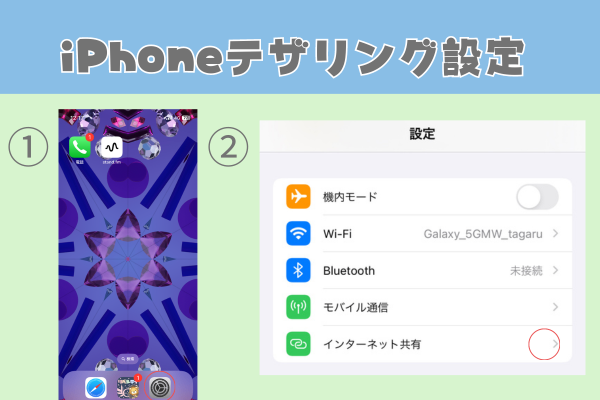 ③インターネット共有
を緑色にしてください
また、ここの矢印のところでパスワードを任意のもに変更することも可能です
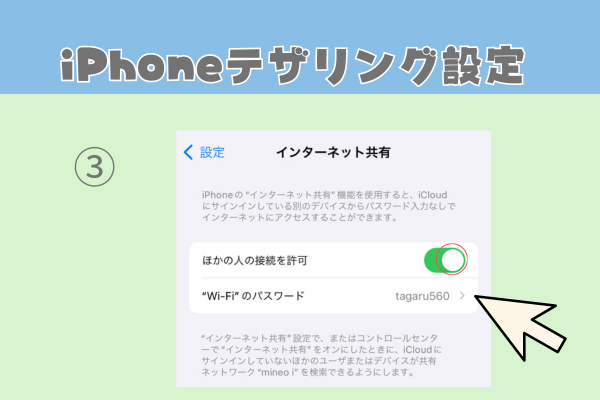 入力しやすいものに変更すると楽ですよ!
ただ
[111111111]とか簡単すぎるものはオススメしません😭
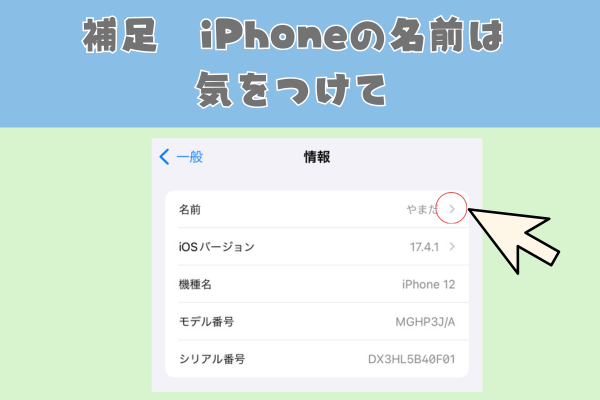
※補足です
設定→一般→情報
のなかに名前とあります。
ここの名前がWi-Fiを拾う時に表示されます。
名前など個人情報は入れないほうが良いです!
これ、屋外でテザリングしようとすると、他の人にも見えてしまうんです😭
 極端な話
極端な話
電車で使おうとして、近くに自分ともう一人しかいない
そんな状況で名前にしていたら、名乗っているようなものです😭
個人情報は伏せましょう
迷ったらiPhone01とかで構いません😂
パソコン側の設定(Mac)
やり方は複数あります
①システム設定
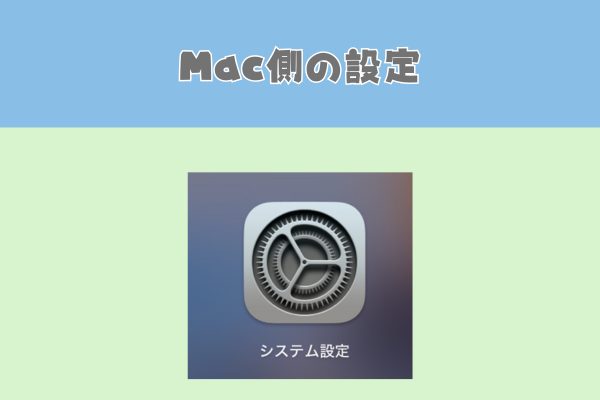 Wi-Fi→先程の名前を探す
みつかったらタップ
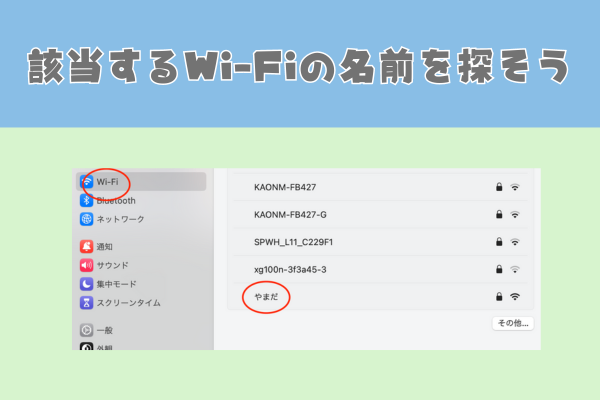 見つかったら
パスワードを入力しましょう
終わったらOKをタップ
 実はこれだけで完了です!!
接続確認編
iPhone側
左上が緑色になります
こうなっていれば成功です✨
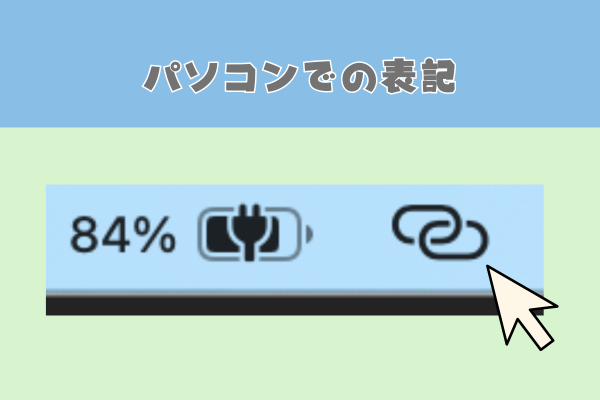
 パソコン編
パソコン編
画面の右上にこんなマークがでていれば成功です
 まとめ
まとめ
上記の方法でテザリングが設定できます!!
原則インターネット契約をおすすめしますが、やむを得ない理由でテザリングを利用する時に活用してください!
また、今回は例えのため「やまだ」にしていますが、全く関係ありません🤣