- 投稿日:2024/07/11
- 更新日:2026/04/10

書いたコードをどうやって管理すればいいのか、悩んだことはありませんか?
自分のPCに保存しているだけという方も多いかもしれません。しかし、PCの故障やファイルの上書きなどで、大切なコードを失ってしまうこともあります。
そんなときに役立つのが、多くの開発現場で使われているコード管理用のウェブサービス「GitHub」です。
GitHubを使えば、書いたコードを安全に保存しながら、履歴の管理や共有も簡単にできるようになります。
この記事では、GitHubの操作方法と一緒に、クローン・コミット・プッシュといった基本概念も紹介します。
Claude Codeを使って自然言語でGitHub管理する場合でも、これらを理解しておくと、裏側で何が行われているかが分かり、トラブル時にも対処しやすくなります。
この機会にぜひ自分のコードを、GitHubで管理してみましょう!
GitHubで何ができるのか
ここでは、GitHubを使うメリットを3つ紹介します。
バックアップ
GitHubを使えば、コードをクラウド上で安全に保存することができます。
PCが壊れたりファイルを誤って削除したときでも、GitHubからPCにコードを復元することができます。
バージョン管理
コードの変更履歴が記録できるので、いつどんな変更をしたかすぐに確認できます。
一度コードを変更したあとで、「元の状態を確認したい/元の状態に戻したい」と思う場面はよくあると思います。また、バグが発生したときにも、どの変更が原因だったかを追いやすくなるのが大きなメリットです。
コードの共有
GitHubにコードをアップしておけば、他の人へコードの共有が簡単に行えます。コードを誰かにレビューしてもらいたいときや、自分のコード/アプリを誰かに使ってもらいたいときに、GitHubを使っていると便利です。
また、エンジニアとして就職活動をする際に、自分のコードをGitHubに公開しておくと、スキルをアピールできるポートフォリオとしても活用できます。
GitHubの使い方
順を追ってGitHubの使い方を説明していきます。
アカウント作成
まずはGitHubのページにアクセスして、右上の「Sign Up」からGitHubの無料個人用アカウントを作成しましょう。
リポジトリ作成
次にリポジトリを作成します。リポジトリは、コードを管理する場所と考えてもらえたらOKです。
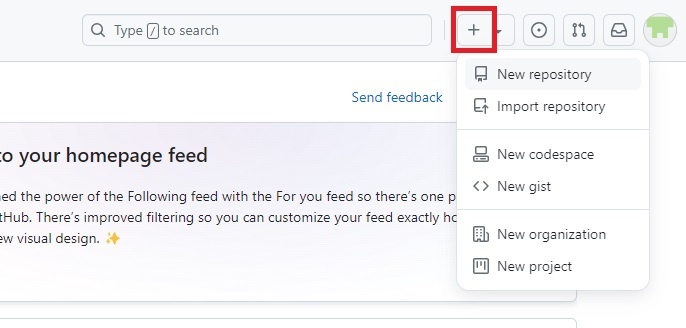
ログインして最初のページにある右上の「+」をクリックして、「New repository」を選択します。
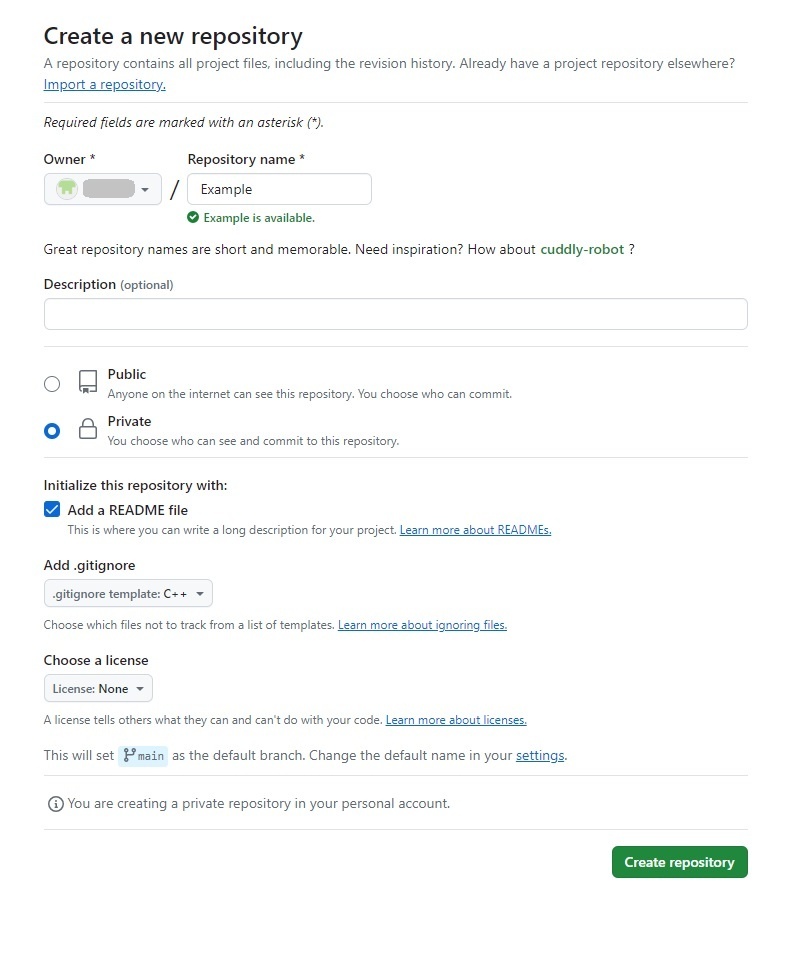
 「Repository name」に名前を入れて、「Description」は任意でリポジトリの説明を入れます。下図ではExampleという名前にしていますが、ここは好きな名前を入れてOKです。
「Public」「Private」はリポジトリの公開範囲を指定します。「Public」にすると誰でもコードが閲覧できるようになるので、まずは「Private」で作っておくのが良いでしょう。もし、人に見せる前提でリポジトリを作る場合は「Public」で問題ありません。
「Add a README file」にチェックを入れると、リポジトリについて詳細な説明などを書くファイルが自動で生成されます。なので、チェックを入れておくと良いでしょう。
「Add .gitignore」は今回管理するコードの言語を選択しましょう。わからない場合はNoneでOKです。
「Choose a licence」はNoneでOKです。
必要項目の入力が終わって「Create repository」をクリックすると新しいリポジトリが作成されます。
 作業するPC (ローカル) の準備
ローカルにGitをインストールします。Macを使っている場合はGitがすでにインストールされていることが多いです。ターミナルで以下のコマンドを実行して確認してみてください。
git --version
Gitがインストールされている場合、以下のようなバージョン情報が表示されます。
git version x.x.x
Gitが未インストールの場合は、以下の「Command Line Tools」のインストールを促すダイアログが表示されます。このダイアログに従ってインストールすればOKです。Gitもこの中に含まれており、一緒にインストールされます。
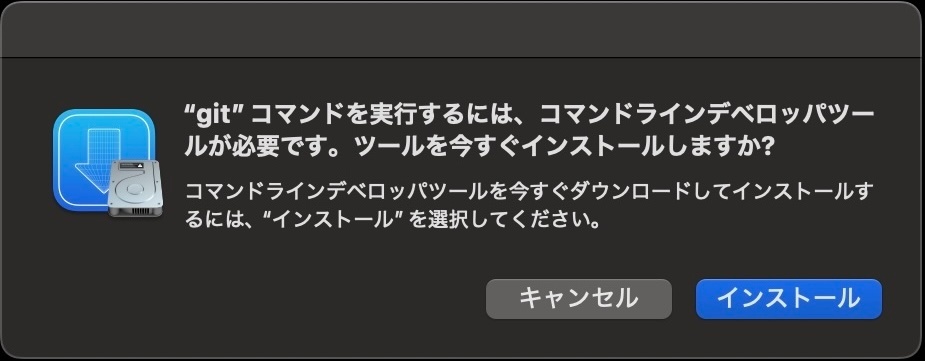 もしダイアログが表示されない場合は、以下のコマンドを実行して手動で「Command Line Tools」をインストールできます。
xcode-select --install
Windowsを使う場合はgit for windowsからインストーラをダウンロードしてインストールしてください。
次にMacの場合はターミナル、Windowsの場合はインストールしたGit Bashを使って以下のコマンドを実行します。コマンド内の"ユーザネーム"と"メールアドレス"はGitHubのアカウント作成で使ったものに入れ替えてください。
git config --global user.name "ユーザネーム"
git config --global user.email "メールアドレス"
以下のコマンドを実行して、設定した"ユーザネーム"と"メールアドレス"がそれぞれ表示されたら成功です。
git config --global user.name
git config --global user.email
最後にGitを操作するソフトウェアをインストールします。今回はVSCodeを使った方法を紹介するので、もしVSCodeがインストールされていない場合はインストールしてください。
ちなみに、VSCodeはコードを書くエディタとしても、使いやすくておすすめです。
クローン
GitHubにあるリポジトリをローカルにコピーします。この処理の事をクローンと呼びます。先ほどGitHubで作成したリポジトリをクローンしてみましょう。
Macの場合はターミナル、Windowsの場合はGit Bashでリポジトリをコピーしたいフォルダへ移動します。どのフォルダでもOKですが、今回はMacを例にして、Documentsフォルダ内にGitHubというフォルダを作ります。そこへクローンしてみましょう。
以下のコマンドを実行すると、Documentsフォルダ内にGitHubフォルダが作成され、そのフォルダへ移動できます。
cd ~/Documents/
mkdir GitHub
cd GitHub
次に、作成したリポジトリで Code (緑色のボタン) > HTTPS をクリックして赤枠のURLをコピーします。
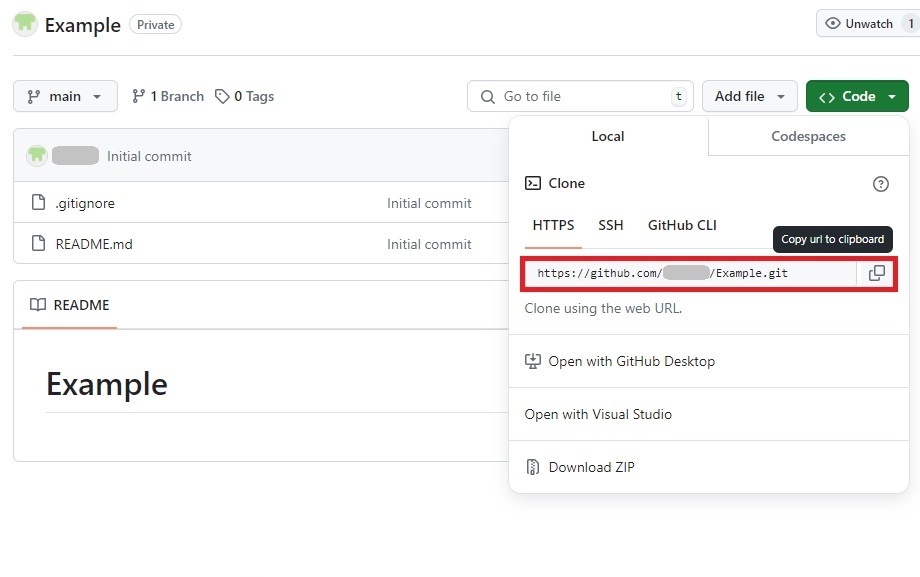 ターミナルに戻って以下のコマンドを実行します。コマンド内の"リポジトリのURL"をコピーしたURLに入れ替えてください。
git clone "リポジトリのURL"
GitHubフォルダ内にリポジトリと同じ名前のフォルダが作成されて、ファイルがコピーされていたらクローン成功です。
VSCodeでフォルダを開いてファイルを確認してみましょう。VSCodeを開くと以下の画面になるので、「Open...」からクローンしたフォルダを開きます。
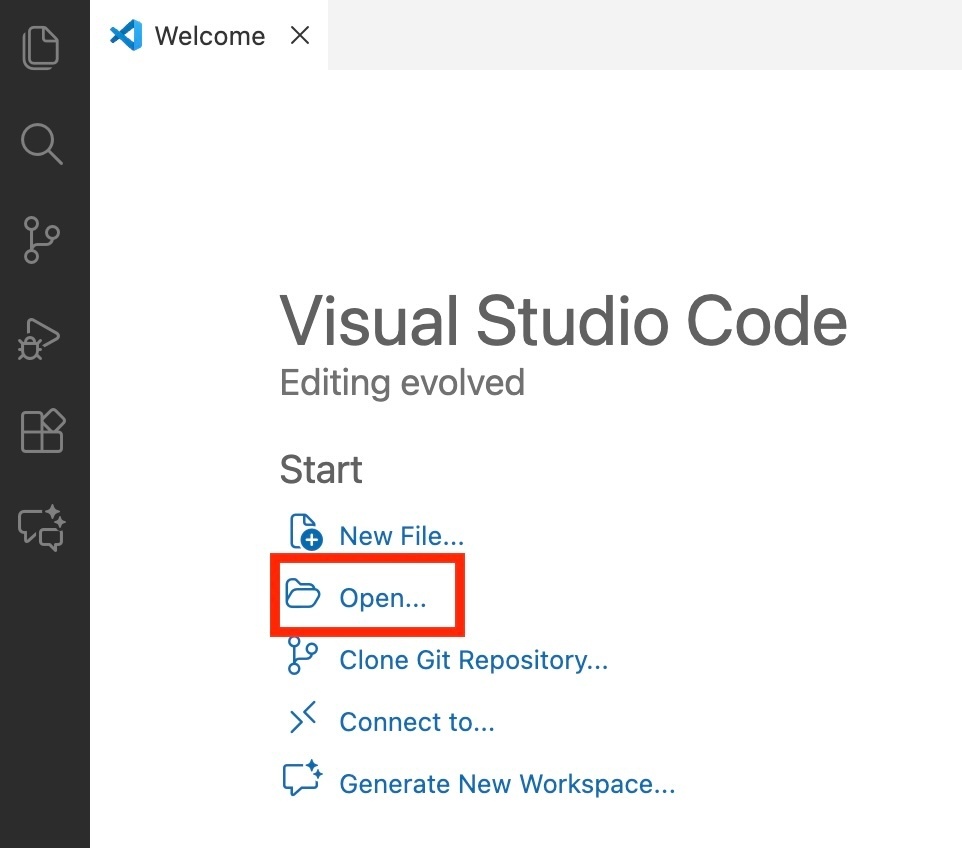 GitHubのリポジトリにあるファイルと同じファイルが入っていることが確認できます。
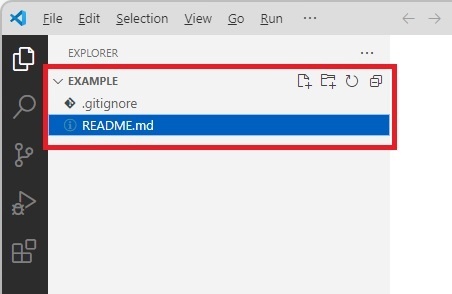 これでローカルでプログラミング作業ができるようになりました。
コミット
クローンしたフォルダ内でファイルを編集したり、新しくファイルを追加したら、その変更をコミットします。コミットとはGitに変更履歴を記録することです。
今回は例としてREADME.mdの編集と、フォルダ内にmain.cppというファイルの追加をしてコミットしてみます。みなさんは自分が管理したいコードを追加してください。
VSCodeの左にある赤枠のボタンをクリックすると、変更したファイルのリストが確認できます。
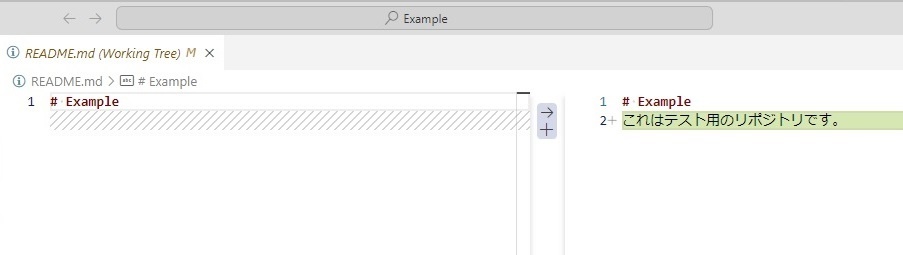
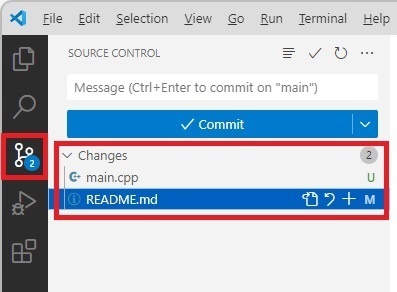 また、VSCodeの別ウインドウでファイル内の変更点を確認できるので、コミット前に自分の変更を見直すことができます。
下図はREADME.mdの変更点で、左が変更前、右が変更後です。
 コミットするにはまずコミットしたいファイルの横に出てくる「+」マークを押してステージします。ステージするとファイルが「Changes」から「Staged Changes」に移動します。
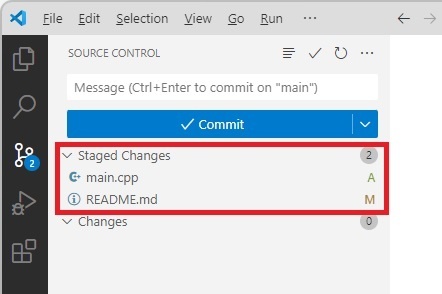 赤枠の所に今回の変更の説明文を入れて、「Commit」をクリックするとコミットが完了します。
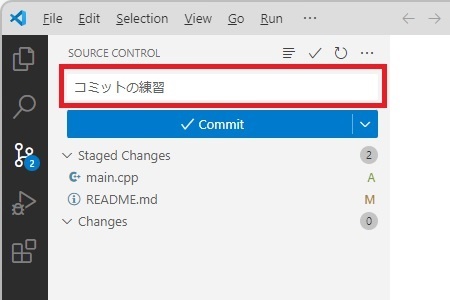 ここで入れた説明文は過去の変更履歴を見るときに参照するので、変更について分かりやすい文を入れるようにしましょう。
また、最初は難しいかもしれませんが、自分の変更履歴を後から追いやすい単位でコミットすると良いです。
プッシュ
コミットしたら最後にプッシュします。プッシュをすることで、コミットした変更をGitHubのリポジトリへアップロードできます。
プッシュは赤枠を選択後に「Push」をクリック、もしくは「Sync Changes」をクリックで行えます。
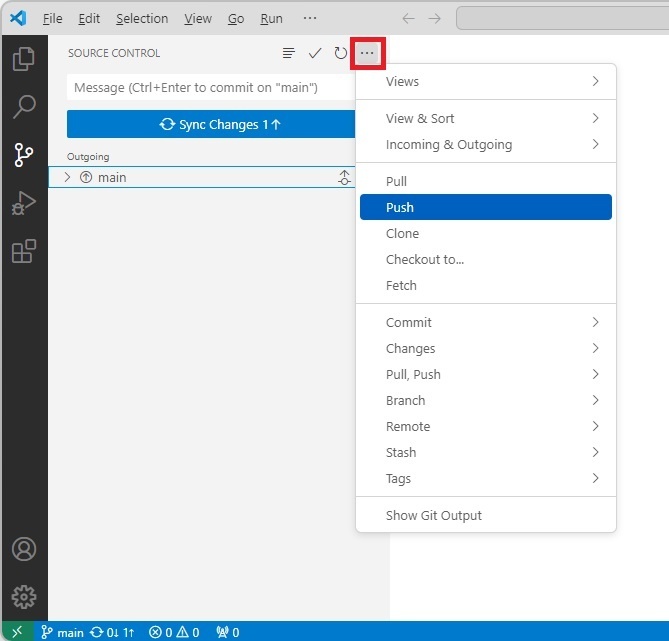 プッシュが完了したらGitHubのリポジトリを確認してみましょう。今回の変更が反映されているはずです。また、赤枠の「commits」をクリックすると、今までの変更履歴が確認できます。
 コードをGitHubで管理するために必要な手順を一通り紹介しました。
もし何かのトラブルで、ローカルからファイルが消えてしまっても、クローンをしなおせばコードが復元できます。ただし、プッシュまでした変更しか復元できないことに注意してください。
最後に
この記事ではコードを書き始めた方向けに機能を絞って紹介しましたが、GitHubを使ってできることはまだたくさんあります。
特に複数人が同じリポジトリで共同開発するための機能が強力で、多くの開発現場でGitHubが使われています。
その反面、できることの自由度が高く、すべての機能を使いこなすのは難しいと最初は感じるかもしれません。
今回紹介した機能だけでもGitHubを使うメリットは十分あります。
まずは、自分が書いたコードを管理するツールとして使って、GitHubに慣れていくのが良いと思います。
他の機能は必要になったタイミングで徐々に覚えていきましょう。








