- 投稿日:2025/01/29
- 更新日:2026/03/27

みなさん
こんにちは!ゲンクロウです😊
【ログインできない 前編】を
ご覧いただいた方お待たせしました!
【ログインできない 前編】はこちら↓
https://library.libecity.com/articles/01JJRE6XHBF8GR0E4GRW5CMSGH
今回はわたしが無事に
楽天ビジネス口座にログインできたお話をお届けします^ ^
現在ログインできず困っている方は
この後の手順を参考に無事ログインを目指してください!
■前編での問題点のおさらい
前回の失敗から学んだポイントはこちら👇
・事前にメールアドレスを用意すること!
・慌てず落ち着いて操作すること!
・ワンパスワード(以下:ワンパス)の上書きミスに注意すること!
・楽天ビジネス口座に手数料を入金しておくこと!
以上を踏まえて今回は無事にログインできた方法を簡潔にお伝えします^ ^
■ログインできない場合の最初の一歩
楽天ビジネス口座のログインに必要なものが
わからなくなった場合
最初に確認すべきは
ログインIDとパスワードのどちらが不明か?
私の場合はパスワードを
失念していたため再発行が必要でしたが
どちらも忘れた場合は以下の手順を参考にしてください!
ログインIDは楽天銀行の支店番号と
口座番号をつなげた数字ですが(初回のみ)
それでも不明な場合は
楽天銀行のカスタマーサポートに
連絡すれば教えてもらえます!
残念ながらパスワードは口頭で教えてもらえません🙏
再発行手続きが必要です!
この際手数料が発生するので注意しましょう!
■パスワード再発行の流れ
私が実際に行った方法を以下にまとめました👇
まずログイン画面にアクセス
※ログイン画面は個人用もビジネス用も
同じログイン画面になります
今回の記事はログイン画面の
「ログインパスワードだけ
わかりません」をクリックします!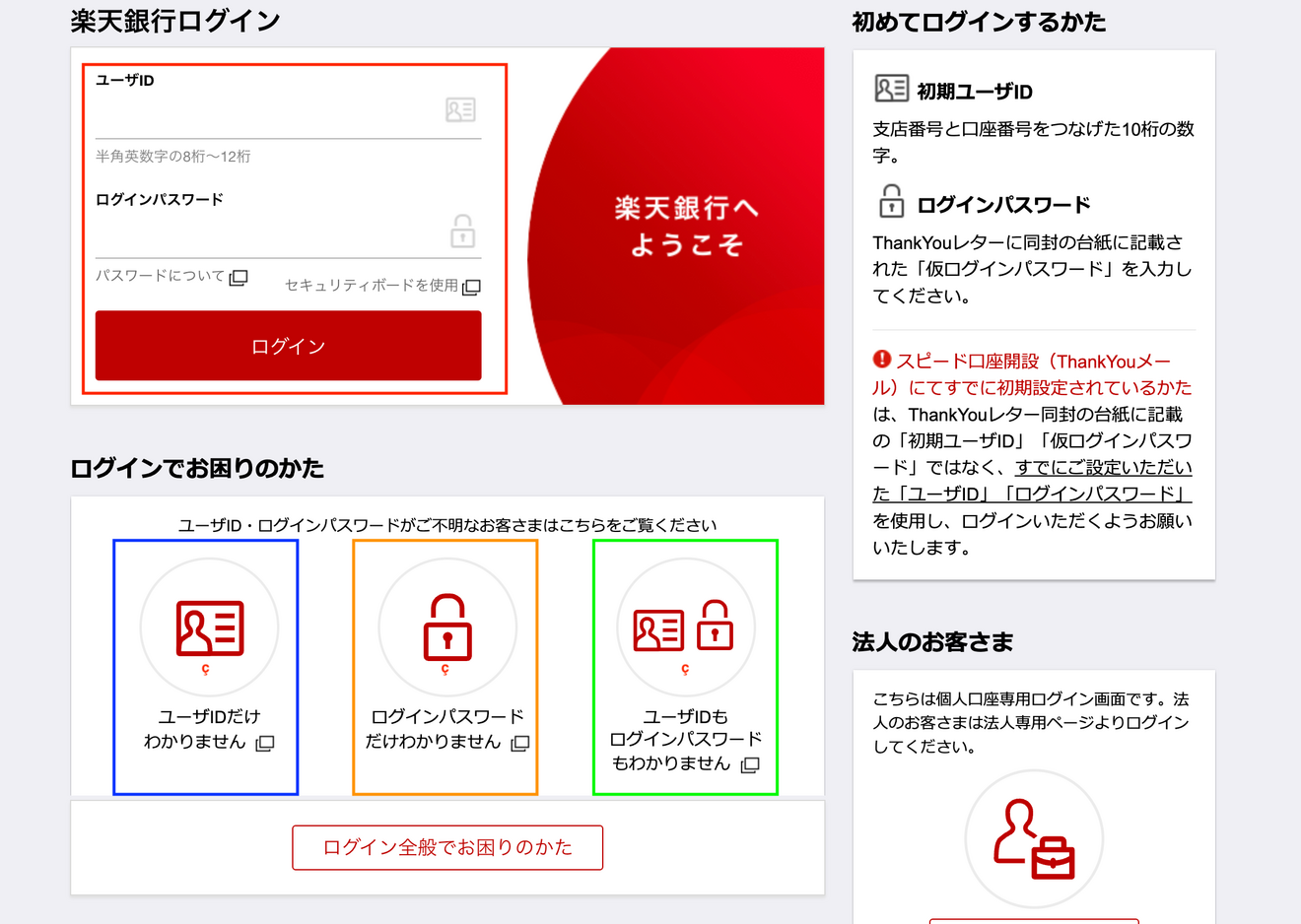 ここで画像解説!
・赤枠は通常ログイン入力
・青枠はユーザーIDのみわからない方
ユーザーIDは
楽天銀行のカスタマーサポートに
連絡すれば教えてもらえます!
・オレンジ枠はパスワードを
忘れた方
今回はここをクリック!
・緑枠はどちらもわからない方
わたしは最初こちらで楽天銀行の
カスタマーサポートに連絡し
口頭でユーザーIDと
郵送で再ログインパスワードを
教えてもらいました^ ^
「パスワード再発行」のページへ進む
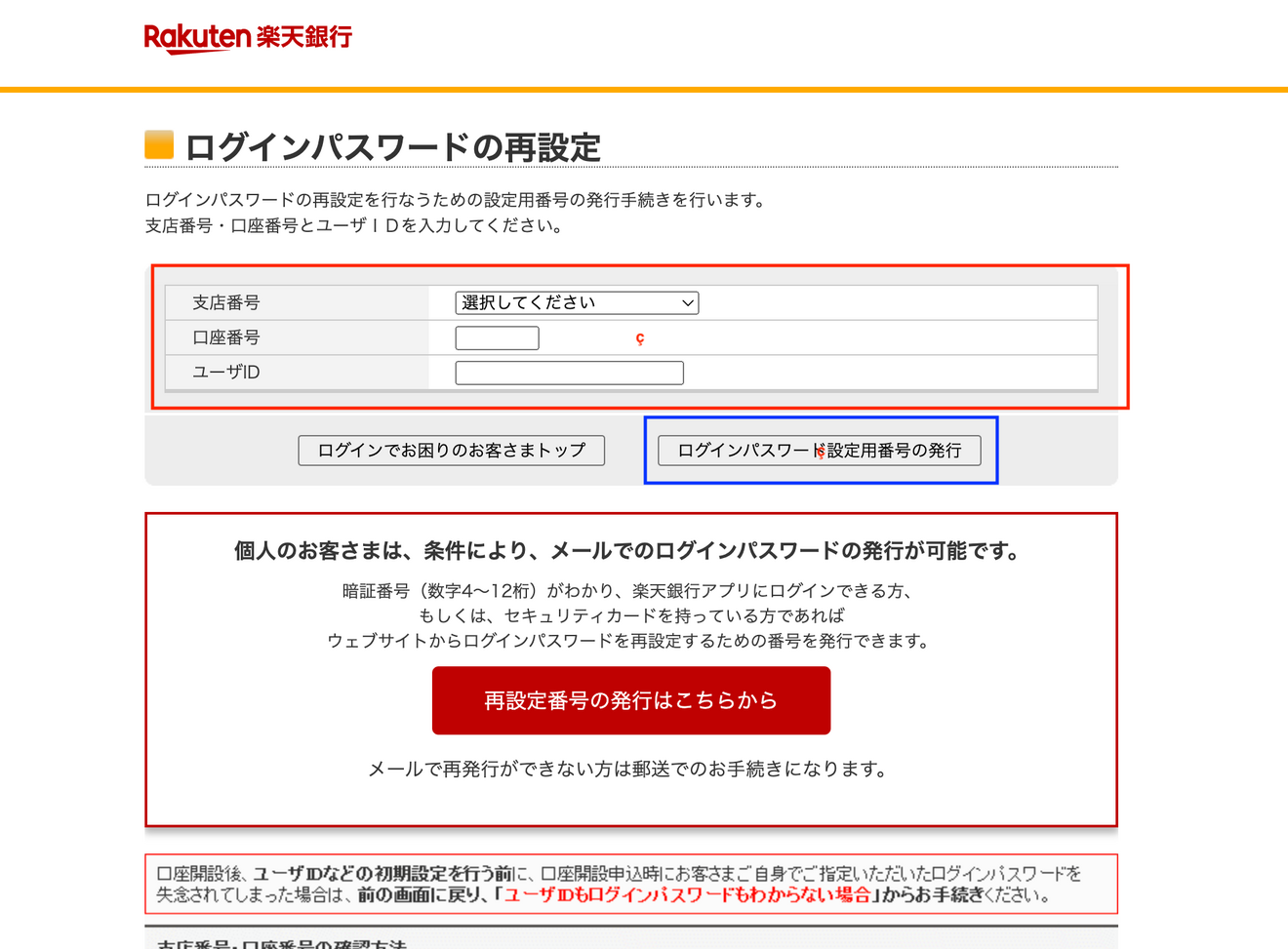 1. 上段の赤枠に支店番号・口座番号・
ユーザIDを入れる
2. 青枠の「ログインパスワード
設定用番号の発行」のボタンを
押してください
ここで手数料が表示されます
(2025年1月25日現在、¥1,100)
※手数料は変更される可能性があるので
事前に「楽天ビジネス口座 パスワード再発行
手数料」などで調べておくと安心です
チェック項目を確認し、送信
必要事項にチェックを入れ
「再設定依頼」を送信します!
手数料の支払い
楽天ビジネス口座内に
手数料分の残高が必要です!
事前に入金しておきましょう!
■その後の流れ
再発行依頼をすると数日後に
楽天銀行からパスワードが郵送で届きます
わたしの場合は翌日には到着!
さすが楽天さん、対応が早い✨
■再ログインと
パスワード管理のポイント
新しいパスワードが届いたら
ログイン画面で入力して
無事ログイン成功! (赤枠内)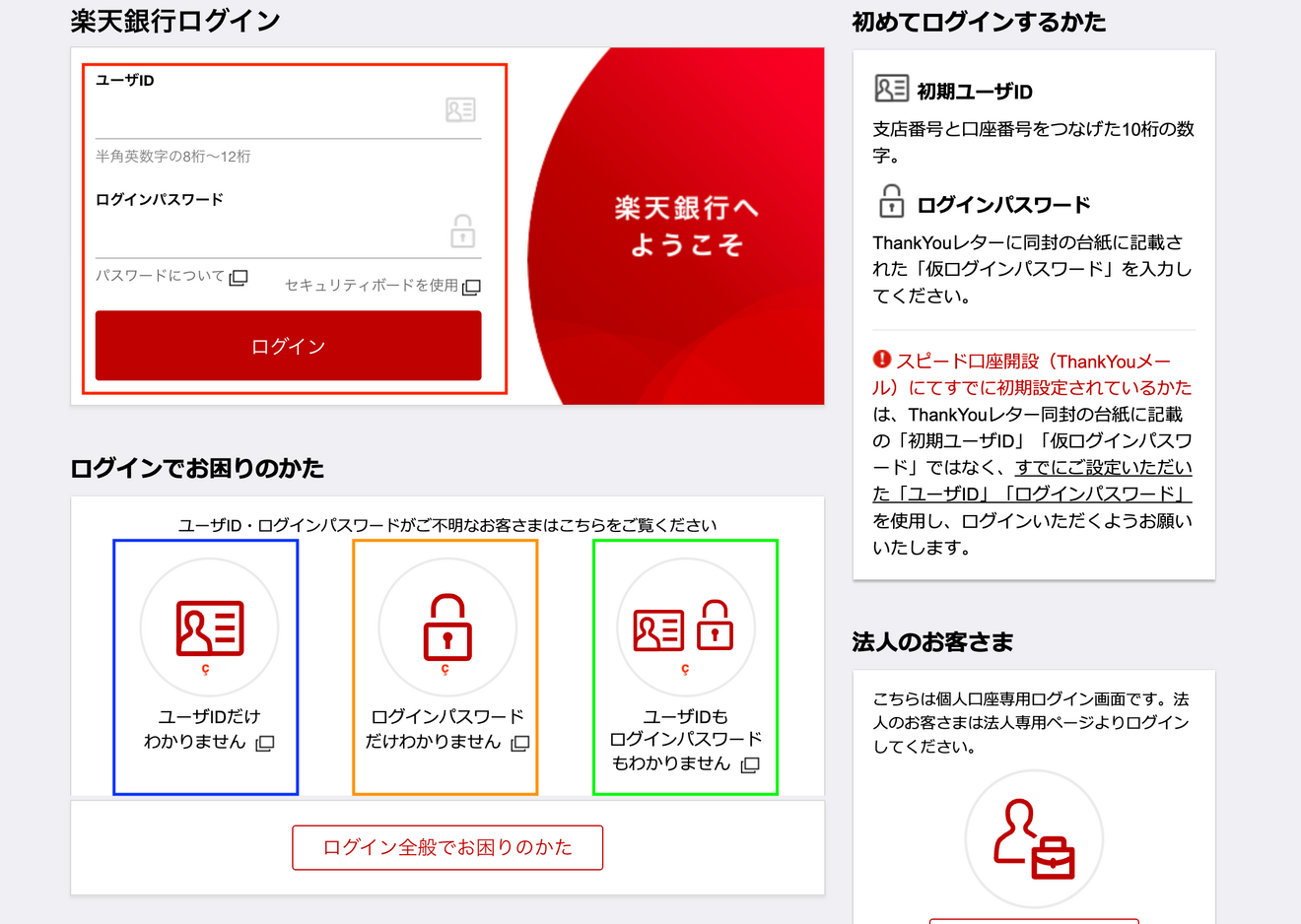
その後は手順を追って
登録してください!
(楽天ビジネス口座の開設方法は
他の方の記事をお読みください🙏)
新しいパスワードを
ワンパスに保存
ここでポイント!
保存する前に
ワンパスの「メモ欄」に
一度コピペして記録を残しておくと
安心です😊
これで上書きミス防止!
メールアドレスを事前に設定
前編でエイリアス設定を
慌てて行った反省から
今回はメールアドレスを事前に
準備しておきました^ ^
■無事ログイン!そして学んだこと
こうして
わたしは無事に
楽天ビジネス口座に
ログインできすべての設定を
完了しました!
慌てず準備を整えれば
あっという間に終わります✨
でも今回の手数料(¥1,100)は
良い勉強代になりました…。
■おさらい
最後に、今回の学びをまとめます👇
事前にメールアドレスを用意しよう!
ワンパスの上書きミスに注意!
保存前に一度確認!
ログインできないときは
落ち着いて手続きを!
この記事を読んで
無駄な手数料を払わずスムーズに
ログインできる方が増えると嬉しいです!
最後まで読んでいただき
ありがとうございました^ ^