- 投稿日:2025/11/25

エンディングノート管理を より簡単に
下記の記事で オススメしているルーズリーフのエンディングノートは、主に🖋️ 手書きになります。ページを抜き差しできるので、ノートで管理するより楽ですが、スプレッドシートにすると、書き直しが超簡単! いつでも手軽に確認できるので、さらに便利になります。初心者さん向けに書いてみたので、ぜひチャレンジ💪🏼してみてください!先にこちらの記事の「項目」を参考にして、不要なものをなくし、必要なものだけを、まとめてみて下さい。
エンディングノートにまとめておくといい事 (この記事です)
それが出来たら、いよいよ 下記を参考にしながら、スプレッドシートに書いていきましょう。(ここの説明では、保険、銀行、証券、クレジットカード、電子マネー、光熱項目、サブスクを書き込んでいきます)
順番に説明通りに やっていくと↓こうなります(完成イメージ)
「見本」 完成イメージ

MacBookでスプレッドシートを開く
では、はじめていきます!
MacBook右上の自分のアイコンの左隣の、丸い点が9つのところ(アプリ)を押します。少し下にずらす(スクロール)と、スプレッドシートのアイコンが出てくるので、クリックします(開きます)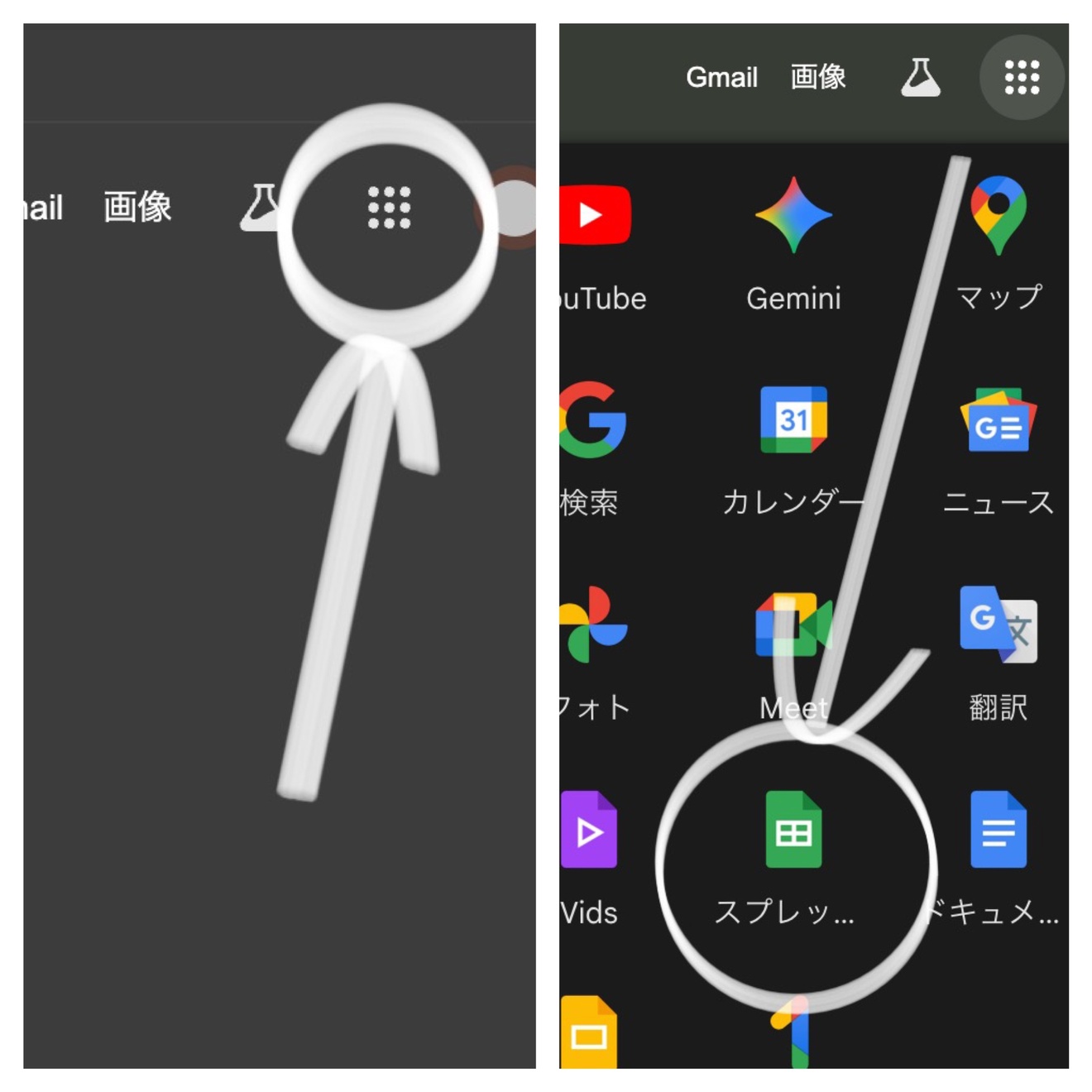 画面上のほうにある 空白のスプレッドシートをクリックします
スプレッドシートに題名をつける
シートが開いたら、最初に題名をつけておきます。左上にある、無題のスプレッドシートを右クリックして、エンディングノートと入力して下さい。(いつでも好きな題に変更できます)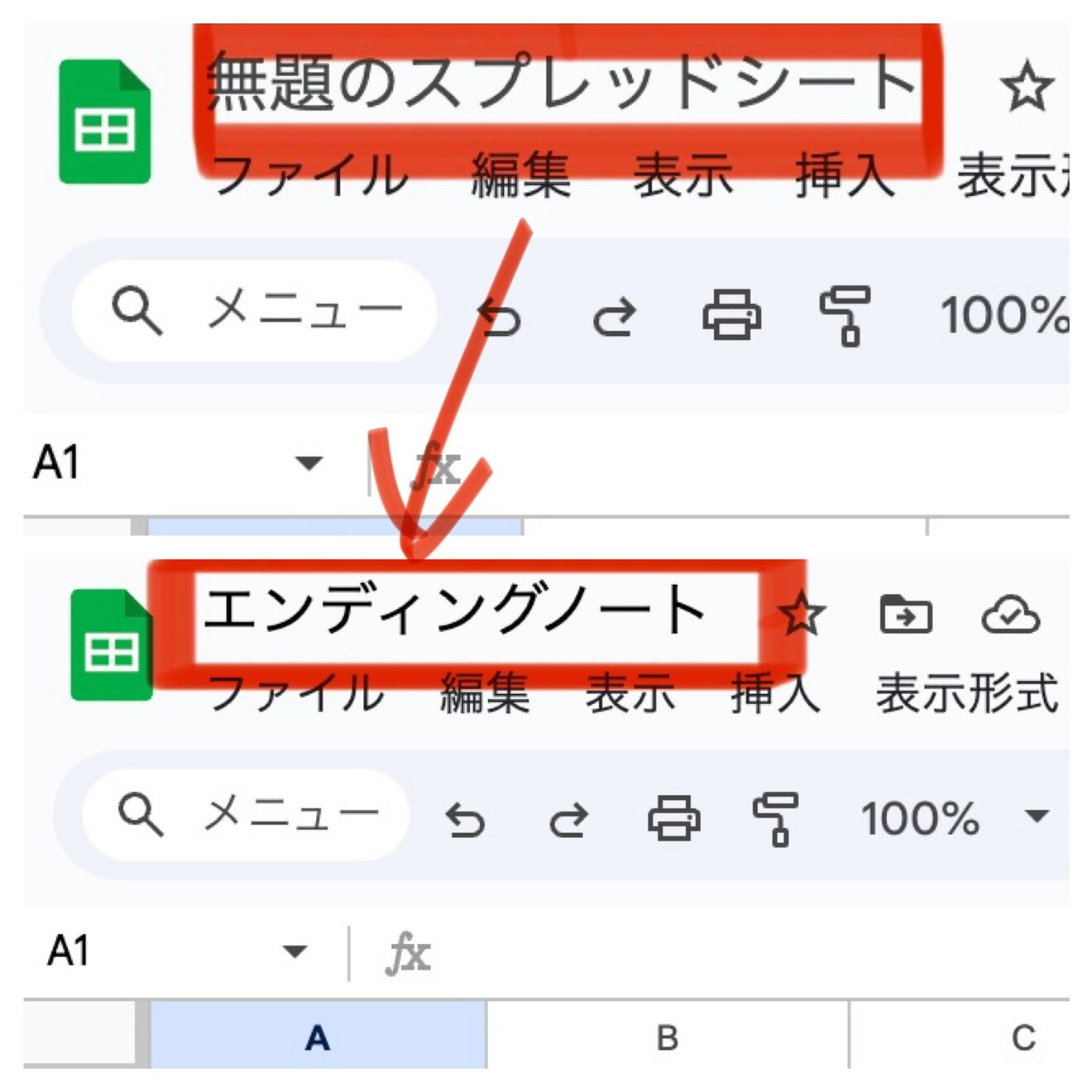
シートに名前をつける
今開いているのはシート1です。左下のシート1を右クリックして、名前の変更を選び「保険」と入力して下さい。これでシートの設定は完了です。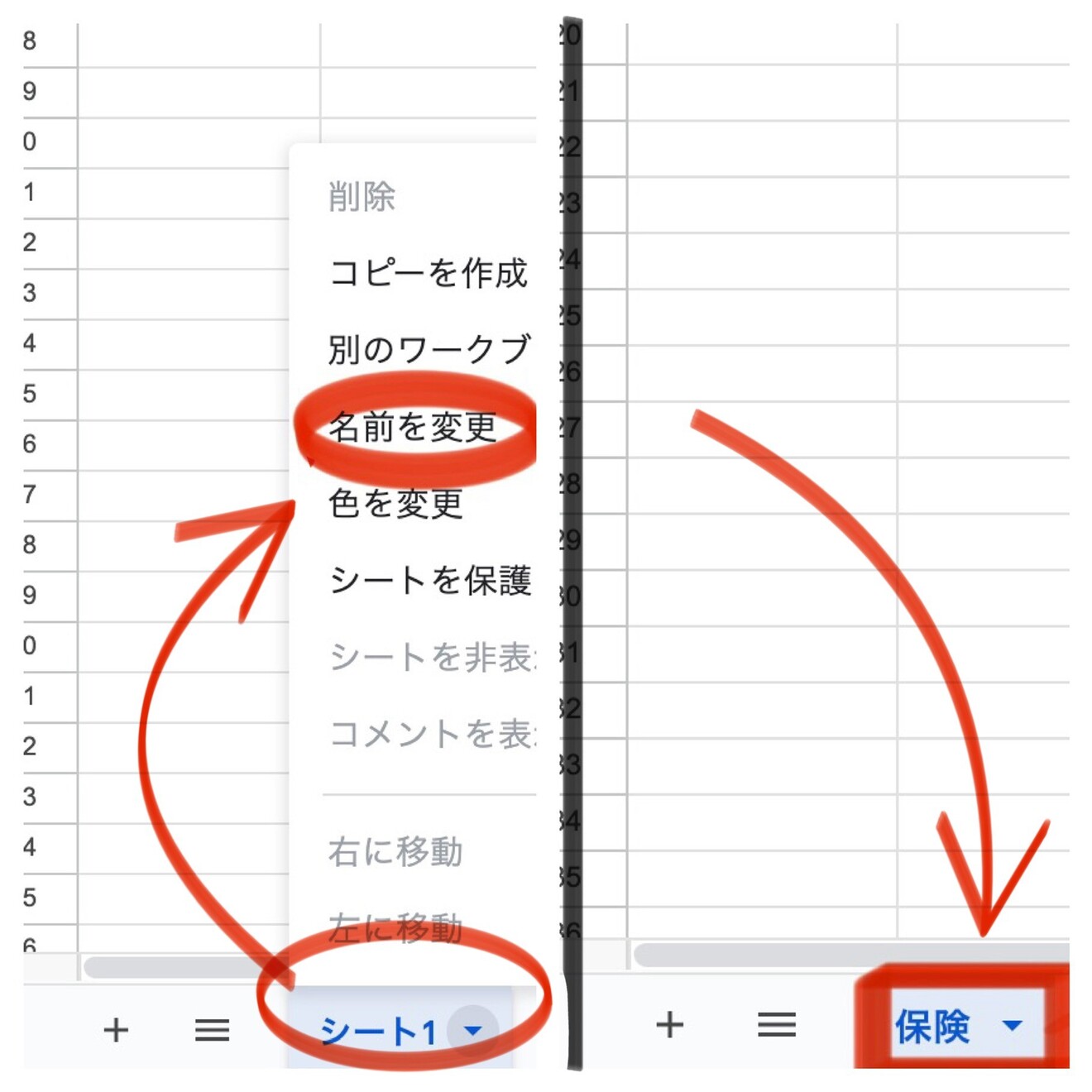
詳細を入力する(保険)
1つのマス目のことを(セル)といいます。
A1のセル から右に→ 順番に項目を入れて行きます。
保険会社・保険商品名・保険種類・契約者・主な対象・証券番号・保証期間・連絡先・保証内容・保険料/支払い
何か操作を間違えた時、赤丸(もどる)の矢印をおすと、1つ前の作業に戻すことができるので、焦らなくて大丈夫です。頭に入れておいてください。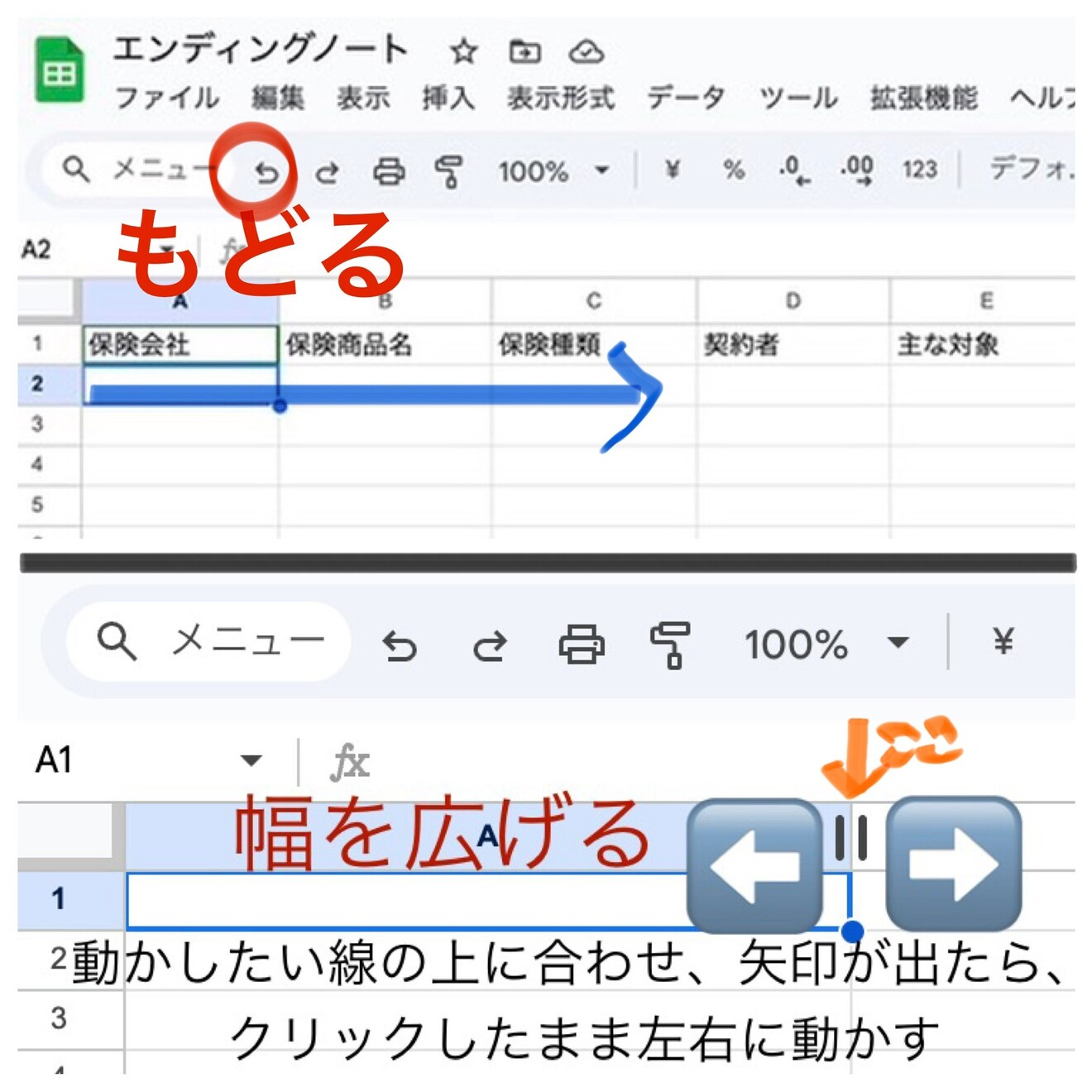
入力する列の幅を広げる ⬆
文字数が多かったり、たくさん文字入力が必要なところは、セルの幅を広げます。(上の見本はA列の幅を広げています。)広げたい線の上(↓ここ)にカーソルを合わせると、二重線と矢印が表示されるので、クリックしたまま、左右に動かして好きな幅にします。項目を入力しながら、幅を調節してみてください。全ての項目入力を終わらせます。
線を引いて色をつける
今入力した文字の下に線を引いて、項目が見やすくなるように色をつけます。① 1をクリックすると1行目の 一列が水色に変わります。この状態のままで、先程入力した文字の下に線を引きます。② 田んぼの田のようなところをクリック。③ 下の枠線をクリック。これで、水色に変わっている1行目のセルの下に線が1本はいりました。そのままで次は 色を変えて行きます。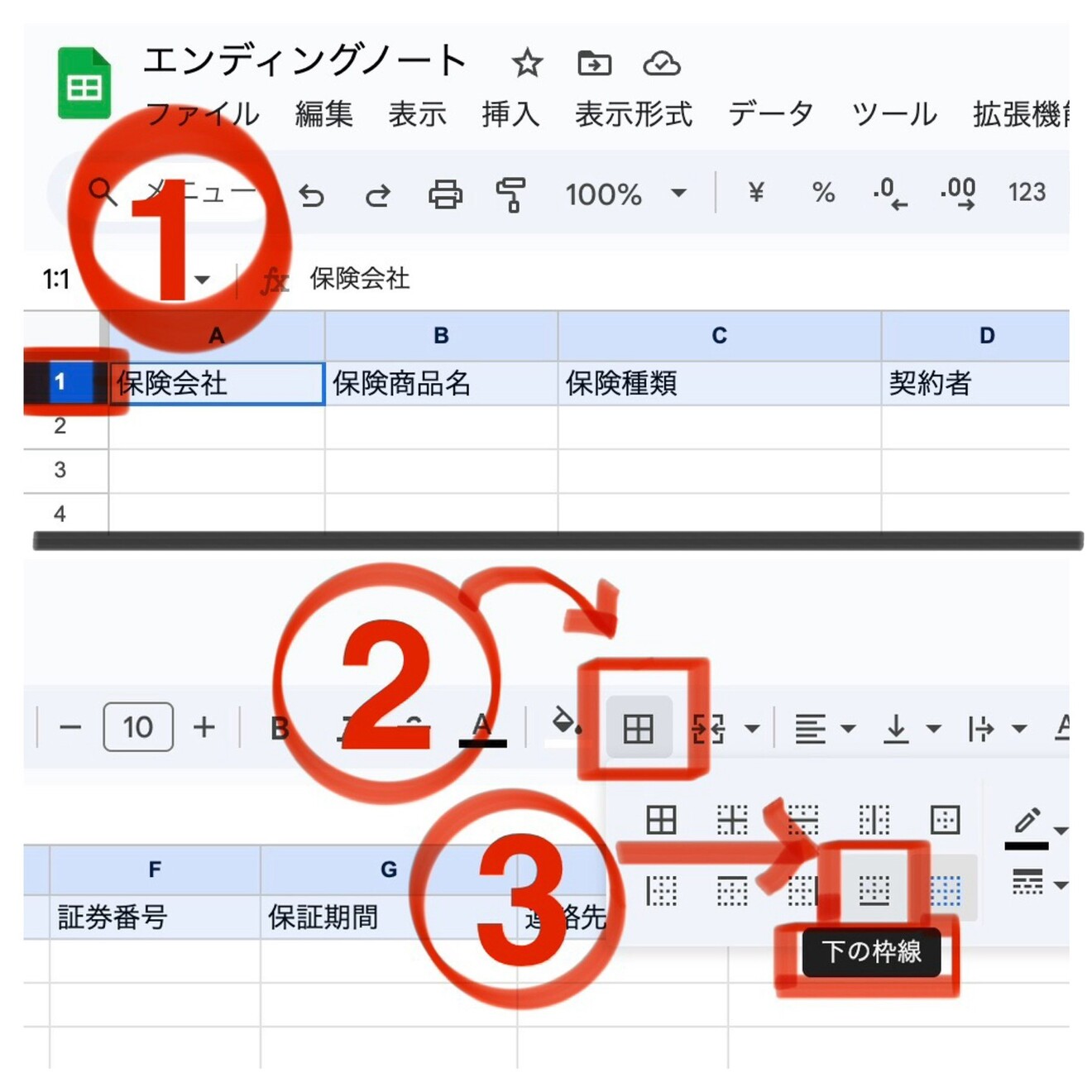 1行目を選択して、水色に変わっているままの状態で、先程の田んぼの田の隣をクリックして、自分の好きな色を選びます。⬇ 文字が黒なので、薄めの色の方がいいと思います。見本は薄いピンク色にしました。色が変わったら、何もないセル(どこでもいいです)をクリックすると下写真の状態になります。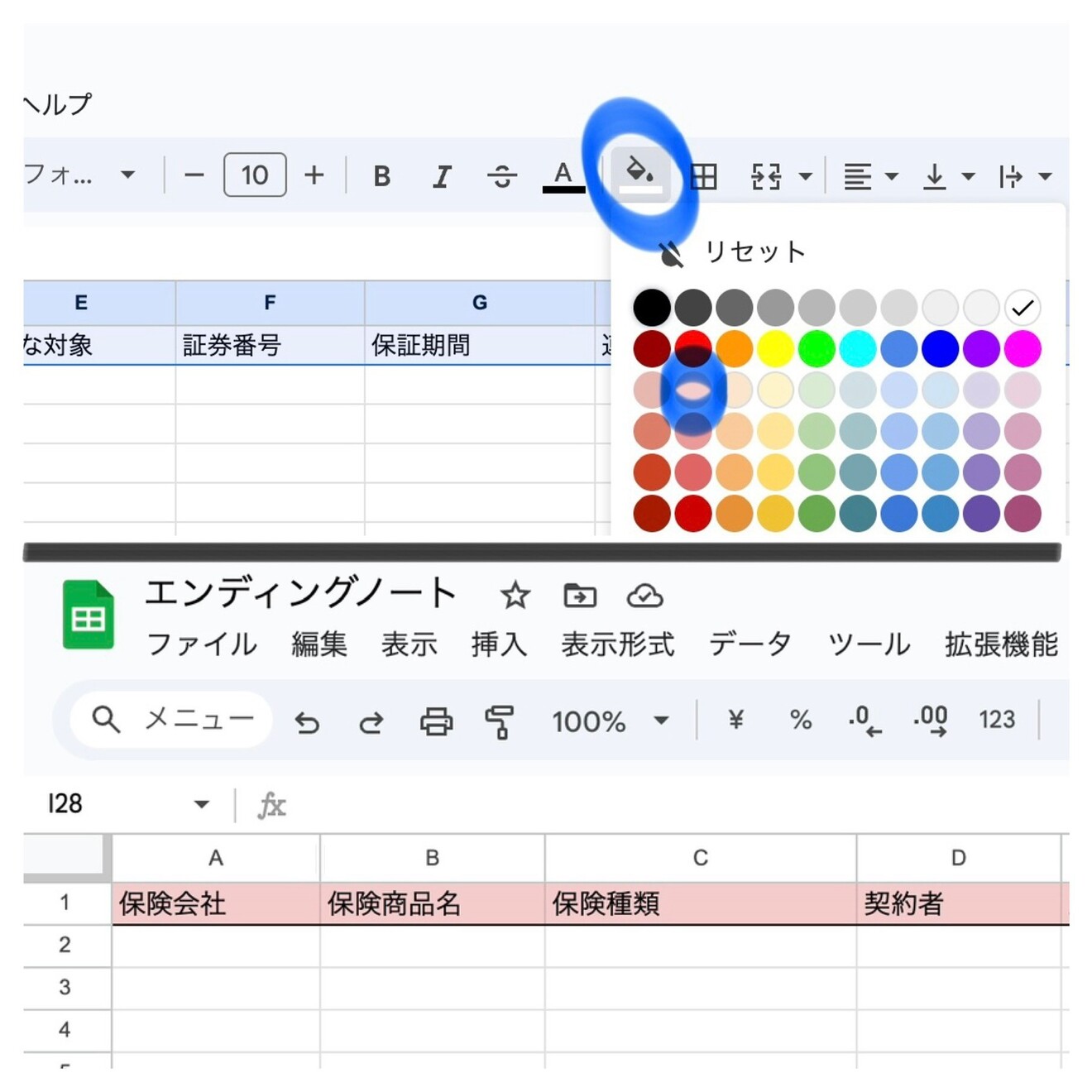
順番に入力していく
これで、項目の文字の下に線が入り、色を塗ることができました。ここまでの作業は、この先も使っていきます。後は順番に必要な情報を入力していきます。〇〇生命保険・・詳細を入力・・ 入力し終わったら 先程やったように、横線を引きます。↑これでいうと、6行目を選択して、水色になった状態で、田んぼの田をクリックして、下線を押すと線が入ります。また次の情報を入れて、線を引くを繰り返します。
〇〇自動車保険・・詳細入力・・終わったら線を引く! 〇〇火災保険・・詳細入力・・終わったら線を引く! 必要な情報の入力が全て終わりました。これで完成!でもいいのですが・・少しだけ手を加えてみます。ここで1ページ目終了でも 全然大丈夫です。その場合は、「ページを増やす」へ進んで下さい。手を加える方はこのまま進んで下さい(やることをオススメします!)
文字を真ん中にする
文字がセルの真ん中になるようにします。最初に全部を指定します。この表でいうと、 J17のセルまでの範囲。まずA1のセルをクリックして、シフトキー(⬆️キー)を押しながら J17のセルをクリックすると、全部選択(水色)の状態になります。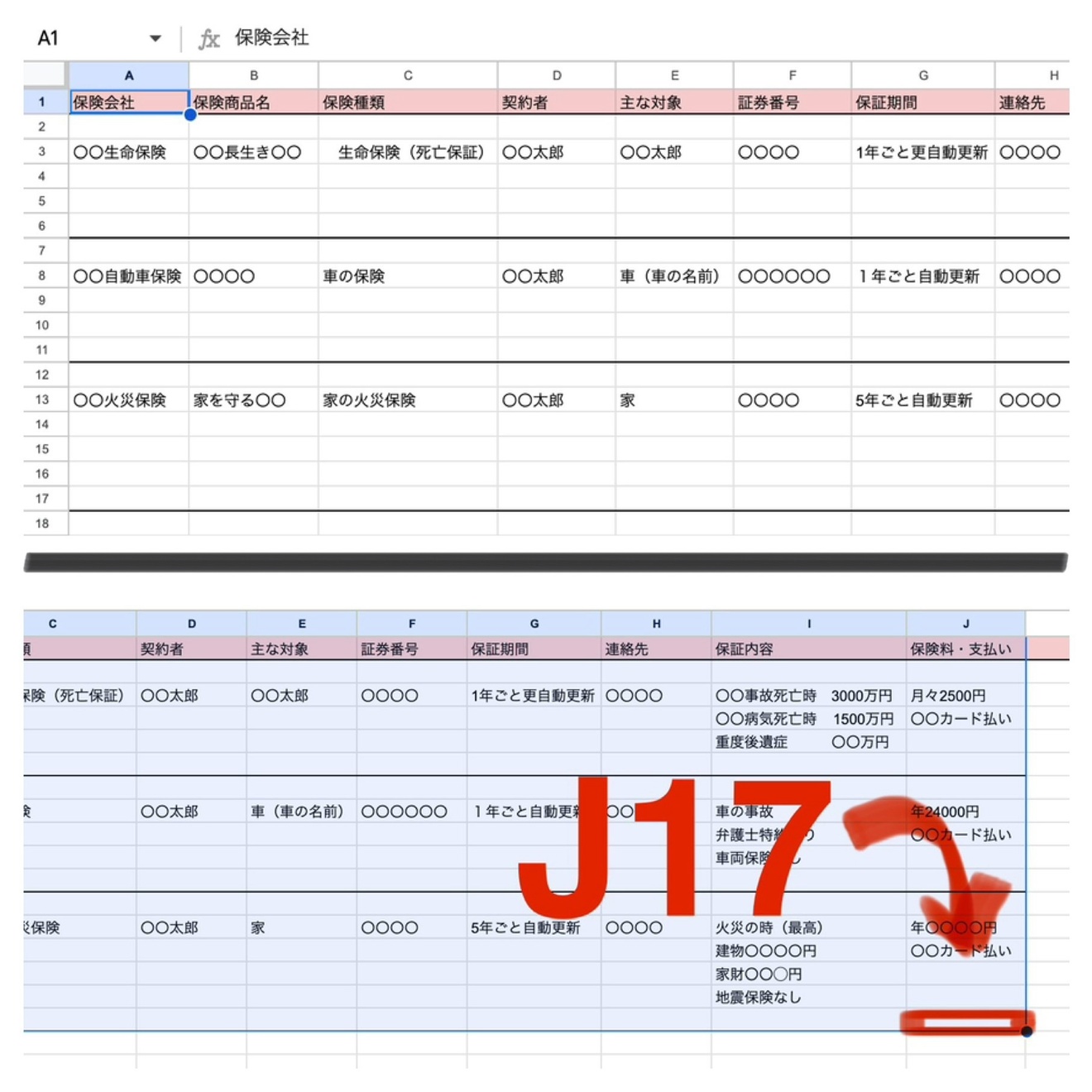 この状態で、赤①の横線のところをクリックします。次に左寄り、真ん中、右寄りが出てくるので、赤② 真ん中をクリックします。そうすると、選択している水色の範囲全部の文字が セルの真ん中に移動します。何もないところをクリックすると水色が消えます。
 あともう1つだけ!これがあるとないとでは、全然 見やすさが違うので、「固定」をやってみてください。
見やすく固定する
見やすくする為に、一部を固定します。今回はB行を固定していきます。Bをクリックすると縦のB列を選択した状態になります。(B列が水色になる) この状態で、①表示 ②固定 ③列Bまでを順番にクリックしていけば、B列で固定されます。A列とB列は動かない状態で、今固定した線の C列以降は、左右に動かす事が出来るので すごく見やすくなります。今回はB列で固定しましたが、自分が見やすいところで固定してみてください。
 これで、保険のページが完成しました!
ページを増やす
他も情報も入力できるように、ページを増やします。次は光熱・サブスクのページを作ります。画面左下の+をクリックします。シート2が出てくるので、名前を 「光熱・サブスク」に変更してください。(最初にやった手順です)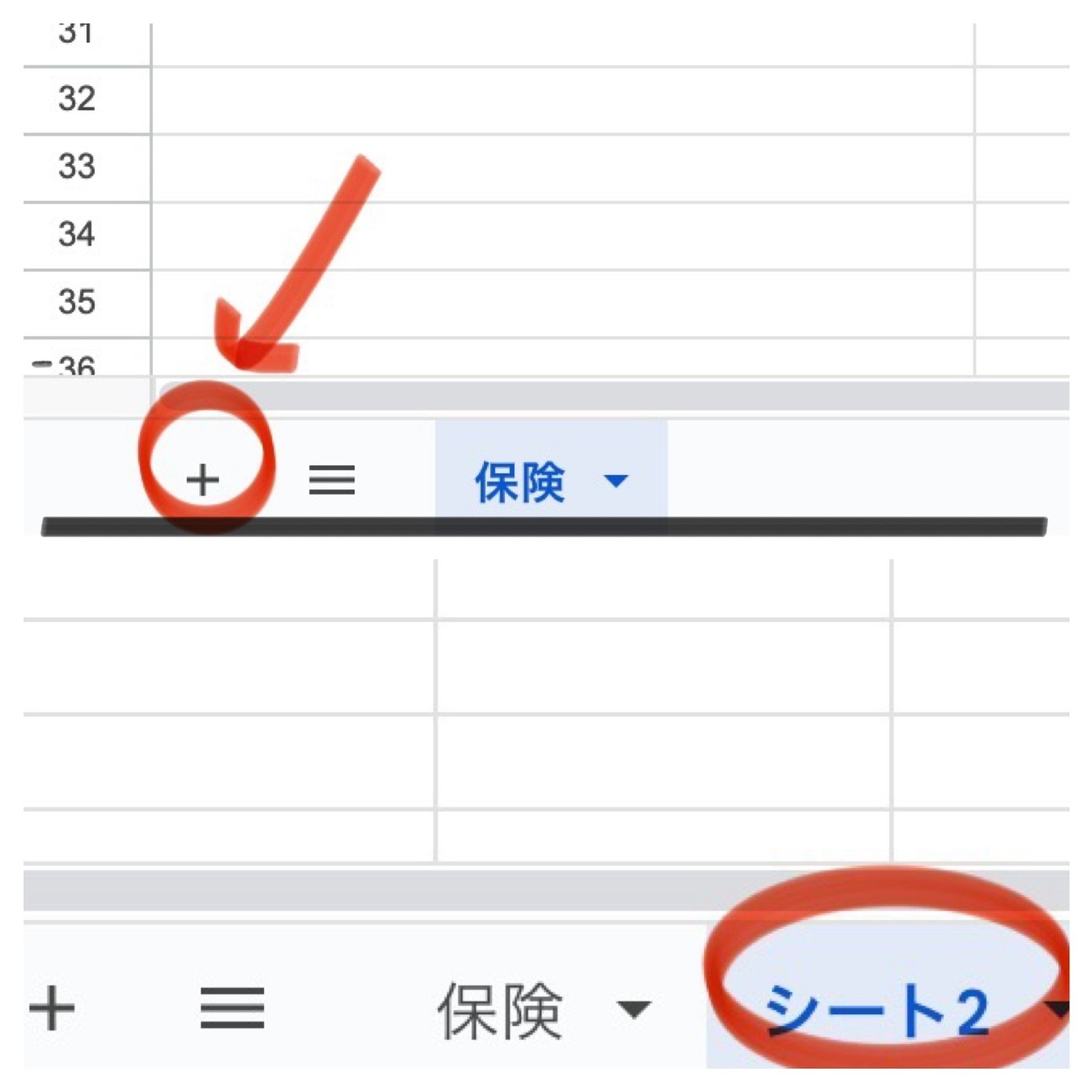 シート名の変更が終わったら、項目を入力しましょう。
項目・会社・詳細・引落し先 この4つをA1から右に入力していき、上の手順と同じように、必要事項を入力して表を作っていきます。↓見本↓こちらもB列で固定しました これで、光熱・サブスクのシートが完成しました!次は
銀行・証券・クレジットカード・電子マネー。のシート。+ を押して出てきた シート3の名前を変更して、必要事項を入力していきます。下記は見本です。 こうやってシートを増やして記入していくと↓見やすくなり、書きなおす時も楽になります。
 他にも自分で作りたい項目のシートをつくってみてください。
終了する
一通り作り終わったら(途中でも・・)終了します(閉じます)
一番上のバーにある、スプレッドシートマークの脇にエンディングノートと書いている✕マークをクリックすれば大丈夫です。スプレッドシートは自動で保存されるので安心です。↓
再開する
スプレッドシート閉じて後日、続きの編集をしたいときは、一番最初にやった手順でスプレッドシートを開くと、ここに⭕️ エンディングノートが出てくるのでクリックして開けば続きが出来るので、少しづつ作ってみて下さい。
最後に
今回はスプレッドシートで、エンディングノートを作ってみました。項目はあくまで参考なので、ご自身で必要な項目を入力して作ってみてください。エンディングノートは、色々な情報が1つに まとまっているので、普段から万能に使えます。何か確認したい時に 出先でも iPhoneから確認できるので、とても便利です。上記の記事を参考にしながら、自分のオリジナルでシートを増やしながらまとめてみて下さい。例えば、新しい病院に行った時に、過去の病歴や、薬の副作用情報などを、iPhoneで 確認しながら初診表に書くことができます。契約内容が変わったら、簡単に書き直せるのは本当に魅力です。スプレッドシートをたくさん触って勉強にもなります!ぜひ、チャレンジして 楽しく作ってみてくださいね。 💪🏼😊✨️✨️
さらにステップアップの記事を作成出来たら載せますので、また覗きにきてください😊 ここまで読んでくださり ありがとうございました😌🙏
少しでも参考になりましたら いいね👍を押していただけると嬉しいです😊









