- 投稿日:2025/12/02
- 更新日:2025/12/02

現在WordPressのサイトを色々と自分でカスタマイズしたいと思っている方。最初は無料の「Cocoon」を使用する人が多いと思いますが、調べていくと「Cocoon Child」もインストールして有効化すると案内する記事が多いです。
なぜなのか?気になったので個人的にまとめさせていただきました。
「Cocoon」と「Cocoon Child」の違いについて
「Cocoon」と「Cocoon Child」は、WordPressの親テーマと子テーマの関係にあり、カスタマイズの安全性とアップデート時の保護という点で役割が異なります。 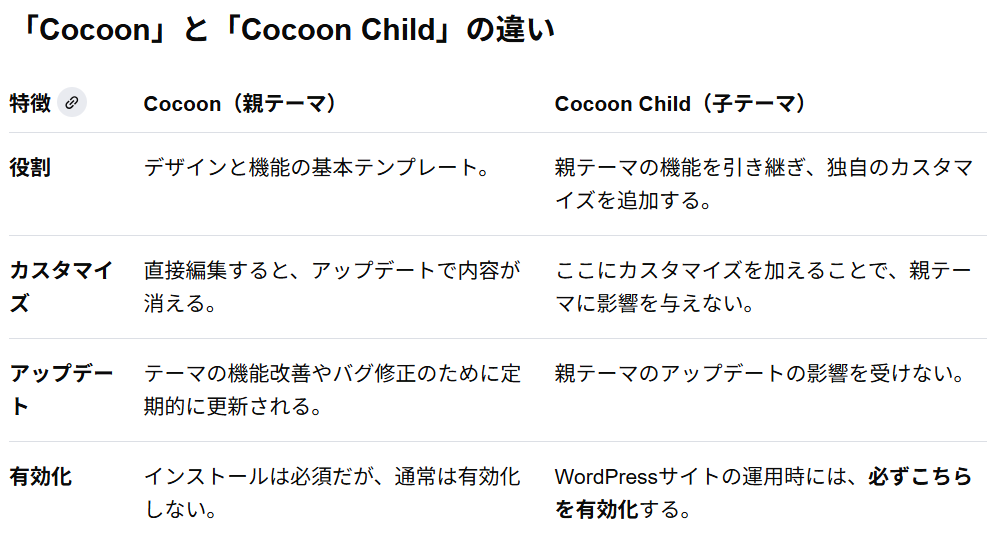 ▲ChatGPTのまとめた表を引用
「Cocoon」と「Cocoon Child」特徴の違い
役割
Cocoon(親テーマ)…デザインと機能の基本テンプレート。
Cocoon Child(子テーマ)…親テーマの機能を引き継ぎ、独自のカスタマイズを追加する。
カスタマイズ
Cocoon(親テーマ)…直接編集すると、アップデート(※)時に編集した内容が消える。
(※)CoCoonは機能改善やバグ修正のために定期的にアップデートされる。
Cocoon Child(子テーマ)…こちらにカスタマイズを加えることで、親テーマに影響を与えない。親テーマのアップデートの影響を受けないため、WordPressサイトの運用・編集時には、必ずこちらを有効化・編集する。
なぜ両方必要なのか?のまとめ
子テーマを使用する最大の理由は、安全なカスタマイズを実現するためです。
親テーマのアップデートへの対応: 「Cocoon」の親テーマは、開発者によって機能追加やセキュリティ修正のためにアップデートされます。もし親テーマのファイルを直接編集していると、アップデートの際にそのカスタマイズ内容がすべて上書きされ、消えてしまいます。
カスタマイズの保護: 子テーマ「Cocoon Child」を有効化し、そこでカスタマイズ(CSSの追加やテンプレートファイルの変更など)を行うことで、親テーマのアップデートに関わらず、独自の変更を保持できます。
機能の継承: 子テーマは親テーマの機能やデザインをすべて引き継ぐため、親テーマがインストールされていなければ正しく動作しません。
まとめサイトを運用する際は、必ず「Cocoon」と「Cocoon Child」の両方をインストールし、「Cocoon Child」の方を編集することが推奨されています。
これにより、テーマの機能を最大限に活用しつつ、安全にカスタマイズを行うことができます。
▼Cocoonをもっと詳しく知りたい方は、公式ページにマニュアルがあるので、こちらも参考にしてみてくださいね。



