- 投稿日:2025/12/12
- 更新日:2025/12/13

初めに
楽天銀行アプリがついにスマホだけでATMから入出金できるようになりました。
住信SBIネット銀行に追いつく形に。
これでキャッシュカードを持ち歩かなくても、急に現金が必要になったときでも対応できますね。
私は今まで楽天銀行アプリを利用していなかったので、これを機にインストールしました。
設定の手順を解説していきますので、まだインストールや設定してないよという方はこの記事を見ながら設定してみて下さい。
なお、私のスマホはiPhoneなのでAndroidの方は少し画面が違うかもしれません。
なお、既に設定・インストール済みの方は「3.いよいよATMへの入出金へ」まで飛んで下さい。
1.まずはアプリのインストールから
iPhoneの方はこちらから
http://itunes.apple.com/jp/app/id391048295?mt=8
Androidの方はこちらから
https://play.google.com/store/apps/details?id=jp.co.rakuten_bank.rakutenbank
もしくはこちらのQRコードからどうぞ
1-1.AppStoreで楽天銀行アプリをダウンロードします。
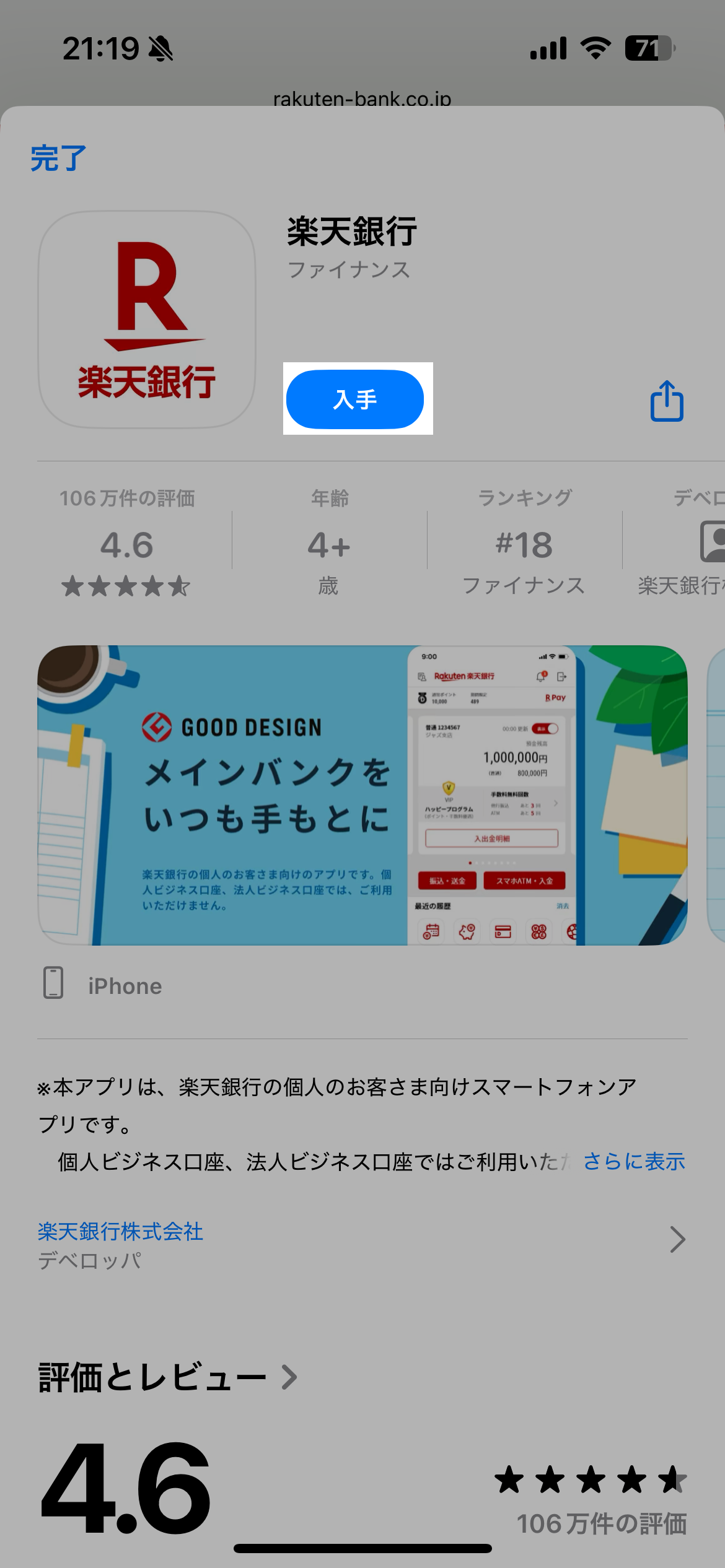 ダウンロードが完了したら、「入手」が「開く」になるので、「開く」を選択して下さい。
2.アプリの設定
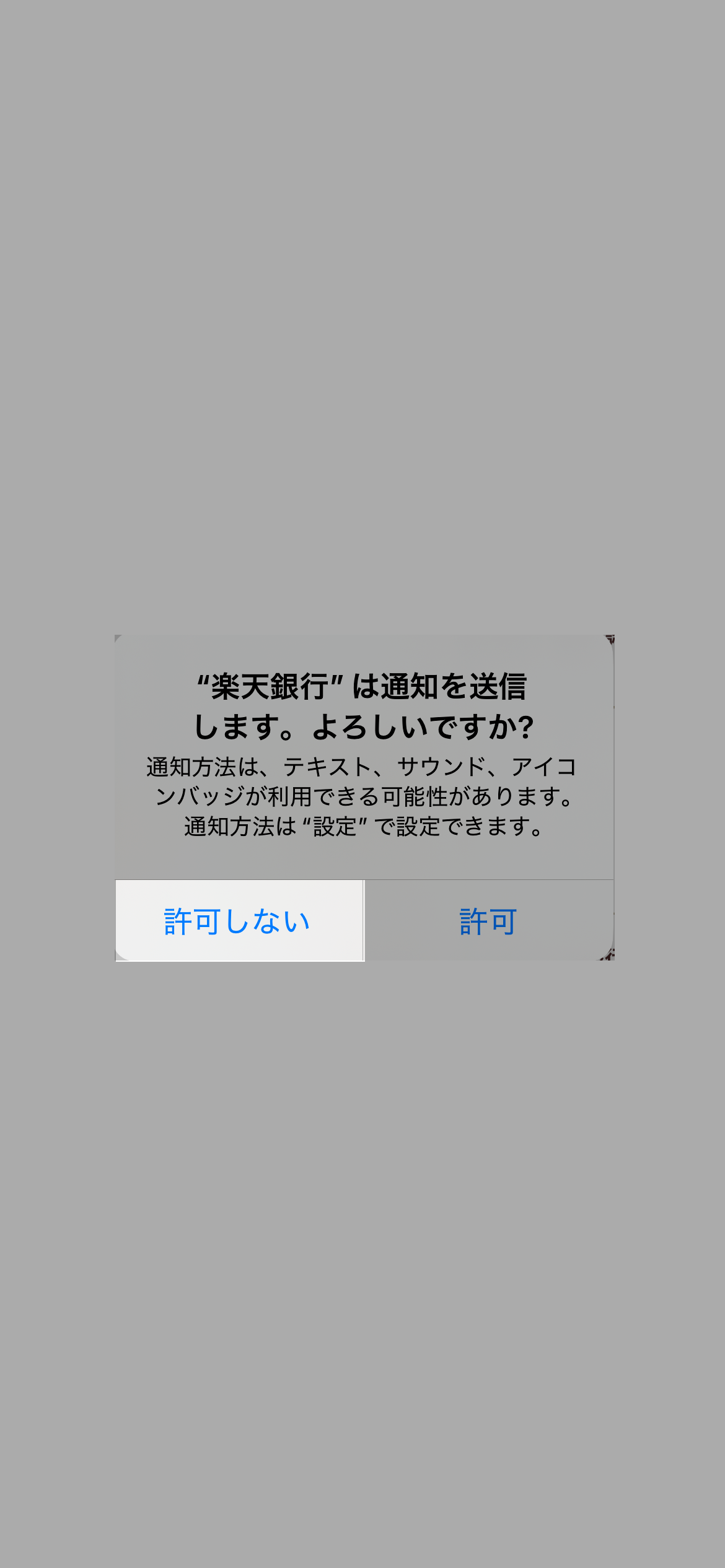
2-1.通知を送信します。よろしいですか?のポップアップで許可しないを選択
私は基本的に通知を無しにして脳のリソースを開けていますが、許可でも問題ないと思います。
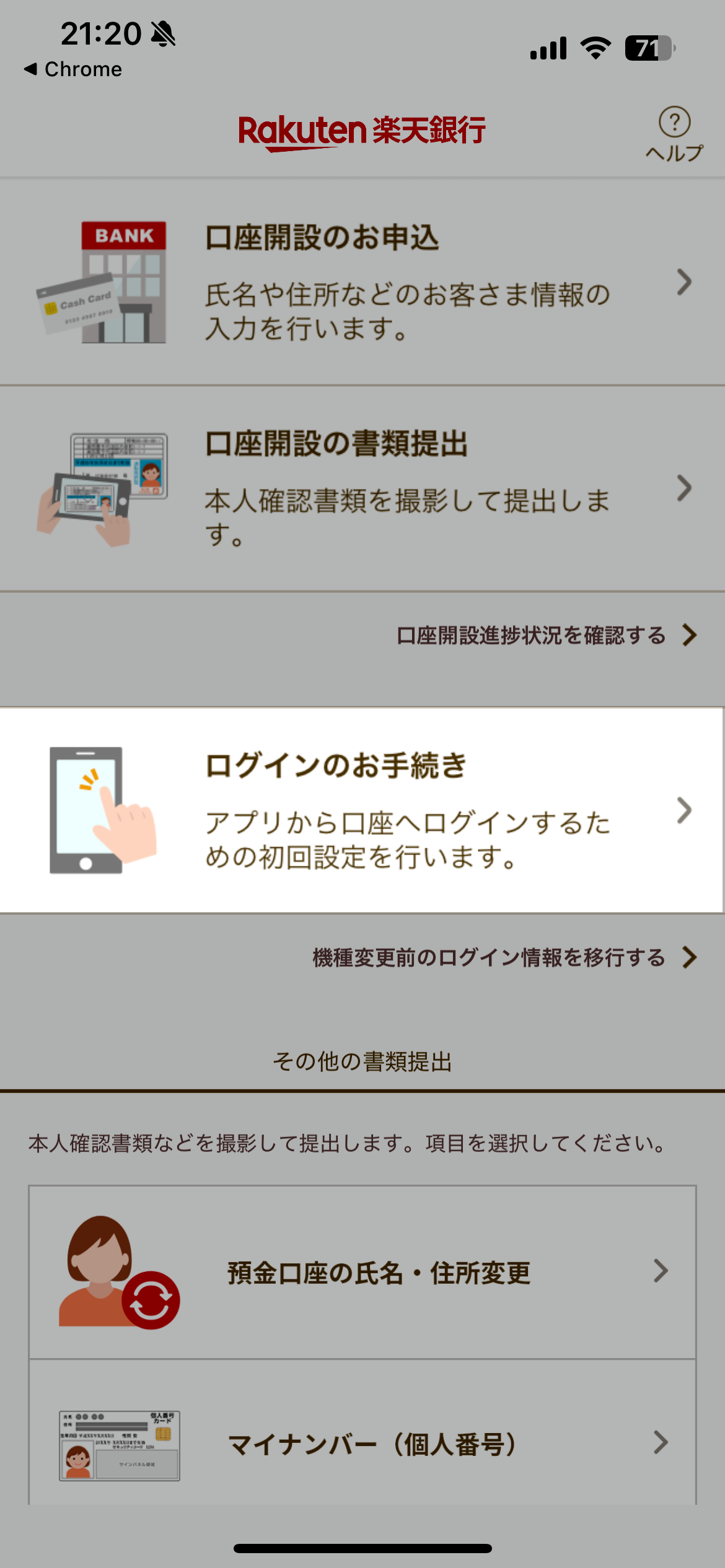
 2-2.ログインのお手続きを選択
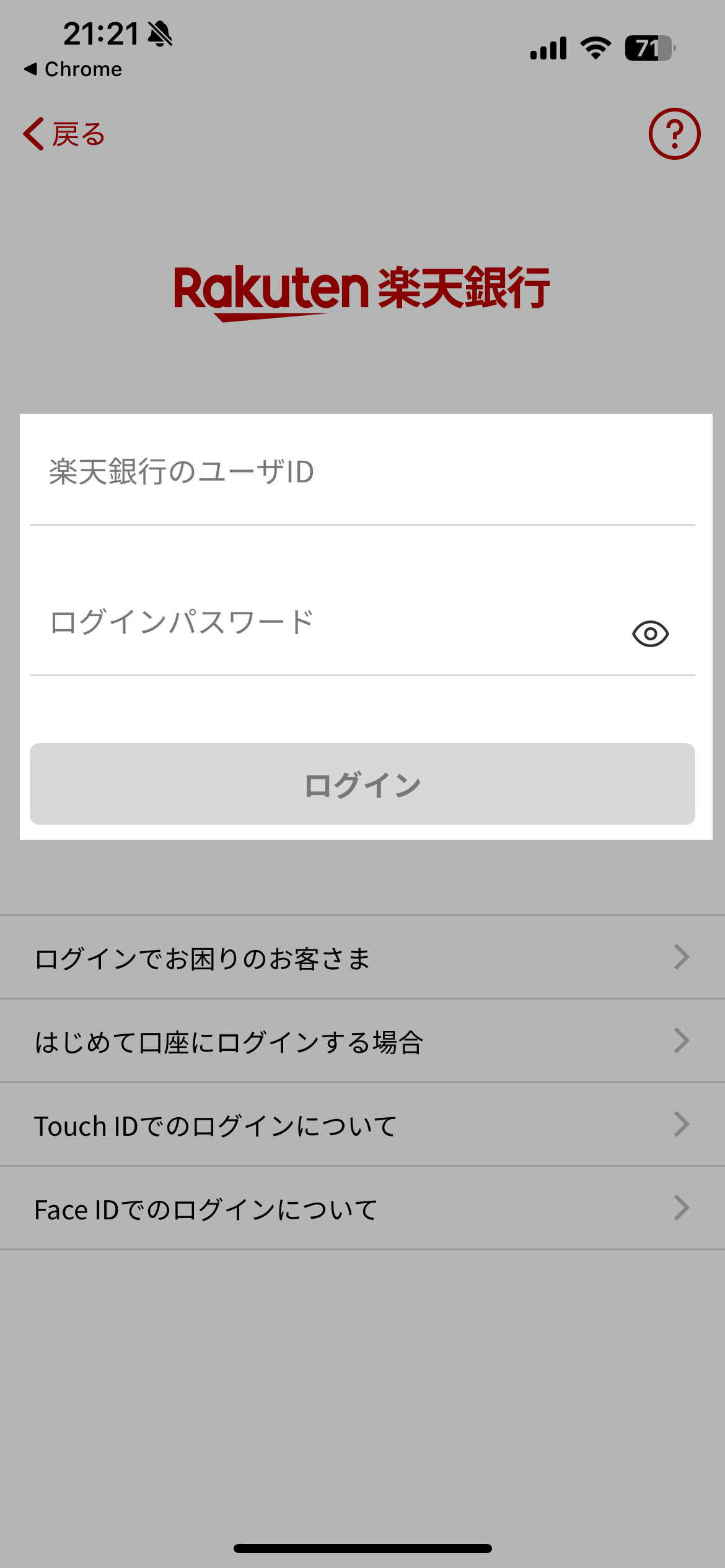
 2-3.ユーザーIDとログインパスワードを入力して、ログインを選択
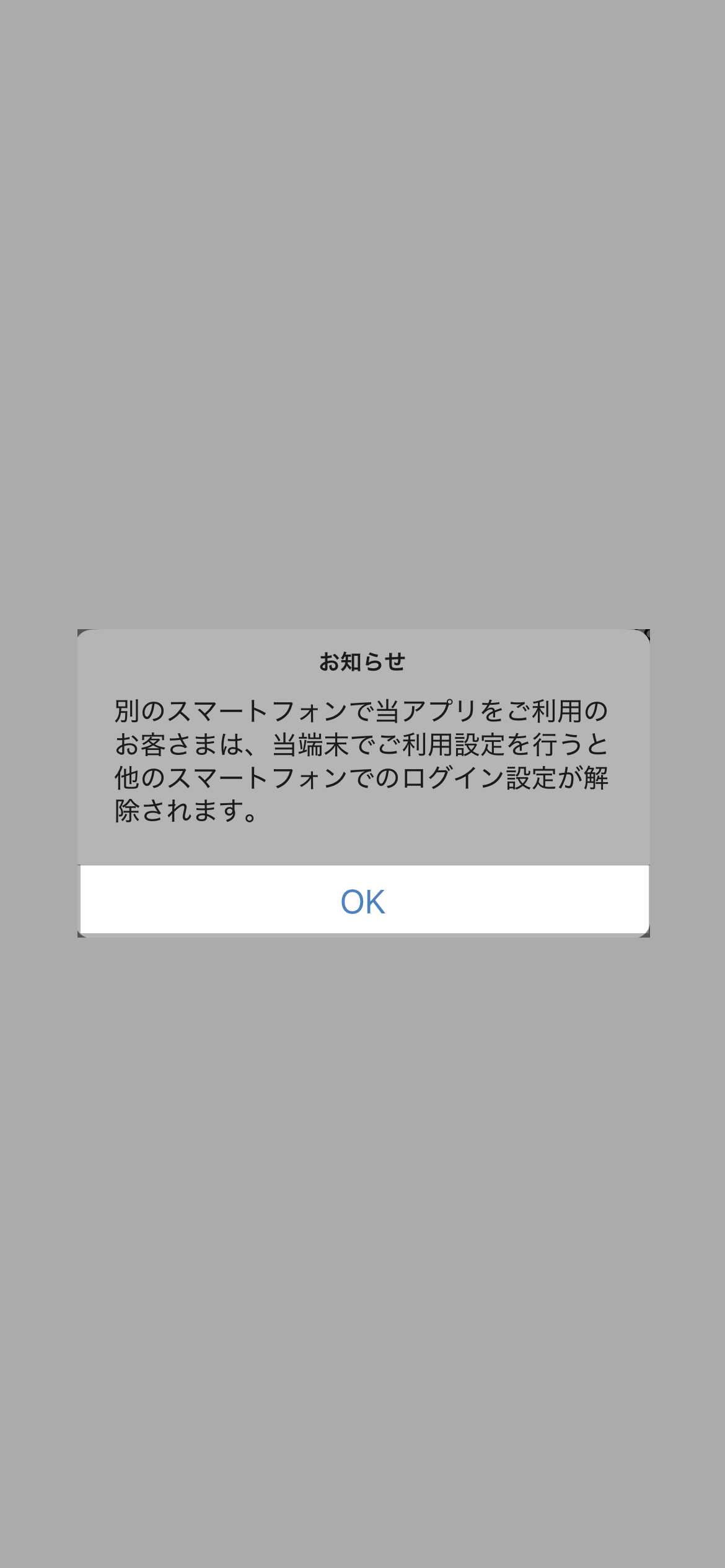
 2-4.お知らせを呼んで「OK」を選択
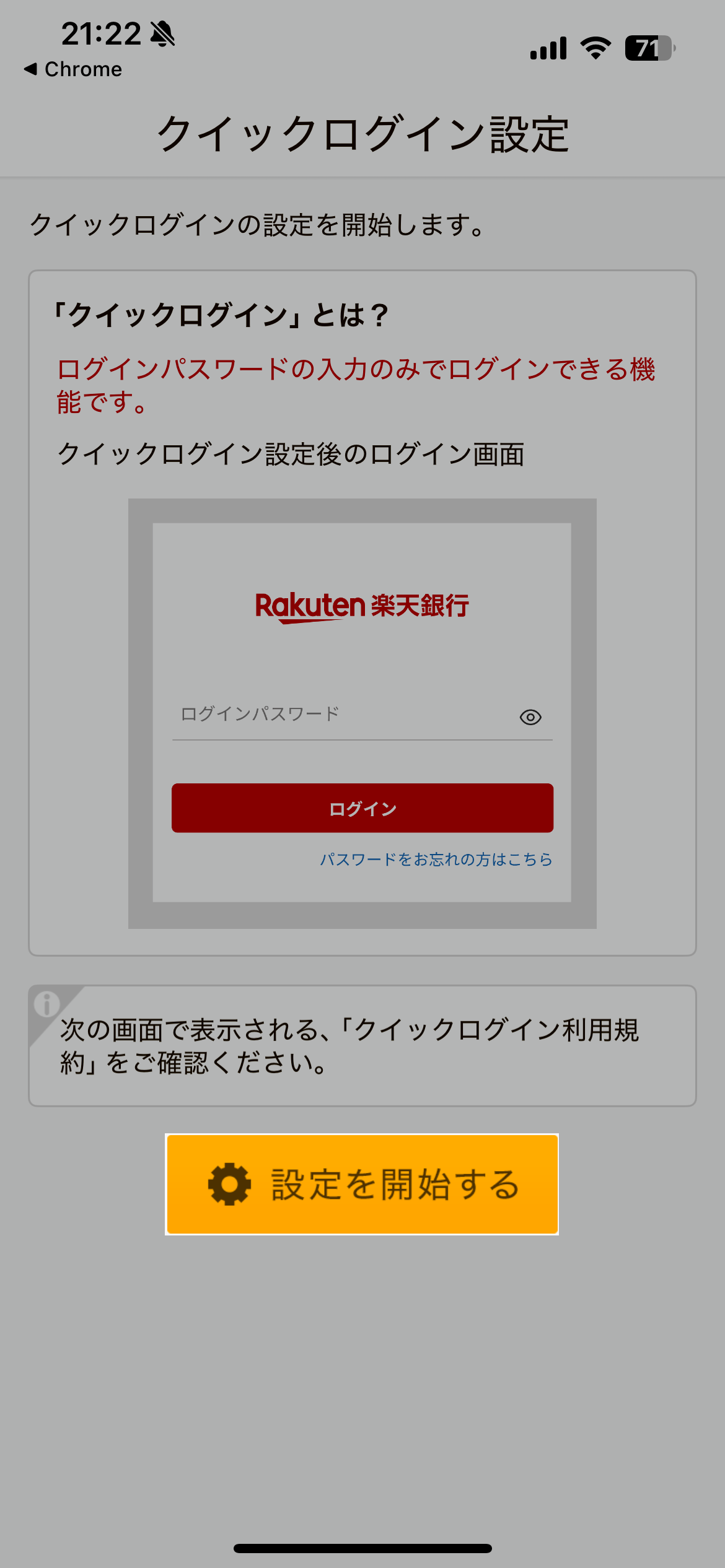
 2-5.クイックログイン設定で「設定を開始する」を選択
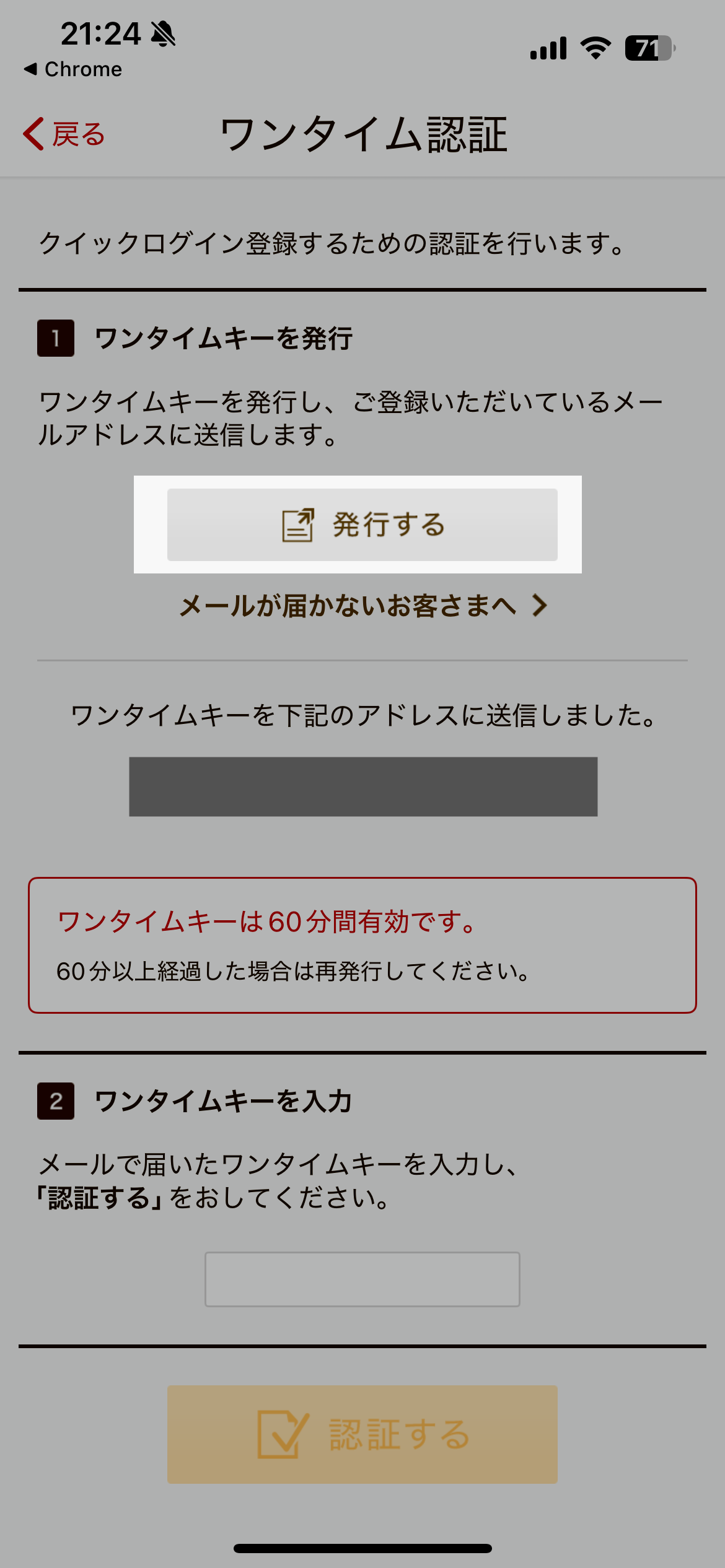
 2-6.ワンタイム認証画面でワンタイムキーを「発行する」を選択
数字4桁のワンタイムキーが登録メールアドレスに届きます。
ワンタイムキーの有効時間は60分です。
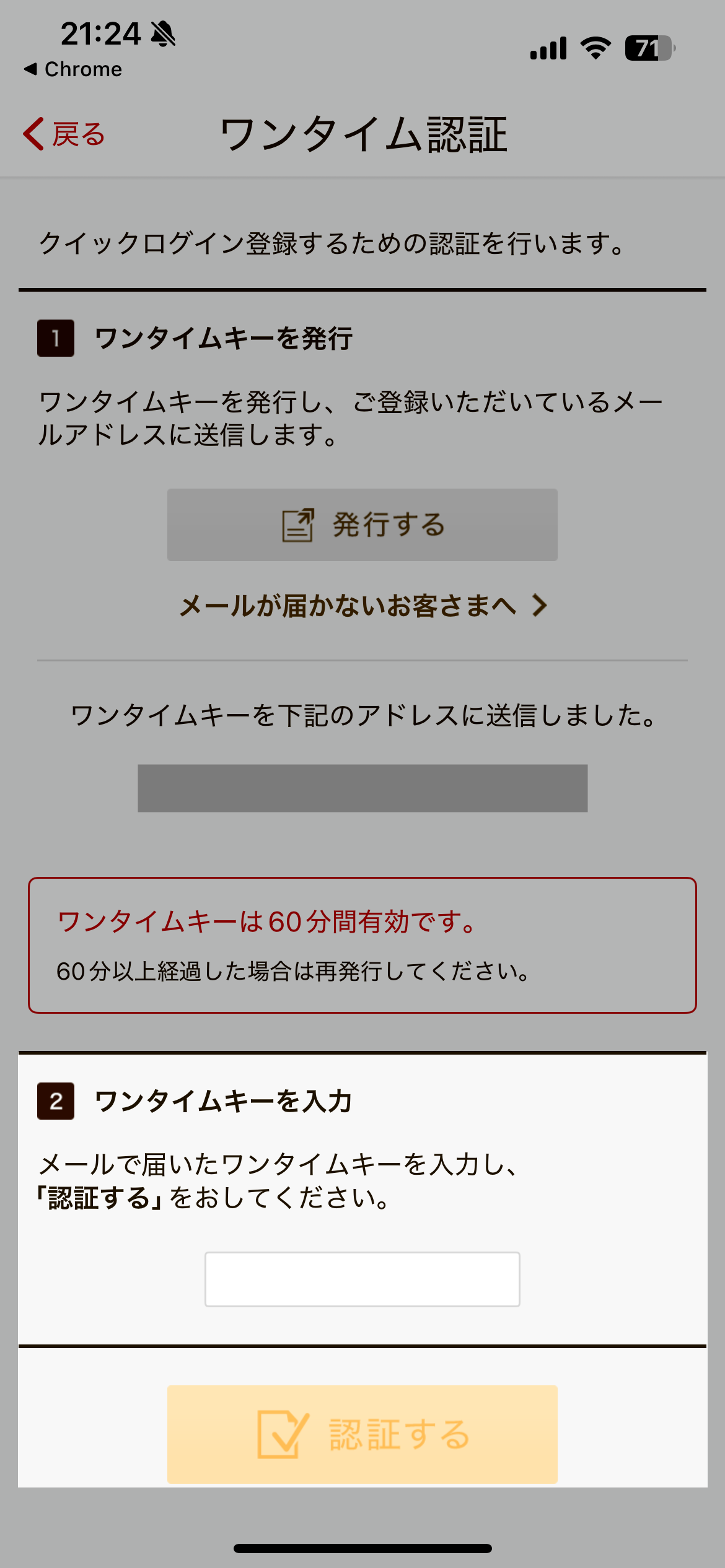
2-7.届いたワンタイムキーを確認して入力し、「認証する」を選択
2-8.FaceIDの設定で「設定」を選択
機種によっては違うコメントが出る可能性があります。
私は便利なのでFaceIDを設定していますが、「後で」を選択しても問題は無いです。
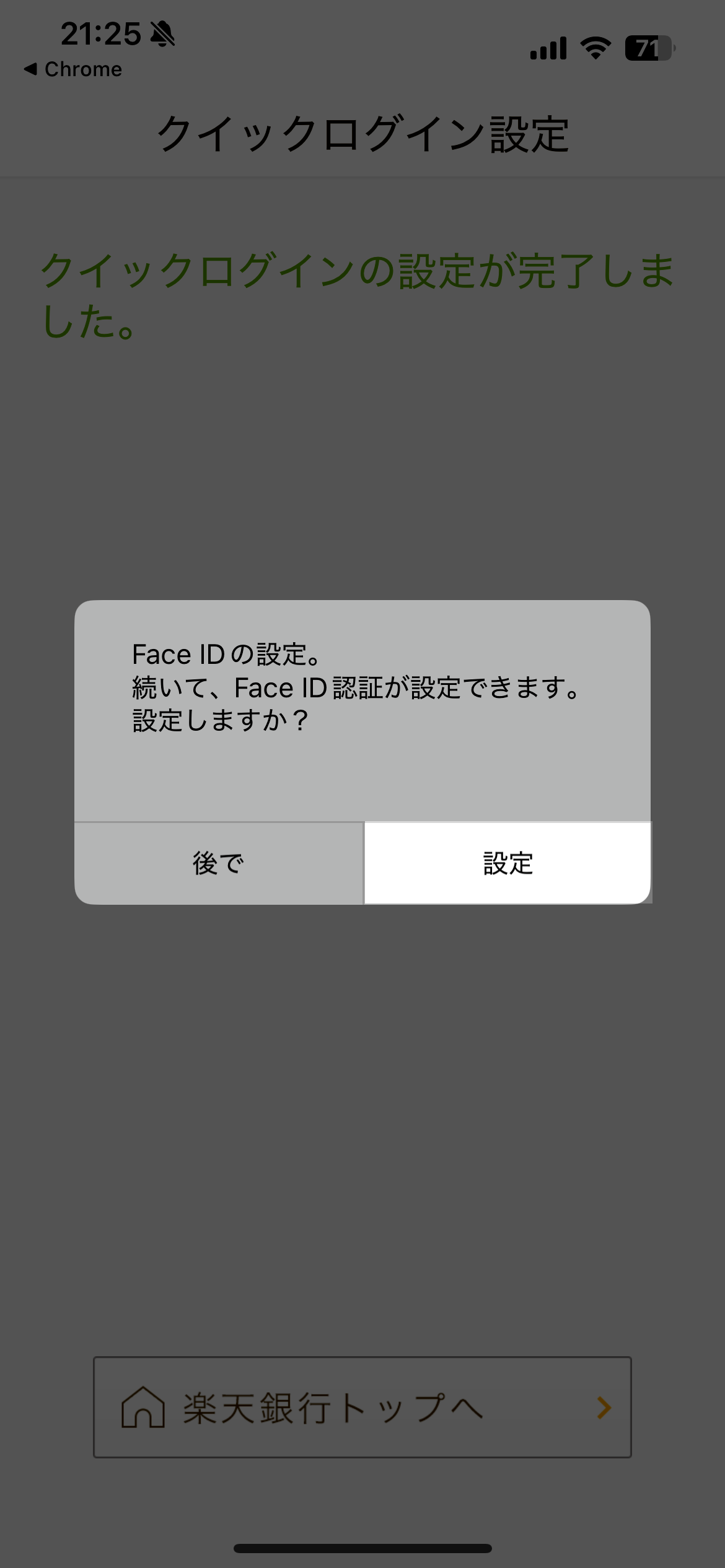 2-9.FaceIDの設定が終わりました。「OK」を選択します。
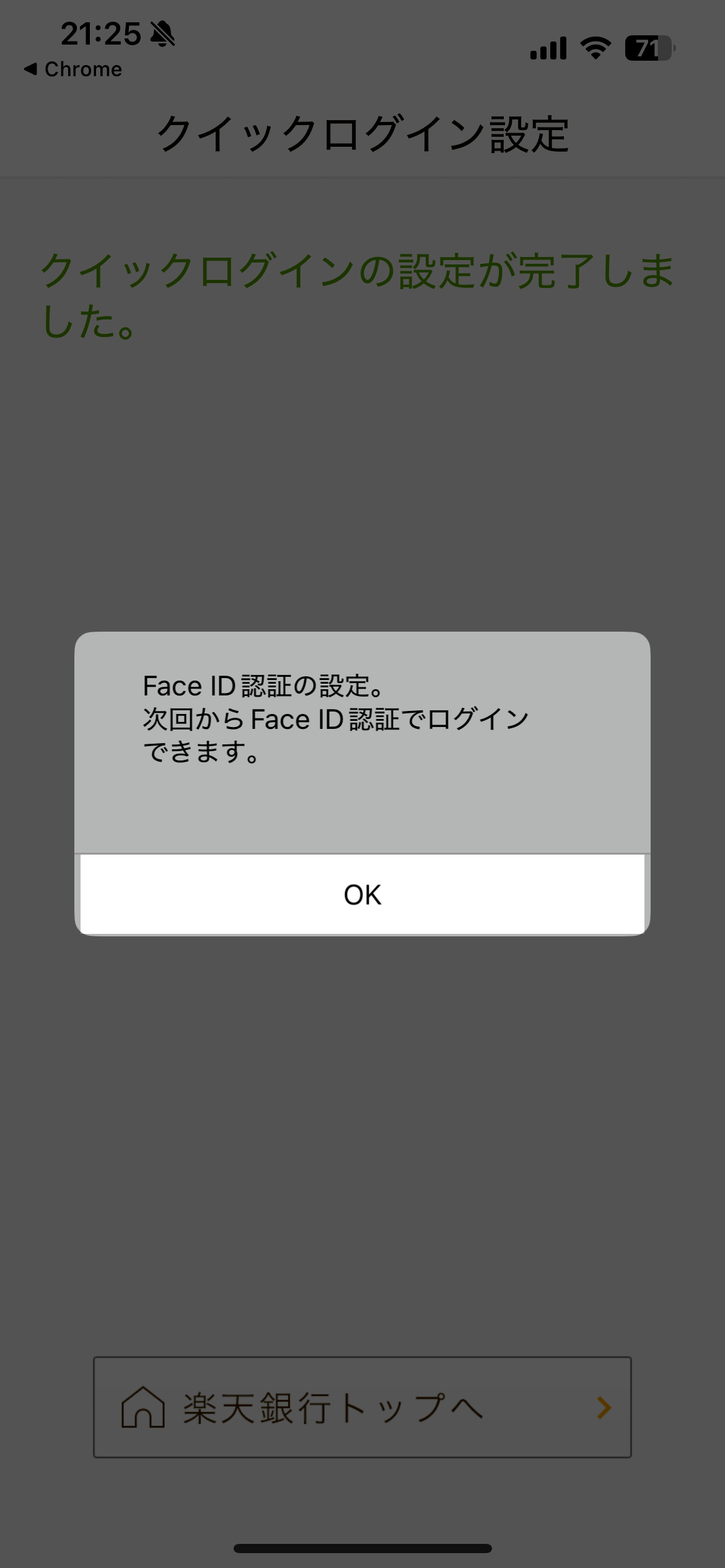 2-10.以上で設定は終了です。簡単な説明が3枚ありますので、「次へ」を3回選択するか、スキップを選択して下さい。
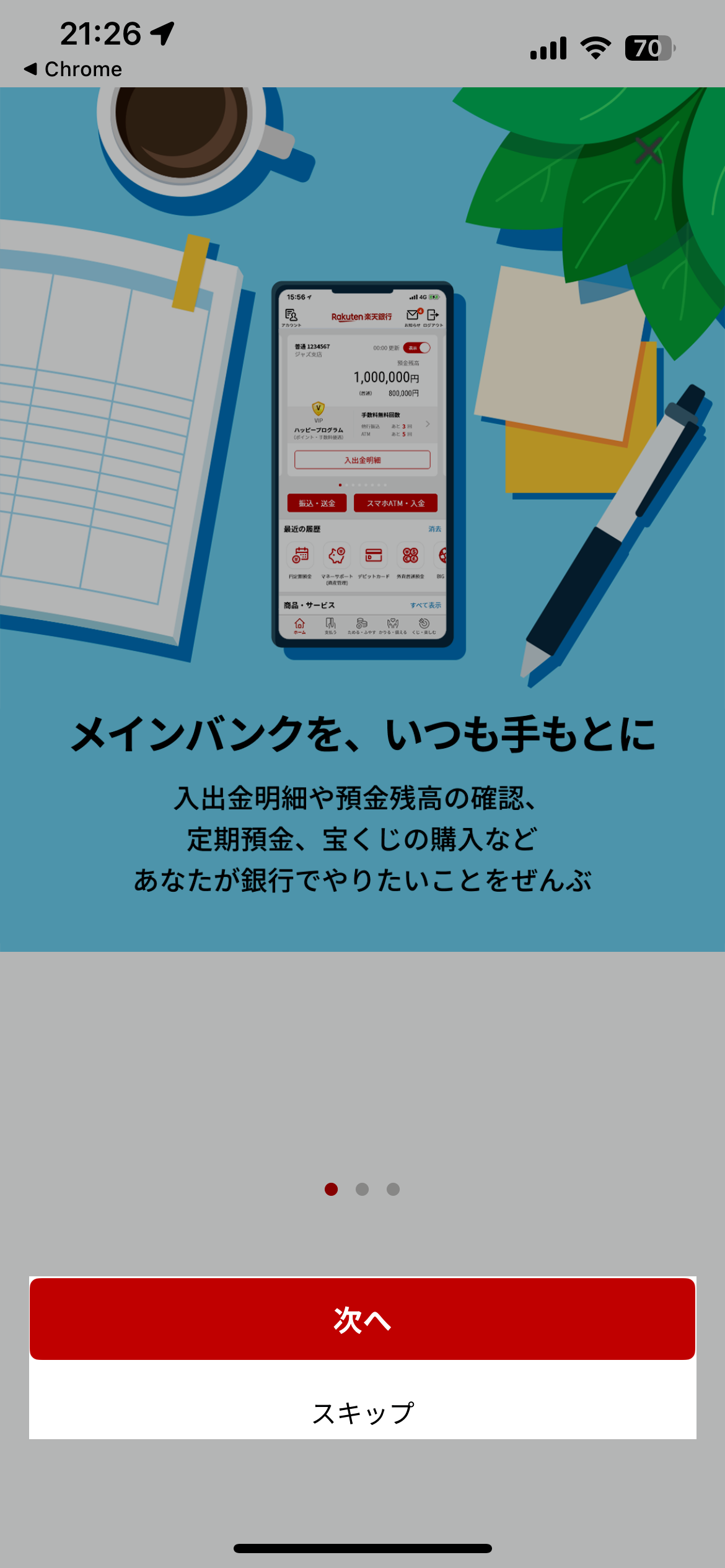
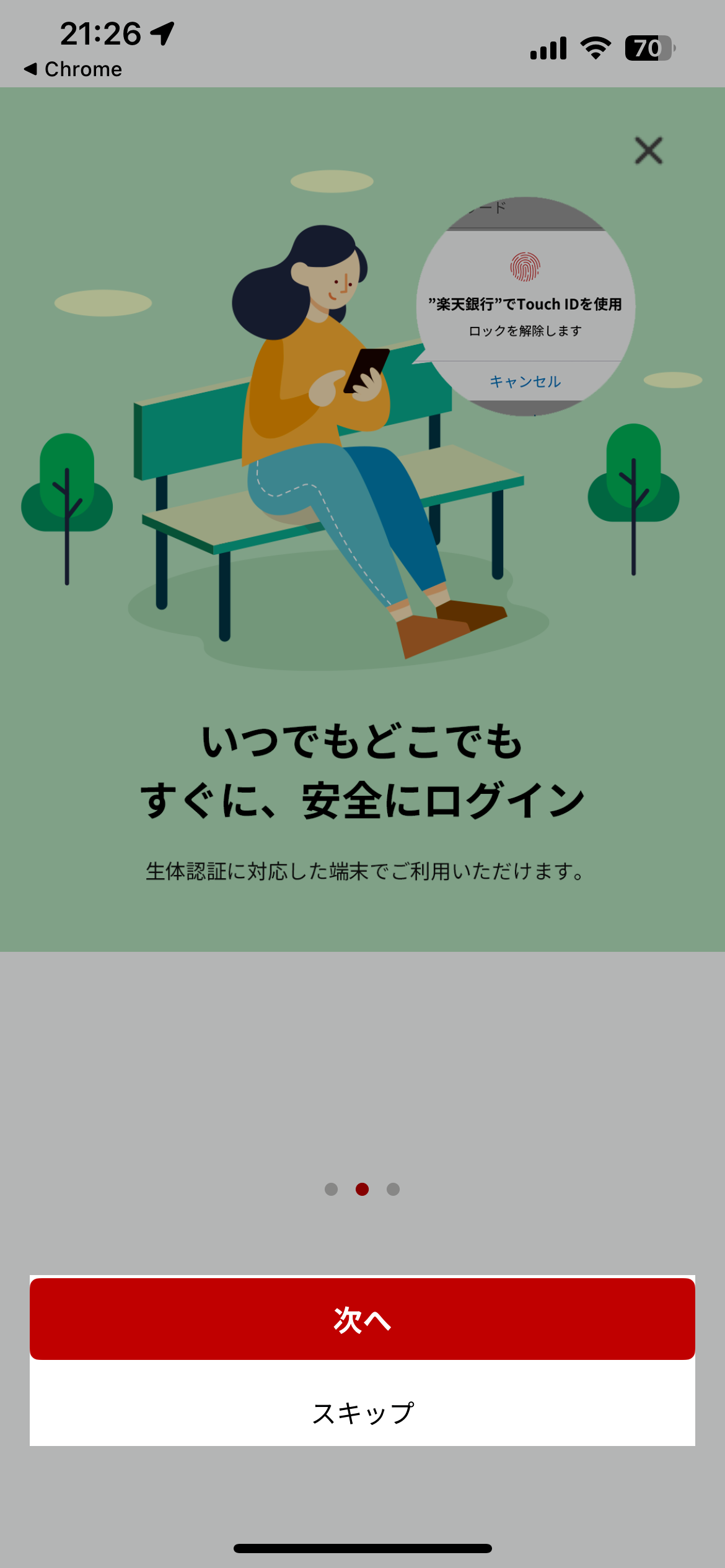
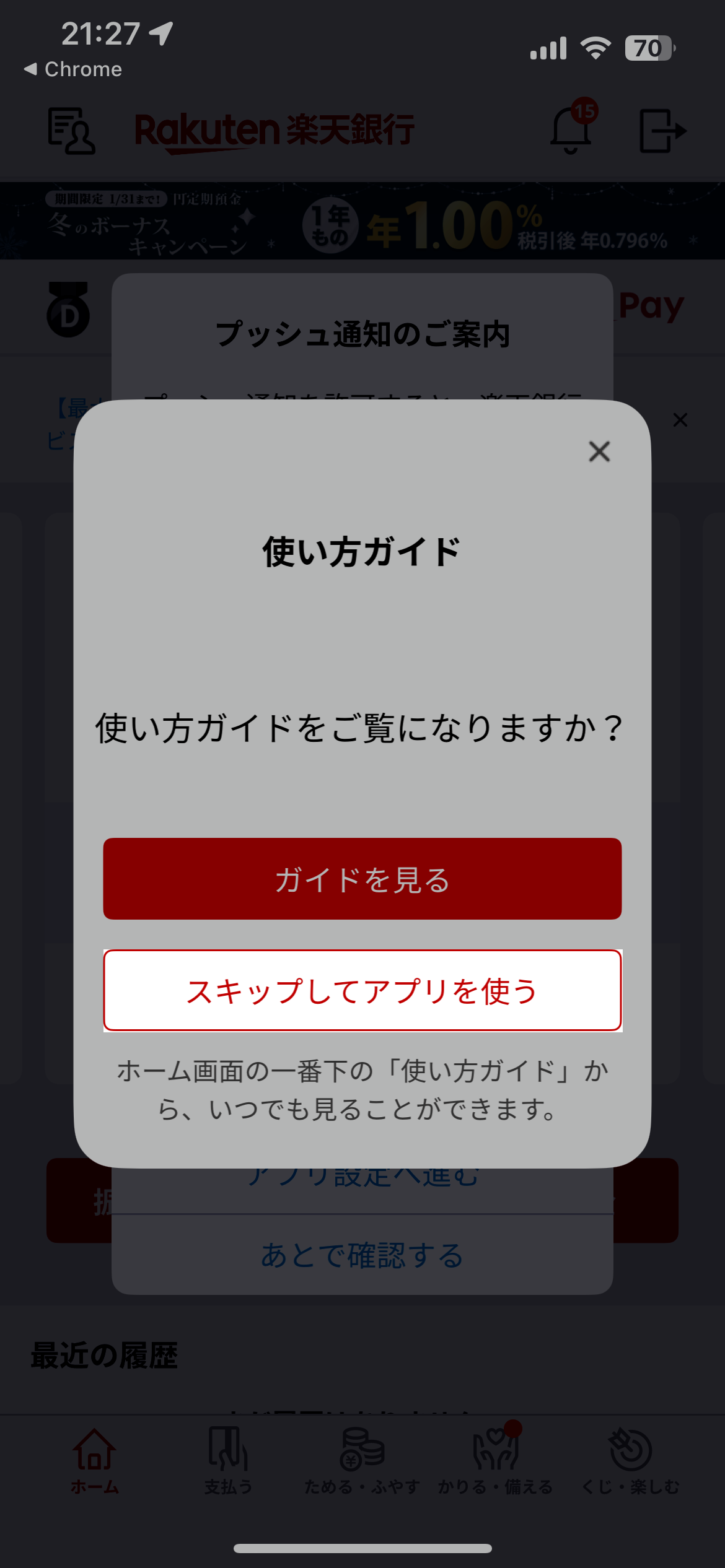
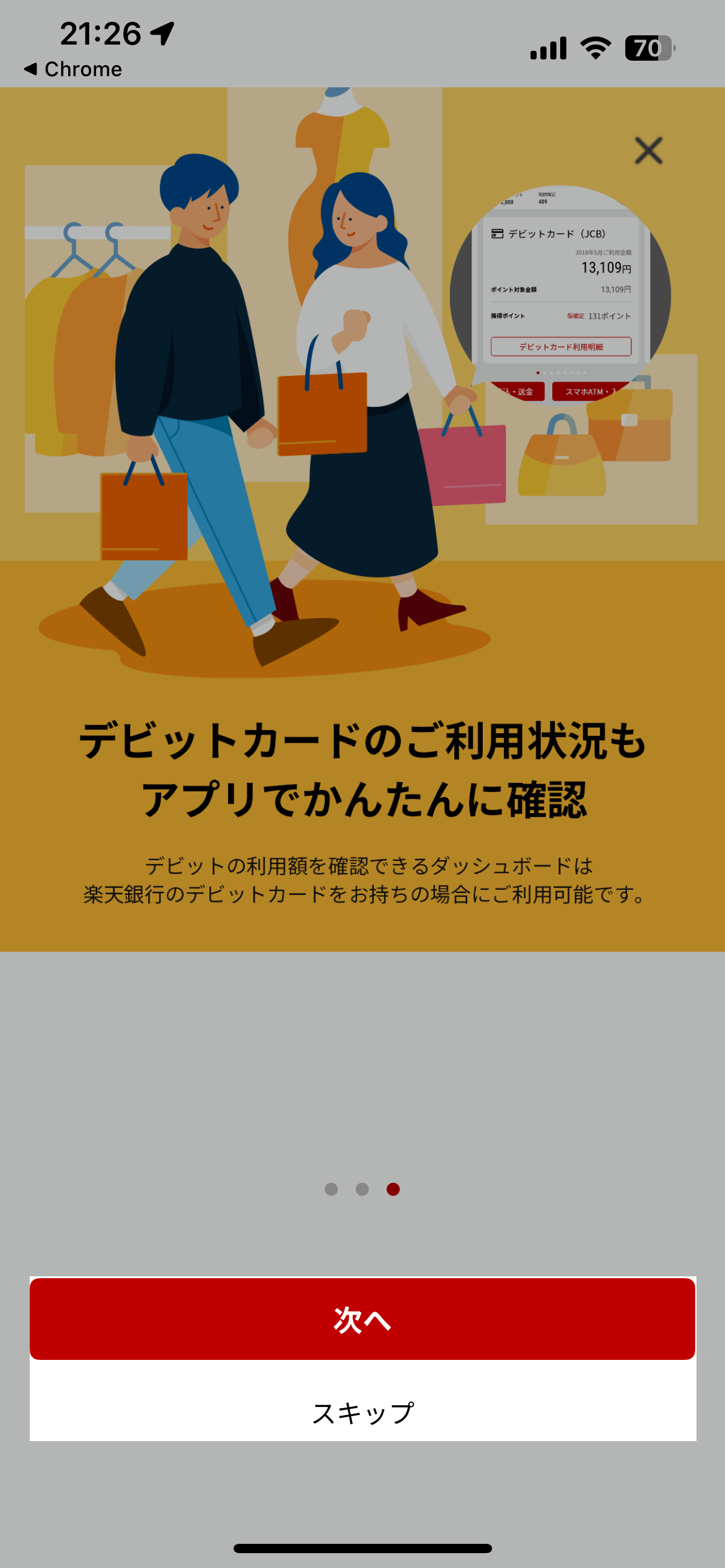 2-11.使い方ガイドを「スキップしてアプリを使う」を選択
私は入出金でしか使わなそうなので、スキップしましたが、ガイドを見ても問題は無いです。
 3.いよいよATMへの入出金へ
設定お疲れ様でした。これでアプリの設定は終了です。
この後は実際にATMで入出金する方法です。
ATMで写真撮りづらかったので、一部楽天銀行のHPから引用しています。
3-1.コンビニATMに行きます。
ここは写真とか無いのですが(笑)
使えるのは
・セブン銀行ATM
・ローソン銀行ATM
のどちらかになります。
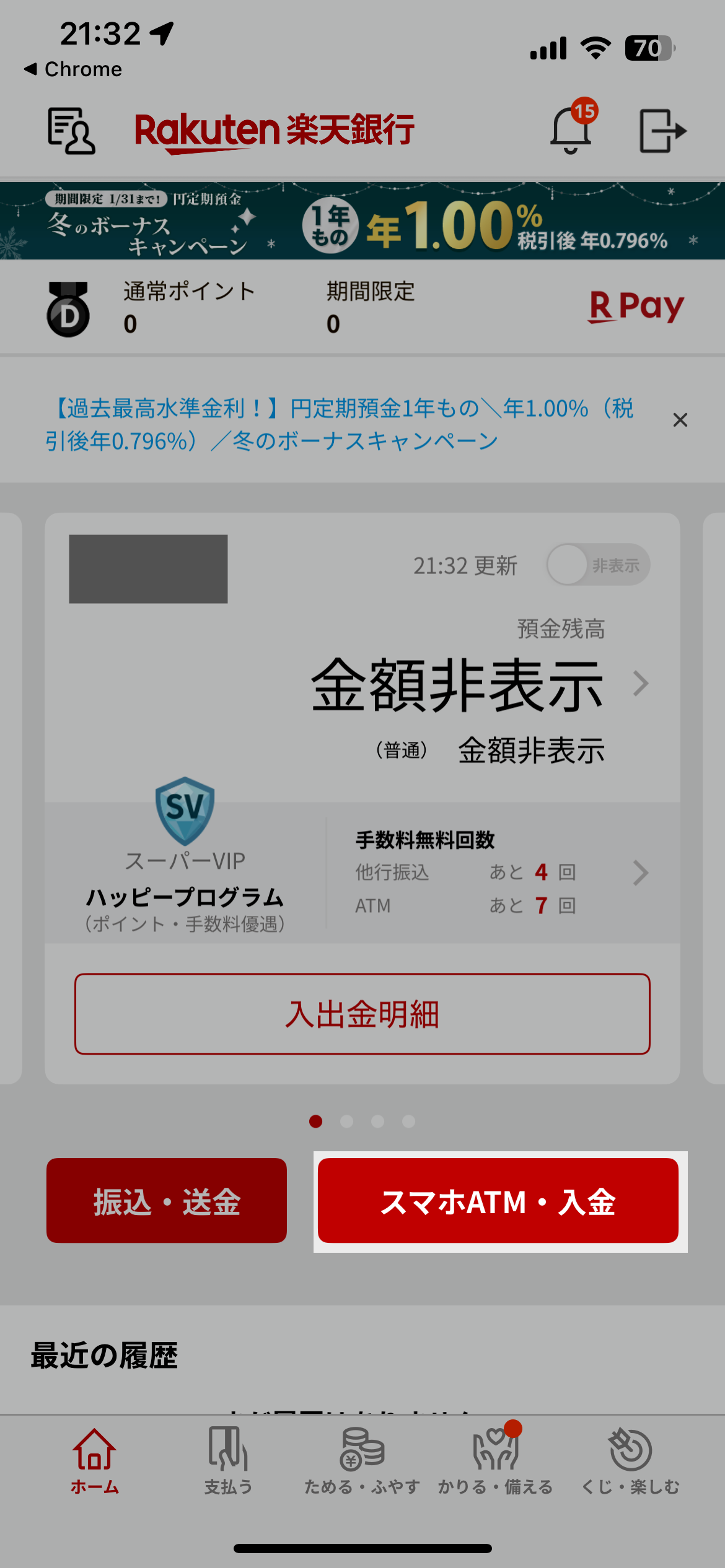
3-2.アプリの準備。スマホATM・入金を選択
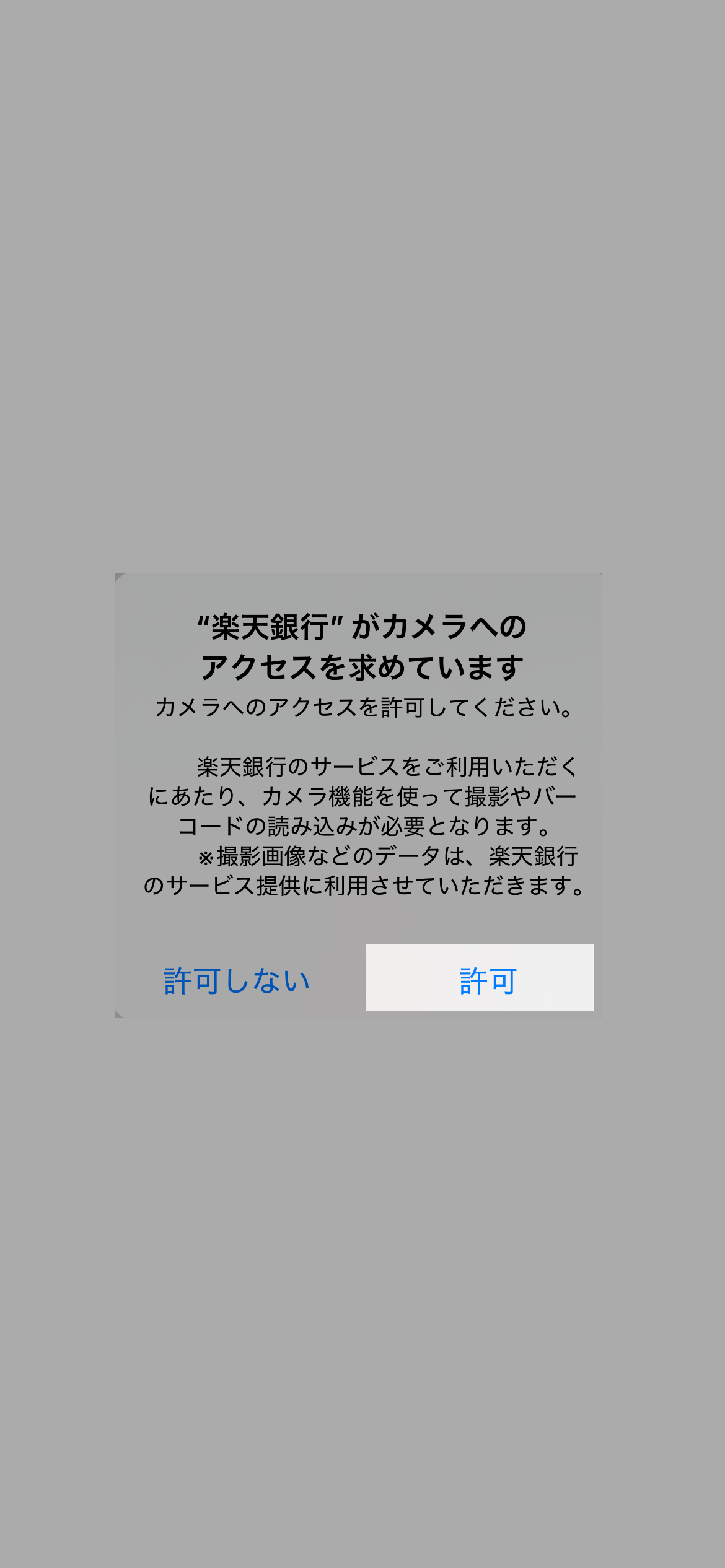
 3-3.カメラへのアクセスを「許可」を選択
この後カメラを使った読み取りが発生するので、許可を選択します。
この選択は初回のみです。
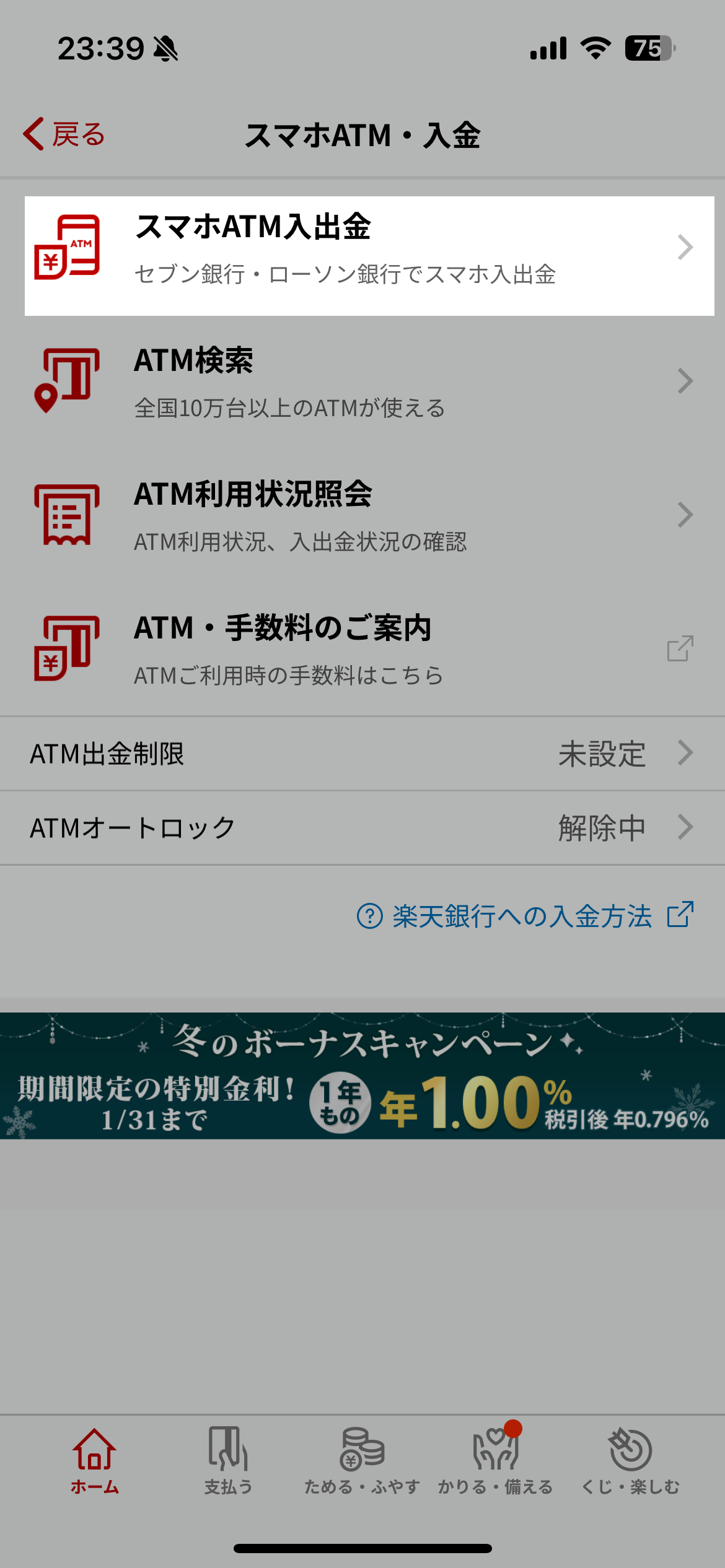
 3-4.「スマホATM入出金」を選択
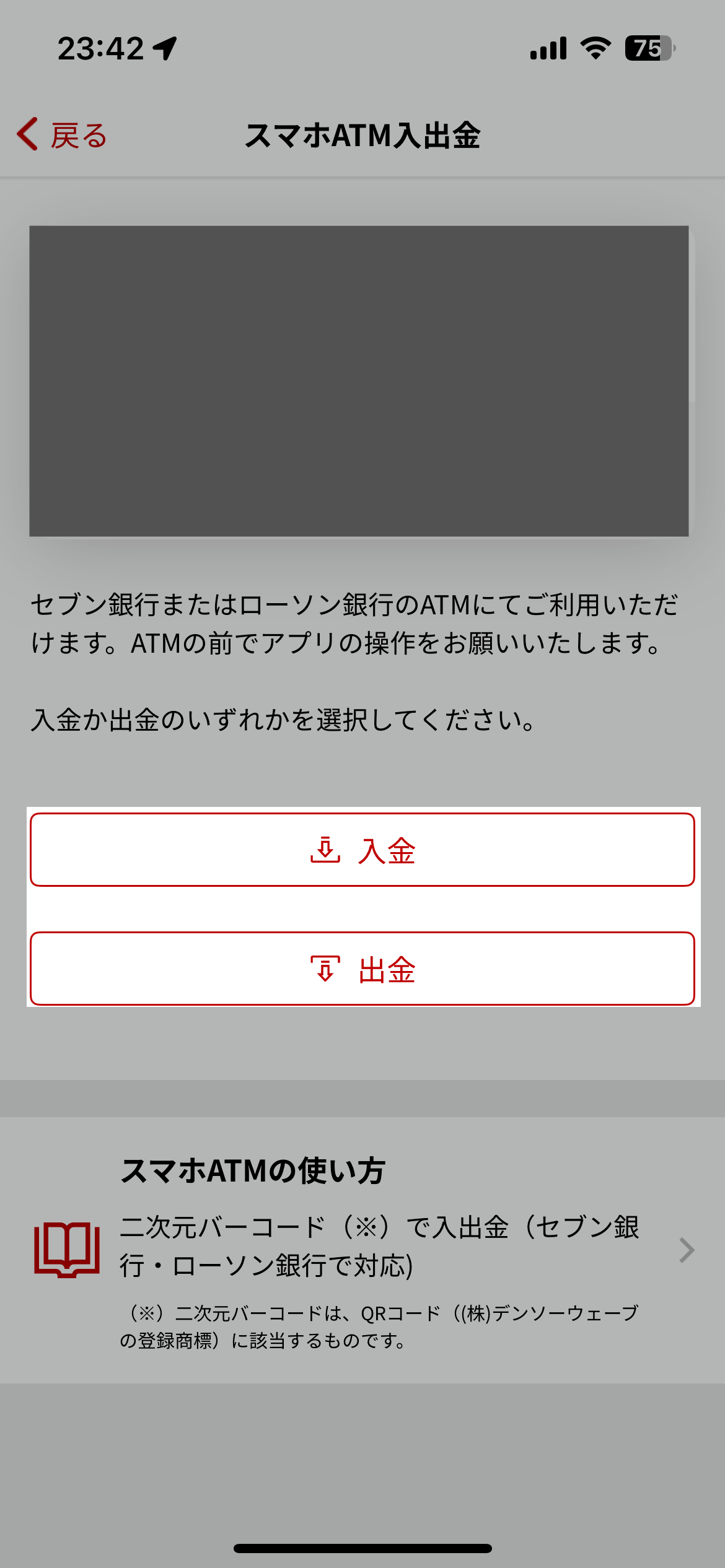
 3-5.「入金」または「出金」を選択
勝手な推測で出金の方が使うタイミング多いと思うので、以降は出金の操作手順になります。
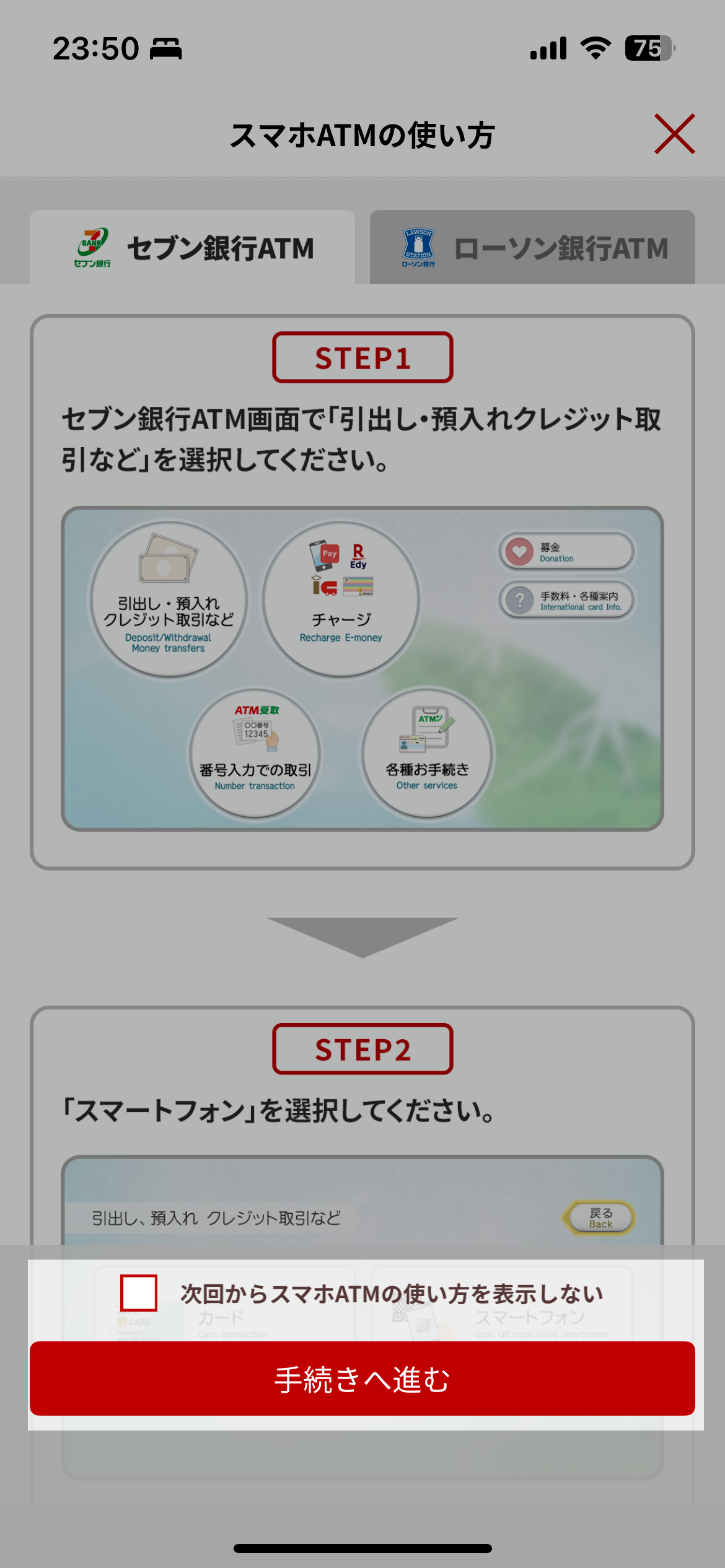
 3-6.スマホATMの使い方を確認し、「手続きへ進む」を選択
「次回からスマホATMの使い方を表示しない」のチェックを入れると次回以降この表示はなくなります。
 3-6.ATMで「引出し・預入れクレジット取引など」を選択
ATMでの操作です。
 3-7.「スマートフォン」を選択
これもATMの操作です。
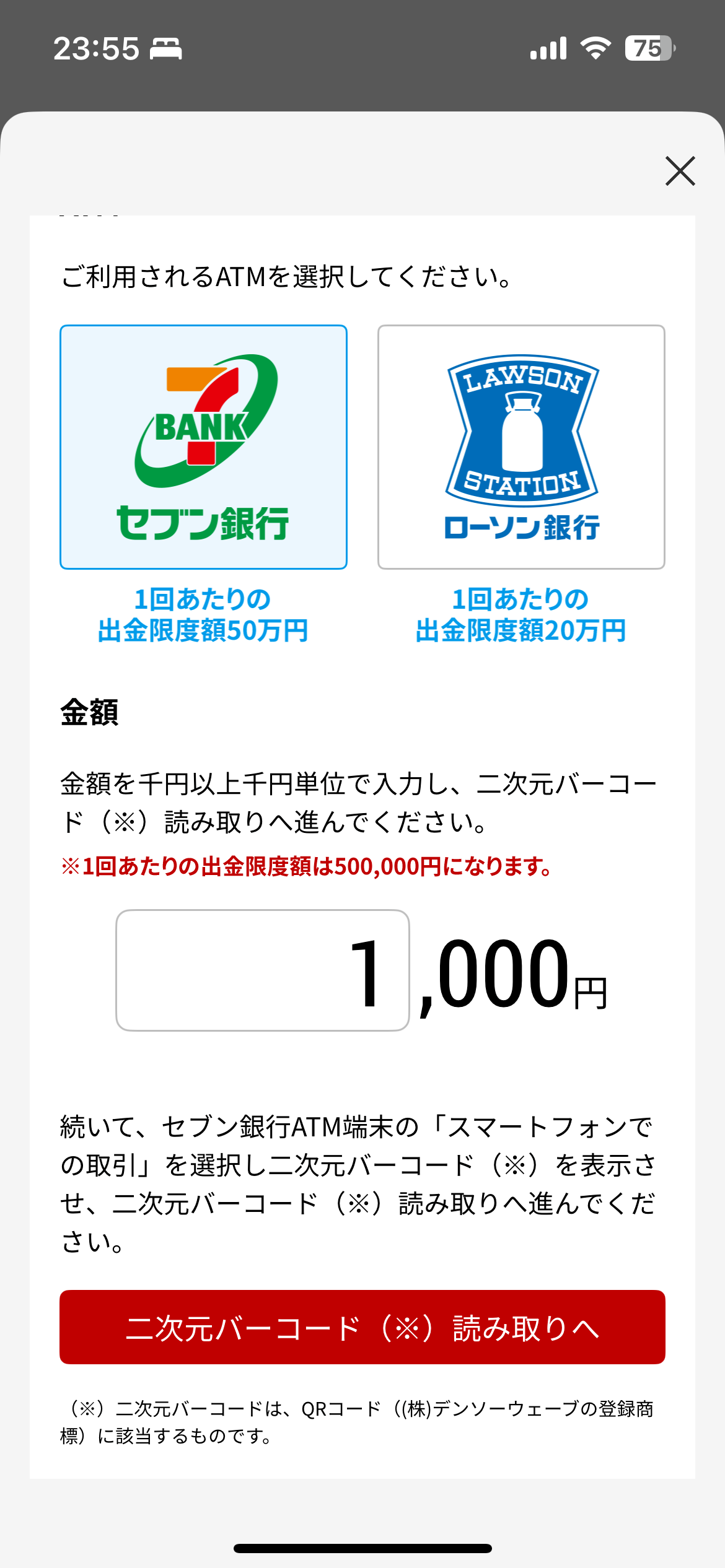
 3-8.アプリで利用する銀行を選択し出金する金額を入力した後、「2次元バーコード(※)読み取りへ」を選択
アプリでの操作になります。
金額の数字を入れても「2次元バーコード(※)読み取りへ」が赤くならない場合は銀行の選択ができていない可能性があります。(私がそうでした笑)
金額は千円以上、千円単位です。
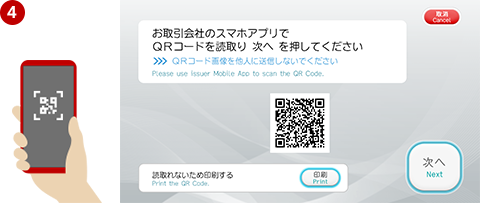
 3-9.ATM画面に表示されたQRコードを楽天銀行アプリで読み取り、「次へ」をタッチ
ATM画面での選択です。
 3-10.楽天銀行アプリに表示された「企業番号」をATM画面に入力し、「確認」をタッチ
 3-11.暗証番号を入力
ATMに楽天銀行キャッシュカードの暗証番号を入力し、お金を取り出して終了です。
最後に
以上、楽天銀行アプリの設定から、出金の方法まででした。
設定は終わりましたでしょうか?
分かりづらいところがありましたらコメントいただけると嬉しいです。
SBIも楽天も競い合ってより便利になってくれれば嬉しいですね。







