- 投稿日:2025/12/13
- 更新日:2025/12/13

まえがき
こちらは、古いiMacを復活させる話をベースに、
「古いパソコンに軽量なOSを入れて使えるようにする!」ことをテーマにお伝えするものです。
古い年式のMacやWindowsパソコンなどを持ってる方など、これを読めばそのパソコンを使えるようにできるかもしれませんのでご参考までに!
また、パソコン上のデータは全て消去される前提で進めていきますので、ご了承ください。
筆者は一切の責任を負えませんので、自己責任でお願いします!
ジャンクiMacを見つける
ハードオフのジャンク動作チェックコーナーで電源を入れたところ、普通に起動しましたが、商品説明にあるようにOSが削除されていて、全く使えない状態でした。
 でもとにかく使えなくてもiMacが欲しかったので、なけなしのお小遣いを叩いて購入しました。スペック的にも重たい作業はできませんが、ネットサーフィンくらいはできると思っていたので、完全な賭けでもなかったです。
こちらのiMacのスペックを確認しておきます。
iMac 2009(Early)
◦2009年3月3日発表
◦CPU: Intel Core 2 Duo 2.66GHz
◦RAM: DDR3 4GB
◦ストレージ: SATA HDD 640GB
まだスティーブ・ジョブズが生きていた時代のMacですね。16年以上たった今見ても美しいデザインだと思います。
OSを入れよう
まず、このままでは使えません。なぜでしょう?
「OSが入っていないから」です。
OSとはパソコンが動くための基本の仕組みで、アプリを動かすための土台で、パソコンの中身の管理をしています。
公式のmacOSを入れることも考えましたが、すでにサポートが終了しており、安全にインターネットを使えないため断念しました。
そこで今回は、
無料で軽量な「lubuntu」というOSを入れることにしました。
lubuntuとは?
lubuntuはLinux系のOSで、超軽量な設計です。ルブンツと読みます。
OSが軽い
→ 古いPCでも快適に動く
というわけです。
しかも、最新版のlubuntu 24.04は、現在もサポートされています。
そして何より、このlubuntuは無料。誰でも公式ページからダウンロードできます。
古いパソコンを復活させる!
ここからは、Mac・Windowsを問わず、古いパソコンを再び使えるようにするための手順を書いていきます。
パソコンの中枢に関わる作業なので難しそうに感じますが、やってみると意外と簡単です。
◉必要なもの
◦復活させたいPC (64bit対応である必要があります!)
◦Windows、またはMacのパソコン
◦8GB以上のUSBメモリー
以上です。
まず、lubuntuの公式ページにアクセスします。そしたら、GET LUBUNTUと書いてあるボタンをクリックします。
 ページの見た目が写真と違うかもしれませんが、GET LUBUNTUというボタンをクリックできれば大丈夫です。
 そしたら、このような画面になるはずです。
バージョンに違いがあり、24 LTSと25がありますが、古いパソコンで安定して動作させるためと、サポートが長いという理由で、私は左側の24をおすすめします。
そしたら、一番下にあるDesktop 64-bitというボタンを押します。

そしたら、このような画面に飛ばされます。lubuntu24~amd64.isoと書かれたファイルをダウンロードします。このとき、間違って下のamd64.iso.torrent と書かれているものをダウンロードしないようにしましょう。
クリックすると、ダウンロードが始まります。
ここでもう一つ、必要なソフトがあります。BalenaEtcherというOSをUSBメモリに書き込むためのソフトです。
 このような画面になったら、お使いのPCに合わせてソフトをダウンロードします。Windowsであったら一番上のWINDOWSと書かれたもの、MacであったらMACOSと書かれている方を選びましょう。
Macは、M1以降のCPUを登載しているものならARM64と書いてある方、それ以前のIntel製のCPUを登載しているものならX64と書かれている方を選びましょう。
Macに搭載されているCPUは、左上のリンゴマークをクリックし、このMacについて。を押すと確認できます。
lubuntuをUSBメモリに入れよう
ダウンロードしたBalenaEtcherを起動します。すると、このようなウィンドウが立ち上がります。画像はWindows版のもの。 この画面が出たら、Flash from fileというボタンをクリックします。すると、エクスプローラーなどが立ち上がります。そこから、先ほどダウンロードしたlubuntu24~amd64.isoと書かれたファイルを選びます
 次は、Select targetからUSBメモリーを選択します。
 自分の刺したUSBメモリにチェックを入れて、Selectを押します。
この時、USBの中のデータは全て削除されるので、注意してください。
またこの時、内蔵SSDやHDDなど、USB以外のドライブは絶対に選ばないでください。
 Selectを押すとFlash!というボタンが押せるようになるので、クリックしましょう。するとUSBメモリーにOSが書き込まれ始めます。
数分すると書き込みが終了するので、USBメモリーを抜きます。
パソコンにlubuntuを入れよう(Mac編)
いよいよ、作成したUSBメモリーを使って、iMacにlubuntuを入れていきます。
この辺りは年式によってもかなり手順が異なるので、表示が画像や説明と異なることがあるかと思います。また、古いMacの中でも、Intel製のチップを搭載しているものの手順です。
まず、パソコンの電源を切った状態で、先ほど作ったUSBメモリーを差し込みます。
その後、キーボードの「Option(⌥)」キーを押しっぱなしにしながら電源を入れます。
Windowsキーボードを使っている場合は、Altキーを押しっぱなしにしながら電源を入れてください。
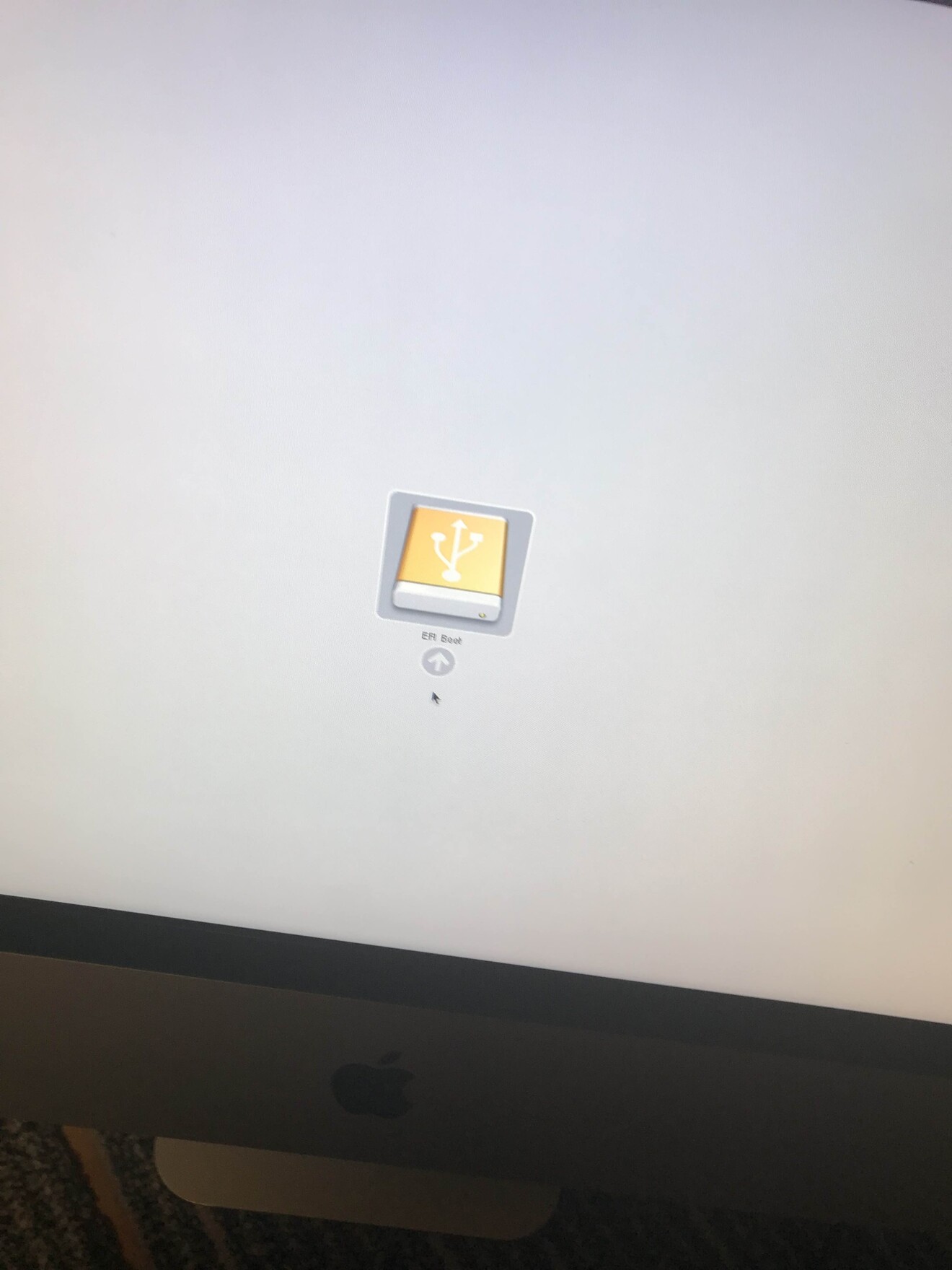 しばらくすると、起動ディスクを選択する画面が表示されます。
ここで、「EFI Boot」と表示された、USBのマーク(画像のように矢印の画像)のアイコンを選び、Enterキーを押します。
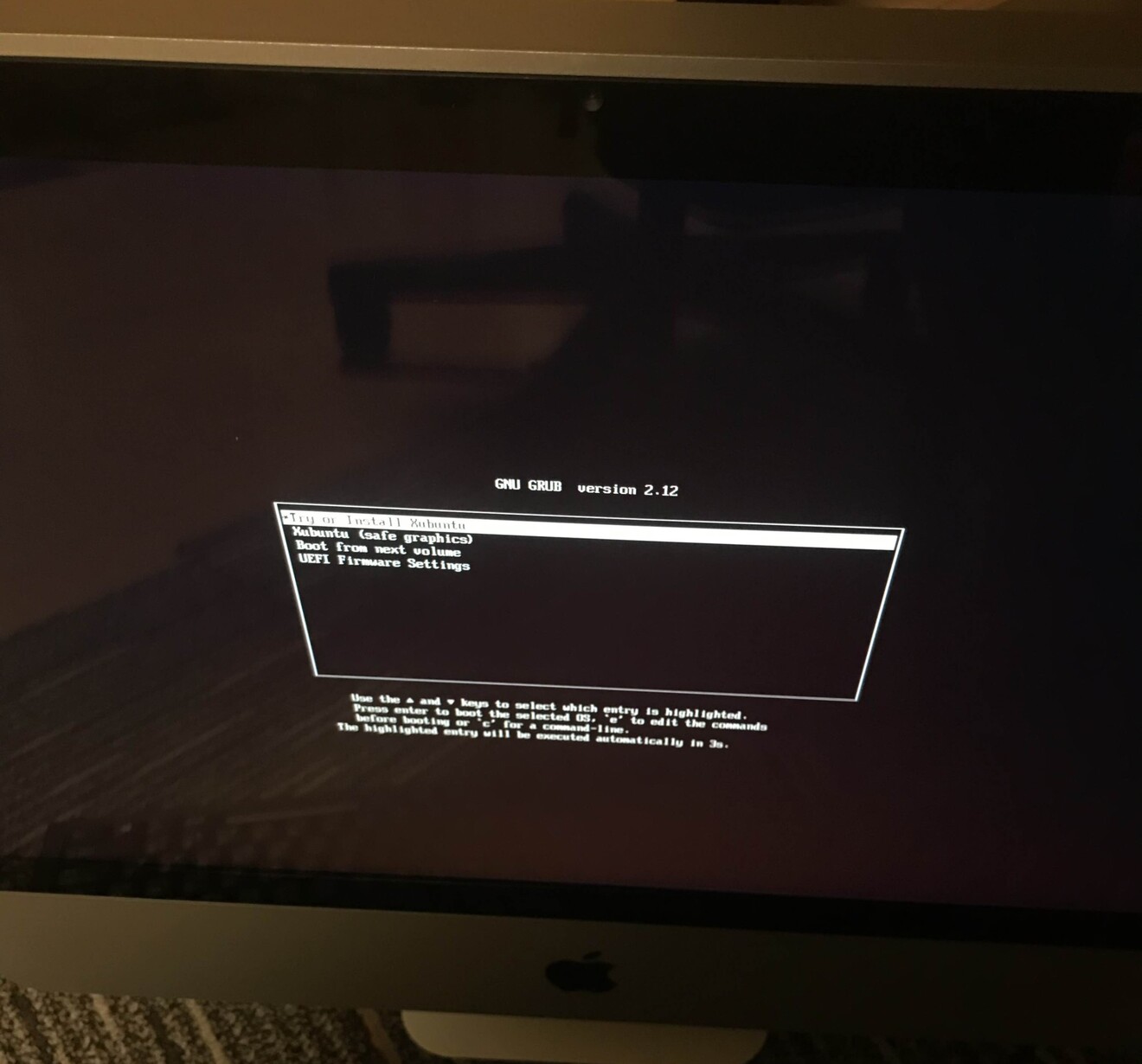
うまくいくと、上の画像のような表示になるはずです。
一番上の、「Try or Install Lubuntu」を選択しましょう。
※画像はXubuntuとなっていますがお気になさらず。
パソコンにlubuntuを入れよう(Windows編)
作成したUSBメモリーを使って、Windowsパソコンにlubuntuを入れていきます。
この辺りは年式によってもかなり手順が異なるので、表示が画像や説明と異なることがあるかと思います。
まず、パソコンの電源を切った状態で、先ほど作ったUSBメモリーを差し込みます。
その後、メーカーによって異なりますが、Deleteキーか、F12キーを押しっぱなしにしながら電源を入れます。(F2,F10,Escなどの場合もあります。)
BIOSか、UEFIの画面が立ち上がるので、起動(Boot)と書かれたタブを選択します。そこから、起動の優先順位の1位を差し込んだUSBメモリーに変更してください。
変更したら、終了というタブを選択し、変更を保存して再起動を選択します。再起動が完了したら、下の画像のような表示になるはずです。
一番上の、「Try or Install Lubuntu」を選択しましょう。
※画像はXubuntuとなっていますがお気になさらず。
lubuntuのインストール(Mac/Windows共通)
うまくいくと、lubuntuのインストーラーが起動します。
そしたら、画面下部にあるInstall lubuntuを選択します。
言語とキーボードの設定
最初に言語の選択画面が出てきます。
日本で使う場合は、日本語を選びましょう。
次にキーボード配列の設定です。
日本語配列のキーボードを使っている場合は、
「Japanese」→「OADG 109A」を選ぶと問題ありません。
インストール方法の選択
次に、インストール方法を選ぶ画面が出てきます。
今までのデータは全て消える前提ですので、
「ディスクを削除してLubuntuをインストール」を選択します。
※この操作を行うと、ストレージ内のデータはすべて消えます。必要なデータがある場合は、USBメモリーに保存するなど必ずバックアップを取ってから行ってください。
そのまま進むと、確認画面が表示されるので、内容を確認して続行します。
ユーザー情報の設定
次に、ユーザー名やパスワードを設定します。
ここで設定したパスワードは、ログイン時や設定変更時に使うので、
忘れないようにしておきましょう。
すべて入力したら、「インストール」をクリックします。
インストール完了、そして再起動
しばらくすると、インストールが始まります。
古いHDDの場合、10〜20分ほどかかることがありますが、気長に待ちましょう。
インストールが完了すると、再起動を促されます。
英語で再起動の指示が出たら、USBメモリーを抜いてからEnterキーを押して再起動します。
これで、パソコンにlubuntuがインストールされました。
iMacに入れた感想
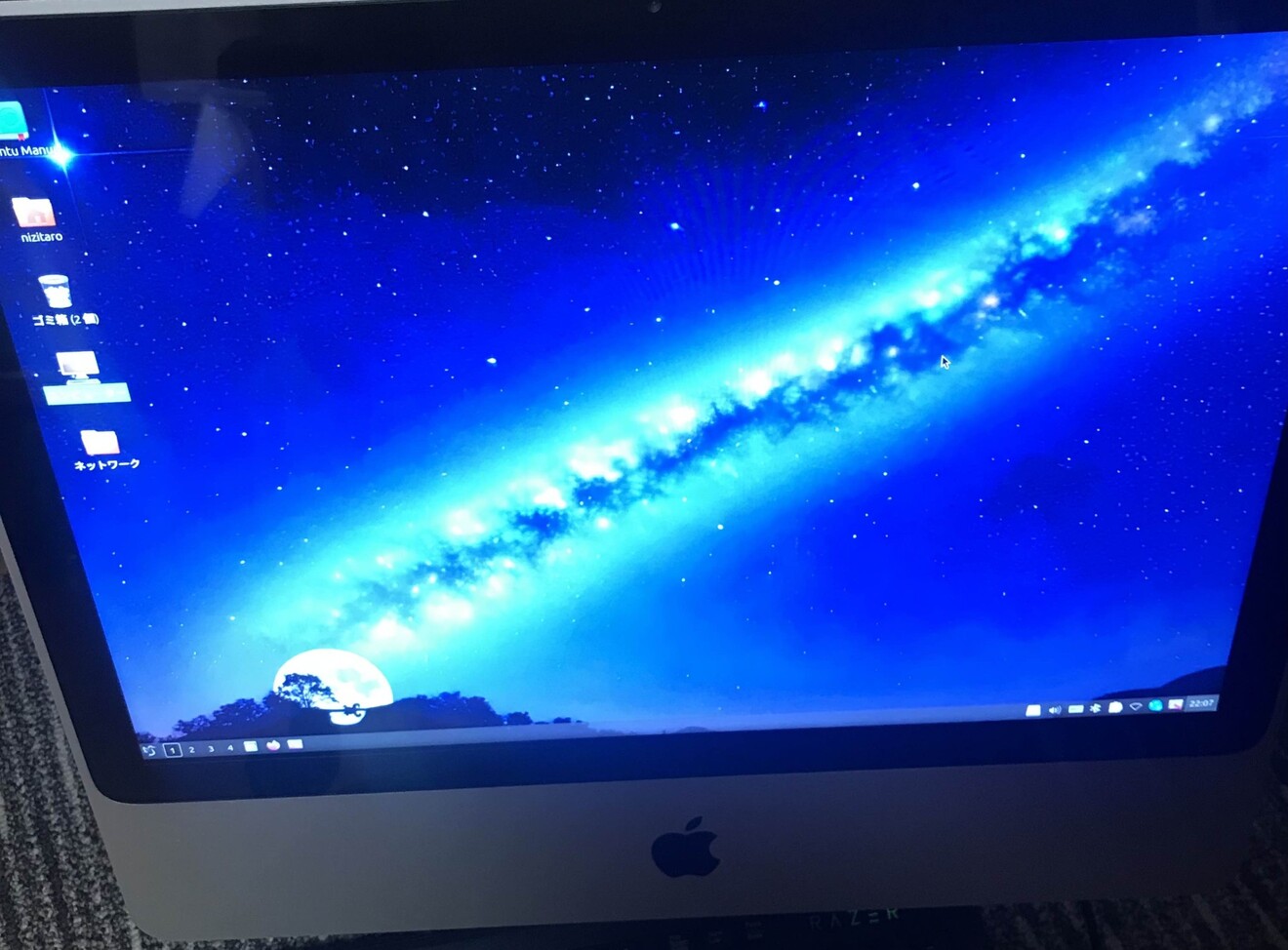
再起動後、lubuntuが立ち上がると、驚くほどあっさりとデスクトップが表示されます。
16年以上前のiMacですが、起動は70秒程度・動作はまあまあサクサク・ネットサーフィン程度なら全く問題なし・動画視聴も実用範囲内。という印象でした。
さすが軽量OSと言われるだけあります。
古いパソコンは、まだ使える
昨今、Windowsは、まだ使えるパソコンを切り捨て、無理にAI機能を搭載しようとしています。
Macもまた、安全性を理由に、古いバージョンはあっさりとサポートを打ち切ります。
その結果、「古いからもう無理」「遅くて使えない」と思われてしまうパソコンが増えています。しかし、OSを変えるだけで、まだまだ現役として使える場合も多いのです。
今回のように、Core 2 Duoを搭載したPCでも、ネット閲覧・文章作成・調べもの程度であれば、おおむね満足できる性能だと感じました。
あとがき
私のような中学生でも、お小遣いの範囲内でその程度のPCを手に入れられるということで、ジャンク品には夢があると実感しました。
次回は、
◦日本語入力の設定
◦最低限入れておきたいソフト
といった点も紹介したいと思います。
最後までご覧くださりありがとうございます!よろしければフォローもお願いいたします!
ご不明な点があれば、DMを戴ければお答えできるかもしれません。