- 投稿日:2025/12/13

- Q1. 大前提。動画編集って結局なにをするの?
- Q2. タイムラインって何?
- Q3. シーケンスって何?
- Q4. クリップって何?
- Q5. トリミングとカットの違いは?
- Q6. “書き出し”って何?
- Q7. “レンダリング”って何?
- Q8. 解像度(1080p/4K)とは?
- Q9. フレームレート(FPS)とは?
- Q10. 24fps/30fps/60fpsの違いは?
- Q11. ビットレートって何?
- Q12. コーデックって何?
- Q13. コンテナ(mp4/mov)って何?
- Q14. “プロキシ”って何?
- Q15. トラックって何?
- Q16. レイヤーって何?
- Q17. リンク/リンク解除って何?
- Q18. スナップって何?
- Q19. リップル削除って何?
- Q20. ギャップって何?
- Q21. マーカーって何?
- Q22. ビンって何?
- Q23. メディアブラウザーって何?
- Q24. オフライン/再リンクって何?
- Q25. シンク(同期)って何?
- Q26. 波形って何?
- Q27. VFR(可変フレームレート)って何?
- Q28. プリセット(設定の保存)って何?
- Q29. テキストテンプレートって何?
- Q30. キーフレームって何?
- まとめ
動画編集はやっていること自体はシンプルなのに、用語がやたら多くて詰まりがちです。
「これ何?」「どこ押すの?」「調べたけど説明が難しい」みたいな悩み、よくあります。
このページでは、動画編集でよく出てくる言葉や“つまずきポイント”を、1問1答でサクッとまとめました。
厳密な辞書というより、現場で困らないための“ざっくり理解”が目的です。
「調べる時間」と「手戻り」を減らして、編集を前に進める助けになれば幸いです。
Q1. 大前提。動画編集って結局なにをするの?
A. 伝えたい内容を整理して、わかりやすくする作業です。
「編集って、エフェクトをかけたり、カッコいい演出を足したりすること?」と思われがちです。
たしかにそれも一部ですが、動画編集の多くは、細かくて地味な作業です。
✅いらない部分を切る(不要なところをカット)
✅話の順番を整える(分かりやすい順に並べる)
✅文字と音で“伝わる”状態にする(テロップ・音量調整)
✅最後に書き出して投稿できる形にする(=動画ファイルにする)
つまり、派手な演出より 「わかりやすさの整備」 が本体です。
たとえば「商品の紹介動画」を作るとします。
撮りっぱなしだと、こんなことが起きがちです。
・余計な間延びが多く、視聴者が離脱しやすい
・言い直しや言葉の詰まりが多く、要点が伝わりにくい
・環境音がうるさくて声が聞き取りにくい
ここに編集を入れると、やることはシンプルです。
・余計な間や言い直しを切ってテンポを整える
・大事なポイントが伝わる順番に並べ替える
・声が一番聞こえるように音量を調整して、必要ならテロップで補助する
これだけで「ちゃんと作った感」が出て、視聴者も内容を理解しやすくなります。

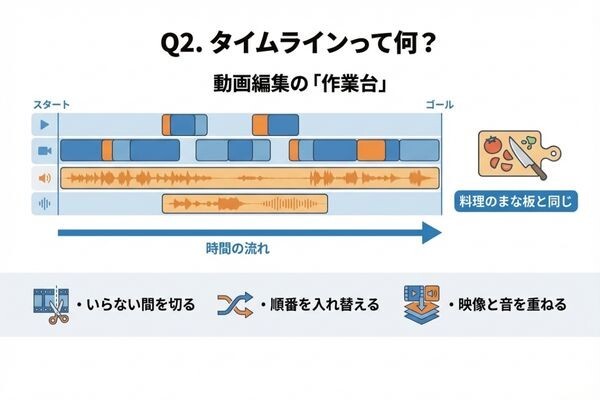
Q2. タイムラインって何?
A. 動画を編集する「作業台」です。
ここに映像や音を置いて、順番を変えたり、いらない部分を切ったりして編集していきます。
左から右へ時間が流れていて、左が動画のはじまり、右が終わりです。
料理で言うと、タイムラインはまな板みたいなものです。
たとえば、
・いらない間を切ってテンポを良くする
・大事な部分が先に来るように、順番を入れ替える
・映像と音を重ねて整える
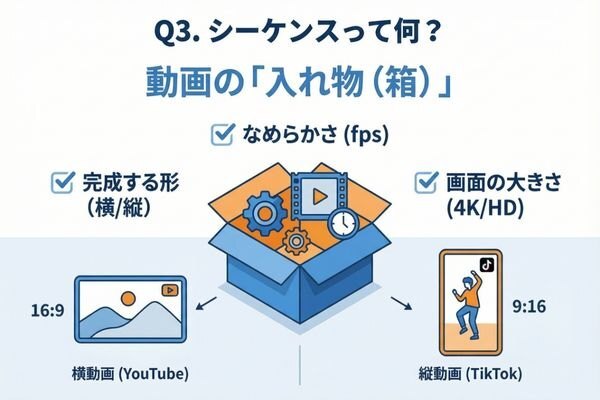
Q3. シーケンスって何?
A. 編集する動画の「入れ物(箱)」です。
シーケンスとは、タイムラインの“土台”みたいなものです。
ここに映像や音を並べて、1本の動画として仕上げていきます。
✅完成する動画の形(横/縦)
✅動きのなめらかさ(24/30/60 fpsなど)
✅画面の大きさ(1080/4K など)
こういった「動画の基本ルール」を、シーケンスが決めています。
たとえば、
・縦動画(9:16)のシーケンスなら、InstagramリールやTikTokのような縦長動画が作れる
・横動画(16:9)のシーケンスなら、YouTubeのような横長動画が作れる
つまりシーケンスは、編集のはじまりに作る「動画の設計図」です。
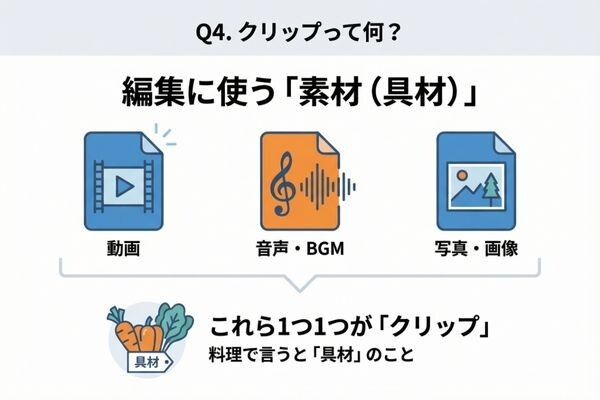
Q4. クリップって何?
A. 編集に使う「素材1つ1つ」のことです。
動画編集では、カメラで撮った映像だけじゃなく、
・音声
・BGM
・写真
・効果音
なども使います。
それらを、編集ソフトの中で「1つの素材」として扱うときに、まとめてクリップと呼びます。
タイムラインに置いて編集していく材料なので、料理で言うなら“具材”みたいなものです。
たとえば、クリップにはこんなものがあります。
✅撮影した動画(しゃべっている映像、商品映像など)
✅音の素材(声、BGM、効果音)
✅画像の素材(写真、スクショ、ロゴ)
クリップをタイムラインに並べれば、順番を変えたり、いらない部分を切ったりして、1本の動画に仕上げられます。
つまりクリップは、編集に使う「材料」です。
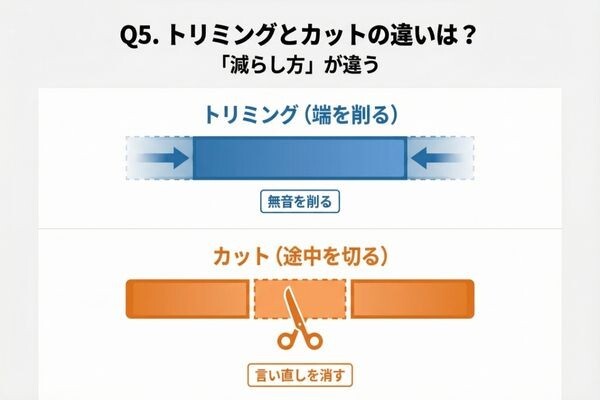
Q5. トリミングとカットの違いは?
A. どちらも「いらない部分を減らす」作業ですが、減らし方が違います。
ざっくり言うと、
・カット=途中で切って分ける
・トリミング=端っこを短くする
この違いです。
たとえば、こんな場面で使います。
✅トリミング(端を削る)
・話し始める前の「無音」を削って、すぐ本題に入る
・最後の「話し終わって止まってる時間」を短くする
✅カット(途中を切る)
・言い直した部分を真ん中で切って、言い直しだけ消す
・同じ説明が続くところを切って、テンポを良くする
つまり、端を短くするのがトリミング、途中で切って分けるのがカット。
この2つを使い分けられるだけで、動画のテンポと見やすさがかなり変わります。
Q6. “書き出し”って何?
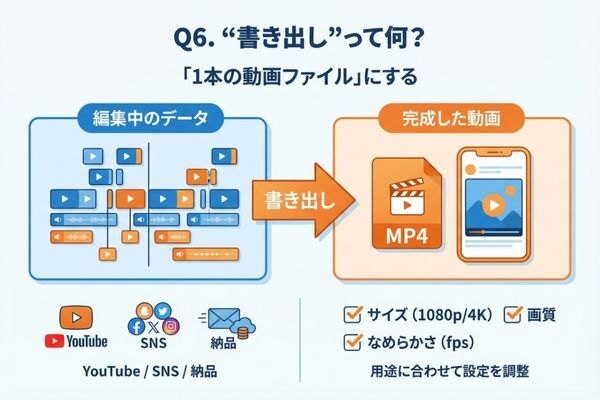
A. 編集した動画を、投稿や共有ができる「1本の動画ファイル」にすることです。
編集ソフトの中では、映像や音がタイムライン上に並んでいるだけで、まだ完成した動画ではありません。
そこで最後に、編集内容を1つにまとめて mp4 などの動画ファイルにして保存する作業が“書き出し”です。
たとえば、こんな時に書き出しをします。
✅YouTubeにアップする
✅InstagramやTikTokに投稿する
✅クライアントに納品する(データで渡す)
書き出しのときに決めることは、ざっくりこの3つです。
✅動画のサイズ(横/縦、1080p/4K など)
✅動きのなめらかさ(24/30/60 など)
✅画質と容量のバランス(高画質ほど容量が大きくなる)
つまり“書き出し”は、編集の最後にやる「完成データを作る工程」です。
Q7. “レンダリング”って何?
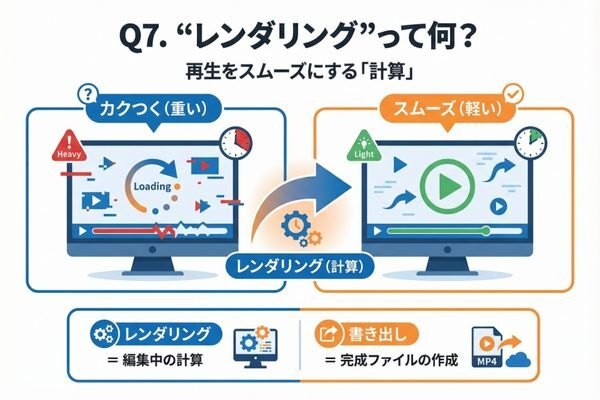
A. 編集内容を計算して、スムーズに再生できる状態にする作業です。
編集ソフトの中では、映像を切ったり、文字を乗せたり、色を変えたりしています。
でもそれって実は「指示が並んでいるだけ」で、パソコンがその場で計算しながら見せています。その計算が重いと、再生がカクついたり、止まったりします。
そこで『レンダリング』をすると、編集内容をいったん計算しておいて、再生しやすくしてくれます。
たとえば、こんな時にレンダリングが役立ちます。
✅テロップやエフェクトを入れたら急に重くなった
✅色味を調整したら再生がカクつく
✅プレビューが止まって編集しづらい
ちなみに「書き出し」との違いはここです。
・書き出し=完成した動画ファイルを作る(mp4にする)
・レンダリング=編集途中でも、再生をスムーズにするための計算
Q8. 解像度(1080p/4K)とは?
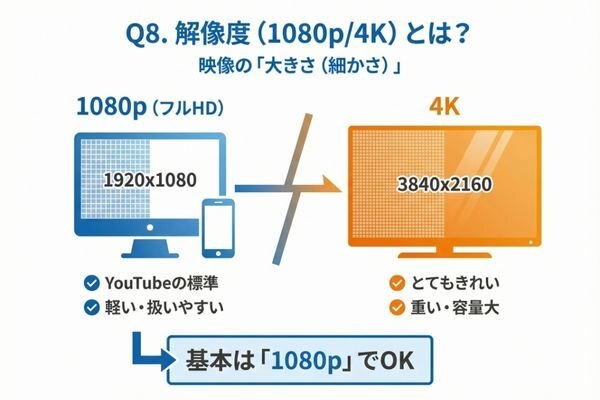
A. 映像の「大きさ(細かさ)」のことです。
解像度は、ざっくり言うと「画面がどれだけ細かい点でできているか」です。
細かい点が多いほど、文字や輪郭がキレイに見えやすくなります。
その代表例が 1080p(フルHD) と 4K です。
ただし、解像度が上がると、データ量も増えるので、編集や書き出しが重くなりやすいです。
なので「何に投稿するか」「どこで見るか」で使い分けるのが現実的です。
たとえば、こんなイメージです。
✅1080p:SNSやYouTubeでよく使われる標準。軽くて扱いやすい
✅4K:より細かくキレイ。ズームしても荒れにくい(その分、重い)
つまり解像度は、画質を決める大事な要素の1つ。
「1080pが基本、必要なら4K」と覚えておくと迷いにくいです。
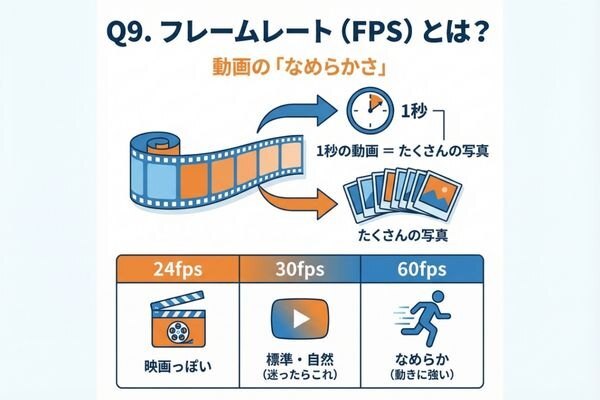
Q9. フレームレート(FPS)とは?
A. 動画の「なめらかさ」を決める数字です。
動画は、写真(静止画)が連続して見えているものです。
その「1秒あたり何枚の写真で動いているか」を表したのがFPS(フレームレート)です。
FPSが高いほど、動きがなめらかに見えやすくなります。
ただし、FPSが上がるほどデータ量が増えて、編集や書き出しが重くなりやすいです。
なので「どんな動画か」で使い分けるのが現実的です。
たとえば、こんなイメージです。
✅24fps:映画っぽい雰囲気になりやすい
✅30fps:自然で標準的。YouTubeなどでよく見る
✅60fps:動きが多い映像に強い(スポーツ、ゲーム、手元撮影など)
つまりFPSは、画面のなめらかさと重さのバランスを決めるもの。
迷ったら30fpsにしておくと安心です。
Q10. 24fps/30fps/60fpsの違いは?
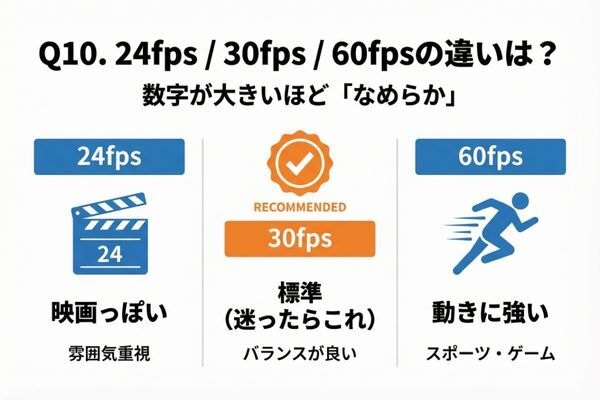
A. 数字が大きいほど動きがなめらかになります。
たとえば、それぞれのイメージはこんな感じです。
✅24fps:雰囲気重視
・少し“カクッ”とした動きが味になる
・ドラマっぽい、シネマっぽい印象に寄る
✅30fps:標準で迷ったらこれ
・YouTubeなどでよく見かける
・動きと重さのバランスが良い
✅60fps:動きが多い映像向き
・スポーツ、ゲーム、手元作業などで見やすい
・スロー再生(ゆっくり)にも向いている
・その分、データが重くなりやすい
つまり、雰囲気なら24fps、迷ったら30fps、動きなら60fps。
Q11. ビットレートって何?
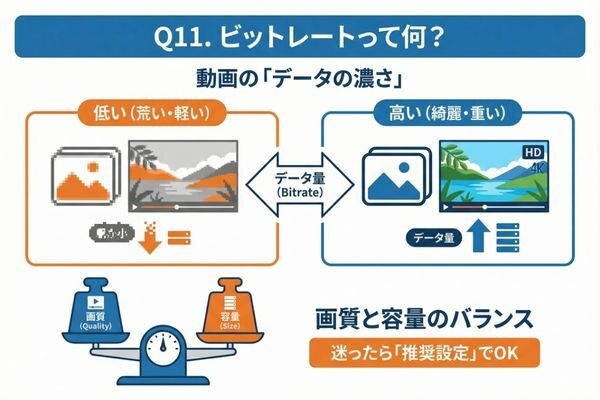
A. 動画の「データの濃さ(情報量)」のことです。
同じ解像度(1080pなど)でも、「なんかキレイ」「なんかモヤっとする」と差が出ることがあります。
その差を作る原因の1つがビットレートです。
ざっくり言うと、ビットレートは 1秒あたりに使うデータ量 のことです。
✅ビットレートが高い → 情報が多い → 画が綺麗になりやすい(重い)
✅ビットレートが低い → 情報が少ない → 画が荒れやすい(軽い)
たとえば、ビットレートが低すぎると、こんな見え方になりがちです。
・細かいところがつぶれる(髪の毛、文字、背景の模様など)
・動いたときにブロックっぽくなる
・暗いシーンがザラザラしやすい
逆に高すぎると、画質は良くなりやすいですが、ファイルが重くなります。
投稿先によってはアップロードが遅くなったり、結局サイト側で圧縮されて差が出にくいこともあります。
つまりビットレートは、画質と容量のバランスを決める調整つまみです。
迷ったら、まずは書き出しの「推奨プリセット」を使って、必要なら少し上げるくらいでOKです。
Q12. コーデックって何?
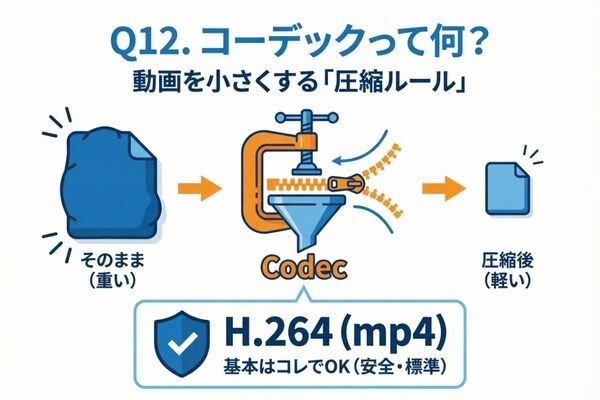
A. 動画を小さくするための「圧縮のルール(方式)」のことです。
動画はそのままだとデータが大きすぎて
・保存しにくい
・人に送るのが大変
・投稿が重い
ということが起こります
そこで、動画をできるだけ軽くするために「こうやって小さくします」という決まりごとがあります。
それがコーデックです。
同じ映像でも、コーデックが違うと
・ファイルの重さ(容量)
・画質の残り方
・再生できる機器・アプリ
が変わってきます。
たとえば、よく見るコーデックはこのあたりです。
✅H.264:一番よく使われる。迷ったらこれ(mp4でよく出てくる)
✅H.265:H.264より軽くしやすいけど、環境によって再生できないことがある
つまりコーデックは、「画質と容量をどう両立させるか」を決めるルールです。
初心者はまず「H.264を選べばだいたい安全」と覚えておくと迷いにくいです。
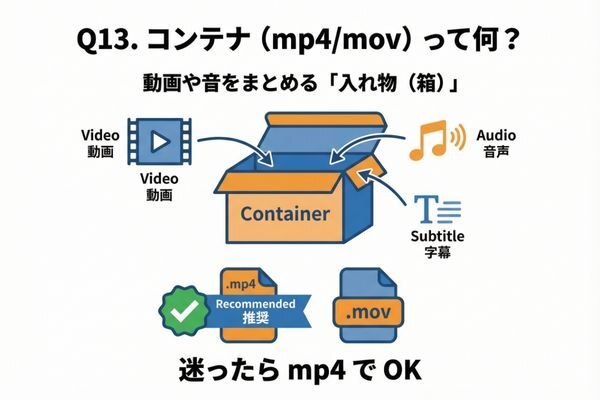
Q13. コンテナ(mp4/mov)って何?
A. 動画や音などをまとめて入れる「入れ物(ファイルの種類)」です。
「mp4」や「mov」は、よく「動画の形式」と言われますが、
正確には“中身をまとめる箱”です。
この箱の中には、こんなものが入っています。
✅映像
✅音声
✅字幕(入っている場合)
✅時間の情報 など
ここで大事なのは、コンテナとコーデックは別物という点です。
・コンテナ=入れ物(箱)
・コーデック=中身を小さくするルール(圧縮の方式)
という関係です。
たとえば、よくあるイメージはこんな感じです。
✅mp4:一番よく使われる。投稿や共有でも困りにくい
✅mov:編集ソフトで扱いやすいことが多い(中身によっては重めになることも)
つまりコンテナは、「この動画ファイルは何の箱に入ってますか?」という話です。
初心者はまず 迷ったらmp4 と覚えておくと、ほとんどの場面で困りにくいです。
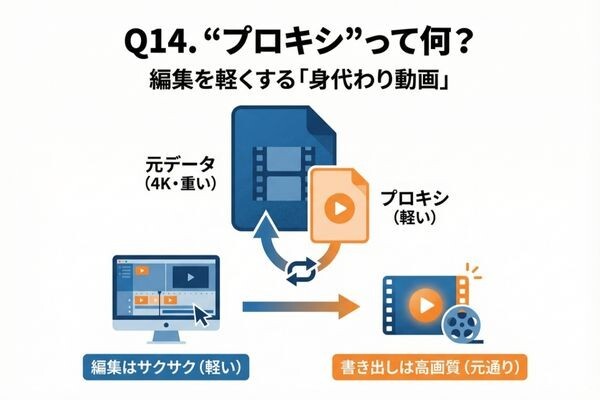
Q14. “プロキシ”って何?
A. 重い動画を編集しやすくするための「軽い身代わり動画」です。
4Kなどの高画質素材は、そのまま編集しようとするとパソコンに負荷がかかって、再生がカクついたり止まったりしがちです。
そこで使うのがプロキシです。
プロキシを作ると、編集ソフトの中では「軽い動画(プロキシ)」で作業できるようになります。
見た目は少し荒くなることがありますが、編集の作業はスムーズになります。
そして最後の書き出しのときは、元の高画質素材でちゃんと出力できます。
たとえば、こんな時にプロキシが役立ちます。
✅4K素材を置いたらタイムライン再生がカクつく
✅カットするたびにプレビューが止まって編集が進まない
✅テロップや色調整を入れるとさらに重くなる
※混同しやすいのですが、違いはこうです。
・プロキシ:編集を軽くするための「身代わり素材」を使う
・レンダリング:編集内容を計算して「再生しやすくする」
つまりプロキシは、編集を快適にするための時短アイテムです。
「重くて編集がつらい」と感じたら、まず試す価値があります。
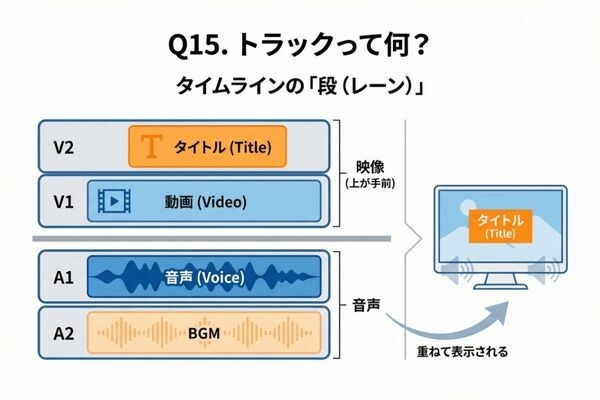
Q15. トラックって何?
A. タイムラインの「段(レーン)」のことです。
タイムラインには、映像や音を置く場所が複数あります。
その「並べる段」をトラックと呼びます。
よく見るのは、上が映像(V1・V2…)、下が音(A1・A2…)という形です。
トラックが分かると、「なぜ重ねられるのか」「なぜ音だけ残せるのか」が一気に理解できます。
料理で言うなら、作業台に“置き場が複数ある”イメージです。
たとえば、こんな使い方をします。
✅ V1にメイン映像、V2にテロップや画像を置いて重ねる
✅ A1に声、A2にBGMを置いて音を分ける
つまりトラックは、映像や音を整理して重ねるための“段”です。
これが分かると、編集が「なんかごちゃごちゃ」から「整理して作る」に変わります。
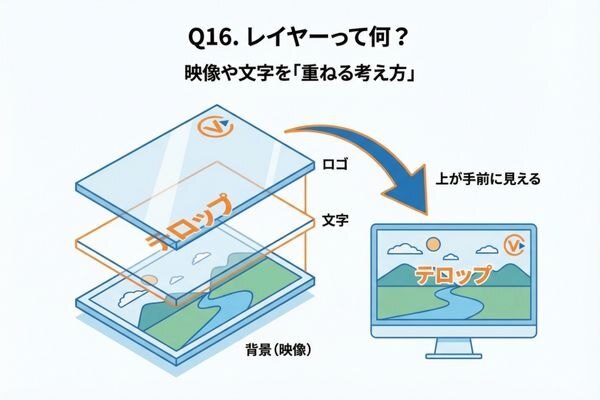
Q16. レイヤーって何?
A. 映像や文字を「重ねる考え方」のことです。
動画編集では、映像の上にテロップを乗せたり、画像を重ねたりします。
この「上に重ねていく仕組み」をレイヤーと呼びます。
※トラックは“素材を置く段(整理の場所)”、レイヤーは“重なったときにどれが手前に見えるか(表示の優先順位)”の考え方です。
イメージとしては、透明なシートを何枚も重ねて、その上に文字や絵を書いていく感じです。
レイヤーが分かると、「なんでテロップが上に出るのか」「画像で隠れるのはなぜか」がスッと理解できます。
たとえば、こんな場面で使います。
✅ 映像の上にテロップを乗せる(テロップが上のレイヤー)
✅ ロゴを右上に固定で表示する(ロゴ用のレイヤー)
✅ ぼかし(モザイク)をかける部分だけ重ねる(ぼかし用のレイヤー)
つまりレイヤーは、編集で“重ねて作る”ための考え方です。
これを知っているだけで、「なんか見えない」「なんか隠れた」が減ります。
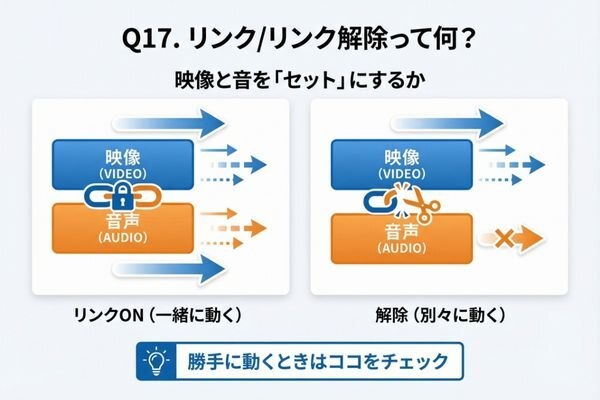
Q17. リンク/リンク解除って何?
A. 映像と音を「セットで動かすか」「別々に動かすか」を切り替える機能です。
多くの素材は、1つの動画クリップの中に「映像」と「音」が一緒に入っています。
リンクがONだと、映像を動かすと音も一緒に動きます。
リンクを解除すると、映像と音を別々に選んで動かせるようになります。
これを知らないと、
「映像だけ切ったつもりなのに音も切れてた」
「音だけずらしたら映像も一緒に動いた」
みたいな事故が起きがちです。
たとえば、こんな時に使います。
✅ 映像だけ差し替えて、音はそのまま残したい
✅ 音声だけ別の位置にずらして、口と合うようにしたい
✅ BGMや効果音は映像とは別で動かしたい
つまりリンクは、映像と音を一緒に扱うための“ひも”です。
編集で「勝手に一緒に動く…」と感じたら、まずここを疑うとだいたい当たります。
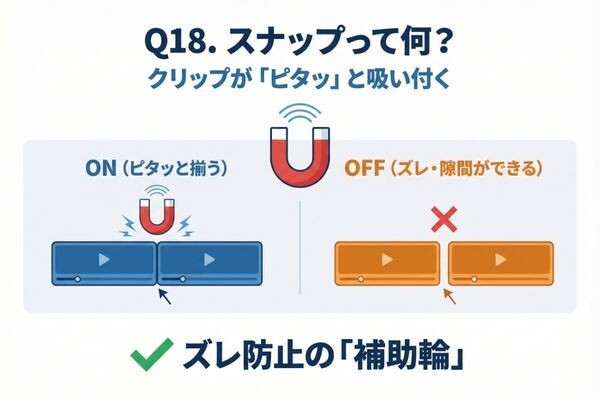
Q18. スナップって何?
A. クリップが「ピタッ」と吸い付くように揃ってくれる機能です。
タイムラインでクリップを動かすとき、スナップがONだと
他のクリップの端っこや、再生ヘッド(現在位置)に近づいた瞬間に“くっつく”ように止まります。
これのおかげで、ズレやスキマを作りにくくなります。
逆にスナップがOFFだと、自由に細かく動かせる代わりに、
ほんの少しのズレ(1フレームのズレ)が起きやすいです。
たとえば、こんな時にスナップが便利です。
✅ クリップ同士をぴったり繋いで、スキマを作らない
✅ テロップの開始位置を、話し始めの瞬間に合わせる
✅ BGMの切り替えを、場面の切り替えに揃える
つまりスナップは、タイムライン上で“ズレないように揃えるための補助輪”です。
「なんか微妙にズレる」「隙間ができる」って時は、まずスナップがONか確認すると早いです。
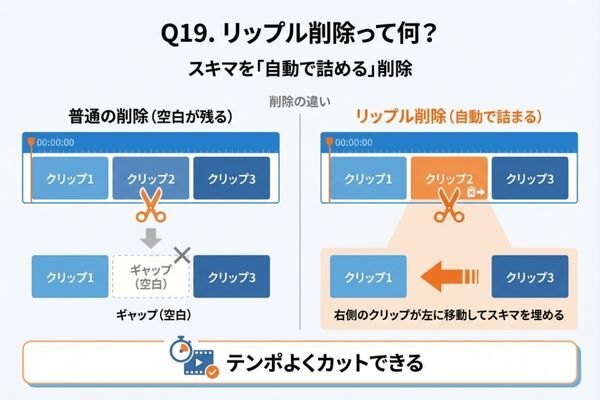
Q19. リップル削除って何?
A. 編集でカットした後のスキマを、自動で詰めてくれる削除方法です。
普通に削除すると、タイムラインに「空白(ギャップ)」が残ることがあります。
リップル削除は、その空白を残さずに、後ろのクリップを前に詰めてくれます。
結果として、動画の流れが途切れず、テンポを保ったまま編集できます。
たとえば、こんな時に便利です。
✅ 言い直しの部分を消したい(消した瞬間に詰まってテンポが良くなる)
✅ 無音の間を削りたい(スキマが残らない)
✅ 余計な一言を消したい(後ろが自動で前に来る)
※注意点も1つだけ。
リップル削除をすると、後ろが全部ズレるので、
「音楽のタイミング」「テロップの位置」まで一緒に動くことがあります。
仕上げに近い段階では、使う場所を選ぶと安全です。
つまりリップル削除は、テンポよくカットするための“自動詰め”削除です。
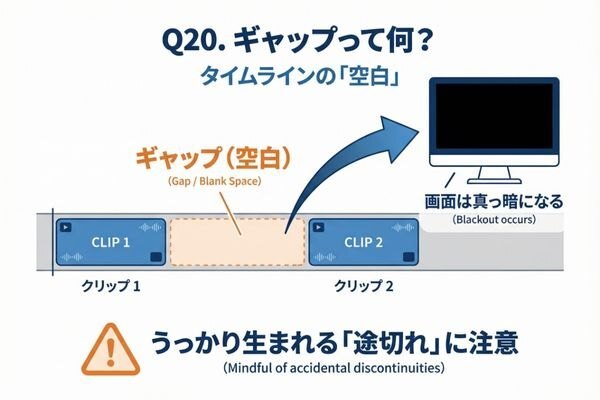
Q20. ギャップって何?
A. タイムラインにできる「空白(何も置かれていない時間)」のことです。
編集でクリップを削除したり、ずらしたりすると、タイムラインに“何もない部分”が残ることがあります。
この空白がギャップです。
ギャップがあると、その時間だけ映像が途切れたり、黒画面になったり(設定による)、音が不自然に切れたりする原因になります。
たとえば、こんな時にギャップができやすいです。
✅ 途中の一言だけ削除したら、空白が残った
✅ クリップを動かしたら、前後にスキマができた
✅ 音だけ残して映像を消したつもりが、映像側に空白ができた
ギャップを見つけたら、基本は「詰める」か「埋める」かのどちらかです。
・後ろのクリップを前に詰めて、空白をなくす
・Bロールやテロップを入れて、空白の時間を使う
つまりギャップは、編集でうっかり生まれる“空白時間”です。
テンポが悪く感じる時や、変な間ができた時は、まずギャップがないか見ると早いです。
Q21. マーカーって何?
A. タイムラインに付ける「目印(メモ)」のことです。
編集をしていると、「ここでテロップ入れたい」「ここからBGM変える」「この言い直し後で切る」みたいに、あとで戻りたい場所が出てきます。
そんな時に、タイムライン上にピン留めできるのがマーカーです。
マーカーがあると、編集が「探しながら作業」から「目印に沿って作業」に変わります。
地味ですが、これがあるだけで作業スピードが上がります。
たとえば、こんな使い方をします。
✅ 大事な言葉のところに印を付けて、後でテロップを入れる
✅ ミスした箇所に印を付けて、あとでまとめてカットする
✅ 曲のサビ頭に印を付けて、映像の切り替えを合わせる
つまりマーカーは、編集の途中で迷わないための“付箋”です。
「今は切らないけど後で直す」を忘れないために、積極的に使うと楽になります。

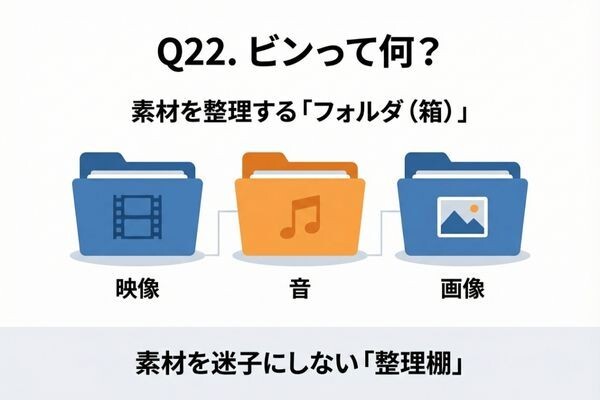
Q22. ビンって何?
A. 素材を整理するための「フォルダ(箱)」です。
動画編集は、素材が増えるほど迷子になりやすいです。
動画・音声・BGM・効果音・画像・ロゴ……全部がごちゃ混ぜになると、探すだけで時間が溶けます。
そこで使うのがビンです。編集ソフトの中で、素材を入れておく“箱”みたいなものです。
ビンを作って整理しておくと、
「どれが本番素材?」「BGMどこ?」みたいな事故が減ります。
地味だけど、編集が速い人ほど最初にやってます。
たとえば、こんな分け方が分かりやすいです。
✅ 映像(撮影素材)
✅ 音(声 / BGM / 効果音)
✅ 画像(写真 / ロゴ / サムネ素材)
つまりビンは、素材を迷子にしないための整理棚です。
編集が進まない時、原因はスキルじゃなくて「探してる時間」なことが多いです。
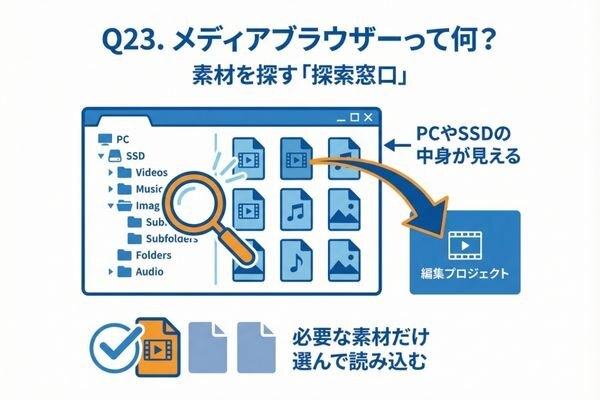
Q23. メディアブラウザーって何?
A. パソコンの中の素材を“編集ソフトから探して読み込む”ための場所です。
動画編集では、素材をそのままドラッグして入れることもできます。
でも素材の場所が分からなくなったり、種類が多いと探すのが大変です。
そんな時に使うのがメディアブラウザーです。編集ソフトの中からフォルダを開いて、素材を見つけて読み込めます。
メディアブラウザーを使うと、「どこに保存したっけ?」を減らせます。
特に撮影データが大量なときほど便利です。
たとえば、こんな使い方をします。
✅ 素材の入っているフォルダを開いて、そのまま読み込む
✅ 必要なクリップだけ選んで読み込む(いらない素材を入れない)
✅ SDカードや外付けSSDの中身を確認しながら読み込む
つまりメディアブラウザーは、素材を迷子にせずに読み込むための“探索窓口”です。
「読み込みが面倒」と感じる人ほど、ここを使うと楽になります。
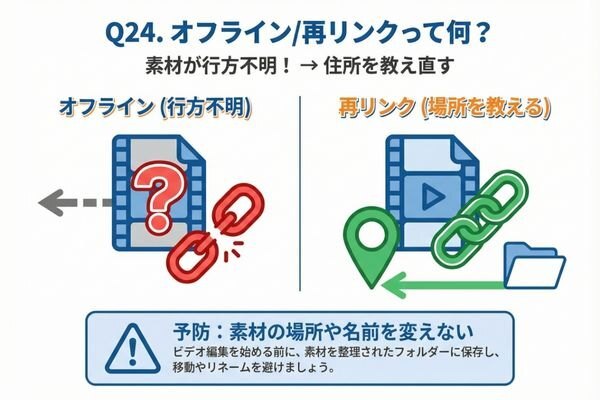
Q24. オフライン/再リンクって何?
A. 素材が見つからなくなった状態が「オフライン」で、
見つけ直してつなぎ直すのが「再リンク」です。
編集ソフトは、素材そのものを中に入れているわけではなく、
多くの場合「この場所にあるこのファイルを使ってね」と参照(リンク)しています。
だから素材を移動したり、名前を変えたり、外付けSSDを外したりすると、編集ソフトが素材を見失います。
この状態がオフラインです。
オフラインになると、
映像が真っ黒になったり、警告が出たり、音が鳴らなくなったりします。
でも慌てなくて大丈夫で、素材の場所を教えてあげれば直ります。
それが再リンクです。
たとえば、こんな時に起きがちです。
✅ 素材フォルダの場所を移動した
✅ ファイル名を変更した
✅ 外付けSSDやSDカードを外した
✅ 別のPCにプロジェクトを移した
つまり、オフライン=素材行方不明、再リンク=素材の住所を教え直す作業です。
予防するなら、編集が終わるまでは「素材の場所と名前を変えない」が一番効きます。
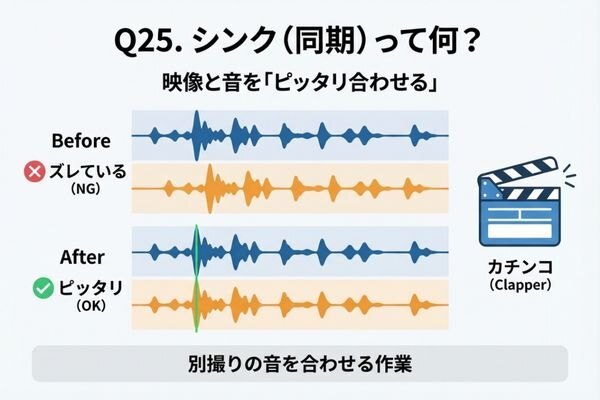
Q25. シンク(同期)って何?
A. 映像と音を「ズレないようにピッタリ合わせる」ことです。
撮影では、カメラの映像とは別に、マイクやレコーダーで音を録ることがあります。
このとき、映像と音は別ファイルになるので、そのままだとズレて聞こえることがあります。
そこで、口の動きと声が合うように合わせる作業が「シンク(同期)」です。
シンクができると、音がグッと聞きやすくなって「ちゃんと作った感」が出ます。
逆にズレていると、それだけで素人っぽく見えます。
たとえば、こんな時にシンクが必要です。
✅ カメラ映像 + 別撮りマイク音声(ピンマイク、レコーダーなど)
✅ スマホで映像、PCで音声を録った
✅ ライブやイベントで、PAの音を別で録った
つまりシンクは、映像と音を“同じ瞬間”にそろえる作業です。
口の動きと声が合っているかを見れば、だいたい正しく同期できています。
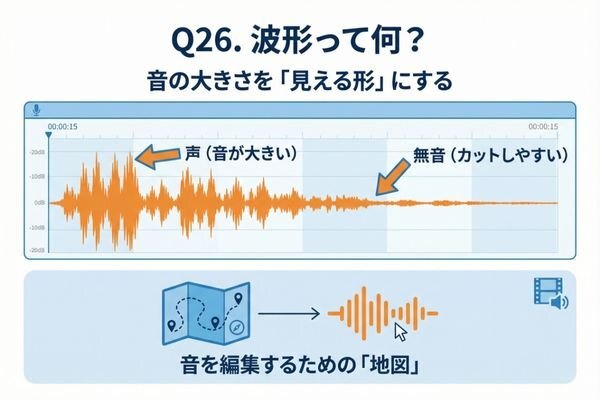
Q26. 波形って何?
A. 音の大きさを“見える形”にしたものです。
音は目に見えないので、そのままだと「どこで喋ってる?」「どこが無音?」が分かりにくいです。
そこで編集ソフトは、音をギザギザの線で表示します。これが波形です。
波形が見られるようになると、編集が一気にやりやすくなります。
「ここから声が入る」「ここが無音」「ここで笑った」みたいな場所が、目で探せるからです。
たとえば、波形が役立つ場面はこんな感じです。
✅ 無音の部分を見つけて、カットしやすい
✅ しゃべり始めのタイミングにテロップを合わせやすい
✅ 口の動きと音がズレていないか確認しやすい
つまり波形は、音を編集するための“地図”です。
音の作業が苦手な人ほど、まず波形を見て判断すると楽になります。
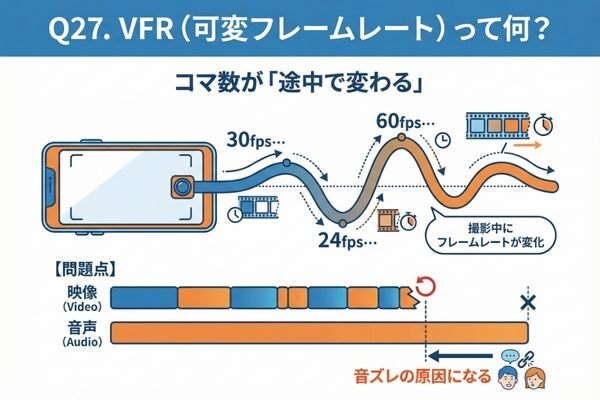
Q27. VFR(可変フレームレート)って何?
A. 動画のfps(コマ数)が、途中で変わる方式のことです。
普通の動画は「ずっと30fps」みたいに、同じfpsで動きます。
でもスマホの録画などは、状況に合わせてfpsを増やしたり減らしたりすることがあります。
これが VFR(可変フレームレート) です。
(暗い場所や負荷が高い場面で、端末が勝手に調整してます。親切のつもりで。)
VFR自体が悪いわけではないのですが、編集ソフト側は「一定のfps」を前提にしていることが多いので、編集でトラブルの原因になりがちです。
たとえば、VFR素材で起きやすいのはこんな症状です。
✅ 口と声がだんだんズレてくる(最初は合ってるのに後半ズレる)
✅ 再生がカクつく・コマ落ちっぽく見える
✅ カット位置が微妙にズレて気持ち悪い
つまりVFRは、“賢く撮ったスマホ動画”が、編集では扱いづらくなることがある方式です。
もし編集でズレやカクつきが出たら、VFRを疑って、一定fpsの動画に変換してから編集すると解決しやすいです。
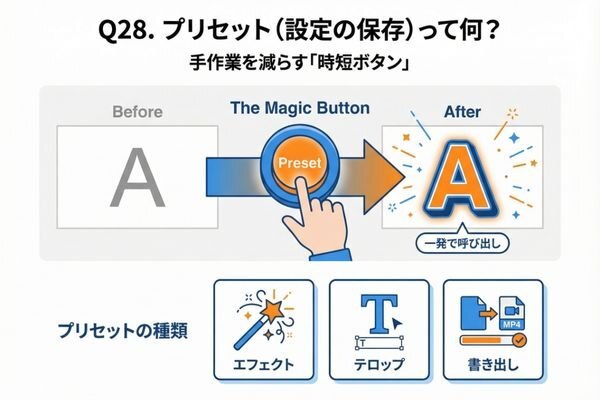
Q28. プリセット(設定の保存)って何?
A. よく使う設定を「ワンタップで呼び出せる形」で保存する仕組みです。
動画編集は、同じ設定を何度も繰り返すことがあります。
たとえば、テロップの文字サイズ、縁取り、音量の調整、色の補正など。
毎回いちいち手で作ると時間がかかるので、「この設定セット」を保存して使い回せるようにしたものがプリセットです。
プリセットと言っても、実は種類があります。
ざっくり覚えるなら「よく使う設定をまとめて保存できるもの」は、だいたいプリセットだと思ってOKです。
たとえば、よくあるプリセットはこんな感じです。
✅ エフェクトのプリセット:ズーム演出、ぼかし、色調整などの設定をまとめて保存したもの
✅ テキストのプリセット:いつものテロップの見た目を保存したもの
※編集ソフトによっては「テキストテンプレート(ひな形)」として扱われることもあります
✅ 書き出しのプリセット:YouTube用、SNS用など、書き出し設定をワンタップで呼び出せるもの
プリセットを使うと、編集が速くなるだけじゃなく、見た目や音の“統一感”も出やすくなります。
「なんかプロっぽい」が勝手に増えるやつです。
つまりプリセットは、毎回の手作業を減らすための「時短ボタン」です。
初心者でも、まず「テロップ用プリセット(テキストテンプレート)」だけ作ると一気に楽になります。
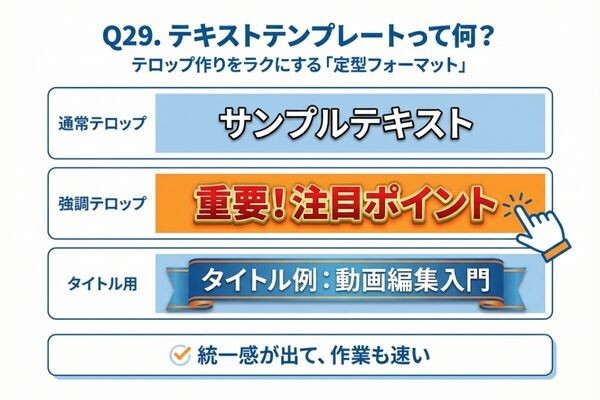
Q29. テキストテンプレートって何?
A. テロップの見た目を、すぐ使える「ひな形」として保存したものです。
Q28で出てきた「プリセット」は、よく使う設定を保存して使い回す仕組みでした。
その中でも、文字まわり(テロップ)に特化したものがテキストテンプレートです。
毎回ゼロから文字を作らなくても、同じデザインをワンタップで呼び出せます。
テキストテンプレートを使うと、作業が速くなるだけでなく、動画全体のテロップに統一感が出ます。
見た目が揃うだけで「ちゃんと作った感」が出やすいです。
たとえば、こんなテンプレを用意しておくと便利です。
✅ 通常テロップ(会話用の基本)
✅ 強調テロップ(重要ワードだけ目立たせる)
✅ タイトル用(冒頭の見出し)
つまりテキストテンプレートは、テロップ作りをラクにする“定型フォーマット”です。
初心者はまず「通常テロップ」だけテンプレ化すると、編集が一気に進みます。
Q30. キーフレームって何?
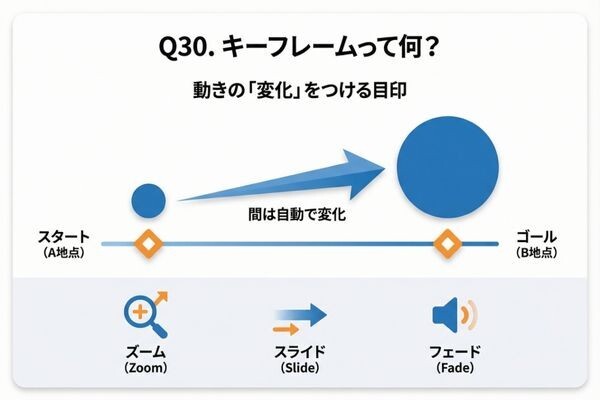
A. 映像や文字に「動きの変化」をつけるための目印です。
編集で、文字をスッと出したり、画像をふわっと大きくしたり、少しずつ明るくしたりできますよね。
こういう変化は、ずっと同じ状態ではなく「途中で変わる」から起きます。
その“変わり始め”と“変わり終わり”を決める印が、キーフレームです。
キーフレームを置くと、編集ソフトがその間を自動でつないでくれて、自然な動きになります。
料理で言うなら「火を弱めるタイミングに印をつける」みたいなものです(料理に寄せすぎ問題)。
たとえば、こんな場面で使います。
✅ テロップを左からスライドインさせる
✅ 画像を少しずつズームして、見せたい所に寄る
✅ 音量をじわっと下げて、声を聞きやすくする
つまりキーフレームは、「いつ・どれくらい変えるか」を決めるための目印です。
これを覚えると、編集が“切って並べるだけ”から一段進みます。
 まとめ
まとめ
動画編集は、やっていること自体はシンプルです。
ただ、途中で出てくる用語や設定が多くて、「意味が分からない」「どこを触ればいいか分からない」で止まりやすいのが一番の壁になります。
この記事では、編集でよく出てくる言葉を1問1答でまとめて、全体の流れがつながるように整理しました。
まずは“ざっくり理解”でOK。用語の意味が分かるだけで、手戻りや設定ミスはかなり減ります。
もし途中で詰まったら、全部を覚えようとせずに、その場で必要なQだけ戻って確認してみてください。
調べ物で止まらず、編集が前に進む助けになれば幸いです。