- 投稿日:2026/01/01
- 更新日:2026/01/08

こんにちは!
AIでめんどくさいを日々撲滅している neco.🐈⬛ です。
みなさん、AIでイラスト描いていますかー!
私は、NanoBananaPROの登場によって、
AIでイラストが描けるようになり、毎日とても楽しい日々です(*´ ˘ `*)♡
イラストが描けるようになってくると、
次に気になってくるのが「動画」。
「自分の描いたイラストを動かしたい!」
今回はそんな思いから書いた記事になります:)
テーマは
MV(ミュージックビデオ)風の動画を作ってみる
その手順をまとめてみようと思います。
とはいえ、私自身は動画作成初心者。
本格的な映像制作の知識があるわけでも、
動画編集の経験があるわけでもありません( ;ㅿ; )
だからこの記事では、
動画初心者の私が、実際にやった手順をそのまま
初心者の方にもわかりやすいようにまとめていきます:)
これから動画作成をしていきたいよーという方の参考になる記事です。
今回は
AIで音楽の作り方や、 リップシンク(キャラクターが音楽に合わせて口を動かす)については 今回の記事では解説していません。こちらはまた別の機会に(*´ ˘ `*)♡
今回作ったMV風動画はこちら
今回作ったMV風動画がこちらです↓
アニメ風動画 (擬人化猫さんのイラスト)
https://www.instagram.com/reel/DS8oQ_Sk4vV/?igsh=cjY2bXVra3RvYnF2
ストップモーション風 (猫さんのお人形)
https://www.instagram.com/reel/DRePqv1j7r4/?igsh=MWVyYXo0aGtkMGwybA==
この動画は1枚のイラストから動画を作成しました!
NanoBananaProのイラストからもう一歩進んで、何かしたいなという方に
おすすめです:)
またこちらの動画は、動画作りを初めて1回目と2回目の動画です
なので、初めての方でもこのぐらいのクオリティは余裕ででます 笑
使ったツール
NanobananaPRO
→ 1枚絵の制作/マルチショット(9カット)生成
ChatGPT
→ 画像分割や、プロンプト作成の補助
KlingAI(Kling 2.5)
→ 画像 から 動画作成
※ 他の動画生成AIでもOK
iMovie
→ 動画編集
※ 他の編集ソフトでもOK
全体の流れ(先に全体像)
MV風動画作りのステップはこちら↓
1.尺と雰囲気をざっくり決める
2.動画のメインとなる一枚絵を作る
3.その画像から「9カットのマルチショット画像」を作る
4.9カット画像を分割する
5.それぞれを動画にする(Kling)
6.編集する(iMovieなど)
ポイントは「一枚絵 → 9カット化」
詳しく説明していきますねっ
0. 尺と雰囲気を決める
まずはふわっとで良いので、どんな動画にしたいかを決めます。
* 曲の長さ(例:3分)
* 全体の雰囲気 → 暗め?明るめ?
* 実写っぽい?アニメっぽい?
* 1カットの長さは?(例:3〜5秒)
1. 一枚絵を作る
まずは MVの世界観が伝わる一枚絵 を作ります。
* キャラクターの見た目(顔・服・髪型)
* 色味(全体のトーン)
* 質感(実写寄り/イラスト寄り など)

 さらに、
さらに、
世界観を表す静止画+キャラクターを3方向から見た画像
を作っておくと、後工程でのキャラのブレが少なくなります:)
キャラのデザインや3方向から見た画像の作り方はこちらをご参照ください
https://library.libecity.com/articles/01KCSVZ4AS65DSQE8DNJQ6AG9H#custom-heading-id-245459
2. 一枚絵からマルチショット(9カット)を作る
次にNanobananaPROで、
1で作った画像を元に、9つのシーンをまとめた画像 を作ります。
 作り方は2パターンあります:)
パターンA:各シーンを具体的に指定する
プロンプトで、9つのシーンを具体的に指定します。
 例:
例:
主人公はちびきゃら
パネル内容(左上→右下):
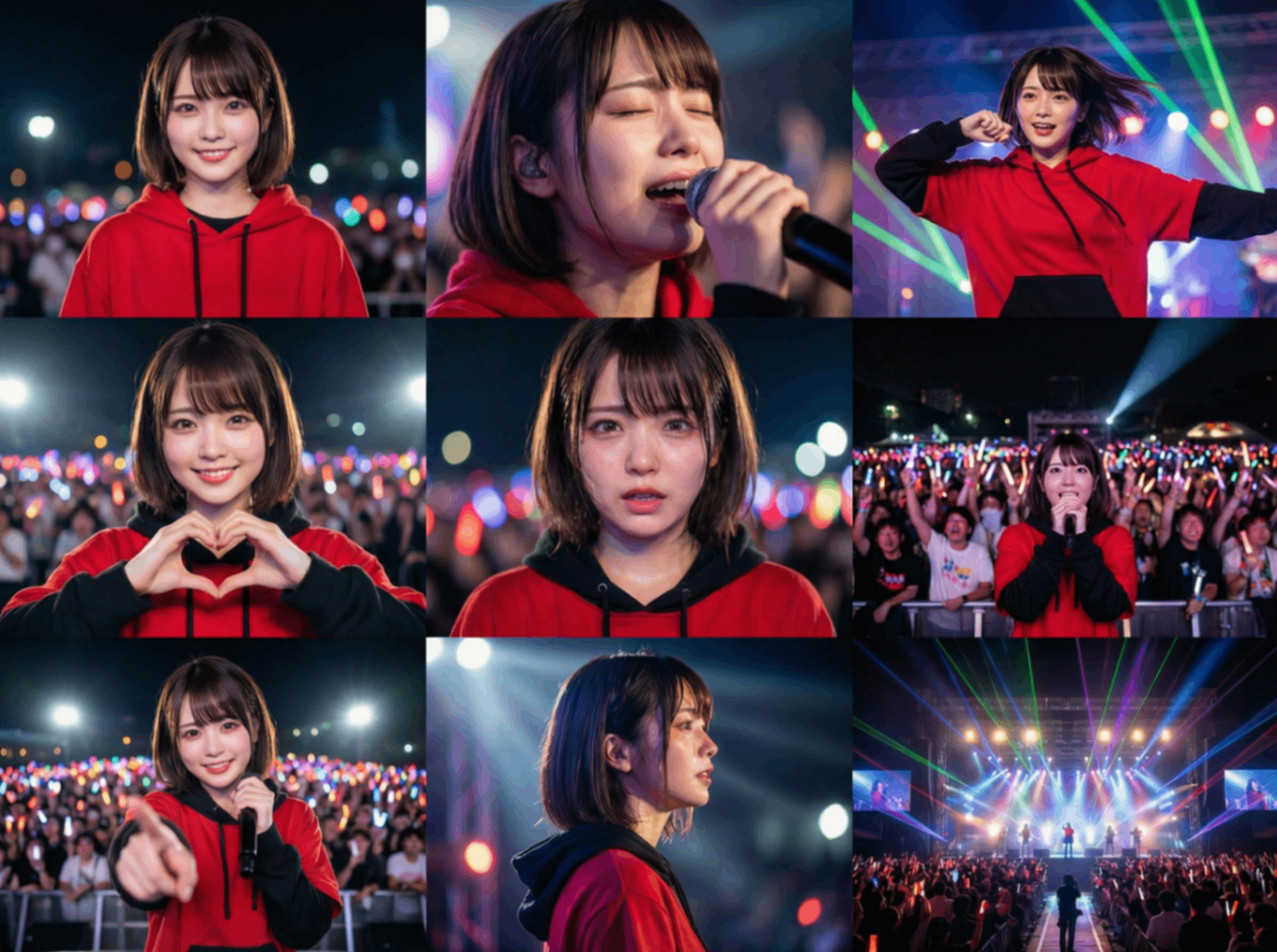
① 正面メイン:正面バストアップ、堂々とした笑顔、メインボーカル感。
② 超寄り顔:極端な顔アップ、感情的に歌う、目を閉じる、背景強ボケ。
③ 上半身ダンス:元気なポーズ、振りが分かる、躍動感。
④ ファンサハート:カメラ目線、両手で胸前ハート、明るい可愛い笑顔、アイドル力最大。
⑤ 決め台詞:カメラ目線強め、少し息が上がったエモい瞬間の寄り。
⑥ 客席リアクション:アイドル前景、後景に熱狂する観客とペンライト。
⑦ MC交流:カメラへ指差し or 手を伸ばす、笑顔で煽る。
⑧ 袖横顔:サイドからのプロフィール、汗がリアル、ドラマチックな照明、ライブの生々しさ。
⑨ フィナーレ広角:ステージ全景、強烈な光、クライマックスの熱量。
おすすめな方
💡動画のイメージが固まっている方向け
💡より詳細に動画を作りたいときに
プロンプトはこちら
https://ai-neco.kuma-base.com/snippets/e05ad29d-7a56-4c35-8605-ebcdfec22f1c
パターンB:雰囲気とカット構成だけ渡してお任せ
シーンを指定するのは難しいので、
俯瞰、あおりショット、横顔などのカット構成(カメラアングル)とざっくりとした世界観の雰囲気だけ渡して、あとはNanoBananaProにお任せしちゃうパターン:)
 おすすめな方
💡まずはそれっぽい動画を作ってみたい方向け
💡私は最初こちらで作りました🐈⬛
プロンプトはこちら
https://ai-neco.kuma-base.com/snippets/fe35d475-330f-43f4-9dcd-44685e34cafb
カメラアングルの種類についてわからないよー( ;ㅿ; ) という方は、こちらを参考にしてください

 ↑プロンプトのカメラアングルを31個紹介してくれてます:)
おまけ:実写版
プロンプトで「実写版にしてください」と指示すると、イラストを実写版風にしてくれます
先ほどのイラストの実写版💡
3. 9カット画像を分割する
9カット画像ができたら、
これを9枚の画像に分割 します。
この作業は、ChatGPTにお任せです:)
「3×3に等分して9枚に切りにして」というと、
9枚の個別ファイルにしてくれるのでおすすめです
4. それぞれの画像を動画にする(Kling 2.5)
分割した9枚の画像をChatGPTに渡し、
ストーリーを考えながら 各画像用のプロンプト を作ってもらいます。
プロンプトはこちら
https://ai-neco.kuma-base.com/snippets/9224d2ea-71c7-4caf-80da-bca3ab763306
ストーリーはこちらでChatGPTと練ってくださいねっ(*´ ˘ `*)
その後、
* 画像
* プロンプト
をセットで Kling2.5 turbo などの動画生成AI( 画像から動画生成/Image-to-Video)に渡し、動画を作成していきます。
KlingAIの使い方
知っているよーという方は読み飛ばしてください:)
1.Kling AIにアクセス (必要に応じて会員登録)
※こちらは無料でも少し使えます
2.Topページの動画生成をクリック
 3.動画2.5 Turboを選択
 4.画像から動画へ
 5.開始フレーム画像を追加
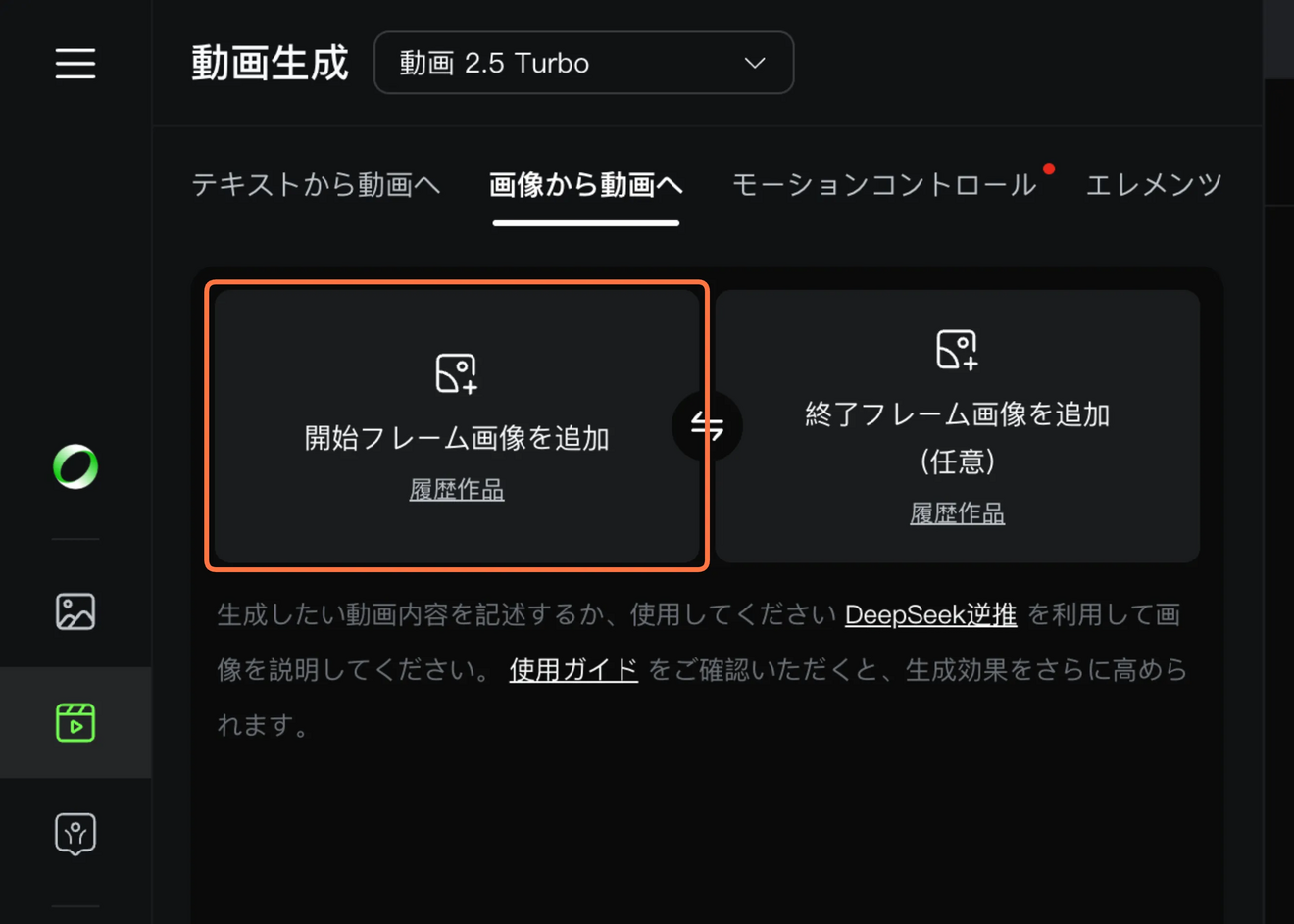 Kling 2.5 Turbo では、開始フレーム画像として静止画を指定し、プロンプトに沿って動画を生成します。
先ほど作成した画像とプロンプトをセットで入力し、動画を生成してください。
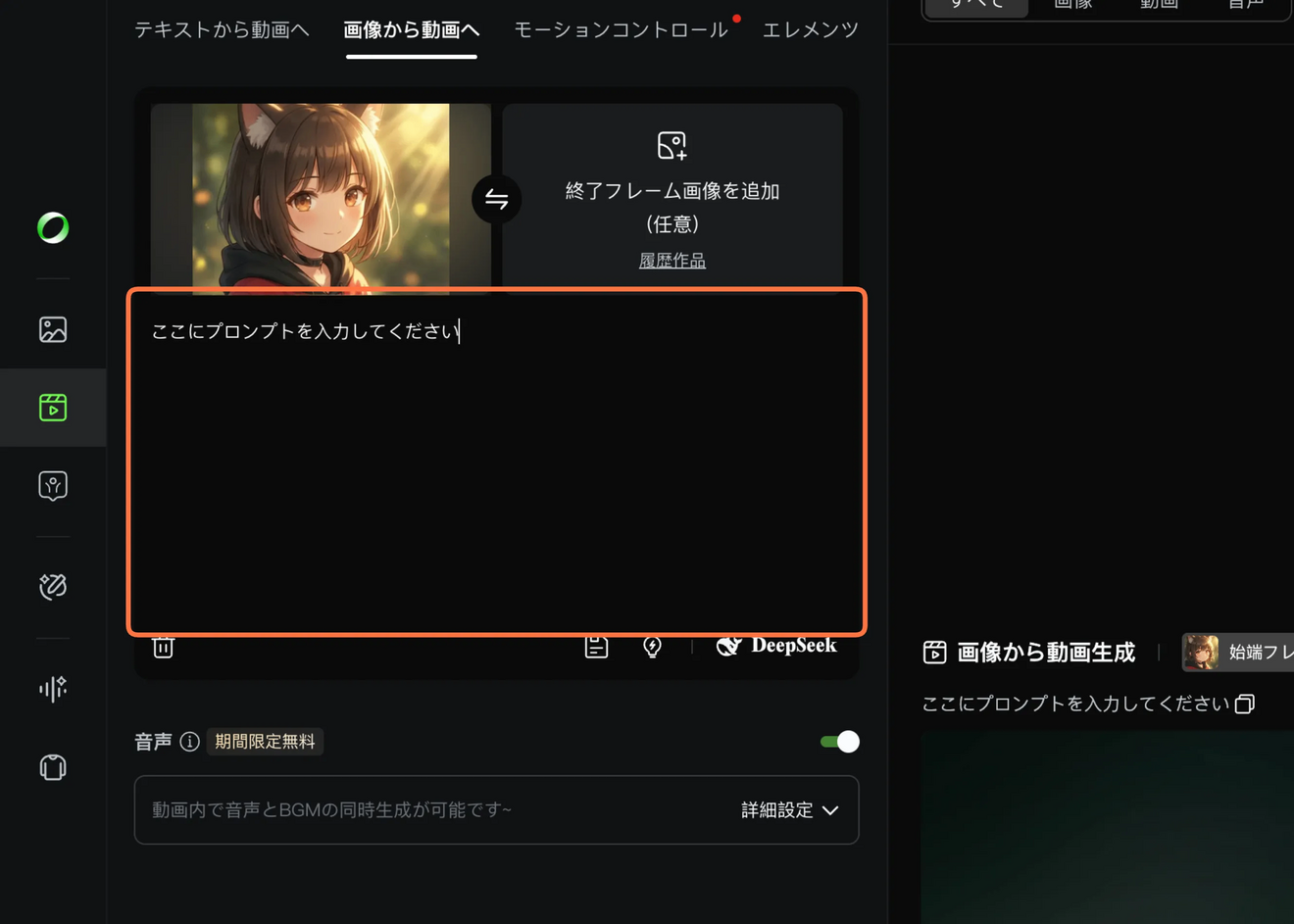
ワンポイント
終了フレーム画像 も指定できます。
前後の動画に繋がりを持たせたい場合は、
次のように指定すると自然につながりやすくなります。
シーン1:開始 = A画像 / 終了 = B画像
シーン2:開始 = B画像 / 終了 = C画像
シーン3:開始 = C画像 / 終了 = D画像
1つの動画で立ち絵から座り絵にしたい場合も同じ考えで指定できます。
開始 = 立ち絵画像 / 終了 = 座り絵画像
 ↑森の奥に歩いて、振り返って座る動画になります:)
5. 編集する(iMovie)
最後は編集です。
これまで作成した動画をつなげて、
必要に応じてカットすれば完成です⸜( ´ ꒳ ` )⸝
「編集」と聞く「え?むり・・・」とハードルが高く感じるかもしれませんが、Mac💻標準の iMovie なら、初心者でも意外とサクッとできます。
また、Instagramなどのアプリで編集するのもおすすめです。
みなさんが使いやすいツールでOKです:)
iMovieの使い方
知っているよーという方は読み飛ばしてください:)
1.MacのアプリからiMovieを起動
ない場合はApp Storeからダウンロードする
2.新規作成>ムービーを選択

3.画面上部の↓をクリックして、先ほど作成した動画を全て選択する

4.画面上半分にある動画をドラックアンドドロップで画面下部に移動
 5.4を繰り返して、動画を作る
 ※もし、特定のシーン(1つの動画)を短くしたい場合
画面下部の切りたいシーン(動画)の場所でクリック>右クリック>クリップを分割
 分割された動画を選択して右クリック>削除
 6.画面上部の右端のマークをクリック>ファイルを書き出すで、1本の動画にして保存
 以上です、お疲れ様でした!
↓こちらのサイトもわかりやすく解説してくれているので参考にしてみてください:)
【初心者ガイド】Macで動画編集!iMovie の基本的な使い方
まとめ
動画作りって、最初は「難しそう…」って思うと思いますが
具体的な手順を意外とNanoBananaProの画像作りの延長線上にあって、できそうじゃないですか?
* イラスト1枚を9カットにする
* それぞれのイラストを動画にする
分けて、ひとつずつ積む。これだけで一気に作りやすくなります。
まずは、
楽しく1本作ってみましょう:)
neco.🐈⬛の紹介
仕事はAIエンジニアです:)
AIやITを使った業務効率や便利なツール開発が得意です
リベでは隔週でAIの勉強会を開催したり、不定期でAIのニュースをつぶやいたりしています。AIに興味がある方は、ぜひフォローお願いします!
AI/ChatGPT仕事活用 勉強会チャット💼✨










