- 投稿日:2026/01/12

「AIで業務を効率化していこう!」
そう思ってChatGPTを使い始めたものの、
そもそもAIを使うこと自体に時間がかかっていませんか?
操作に迷ったり、プロンプトを考え込んだりして、
気づけば「結局トータルの作業時間は変わらない…」という状態💦
それでは、だんだんAIを開くのが億劫になってしまいます。
そこでこの記事では、
「ChatGPTを使って時短する方法」ではなく、
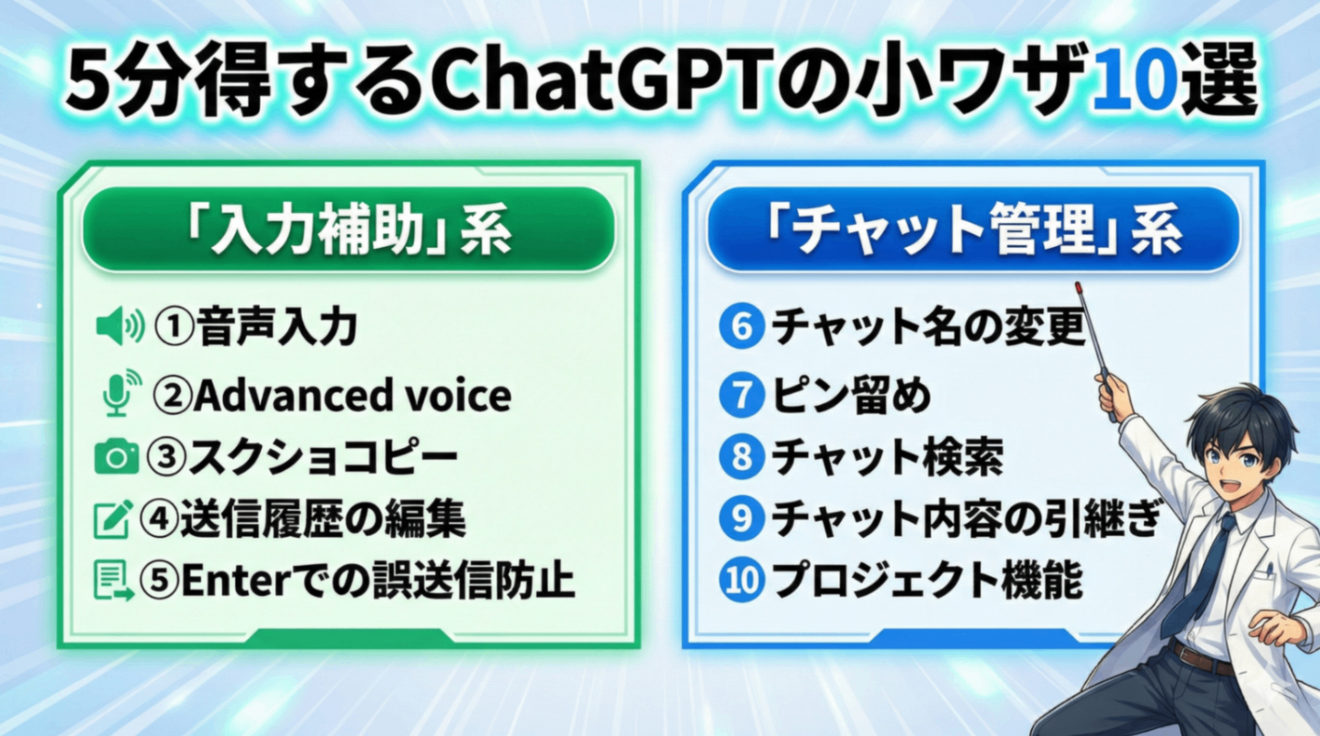
「ChatGPTを使うときに、ちょっとずつ時間が浮く小ワザ」を10個紹介します。
 どれも難しい設定は不要。
今日からすぐ使えるものばかりです💡
全部使いこなせるようになると、
1日の時間が体感で1時間増える感覚になります。
学んで終わりではなく、
まずは1つでいいので、意識して使ってみてください✨️
「入力補助」系
 ChatGPTと壁打ちしていると、
「入力に時間がかかる」
「何をどう伝えればいいか分からない」
そんな場面、意外と多いですよね。
考えている時間や、手が止まる時間も、
実は積み重なると大きなロスになります💦
ここでは、
いつもの「入力」を少しラクにする小ワザを5つ紹介します。
①音声入力
ChatGPTに指示を出すとき、
わざわざ文字を打ち込んでいませんか?
それ、丸ごと省略できます。
「音声入力」を使えば、
MacBookやiPhoneに話しかけるだけで、
ChatGPTにそのまま指示を出せます。
「何を喋ればいいか分からないよ💦」
という方もご安心ください。
音声入力 × AIは相性抜群です。
途中で詰まってもいいし、
話が前後しても問題ありません。
思いついたことをそのまま喋れば、
あとはChatGPTが勝手に整理してくれます。
【音声入力のやり方】


②Advanced voice
キーボードも画面操作も使わず、
“会話だけ”でChatGPTと壁打ちできるモードがあります。
それが「Advanced Voice」です。
このモードの強みは、完全ハンズフリー。
料理中や掃除中、移動中など、
手が離せない時間をそのまま思考時間に変えられます。
アイデア出しや壁打ちはもちろん、
・その日のモヤモヤを吐き出す
・英会話の練習をする
など、使い道はかなり幅広いです。
【Advanced Voiceのやり方】


 【解説どおりの画面にならないときは...】
下の画像のように、「黒丸」が表示されるときは設定を変更しましょう💡
(「青丸」のときは大丈夫です)


 これで設定は完了です👍️
③スクショをクリップボードに直接コピー
パソコンの操作でつまずいたとき、
「これ、画面をそのまま見せたい…」と思うこと、ありますよね。
でも実際は、
スクショを撮って、保存先を確認して、
ChatGPTにアップロードして……
この一連の流れが、地味に面倒です💦
そこで使いたいのが、
スクショをそのままクリップボードにコピーする方法です。
Macなら command + shift + control + 4
たったこれだけ。
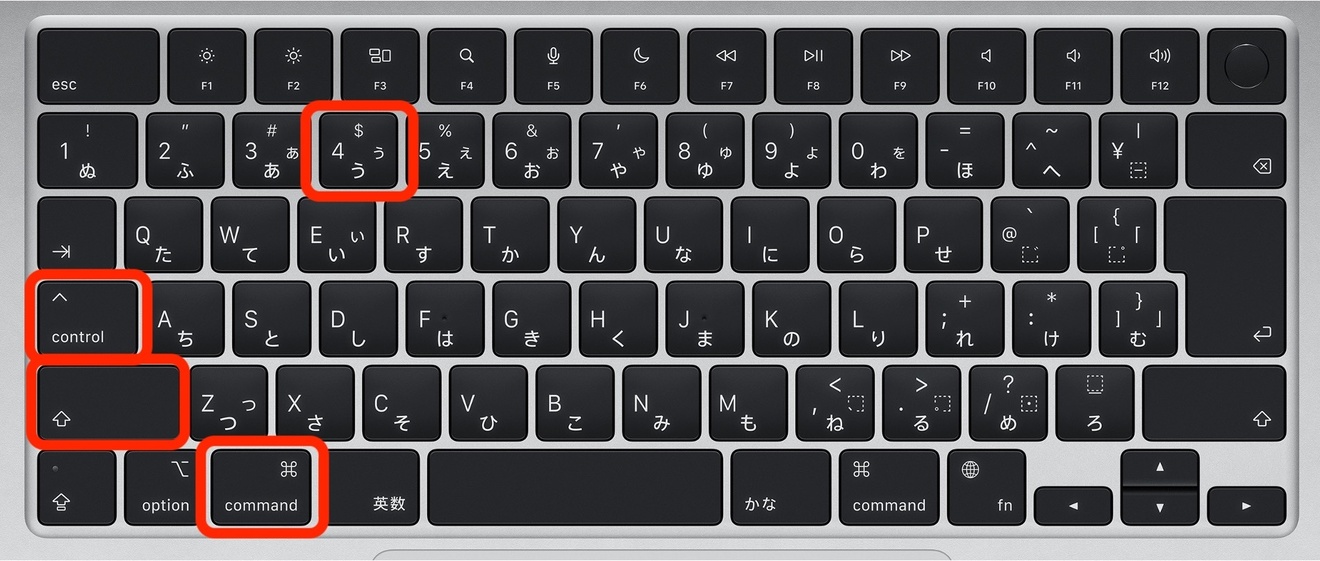 撮ったスクショはパソコンのフォルダには保存されず、
そのままコピーされます。
あとはChatGPTの入力欄で
「command + V」を押すだけで貼り付け完了。
ファイルを探す手間もなく、
スクショ用フォルダが散らかることもありません。
スクショで質問するハードルがグッと下がるので、
気づいたら「とりあえずスクショ投げる」が習慣になります🤩
④送信履歴の編集
・まだ途中なのに間違えて送信ボタンを押してしまった
・ちょっとだけ言い回しを直したい
・ここから会話をやり直したい
そんなとき、
わざわざ追加で指示を出したり、
新しいチャットを開く必要はありません。
実は、過去に送信した指示は、あとから編集できます。
修正したい指示を直せば、その時点から会話をやり直せます。
何度か試すと自分の思い通りの回答を出させることができるので、結構便利な機能です❗️
【送信履歴の編集のやり方】


 ⑤Enter での誤送信防止
「まだ文章を書いている途中なのに間違えて送信してしまった❗️」
この経験、ほぼ全員あるはずです💦
改行をしようとReturnキーを押したら、そのまま送信されてしまうChatGPTの厄介な仕様ですね。
これを一発で解決してくれる便利な拡張機能があります。
それがこの「ChatGPT Ctrl + Enter Sender」
これを有効にすると、
❌ Returnで送信
⭕ command + Return で送信
に変わります❗️
 つまり、Returnキーを押しても送信されない(=シンプルに改行される)ということ。
これだけで誤送信はほぼゼロになります👍️
この拡張機能の設定方法はNaoさんの記事で詳しく解説されています。
ぜひご確認ください♪
【ChatGPT】間違えてEnterを押してしまう方へ【拡張機能で解決!】
「チャット管理」系
 「あのやり取り、どこだっけ…💦」
ChatGPTを使っていると、
こんな場面、ほぼ毎日起きませんか?
人は1年間で150時間も「探し物」に時間を使っているという研究もあります。
ChatGPTのチャット履歴も広い意味では「探し物」です。
気づけばチャット履歴がずらっと並び、探すだけで集中力が削られていきます。
そこでここからは、
チャット履歴の管理がちょっとラクになる小ワザを5つ紹介します。
⑥チャット名の変更
ChatGPTのチャット履歴には自動でタイトルが付けられます。
内容をもとに名前を考えてくれるので便利ですが、
正直なところ、あとから探すには分かりにくいことも多いですよね。
実は、このチャット名は自分で自由に編集できます。
たとえば、
・家計相談
・アレルギー相談
・X投稿文
こんな名前を付けておくだけで、
後から探すスピードがかなり変わります💨
【チャット名の変更のやり方】

 ⑦ピン留め
⑦ピン留め
よく使うチャットはピン留めしておくと便利です。
ピン止めしたチャットはチャット履歴の一番上に固定されます。
その都度探す必要がなく、すぐに同じチャットを開けます。
毎日使うチャットや、継続して使っているチャットはピン留めしておきましょう💡
※ピン留めできるチャットは最大3つまでです。
【ピン留めのやり方】

 ⑧チャット検索
どうにもこうにも目的のチャットが探せないときは、「チャット検索」機能を使いましょう。
検索窓にキーワードを打ち込めば、それに関連する内容をしたチャットを探してくれます。
キーワードは完全一致じゃなくて大丈夫なので、「こんなこと話したような気がする、、、」くらいで検索して OK です。
どうしても目的のチャットが見つからないときは、
「チャット検索」を使いましょう。
検索窓にキーワードを入れるだけで、
その内容に関連するチャットを探してくれます。
キーワードは完全に一致していなくても大丈夫。
「こんな話をした気がするんだけどな…」
そのくらいの曖昧さで検索してOKです。
【チャット検索のやり方】

 ⑨チャット内容の引継ぎ
ChatGPTを使っていて、
「このチャット、なんだか動きが重い…」
と感じたことはありませんか?
会話が長くなるほど、
回答までに時間がかかることがあります。
「新しいチャットを開いてこれまでの前提や流れがリセットされるのは避けたい…😭」
そんな声も多く聞きます。
そこで使えるのが、引き継ぎ用のまとめです。
引継書を作るには、今のチャットで次のように指示します。
このチャットでのこれまでの会話内容を踏まえて、新しいチャットで再開するための引継書をコードブロック内に生成してください。
入力するプロンプト
あとは生成された文章を新しいチャットに貼り付けるだけ。
これまでの流れを引き継ぎつつ、動作が軽くなったChatGPTとの会話を再開できます。
【チャット内容の引継ぎのやり方】


 ⑩プロジェクト機能
ここまで、チャット管理に関する小ワザを紹介してきました。
最後に紹介するのが、「プロジェクト」機能です。
正直、このプロジェクト機能を使いこなせば、
先ほど紹介した4つの小ワザは使う場面がかなり減ります(笑)
それほどまでにプロジェクト機能は超優秀なんです❗️
プロジェクト機能は「チャットのグループ分け」のようなもの。
「家計」「副業」「健康」「学習」などのプロジェクトグループを作って、関連するチャットを同じプロジェクトにまとめます。
プロジェクトには他にも便利な要素が満載です。
詳しい使い方は別の記事で詳しく解説しているので、ぜひ一度チェックしてみてください。
全ユーザー必見!ChatGPTの神機能「プロジェクト」について解説
まとめ
ChatGPTで時短しようと思っても、
入力に迷ったり、履歴を探したりしているうちに、
意外と時間を使ってしまうことがあります。
今回紹介したのは、
「ChatGPTで何かを作る方法」ではなく、
ChatGPTを使うときのムダを少しずつ減らす小ワザです。
1つ1つは小さな工夫ですが、
積み重なると「迷う時間」「探す時間」が確実に減っていきます。
最初から全部使う必要はありません。
「これならできそう」と思ったものを1つだけ、
今日から取り入れてみてください。
他にも、みなさんが知っている小ワザ・ちょいテクがあったらぜひコメントで教えてください♪
この記事が少しでもお役に立ちましたら、リベッターでシェア、コメントやいいね、ブックマークをよろしくお願いします✨️
特にこの記事へのコメントを頂けると泣いて喜びます😂
オリジナルGPTsを配布中
副業に役立つGPTsをノウハウ図書館で公開中です。
下記ページにて今まで制作したGPTsを公開していますので、ご興味が湧いたらぜひ覗いてみてください☺️
https://library.libecity.com/creators/qbijDsuH91UNH8udfBwJez6LDlo1