- 投稿日:2026/01/12
- 更新日:2026/01/12

こんにちは!税理士事務所で税務スタッフをしているめざしと申します😊
今年も確定申告の時期が近づいてきましたね!リベの皆さんはマネーフォワードやfreeeから確定申告書を作成して電子申告する方も多いのでは?
実は、マネーフォワードやfreeeから電子申告する際には、e-Tax(国税の納付・申告サイト)の「利用者識別番号」の入力が求められます


「えっと、なんでしたっけそれ?」となった皆さま!
かくいう私も、去年初めてMFから自分の確定申告をする際にこの確認方法に苦戦した思い出があります😂
この記事では、スマホでのe-Taxの「利用者識別番号」の確認方法を、画像付きでわかりやすく解説します✨
1.🤔そもそも「利用者識別番号」って何?
利用者識別番号とは電子申告でe-Taxを利用するために必要な、あなた専用のID番号です。16桁の数字で構成されています。
マネーフォワードやfreeeなどの会計ソフトからe-Taxで電子申告する際、この利用者識別番号を使ってe-Taxにログインする必要があります。
つまり、確定申告をスムーズに進めるための必須アイテムなんです👍
マイナンバーカード方式ですでに登録している方は、自動的に利用者識別番号は発行されていますのでアプリ上で確認することができます!
2.📝はじめに事前準備ができているか確認しよう!
まず、以下の条件を満たしているか確認してください。1つでも欠けているとうまくいかないので、しっかりチェックしましょう!
✔️マイナンバーカードを取得済み
✔️利用者証明用電子証明書の暗証番号(4桁)を把握している
✔️マイナンバーカード読み取り対応のスマートフォンを持っている
✔️マイナポータルアプリがスマホインストールされている
✔️e-Taxの利用開始手続きをマイナンバーカード方式で完了している(スマホでマイナンバーカードを読み込んでログインするあれです)
----------------------------------------------------------------------------------------------
⚠️ 重要な注意点
このマニュアルは、既にマイナンバーカード方式でe-Taxの利用を開始している方(マイナポータルとe-Tax連携済みの方)向けです。まだ利用開始していない方は、先にe-Taxの利用開始手続きを行ってください😆
3. まずマイナポータルアプリにログイン
まずは、マイナポータルアプリを開いて、マイナンバーカードを使ってログインします。
📱 操作手順
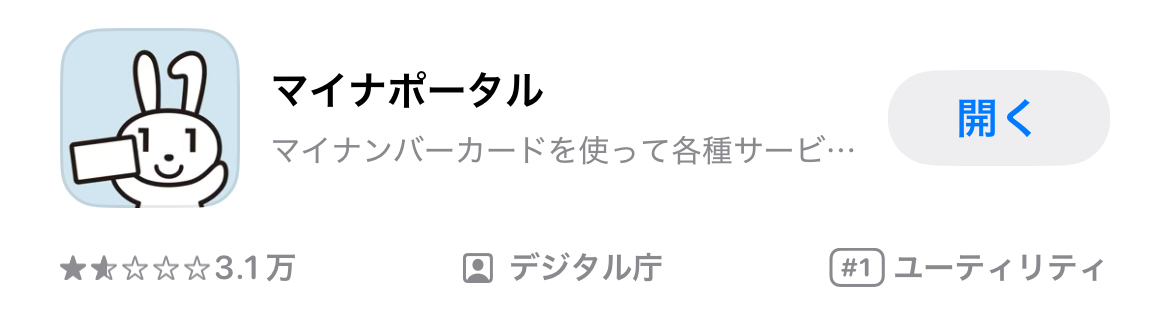
① マイナポータルアプリを開く
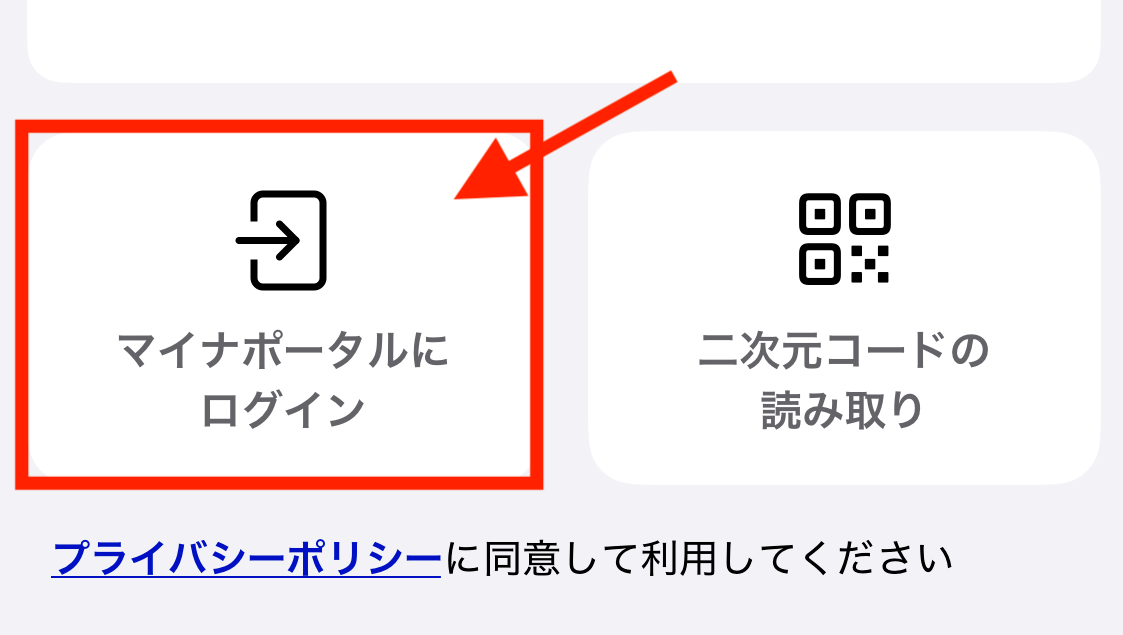
② 「マイナポータルにログイン」をタップ
③利用者証明用電子証明書の暗証番号(4桁の数字)を入力し次へ、指示に従いスマートフォンの背面にマイナンバーカードを当てて読み取る。
💡読み取りが完了すると、マイナポータルが自動で開きます!
4.マイナポータルからe-Taxにアクセス
マイナポータルのホーム画面が表示されたら、メニューからe-Taxにアクセスします。
📱 操作手順
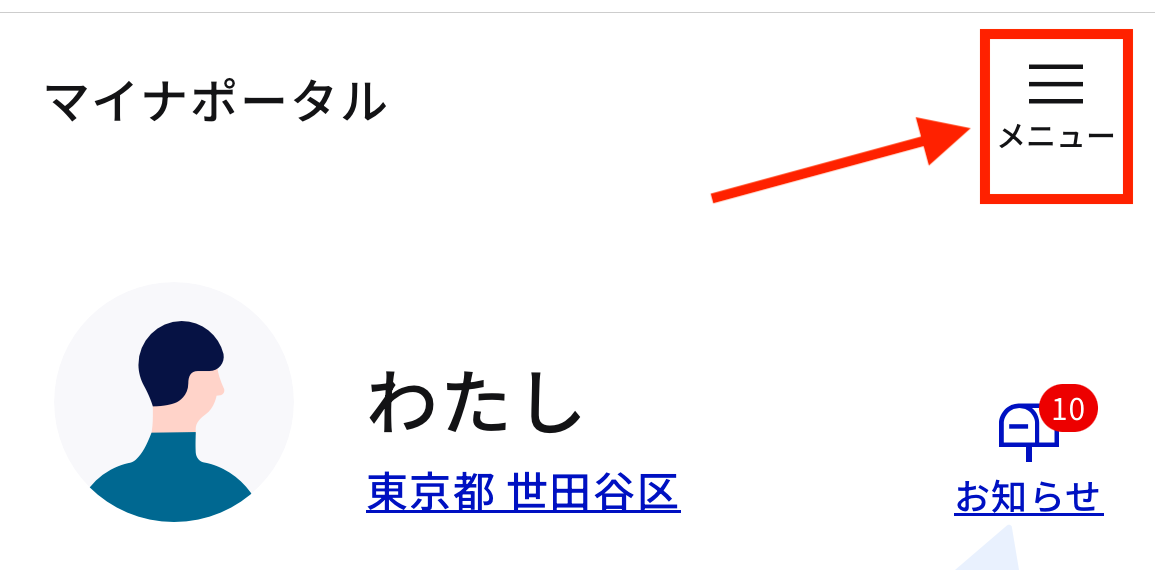
① 右上のメニューボタン(三本線 ≡)をタップ
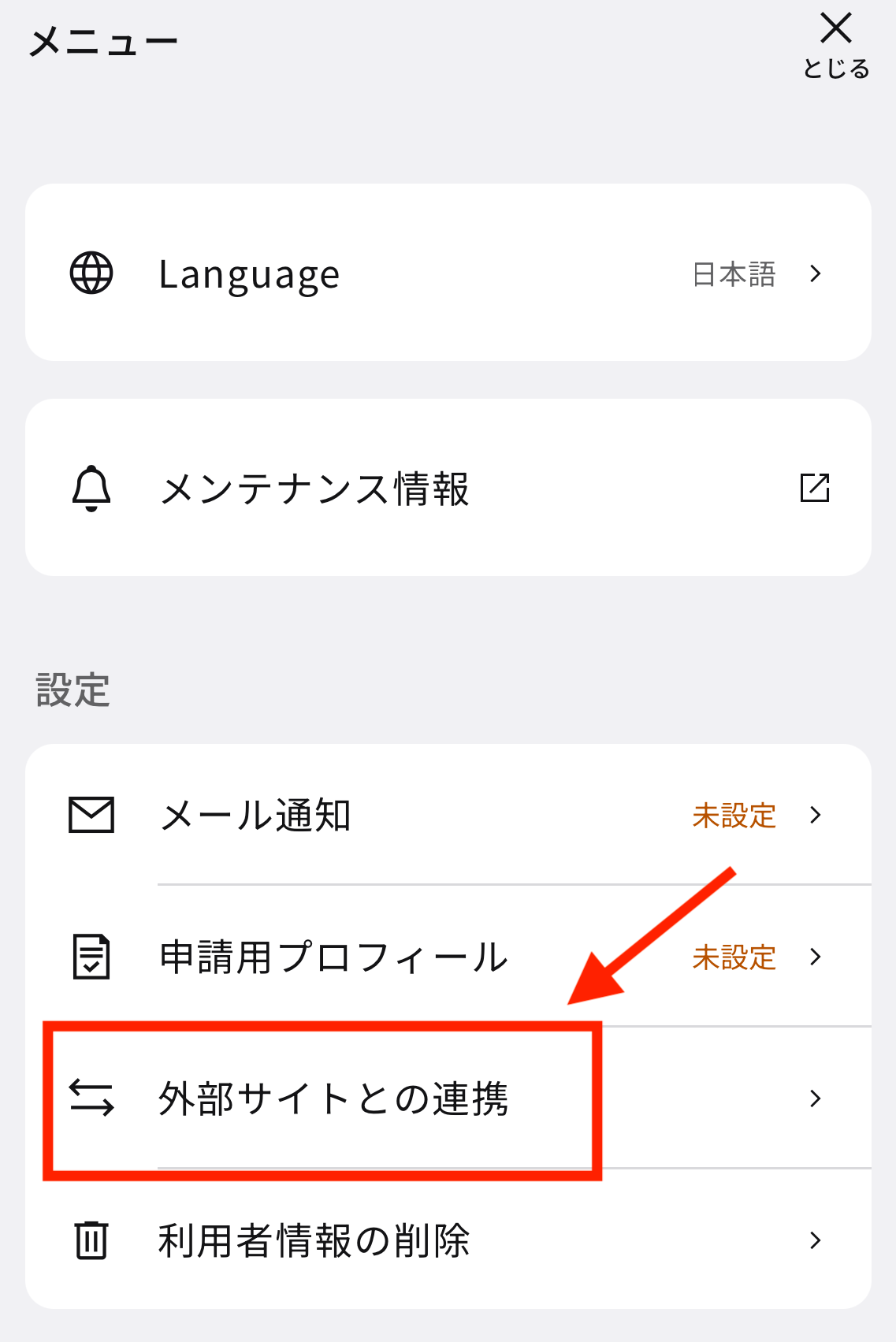
② メニューから「外部サイトとの連携」をタップ
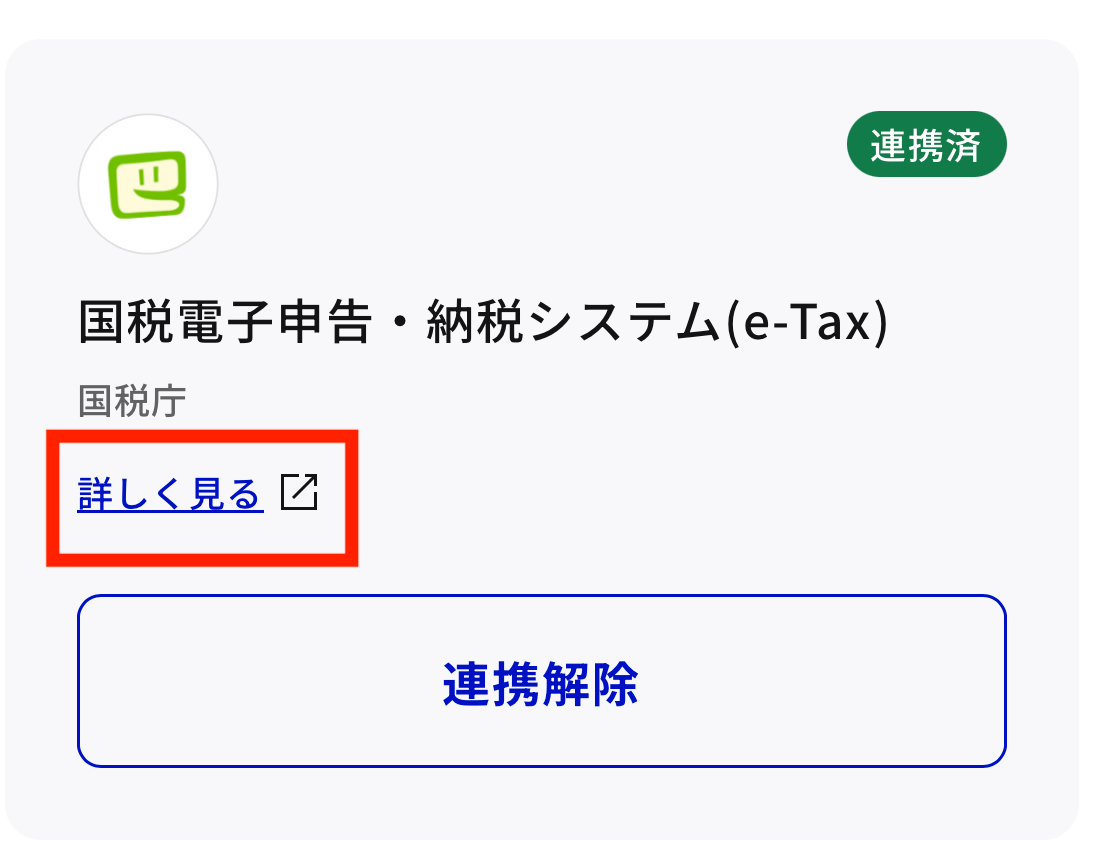
③ 表示されている一覧より「国税電子申告・納税システム(e-Tax)」の「詳しく見る」をタップ
💡e-Taxが「連携済み」と表示されていることを確認してください。もし「未連携」となっている場合は、先に連携手続きが必要です。
 5.利用者識別番号を確認する
いよいよ本題です!e-Taxにログインして、利用者識別番号を確認しましょう。
📱 操作手順
① e-Taxのログイン画面で、あなたの氏名が表示されていることを確認
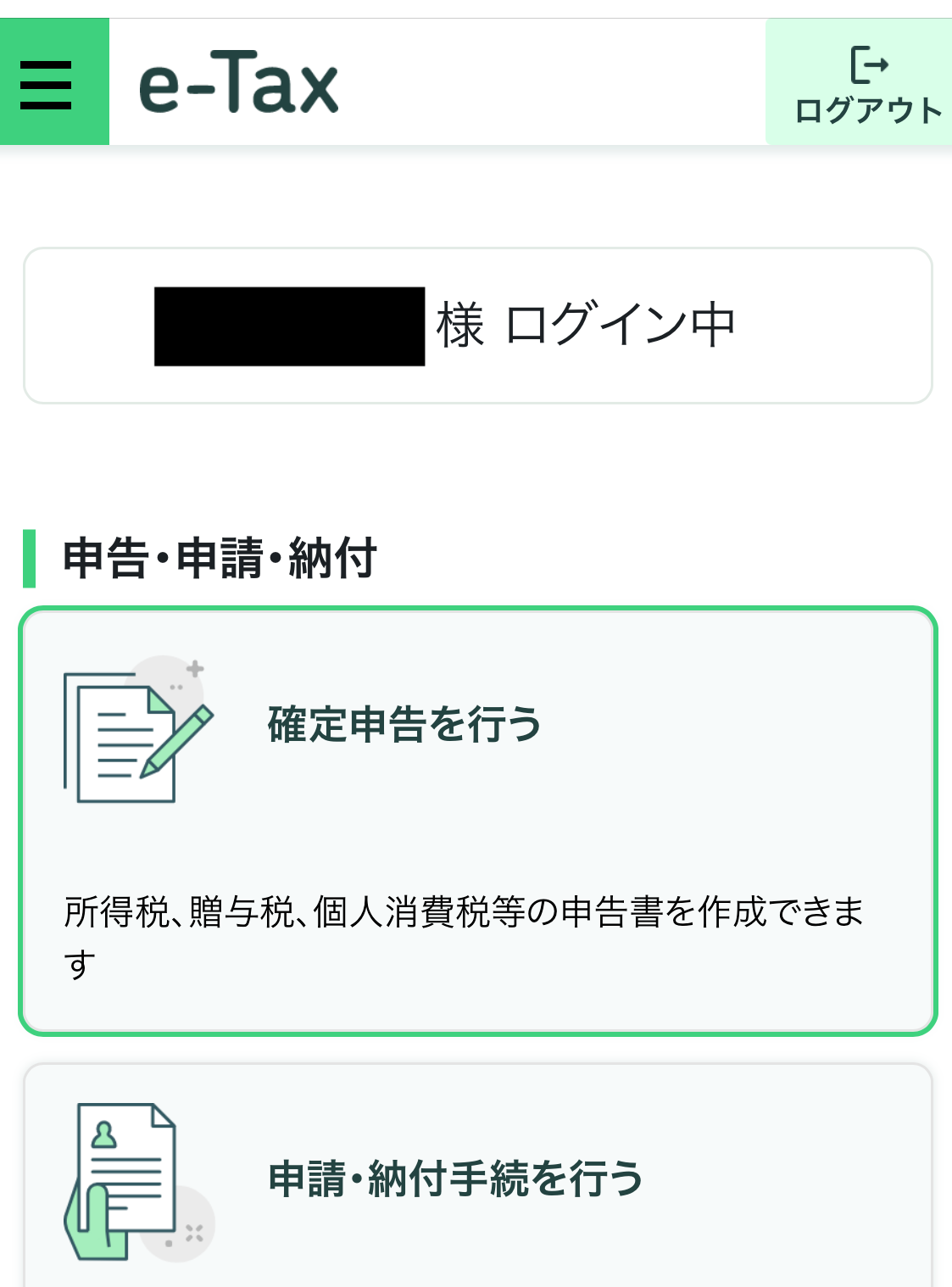
② 下にスクロールして各種設定の「マイページ」を選択
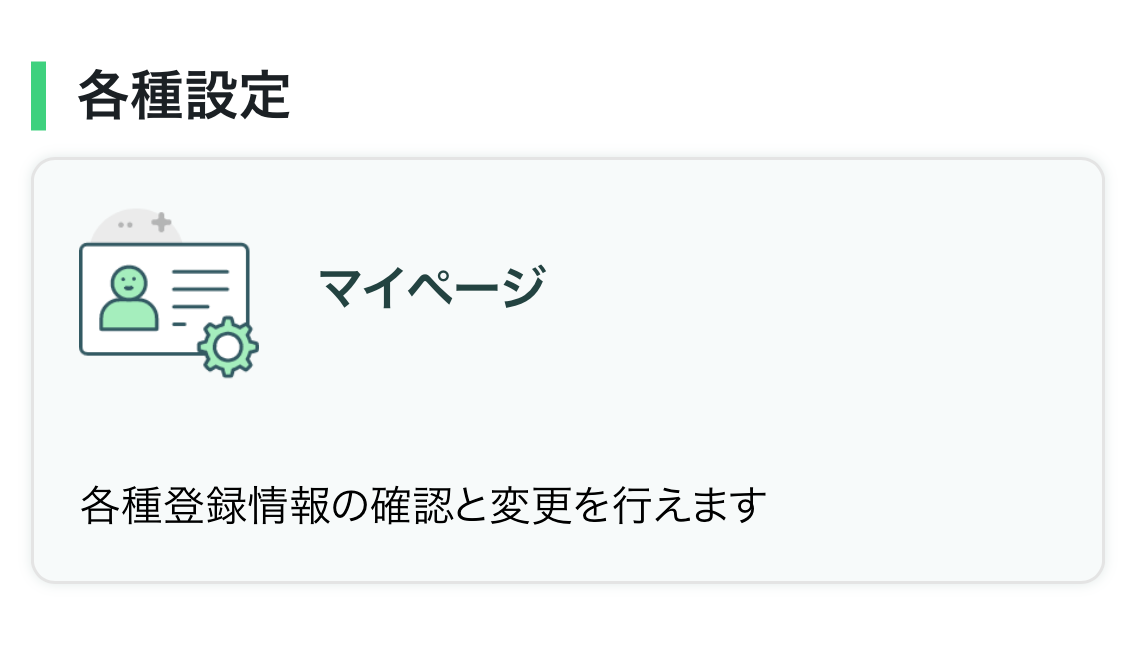
③ 本人情報設定の「基本情報」を選択
 ④ 利用者識別番号が表示されます!
💡この利用者識別番号は、今後e-Taxにログインする際に必要となる重要な番号です。必ずメモを取るか、スクリーンショットを保存してください!
 6.必要に応じてパスワードも設定する
最後に、必要に応じてパスワードが「未設定」の場合設定します。
こちら設定すると、e-Taxのサイトからマイナンバーカードを読み込まなくても、「利用者識別番号」と「パスワード」を入力してログインできるようになります。↓eTaxのログイン画面参照
 📱 操作手順
① マイページの画面を下にスクロール
② 「その他の登録情報」を選択

③ 「利用者識別番号のパスワード」の「登録する」をタップ
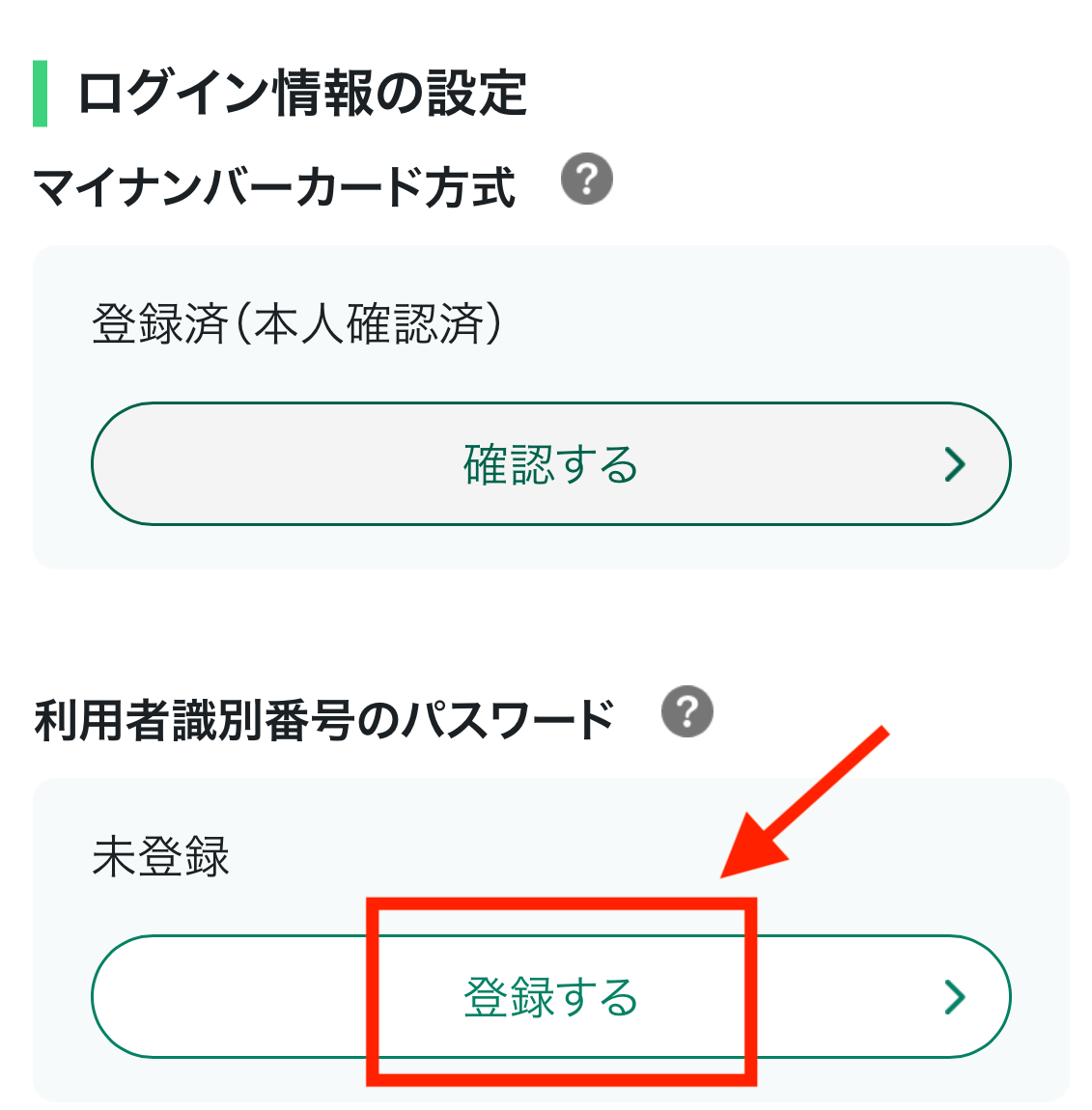
④ パスワードを入力して「設定する」をタップ
💡このとき、以前登録したパスワードがあっても「登録済」としか表示されないため忘れた場合は再設定となります!

7.🎉確認お疲れさまでした!
これで利用者識別番号の確認とパスワードの設定方法の説明は終了です👏
PCでも確認は可能なので、そちらの方法を知りたい方はこちらを参考に!
年に一度しか行わないことで忘れがちになってしまうので、確認した利用者識別番号とパスワードは、パスワード管理アプリに登録したりしておきましょう💪
一緒に確定申告頑張りましょう〜
💬困ったときは
わからないことがあれば、e-Taxヘルプデスクに電話するか、最寄りの税務署でもサポートしてもらえます。確定申告の時期は混雑するので、時間に余裕を持って準備しましょう!