- 投稿日:2026/02/02

月曜日の朝、デスクに座って最初に見る景色が「スパゲッティ」だったら、仕事をする気なんて起きませんよね。
絡まり合う充電ケーブル、行方不明になるSDカード、謎のアダプターの山…。「片付けなきゃ」と思ってAmazonを開くと、配線整理グッズって意外と高いんです。ケーブルトレーが3,000円、マグネットホルダーが1,500円。しかも、買ったはいいけど「微妙にサイズが合わない」「色がダサい」なんてこと、ありませんか?
僕も以前はそうでした。100均で買った結束バンドでケーブルをまとめ、両面テープでフックを貼り、「まあこんなもんか」と妥協する日々。でも、その「妥協」が積み重なった結果が、あの地獄のようなデスクだったんですよね。
もしあなたが Bambu Lab A1 mini を持っているなら、その問題は今日で終わりです。
3Dプリンターは、フィギュアを作るためのオモチャじゃありません。めちゃくちゃ便利な「片付け道具」です。今日は、A1 miniと数百円の100均グッズだけで、デスク環境を劇的に改善する整理術を紹介します。これは机上の空論じゃなくて、僕が実際に3ヶ月かけて試行錯誤し、何度も失敗し、そしてついに到達した「答え」です。
1. なぜA1 miniが「整理の神」なのか——180mmの話
 「整理グッズを作るなら、大きなプリンターの方がいいんじゃない?」
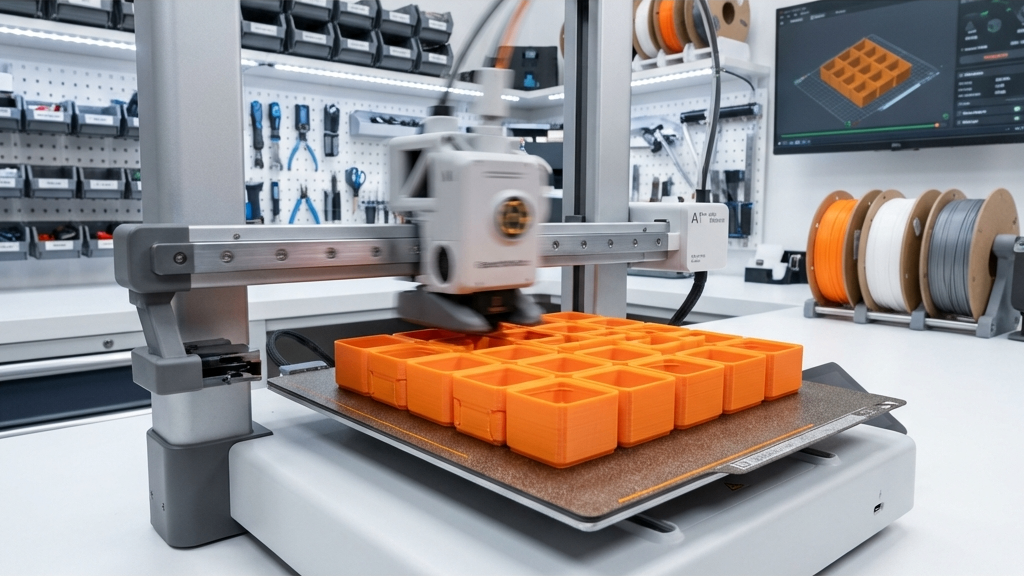
この質問、本当によく聞かれます。X1 Carbonなら256mm、P1Sでも256mm。A1 miniの180mmなんて、物足りないと思われがちです。でも、デスク整理においては、この「180mm」こそがちょうどいいサイズなんですよ。
まず、物理的な理由から。一般的なデスクの引き出し奥行きは200〜250mm。180mmのパーツなら、ほぼすべての引き出しに収まります。Gridfinityの4x4グリッド(168mm角)がA1 miniで印刷できるのは、偶然じゃなくて必然なんです。
でも、本当に重要なのは心理的ハードルの話です。
X1 Carbonのような大型機を持っている人は分かると思いますが、あのサイズのプリンターを動かすのって、ちょっとした「儀式」が必要なんですよね。フィラメントの状態を確認し、ベッドを掃除し、スライサーで設定を吟味し…。「よし、印刷するぞ」と気合を入れないと、なかなかスタートボタンを押せない。
一方、A1 miniはどうでしょう。デスクの端に置いておけるコンパクトさ。コーヒーを淹れる感覚で印刷できる手軽さ。「あ、このサイズのトレーがあったら便利だな」と思った5分後には、もうスライサーでGコードを生成している。この「思いつきを即座に形にできる」スピード感が、いい結果につながるんです。
具体的な数値で見てみましょう。Gridfinityの1x1ビン(42mm角、高さ21mm)を印刷する場合:
印刷時間: 約15分(0.2mmレイヤー、15%インフィル)
フィラメント使用量: 約8g
電気代: 約2円(A1 miniの消費電力は最大120W程度)
つまり、「ちょっと試しに作ってみよう」のコストは、フィラメント代20円+電気代2円=たったの22円。この金額なら、サイズが合わなくても「まあいいか、作り直そう」と思えませんか?
この「失敗しても痛くない」という感覚こそが、シンデレラ・フィット(完璧な適合)を生み出す鍵です。大型機で「一発で決めなきゃ」と慎重になるより、A1 miniで「とりあえず印刷、ダメなら修正」を繰り返す方が、結果的に理想のデスクに早く到達できる。これが180mmの価値だと思っています。
2. 机の裏側「Underware System」——見えない場所にこそ本気を出す
 さあ、具体的にどこから片付けるか。答えは明確です。机の裏から。
「見えない場所から?」と思うかもしれませんが、これには理由があります。デスク整理の9割の問題は「ケーブル」です。そして、ケーブルの大半は机の裏を通っている。ここを片付けない限り、いくら表面を整理しても根本的な解決にはならないんですよね。
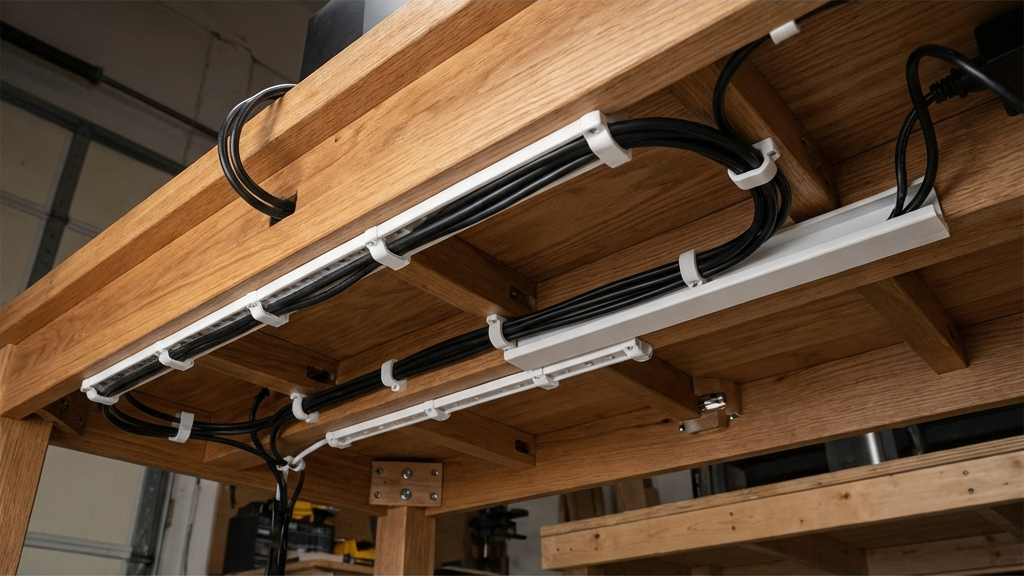
僕が使っているのは、Hands on Katie氏が開発した「Underware 2.0」システム。市販の配線ダクトとは次元が違います。
設置の苦労話をしましょう。
最初に言っておくと、Underwareの設置は「楽しい苦行」です。机をひっくり返すか、もしくは仰向けになって天板の裏を見上げながら作業することになります。僕は後者を選びました。床に寝転がり、電動ドライバーを握りしめ、3mmのビスを天板に打ち込んでいく。首は痛いし、削りカスは顔に降ってくるし、何度「なんでこんなことやってるんだ」と思ったことか。
でも、その苦労を乗り越えた先に待っていたのは、ケーブルが一本も見えないデスクでした。
電源タップ、USBハブ、HDMIケーブル、充電ケーブル——すべてが机の裏に整然と収納されている。デスクの上から見えるのは、モニターとキーボードとマウスだけ。この「何もない」という贅沢。一度味わったら、もう戻れません。
Underwareのモジュール性が真価を発揮するのは、実は「設置後」です。
想像してみてください。新しいPCを買ったとき。新しいガジェットを導入したとき。従来の結束バンド方式なら、すべてのバンドを切り、ケーブルを引き抜き、また一から束ね直す必要があります。これが面倒で、多くの人が「まあ、とりあえず放置で…」となり、カオスが再発するんですよね。
Underwareなら違います。ケーブルはダクトに「置いてある」だけ。新しいケーブルを追加したければ、オープン構造のダクトに上からパチンと押し込むだけ。不要になったケーブルは、引っ張れば外れる。レイアウト変更が一瞬で終わるんです。
これは「整理を維持するコスト」を劇的に下げてくれます。整理は一回やって終わりじゃなくて、環境の変化に合わせて継続的にアップデートしていくもの。そのアップデートが苦痛だと、人は整理をやめてしまう。Underwareは、その苦痛を取り除いてくれるんです。
3. 失敗談——PLAで作ったクリップが真夜中に爆発した話
ここで、僕の失敗談を正直に書かせてください。これを読んでいるあなたが、同じ失敗をしないように。
最初、僕はUnderwareのパーツをPLAで印刷しました。理由は単純。PLAの方が印刷しやすいし、手持ちの色が豊富だったから。「まあ、机の裏で見えないし、強度も大丈夫でしょ」と軽く考えていたんです。
設置直後は問題ありませんでした。ケーブルもしっかりホールドされ、見た目も綺麗。「完璧だ」と満足していました。
異変が起きたのは、設置から2ヶ月後の深夜でした。
静まり返った部屋に、突然「バキッ」という乾いた音が響いたんです。最初は何が起きたかわかりませんでした。泥棒?地震?寝ぼけた頭で周囲を確認しても、特に異常は見当たらない。
翌朝、デスクに座って愕然としました。机の裏から、ケーブルが数本垂れ下がっている。確認すると、Underwareのクリップ部分が根元からポッキリ折れていたんです。
PLAは硬いけれど、脆い。常にケーブルの反発力がかかり続ける環境では、時間とともに「疲労破壊」を起こします。特に、クリップのような薄い部分は応力が集中しやすい。真夜中に折れたのは、おそらく室温の変化で最後の一押しがあったんでしょう。
教訓は明確です。常に力がかかるパーツには、絶対にPETGを使ってください。
PETGはPLAより粘り強く、バネ性があります。多少曲げても、元に戻ろうとする。クリップ用途には最適な素材です。印刷難易度は少し上がりますが、A1 miniなら問題なくプリントできます。
僕はすべてのUnderwareパーツをPETGで印刷し直しました。あれから1年以上経ちますが、一度も破損していません。最初の「2ヶ月で爆発」と比べれば、その差は歴然です。
4. 引き出しの中「Gridfinity」——すべてのモノに住所を与える
 机の裏を片付けたら、次は引き出しの中です。
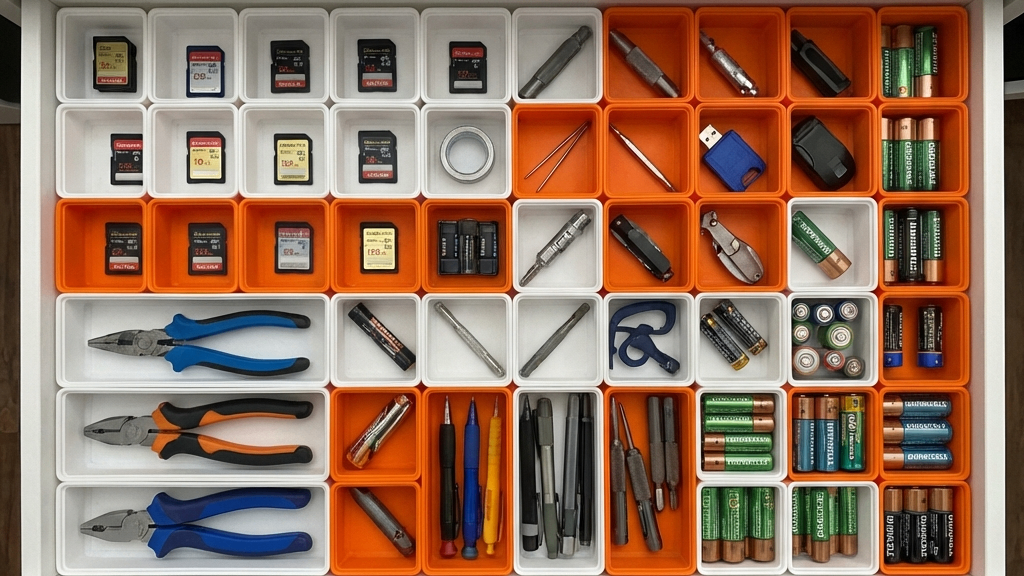
ここで導入するのが、Zack Freedman氏が提唱した整理システム「Gridfinity」。その哲学は単純明快です。「すべてのモノに住所を与える」。
考えてみてください。あなたの引き出しの中、何がどこにあるか把握していますか?SDカードはどこ?予備の電池は?あのケーブルは?多くの人が「なんとなくこの辺り」としか答えられないはずです。
Gridfinityは、42mm単位のグリッドですべてを区切ります。SDカードは「A1区画」、電池は「B2区画」、ケーブルは「C1-C3区画」——というように、モノに「住所」を与えるんです。一度住所が決まれば、探す必要がなくなる。使ったら元の場所に戻すだけ。これが「整理の自動化」です。
A1 miniユーザーの合言葉は「4x4」。Gridfinityの基本単位(42mm)を4つ並べると168mm。A1 miniのベッド(180mm)に余裕を持って収まります。
ここで、100均との融合術を紹介します。
Gridfinityの弱点は、ベースプレートの印刷に時間がかかること。4x4のベースプレートだけで3〜4時間、フィラメントも100g近く使います。引き出し全体をカバーしようと思ったら、何枚も必要になる。
そこで登場するのが、ダイソーの「積み重ね収納ボックス」です。
驚くべきことに、ダイソーの一部の収納ボックスは、Gridfinityの4x4グリッドがほぼピッタリ収まるサイズになっています(偶然かもしれませんが、ありがたい偶然です)。ボックスの底にベースプレートを敷き、その上にGridfinityビンを並べる。外箱を印刷する必要がないので、大幅な時短になります。
具体的なコスト比較をしてみましょう:
全部印刷した場合:
ベースプレート(4x4)×4枚 = 約400g = 約1,000円
外箱 = 約200g = 約500円
印刷時間 = 約20〜24時間
ダイソー×3Dプリントの場合:
ダイソーボックス = 110円
ベースプレート(4x4)×1枚 = 約100g = 約250円
印刷時間 = 約3〜4時間
コストは約1/5、時間は約1/6。この「ハイブリッド整理術」こそ、A1 miniユーザーの賢い戦い方です。
5. 垂直方向の美学——ケーブルスパインとギミック
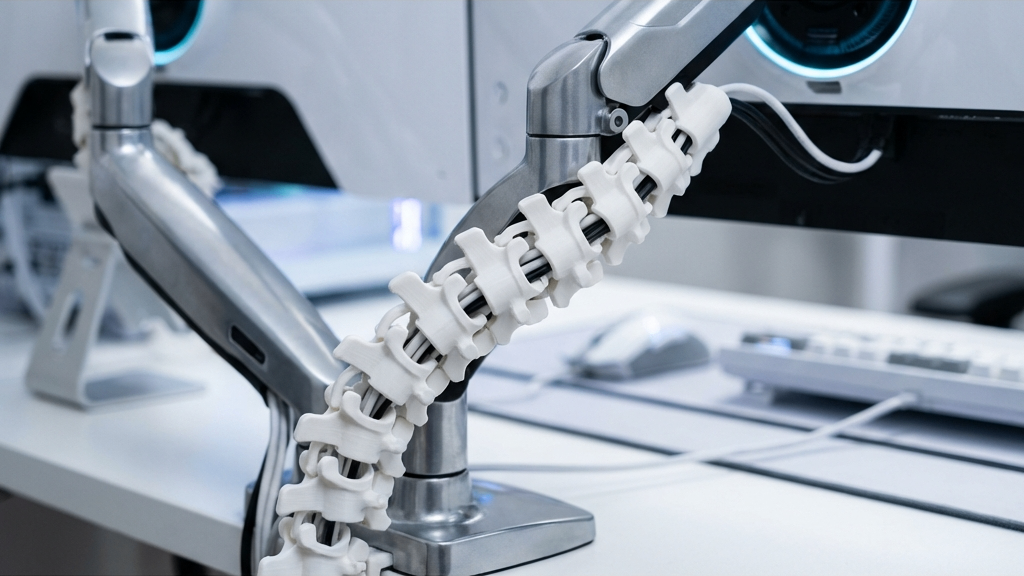 最後に、デスク上の「見せる収納」について。
モニターアームを使っている人なら分かると思いますが、アームから垂れ下がるケーブルって、どうしても目立ちますよね。せっかくデスクを整理しても、あの「ぶらーん」としたケーブルがすべてを台無しにする。
解決策は「ケーブルスパイン(背骨)」です。鎖のように連結されたパーツが、まるでSF映画のロボットの背骨のようにケーブルを包み込みます。モニターの動きに合わせて、スパインも有機的に曲がる。機能性と美しさを両立した、3Dプリントならではのソリューションです。
そしてもう一つ、Clicky Cable Organizer。長いUSBケーブルを巻くためのリールですが、ただのリールじゃありません。「カチカチ」と音を立てて回るラチェット機構が内蔵されているんです。
この「カチカチ」という感触が、なぜか妙に気持ちいい。僕は時々、意味もなくケーブルを巻いては戻し、巻いては戻しを繰り返しています。片付けに「快感」をプラスする——これも3Dプリントならではのギミックですね。
まとめ:今日から始める「Desk Zero」
3Dプリンターを使えば、あなたのデスク環境は「既製品に合わせる」ことから「自分に合わせる」ことへと変わります。
A1 miniの180mmは、制約じゃなくて武器です。「思いついたら即印刷」の手軽さが、試行錯誤を可能にし、最終的にシンデレラ・フィットを生み出す。コストは数百円のフィラメント代だけ。必要なのは、少しのプリント時間と、快適な環境への執着心です。
今日のTo-Do:
① スマホで「机の裏」と「引き出しの中」の写真を撮る(敵を知る)
② ダイソーに行って「積み重ね収納ボックス」を買ってくる
③ MakerWorldで「Gridfinity 4x4」と「Underware 2.0」を検索する
④ 必ずPETGフィラメントを用意する(PLAの悲劇を繰り返さないために)
この記事が役に立ったら、ぜひあなたの「片付いたデスク」をSNSで見せてください。かつての僕のような「スパゲッティデスク難民」が、一人でも救われることを願っています。