- 投稿日:2026/02/03
- 更新日:2026/02/03

みなさん、はじめまして! 新橋のリベシティオフィスで、不定期にChatGPT関連のセミナーを開催している「りょうた」です。
今日は、私が考える「ChatGPTを使いこなすための一番の近道」をお伝えします。 難しいテクニックではありません。
それは…
「ChatGPTを使う回数を増やすこと」
これに尽きます。
そして、回数を増やすためには、「ChatGPTを今より身近な存在にする」ことが大切です。
そこで今回は、iPhoneを使っている方限定の「魔法の機能」をご紹介します!
スマホがもっと便利になる「ウィジェット機能」とは?
「ウィジェット」という言葉、聞いたことはありますか?
簡単に言うと、「アプリを開かなくても、スマホのホーム画面に『情報の窓』や『近道ボタン』を置いておける機能」のことです。
通常は、わざわざアプリを探してタップして開きますよね? ウィジェットを使えば、ホーム画面にあるボタンをポチッと押すだけで、すぐにChatGPTを起動できるようになります。
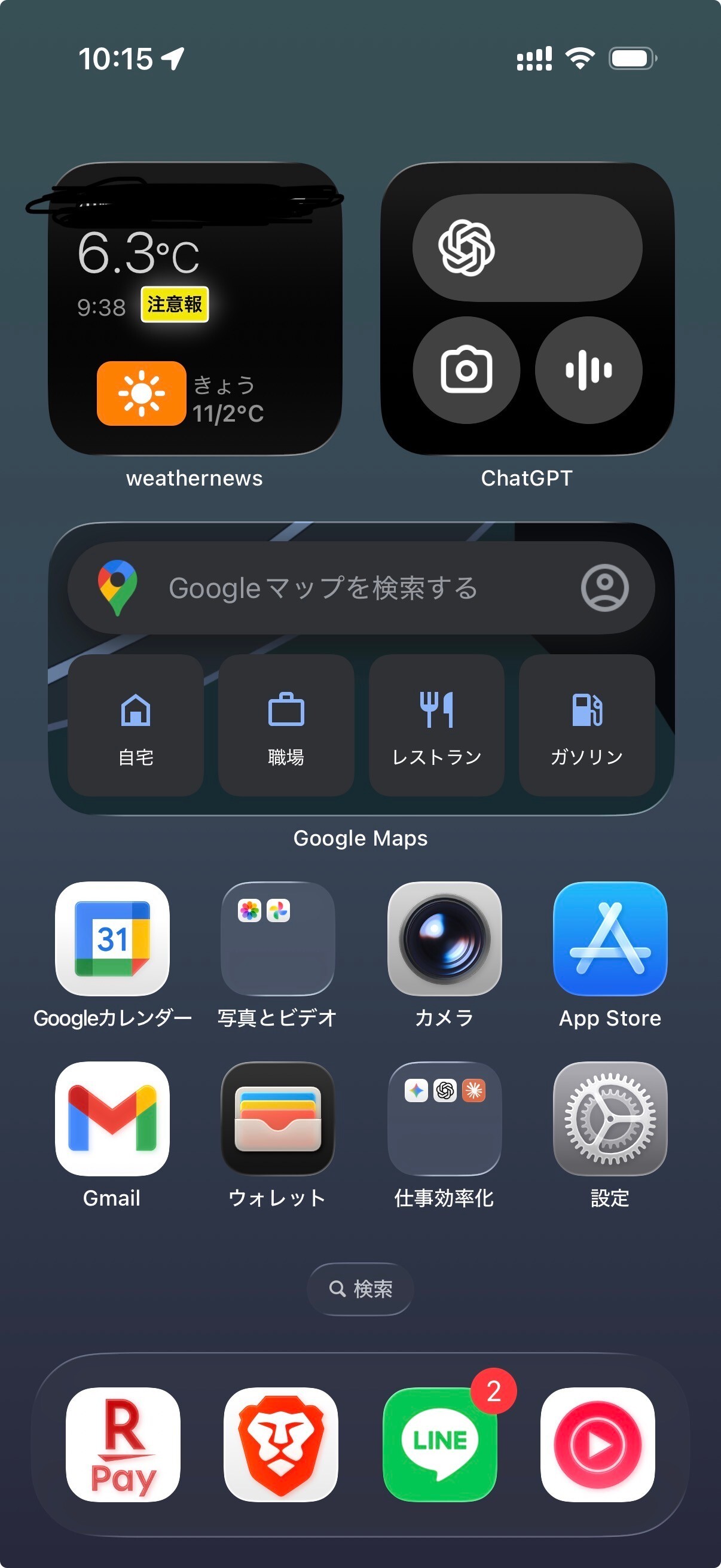 このように設定しておくと、「あ、これ聞きたいな」と思った瞬間に使えるので、手間が減り、自然とChatGPTを使う回数が増えていきますよ。
たった2ステップ!設定方法
それでは、実際に設定してみましょう。とても簡単です!
※iPhoneの画面を使った説明です。
手順①:ChatGPTのアプリアイコンを長押しする まずは、ホーム画面にあるChatGPTのアプリを、指で長押し(数秒間押し続ける)してください。
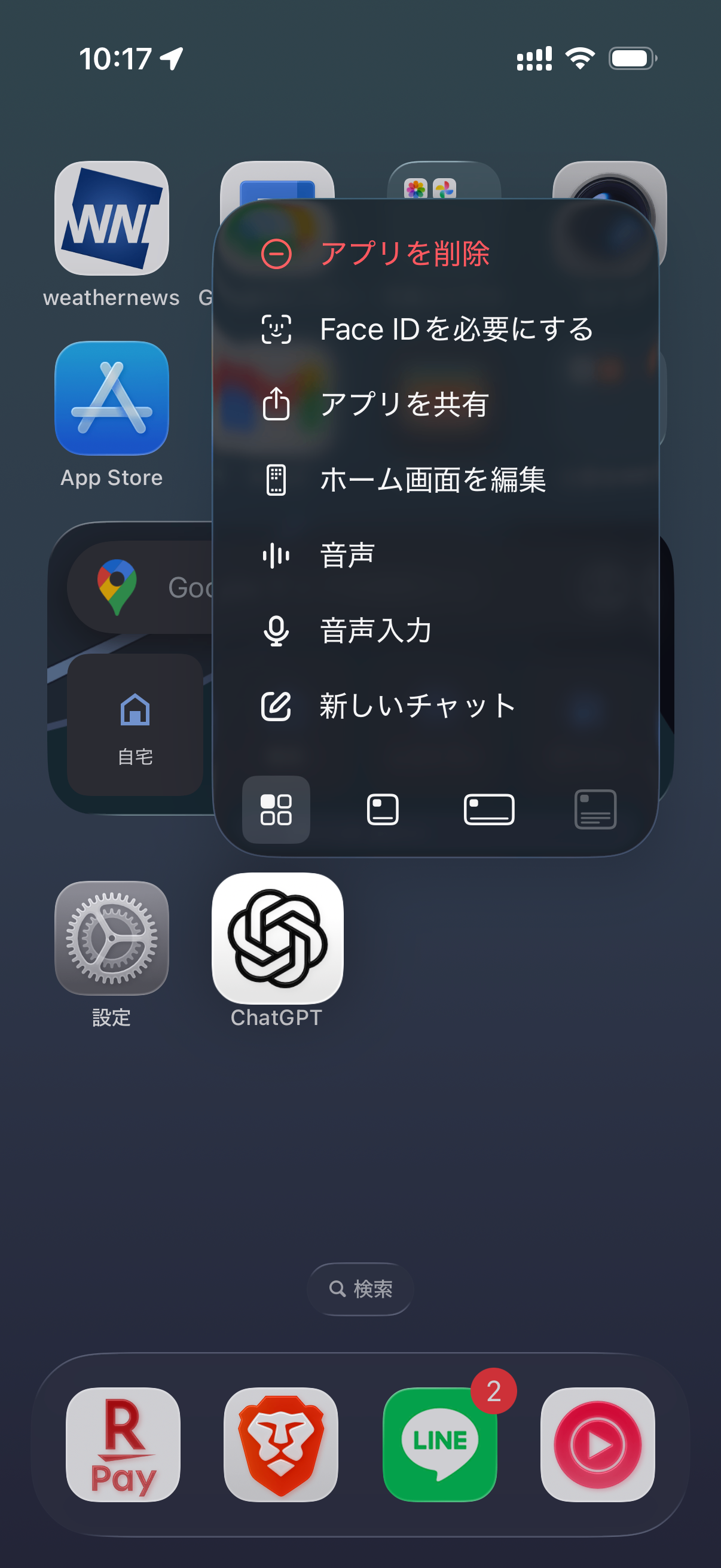 手順②:表示されたメニューからウィジェットを追加 ※機種やバージョンによって表示が異なる場合がありますが、基本的には編集モード(アイコンが揺れる状態)にして、画面左上の「+」マーク、またはメニューに出てくるウィジェットのマークを選択します。
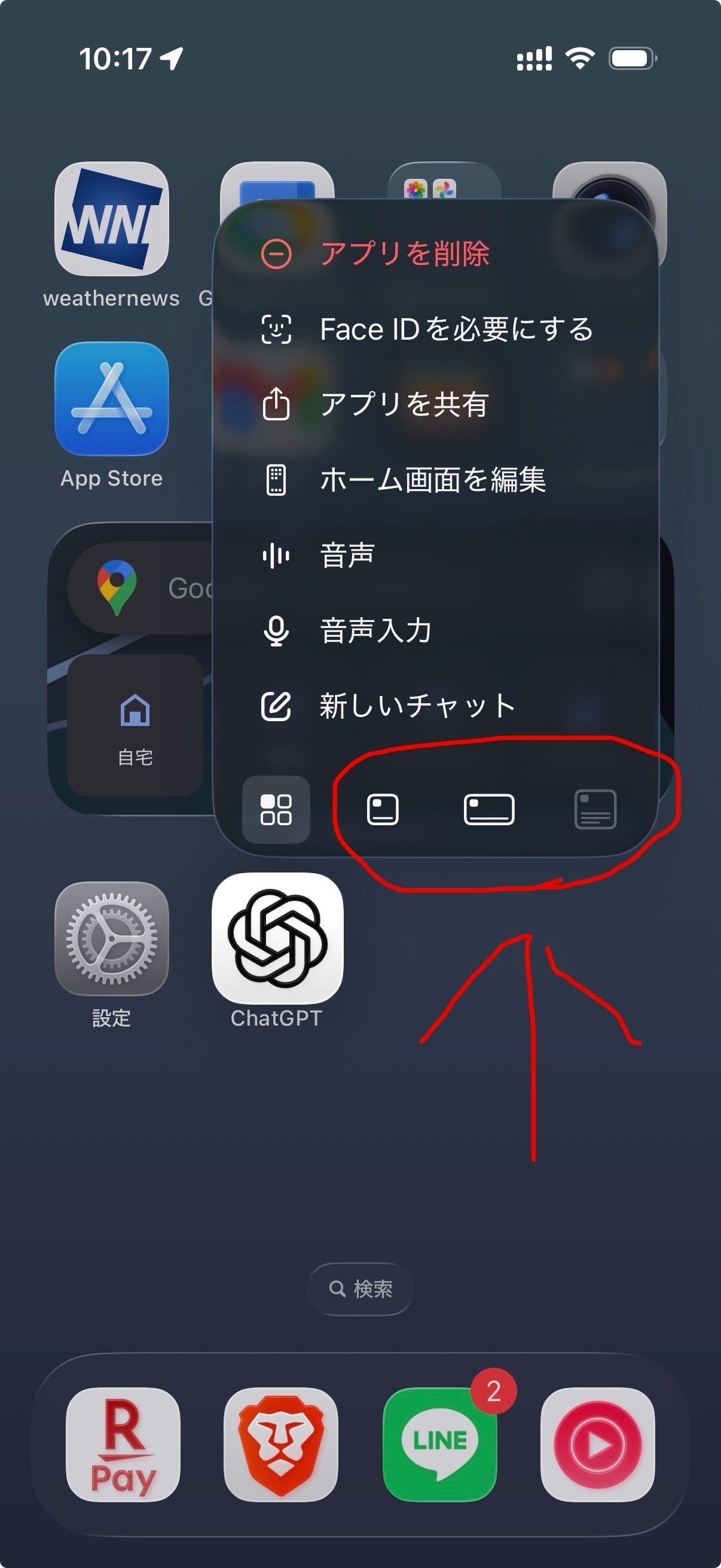
これで設定完了です!
これであなたもChatGPTマスターへの第一歩!
設定後は、ホーム画面に追加された「カメラマーク」などを押すだけで、すぐに質問したり、写真を読み込ませたりできるようになります。
今まで「アプリを探して開く」というひと手間があったのが、ワンタップで直行できる。 このちょっとした楽が、ChatGPTと仲良くなる最大の秘訣です。
ぜひ、このウィジェット機能を設定して、ChatGPTを触る回数を増やしてみてください。気づけばあなたもChatGPTマスターになっているはずです!
ChatGPTを何に使えば分からないという方は、下記記事もお勧めです!

.png)


