- 投稿日:2026/02/20
- 更新日:2026/02/20
.png)
はじめに
😊「学長のおすすめだから1Passwordを入れてみた!」
😢「けどまだ紙で管理してるパスワードもあってうまく使えてない。。。」
そんな『アプリは入れた、けど使いこなせてる自信がない』方への記事です💁♂️
本当はスマートに管理したいーーー
でも、手元には長年連れ添った「パスワード帳」が鎮座している……。
その手帳を開くたびに、こんなモヤモヤを感じていませんか?
😢「どのサイトのパスワードか、自分でも怪しい……」
😫「何度も書き直したから読みづらい!」
😨「もしこのノートを外で落としたら、全財産終わるかも……」
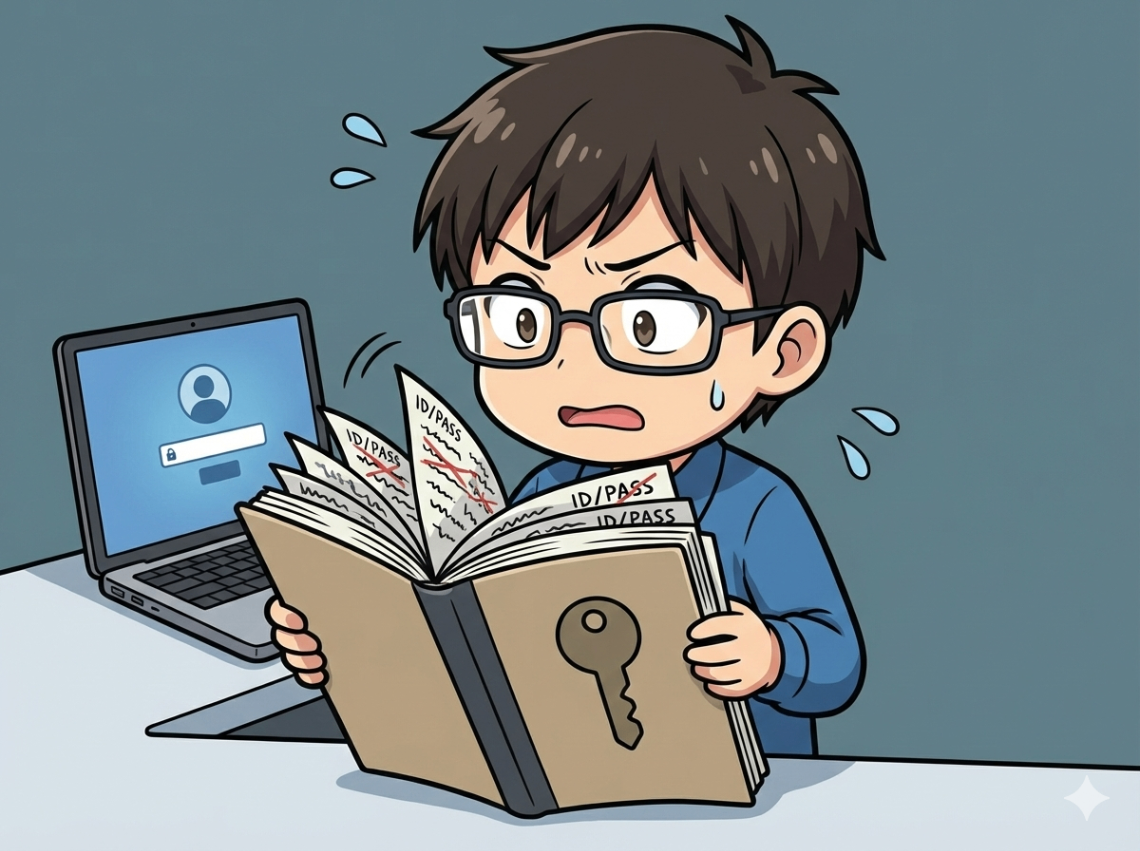
そんな不安を抱えながら使い続けるのは、今日で終わりにしましょう!🙌
「1Passwordを使ってPCで管理したほうが安全」と、頭では分かっていても、
「難しそう」「今のままでなんとかなってるし」と、先延ばしにしてしまう気持ち、すごくよく分かります。
でも、一度だけ重い腰を上げてください🏋
この記事では、PC初心者の方向けに、
紙で管理していたパスワードを「最短ルート」で1Passwordへ移行する方法を解説します。
今日で「紙のパスワード管理」とサヨナラしましょう!

なぜ紙のパスワード管理は危険?
まずは少しだけ、「なぜ移行すべきか」を確認させてください。(ここを理解すると、作業のやる気が出ます!)
😰 紙管理のここが怖い
❌ 紛失・盗難=即アウト:バックアップがないので無くしたら終わりです。。。
❌ 入力が面倒:毎回キーボードで打つのでタイプミスの元になります。。。
❌ 更新が困難:書き換えたりしてどこに書いたかわかりづらくなります。。。
↓
✨ 1Passwordにするだけで…
✅ クラウドで安全保管:データは暗号化して保存されます。万が一スマホなどを失くしても、別の端末からすぐに復旧できます!
✅ 自動入力でミスなし:指紋や顔認証でID・パスが自動入力されるので、もうキーボードで手打ちする必要はありません!
✅ 整理・更新がラクラク:修正も一瞬で、強固なパスワードを推奨してくれて安全性も上がります!
面倒なのは「最初」だけ!
ずっと安全で簡単に管理できます🏖️
全体の流れ(やることは3つだけ)
1️⃣ スプレッドシートにパスワードを記入する
2️⃣ 1Passwordに取り込む
この2ステップで完了します。
順番にいきましょう👍
1️⃣ スプレッドシートにパスワードを記入する
こちらのスプレッドシートを開いてください。
入力する項目は5つだけです!
✔️ | サイト名 | URL | アカウント名 | パスワード | メモ |
紙のパスワードを見ながら、順番に入力していきましょう🧑💻

2️⃣ CSVで出力する
スプレッドシートに書いたら、もう一踏ん張り
CSVで出力しましょう!
✔️ 画面右上の「ファイル」 > 「ダウンロード」 > 「カンマ区切り形式(.csv)」を選択してOKです!

3️⃣ 1Passwordに取り込む
1Passwordへデータを入れます!
✔️ アプリの1Passwordを開き、左上の「ファイル」から「インポート」をクリック

✔️ 「データはどこにありますか?」と聞かれるので、「その他」をクリック

✔️ 小さい三角形「>」をクリックした後、「3. CSVファイルを選択」 をクリック

✔️ スプレッドシートに入力したパスワードたちが、1Passwordに取り込まれます!

よくあるトラブル
項目がズレる
→ 列の順番を変えていないか確認しましょう!順番は下記の通りです。
| サイト名 | URL | アカウント名 | パスワード | メモ |

ファイルが取り込めない
→ スプレッドシートのままダウンロードするのではなく、CSVで出力する必要がありますので注意しましょう!
作業後にやること
インポートした後も、もう少しだけ作業していきましょう!
✔️(記載例)サイト名 というデータがあるので削除します。
対象までマウスを持って行って二本指でクリック > 「削除」でOKです!

✔️ 作成したCSVファイルを削除します。
これも二本指でクリック > 「削除」でOKです!

✔️ ゴミ箱も空にする
画面の下にカーソルを合わせてDOCKを表示させます。
その後1番右にゴミ箱がいるので、二本指でクリック > 「ゴミ箱を空にする」でOKです。

これで無事、「紙のパスワード管理」とサヨナラできました🙌
まとめ
紙のパスワード管理から一度移行してしまえば、
✅ ログインがラク
✅ 管理がスッキリ
✅ セキュリティが向上
とメリットばかりです。

最初は少し面倒ですが、
未来の自分を守る作業だと思って取り組んでみてください😊

.jpeg)