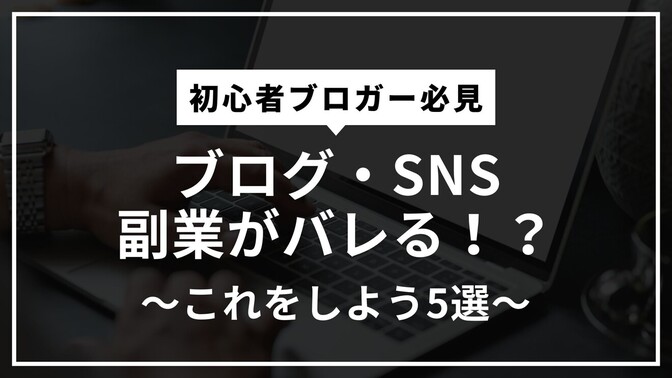
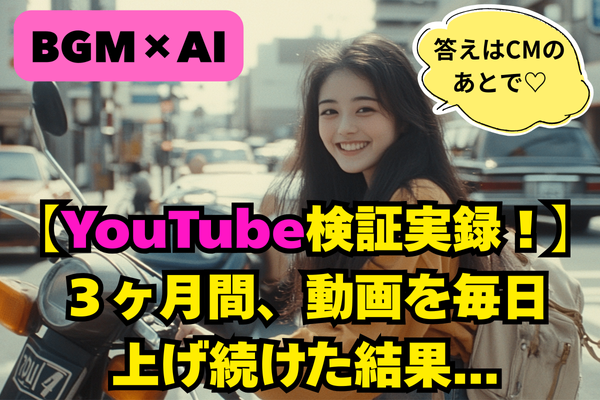
- 投稿日:2026/02/21

こんにちは!neco.🐈⬛です
普段から生成AIを使って業務効率や副業をしています。
リベではAI勉強会やAIニュースの配信もしているので、ぜひプロフィールをのぞいてみてください:)
この記事はこんな記事です:
・AIで画像を作ってみたいけど、何から始めればいいかわからない方
・画像生成AIを使ったら文字がぐちゃぐちゃになった経験がある方
・NanoBananaProって聞いたけど、結局なんなの?って思ってる方
この記事を読み終わる頃には、今日中に最初の1枚が作れるようになります (*´ ˘ `*)
■ はじめに
「AIで画像作ってみよう!」って思ってやってみたら、こんな経験ありませんか?
・画像の中の文字がぐっちゃぐちゃに化ける
・「こういうのじゃないんだよなぁ...」って画像ばっかり出てくる
・料金プランが多すぎて、結局どれを選べばいいかわからない
わかります。めっちゃわかります ( ;ㅿ; )
実はこの3つの悩み、NanoBananaPro(ナノバナナプロ)っていうGoogleの画像生成AIが、かなりいい感じに解決してくれるんです。しかも無料から使える。
今回は「NanoBananaProって何?」から「実際に画像を作る」ところまで、初心者の方でもつまずかないように、基礎の基礎からお伝えしますね。
■ 1. NanoBananaPro ってそもそも何?
ひとことで言うと、Googleが提供している画像生成AIモデルです。
Geminiアプリ上では「Nano Banana Pro」と表示されます。GoogleのAIチャットサービス「Gemini(ジェミニ)」の中で使えます。
「え、Googleのやつなの?」そうなんです。NanoBananaProには他にはない3つの強みがあります。
【強み1】画像の中の文字が崩れにくい
 これ、地味に最強ポイントです。文字の正確さを重点的に改善していて、日本語テキストもかなりキレイに出ます。
【強み2】図解やインフォグラフィックが得意
データや情報をもとに、いい感じの図解やインフォグラフィックを作ってくれます。
 プロンプトはこちら:https://ai-neco.kuma-base.com/snippets/99c45d83-c949-4557-8b7e-7ab19cfb9bbc
 プロンプトはこちら:https://ai-neco.kuma-base.com/snippets/f30c9cc8-de58-48e2-9101-e015318c0bd5
【強み3】参照画像でキャラやブランドの一貫性を保てる
 プロンプトはこちら:https://ai-neco.kuma-base.com/snippets/751e9e35-0171-490a-bfe1-db57aab5a2a3
「この写真のテイストに合わせて」みたいに、お手本画像を渡して指示できます。複数の写真を組み合わせて指示できるので、ブランドの一貫性を保ちたい方にもぴったり。
■ 2. まずは使ってみよう!3分で最初の1枚
「使い方、難しそう...」大丈夫です。やることはLINEにメッセージを送るのとほぼ同じです!
 ステップ1)Gemini(https://gemini.google.com)を開く → Googleアカウントがあれば誰でもOK
ステップ2)作りたい画像の説明を入力する → 日本語でOK!
ステップ3)「🍌画像の作成」を選ぶ
ステップ4)思考モード→(「思考/高速モード」を選びましょう)
ステップ5)生成ボタン(紙ひこうきマーク)をポチッ → しばらく待つと画像が表示されます
ステップ6)気に入らなければ追加指示で修正 → 「背景をもっと明るくして」みたいに会話しながら調整できます
これだけです:)
スマホのGeminiアプリからも同じことができます。しかも無料プランでも使えるので、まずは気軽に1枚作ってみてください。
■ 3. プロンプトの基本:この「型」だけ覚えればOK
「プロンプト」とはAIに出す指示文のことです。NanoBananaProには「うまくいきやすい型」があります。
主題(Subject)→ 構図(Composition)→ アクション(Action)→ 場所(Location)→ スタイル(Style)の順番で書くだけ。料理のレシピと同じで、材料を順番に並べていくだけで良い画像が出やすくなります。
例:「黒い猫が(主題)、窓辺で(場所)、日向ぼっこしている(アクション)、水彩画風(スタイル)」

実際に使えるプロンプト例を3つ用意しました。そのままコピペして試してみてください!
🍌 基本プロンプト例1:特定のシーンを粘土イラストで作る
基本のプロンプトをアレンジしてみましょう(*´ ˘ `*)♡
主題
ノートPCを開いている女性エンジニア
構図
横長・デスク越しのやや斜め前からのショット
アクション
画面を見ながら静かにうなずいている(作業がスムーズに進んでいる様子)
場所
自宅の明るいリビングワークスペース
スタイル
粘土フィギュア風・マット質感・やさしい光・少し丸みのあるフォルム

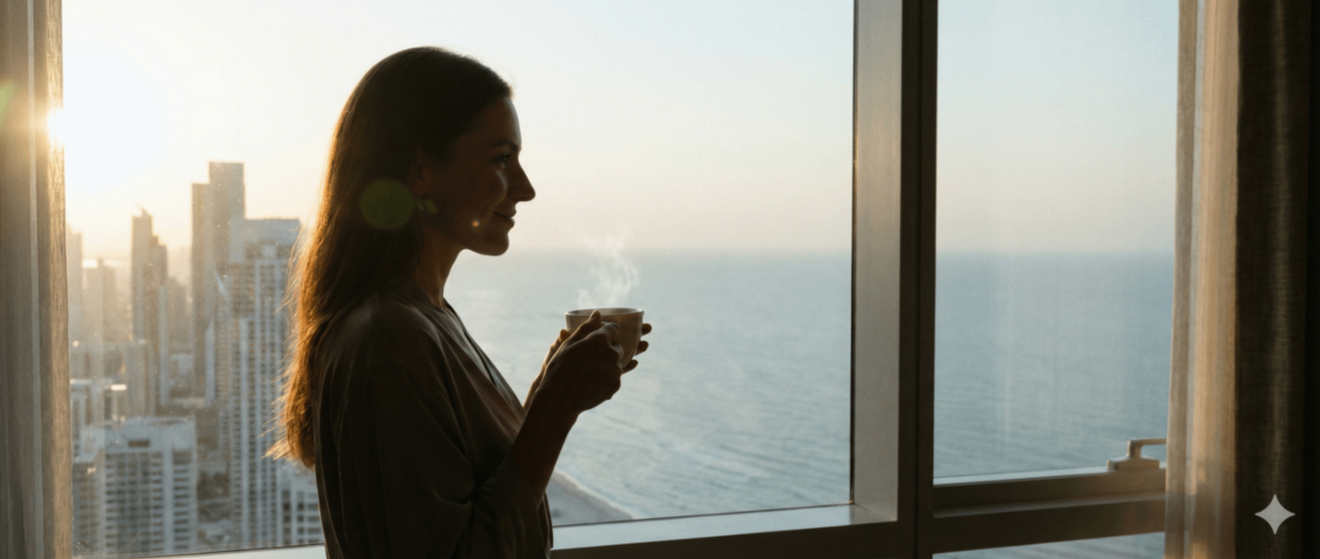
🍌 基本プロンプト例2:写真のようなシーンを作る
主題
コーヒーを持って外を眺める女性
構図
横長・窓越しの逆光シルエット
アクション
軽く微笑む(成功後の余白感)
場所
高層マンションの窓辺 or 海が見える部屋
スタイル
柔らかい光・少し映画的・淡い色調、フォトジェリック
🍌 基本プロンプト例3:切り絵のイラストを作る
主題
子どもが隣で絵を描いているママ
構図
テーブルを俯瞰気味に
アクション
ママはノートPC、子どもはクレヨン
場所
ナチュラルな木目のダイニング
スタイル
切り絵、あたたかい背景

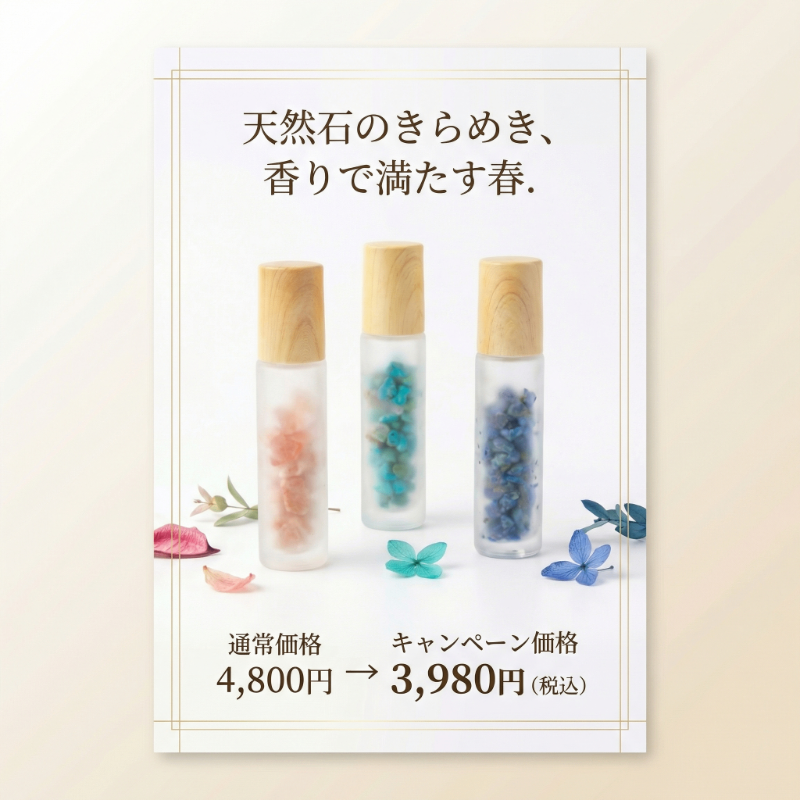
🍌 アレンジプロンプト例1:商品を魅力的なポスターにしたい
今度は、基本のプロンプトを頭に入れつつ、アレンジプロンプトでイラストを作ってみましょう。
AIに役割を与えるという方法もあります:)
副業やお店をやってる方にぴったり。商品写真を渡すだけで販促ポスターが作れます。
【プロンプト】
#役割
商品を魅力的に見せる販促ポスター作成アシスタント
#依頼
商品写真を使って、春の新商品キャンペーンの販促ポスターを作成
#条件
・商品を目立つように配置
・「春の新作、続々入荷」を大きく表示
・「通常5,000円→セール価格2,500円」を見やすく配置
・シンプルな背景で商品を引き立てる
・縦長A3サイズ相当で作成
ポイントはキャッチコピー・価格情報まで具体的に指定すること。NanoBananaProは文字に強いので、ここまで指定するとかなり正確に出してくれます。
→ このプロンプトの詳細:
https://ai-neco.kuma-base.com/snippets/b20723cb-83d3-4d72-a5c3-4c2781cc1100
🍌 アレンジプロンプト例2:画像内の文字を編集したい
既存の画像の中にある文字を書き換えたいときに便利。看板やメニューの修正にも使えます。
【プロンプト】
#役割画像内の文字を編集するAIアシスタント
#依頼
添付した画像内の文字を以下のように編集してください。
編集内容: 「OPEN」を「CLOSED」に変更
#条件
- 元のフォントスタイルや配置を保持する
- 文字の色や大きさは元の画像と調和させる
- 背景や他の要素は一切変更しない
--
ここで超大事なのが「背景や他の要素は一切変更しない」の一文。NanoBananaProは編集時に「ここだけ変えて、他は触らないで」という指示がめちゃくちゃ効きます。この「保護条件」を付けるかどうかで、仕上がりが全然変わりますよ!
→ このプロンプトの詳細:
https://ai-neco.kuma-base.com/snippets/662f9783-bb96-4edf-b14d-6ffdb7998dd2
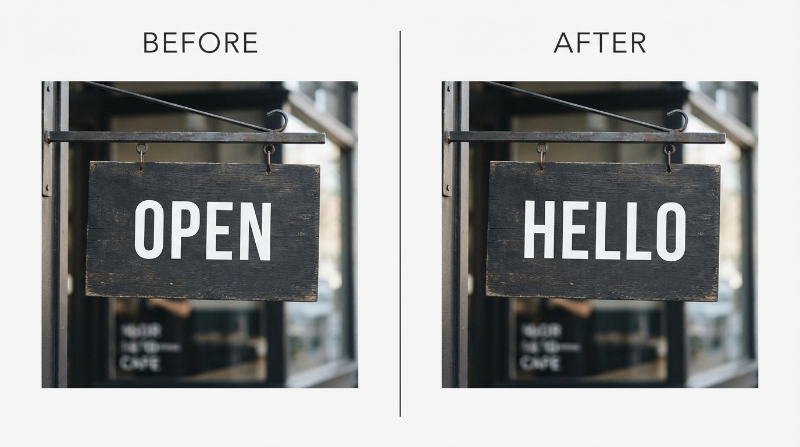
言葉で説明しにくい場所をピンポイントで画像を編集したい場合は、こちらの記事の画像編集を参考にしてください。
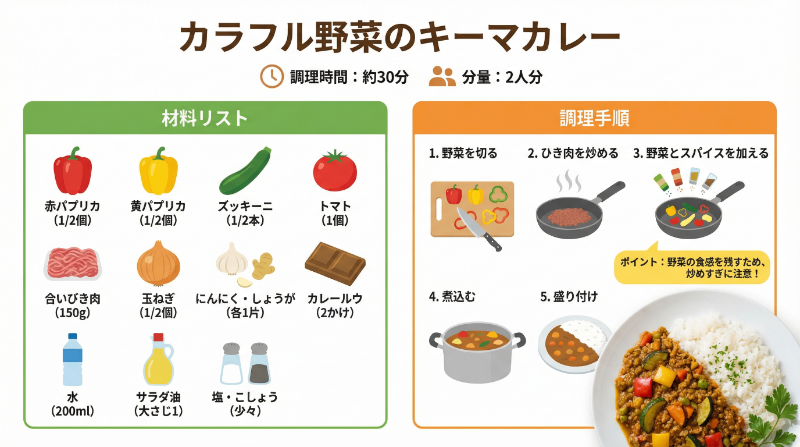
🍌 アレンジプロンプト例3:図解を作りたい
【プロンプト】
#役割
料理レシピをインフォグラフィックで表現するAIアシスタント
#依頼
カレーライス のレシピを、視覚的にわかりやすいインフォグラフィックで表現してください。
#条件
- 材料リスト、調理手順、完成イメージを含める
- 各手順をイラストや図で視覚的に表現する
- 調理時間や分量を明記する
- 色分けやアイコンでわかりやすく整理する
- 1枚で完結する構成にする
材料・手順・完成イメージが1枚にまとまった図解が出てきます。「カレーライス」の部分を好きな料理に変えるだけでOK!
→ このプロンプトの詳細: https://ai-neco.kuma-base.com/snippets/e2f53c48-cbe3-4810-b917-e224daf14419
🍌 アレンジプロンプト例4:ペット写真を可愛くアレンジしたい
#役割
あなたはペットのスタジオ撮影風写真を作成するAIアシスタントです。
#依頼
添付したペットの写真を、スタジオ撮影風のプロフェッショナルな写真に変換してください。
#条件
- ペットに {衣装} を着せる(例: タキシード、ドレス、帽子、リボンなど)
- 背景は {背景タイプ} にする(例: 白背景、グレー背景、ボケ味のある背景など)
- プロ用の照明(ソフトボックスや三点照明)で撮影したような光の質感を再現する
- ペットの表情や毛並みの質感は元の写真を保持する
- ペットが自然な姿勢で写っているように仕上げる
→ このプロンプトの詳細: https://ai-neco.kuma-base.com/snippets/6d6e3242-80ac-4af9-b779-1c40c2827072

🍌 アレンジプロンプト例5:写真の天気を変える
#役割
あなたは写真の天候を変更するAIアシスタントです。
#依頼
添付した写真の天候を {天候} に変更してください。
#条件
- 天候に合わせて空の様子を変更する(雨・雪・晴れ・曇りなど)
- 天候に合わせて地面や物体の濡れ具合を調整する
- 雨の場合は雨粒や水たまり、雪の場合は雪が積もっている様子を追加する
- 元の写真の構図や主要な要素は保持する
- 自然で違和感のない仕上がりにする
→ このプロンプトの詳細: https://ai-neco.kuma-base.com/snippets/4f9d79eb-8d19-4f53-8ff3-05250cfb69b2

🍌 アレンジプロンプト例6:少女漫画を描いてみる
→ このプロンプトの詳細: https://ai-neco.kuma-base.com/snippets/4caba23f-7426-4191-b6a3-338bafd7c921
💡上手くいくための3つのコツ
最初からバッチリの画像が出ることもありますが、「なんか違う...」ってこともあります。そんな時はこの3つを試してみてください。
コツ1)一度に全部盛りしない
最初から細かく指示しすぎると、AIが混乱して変な画像になりがちです。まずはざっくり作って → 「背景を変えて」「文字を追加して」と段階的に指示を追加していくのがコツ。
コツ2)文字がおかしい時は「ダブルクォート」で囲む
画像に入れたい文字は「"AI活用セミナー"」のようにダブルクォートで囲むと認識精度が上がります。あわせて「太字のゴシック体で」みたいにフォントの雰囲気も指定すると、さらに安定します。
コツ3)「〜は変更しないで」を必ず付ける
編集時の最重要テクニック。「人物の顔は変更しないで」「背景はそのままで」みたいに、触ってほしくない部分を明示する。これだけで意図しない変更がグッと減ります。
「なるほど、足し算より引き算が大事なのね」
まさにそのとおりです (*´ ˘ `*)
→ もっとコツを知りたい方: Google公式が「プロンプトのコツ7選」を公開してます(英語ですが、作例画像を見るだけでも参考になります)https://blog.google/products-and-platforms/products/gemini/prompting-tips-nano-banana-pro/
💰料金プラン
NanoBananaProの料金プランはこんな感じです。
 Free:0円 まずはお試し
AI Plus:1,200円/月 迷ったらコレ!(おすすめ)
→最初の2ヶ月間は600円
AI Pro:2,900円/月 毎日ガッツリ使う人
→最初の1ヶ月間は無料
AI Ultra:36,400円/月 プロ・ビジネス用途
※ 日本円価格はGeminiサブスクリプションページで確認可能(2026年2月時点)
結論:迷ったら「まず無料で試す → 気に入ったらAI Plus(月1,200円)」の2択でOKです。
無料プランでも1日数枚は作れるので、「自分に合うかどうか」を確かめるには十分。気に入って「もっと作りたい!」「高解像度でダウンロードしたい!」ってなったらAI Plus(月1,200円)に上げる、という流れがおすすめです:)

いくつか知っておくと良い注意点:
- 1日の生成枚数に上限があります(プランにより異なり、需要に応じて変動)
- 生成した画像には可視透かし(Geminiのスパークルマーク)が表示されます(Ultraでは廃止予定)
- すべてのプランの生成画像にSynthIDという見えない電子透かしが埋め込まれます
まとめ
ここまで読んでくれたあなたは、もうNanoBananaProの基礎はバッチリですね!
今日やること、たった3つ:
1. Gemini(https://gemini.google.com)を開く
2. 上のプロンプト例をコピペして、画像を生成してみる
3. 気に入った画像をダウンロードする
これだけ。
最初の1枚は完璧じゃなくて全然OK。「あ、こういう感じで出るんだ」って感覚をつかむのが一番大事です。
慣れてきたら、自分の仕事や趣味に合わせたプロンプトをどんどん試してみてくださいね。SNSのアイコン、ブログのアイキャッチ、プレゼン資料の挿絵...使い道は無限大です。
「もっといろんなプロンプトを試してみたい!」という方は、ai-necoのプロンプトページ(https://ai-neco.kuma-base.com)にも色々なテンプレートがあるので、覗いてみてください。
はじめの一歩チェックリスト
☐ Geminiを開いてNano Banana Proモードを選択した
☐ プロンプト例をコピペして画像を1枚生成した
☐ 追加指示で修正を試してみた
☐ 気に入った画像をダウンロードした
全部チェックできたら、もうあなたは「AI画像生成できる人」です!( -`ω-)✧
一緒にAI画像生成、楽しんじゃいましょう!🍌
引用
【使ってみる】
- Gemini(画像生成はここから): https://gemini.google.com
- ai-neco プロンプト集(NanoBananaPro用 114件以上): https://ai-neco.kuma-base.com/tags/NanoBananaPro
【公式の作例・ギャラリー】
- Gemini 画像生成 公式ページ(UI画面・作例): https://gemini.google/overview/image-generation/
- Nano Banana Pro 作例集(Google DeepMind): https://deepmind.google/models/gemini-image/pro/
- どこで使える?NanoBananaPro対応サービス一覧: https://blog.google/products/gemini/where-to-use-nano-banana-pro/
【公式ドキュメント(本記事の出典)】
- 画像生成ドキュメント: https://ai.google.dev/gemini-api/docs/image-generation — 機能仕様、解像度、参照画像、SynthID
- Gemini 3 ガイド: https://ai.google.dev/gemini-api/docs/gemini-3 — モデル名(Gemini 3 Pro Image = Nano Banana Pro)、プレビュー状況
- プロンプトのコツ(公式ブログ): https://blog.google/products-and-platforms/products/gemini/prompting-tips-nano-banana-pro/ — 推奨構文
- Geminiサブスクリプション(日本): https://gemini.google/jp/subscriptions/ — プラン別の日本円価格
- Geminiヘルプ(画像生成): https://support.google.com/gemini/answer/16275805 — 年齢要件、生成上限、モデル切替
- Nano Banana Pro 公式ブログ: https://blog.google/technology/ai/nano-banana-pro/ — 可視/不可視透かしのプラン別方針