- 投稿日:2026/02/22

この記事は約2分で読めます
要約
忘れたくない言葉を常に見えるようにしておきたい。
そんな時に、iPhoneの標準機能を使うことで、常に目に付く場所においておくことができます。
アプリを増やさずにできます。
Chatworkのタスクを忘れたくないことリストを登録するのに使うのって便利なんですよね。ただ、すでに仕事でChatworkを活用している人でないと「新しいアプリを入れることになる」「なれないアプリで使い方がわからない」なんてことがおきます。
今回は、新しいアプリを登録することなくiPhoneの標準アプリで忘れたくない言葉をつねに表示させておく方法をご紹介します。
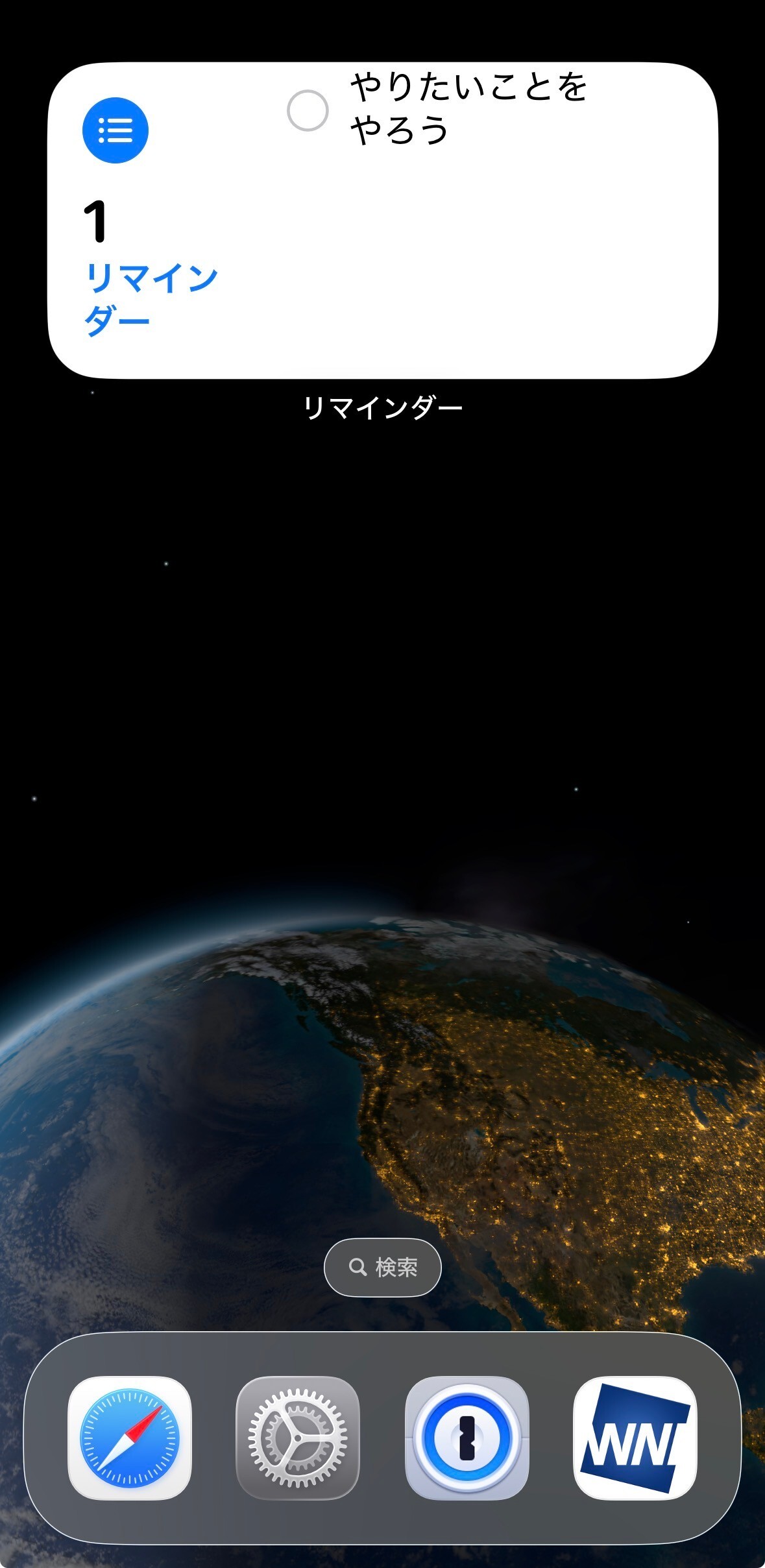 リマインダーアプリとウィジェット機能を活用
忘れたくない言葉を登録するアプリはいくつか使えます
・リマインダーアプリ
・メモアプリ
これはどちらでも大丈夫です。
どちらのアプリもすでに使っている人もいると思うので、お好みで選んでください。
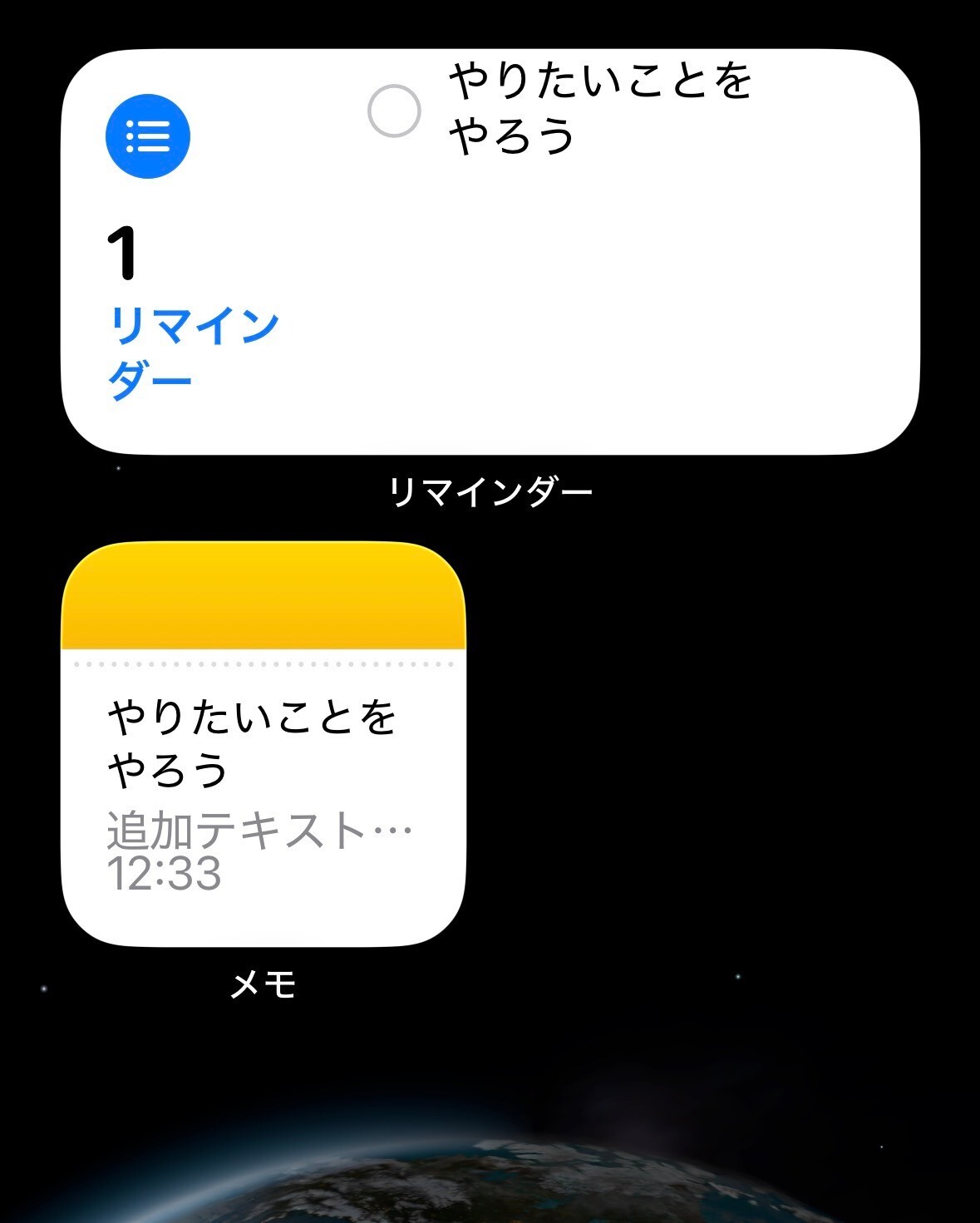 リマインダーアプリ・メモアプリのどちらでもいいので、ご自身の使用状況にあわせて読み進めてください。
1.表示させたいテキストを入力する
(1)リマインダーアプリに言葉を登録する場合
1.リマインダーアプリを開く
2.右下の+ボタンをクリック
3.文字を入力する
4,右上の☑️を押す
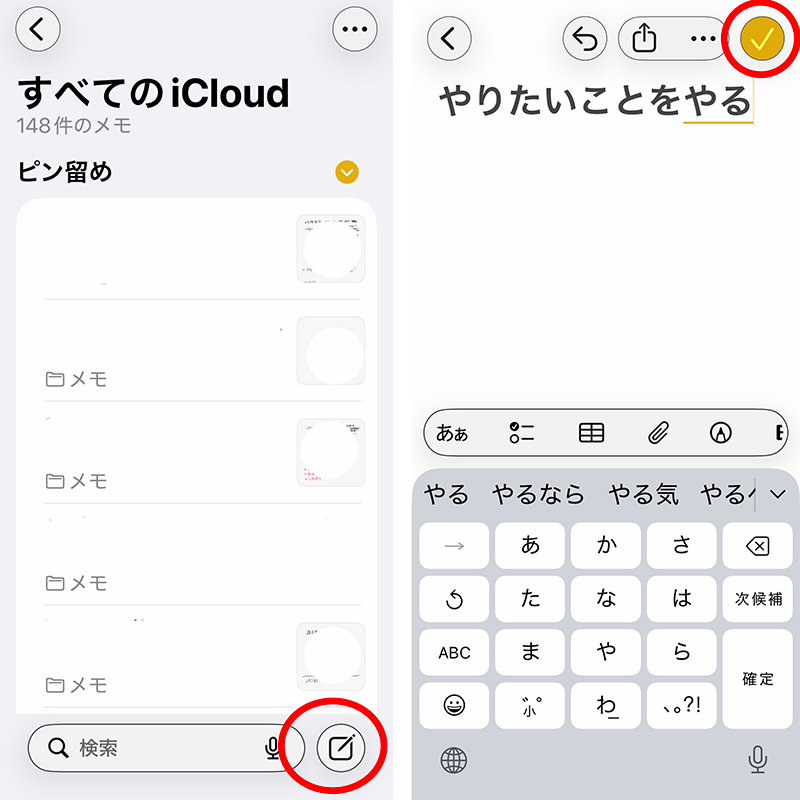
 (2)メモアプリに言葉を登録する場合
1.リマインダーアプリを開く
2.右下の新規作成アイコンをクリック
3.文字を入力する
4,右上の☑️を押す
 2.ホーム画面に表示する設定
1.ホーム画面のアイコンが何もないところを長押しする
2.左上の+または編集をタップする
3.「リマインダーアプリ」または「メモアプリ」を探す
4.ウィジェットのサイズを選ぶ 5.表示させるリマインダーを調整する
設定してすぐは「今日」が期限のリマインダーが表示されているので調整します。
 メモアプリも同じような感じで設定できるので省略します。
アプリを増やさずやりたいことを実現しよう
他にもウィジェットを使うとカレンダーを表示させたり、ChatGPTやGeminiを表示させてすぐに使えるようにもできるので、色々試してみてくださいね。