- 投稿日:2026/03/04

この記事は約4分で読めます
要約
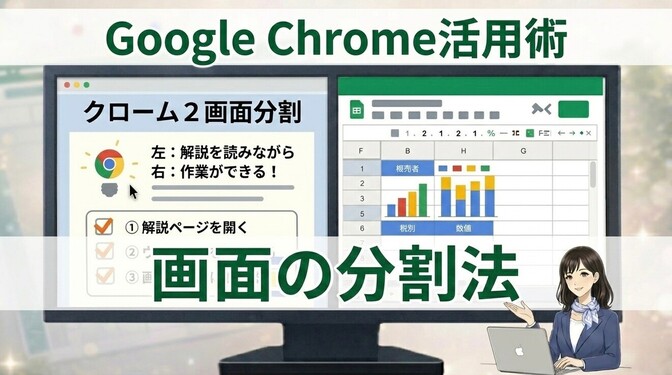
タブを行ったり来たりして、操作が止まっていませんか?
Chromeの2画面分割なら、解説を見ながらそのまま実践できます。
難しい設定は不要。
手順どおりに進めれば、あなたも今日から「調べながら作業できる環境」を作れます。
はじめに
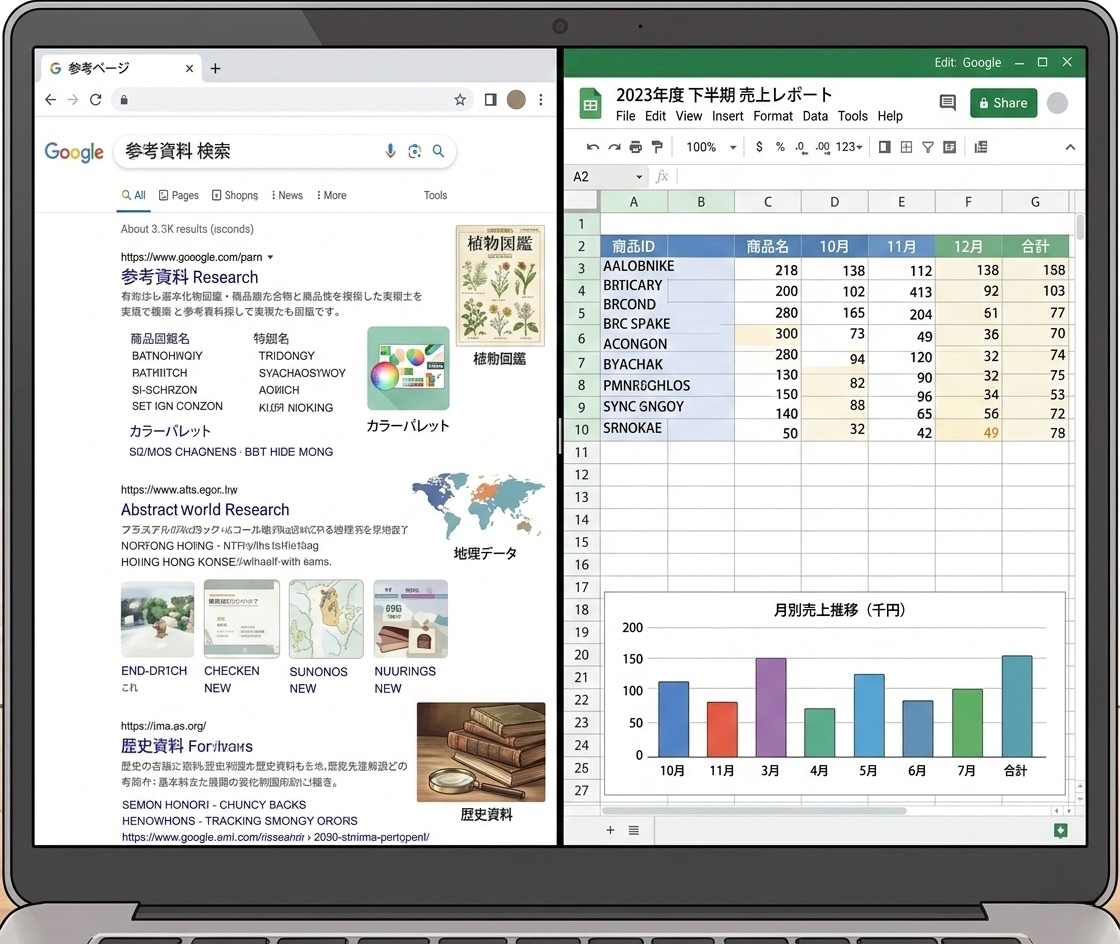 1つのPC画面で、調べながら作業ができたら、ぐっとラクになると思いませんか?
左に参考ページ、右に作業ページ。
ページを行ったり来たりしなくて済むので、手が止まりません。
スプレッドシートを学んでいる方なら、
・左に解説ページ
・右に実際のスプシ画面
この形にできたら、理解のスピードは大きく変わります。
それを叶えてくれるのが、Chromeの「2画面分割」です。
そもそも「2画面分割」ってなに?
1つの画面の中に、Chromeを2つ並べて表示することです。
・難しい設定は不要
・拡張機能もいらない
Chromeの標準機能なので、PC初心者の方でも今すぐできます。
たったの2ステップです。
やり方|すでに開いているページから選ぶ場合
ステップ1|タブを右クリックする

・上に並んでいるタブを右クリック
・【新しい分割ビューにタブを追加】をクリック
ステップ2|表示させたいページを選ぶ

・【分割ビューに追加するタブを選択】の一覧から、表示させたいページをクリック

続きは、リベシティにログインしてからお読みください