- 投稿日:2026/03/08
- 更新日:2026/03/08

要約
リベシティオススメのサブディスプレイを購入!
さっそく使おうと思ったらうまく設定できない…
そんな筆者の体験を元に、解決方法を公開します。
①今回購入したサブディスプレイ。
宿題リストに掲載されていたものを素直に購入。
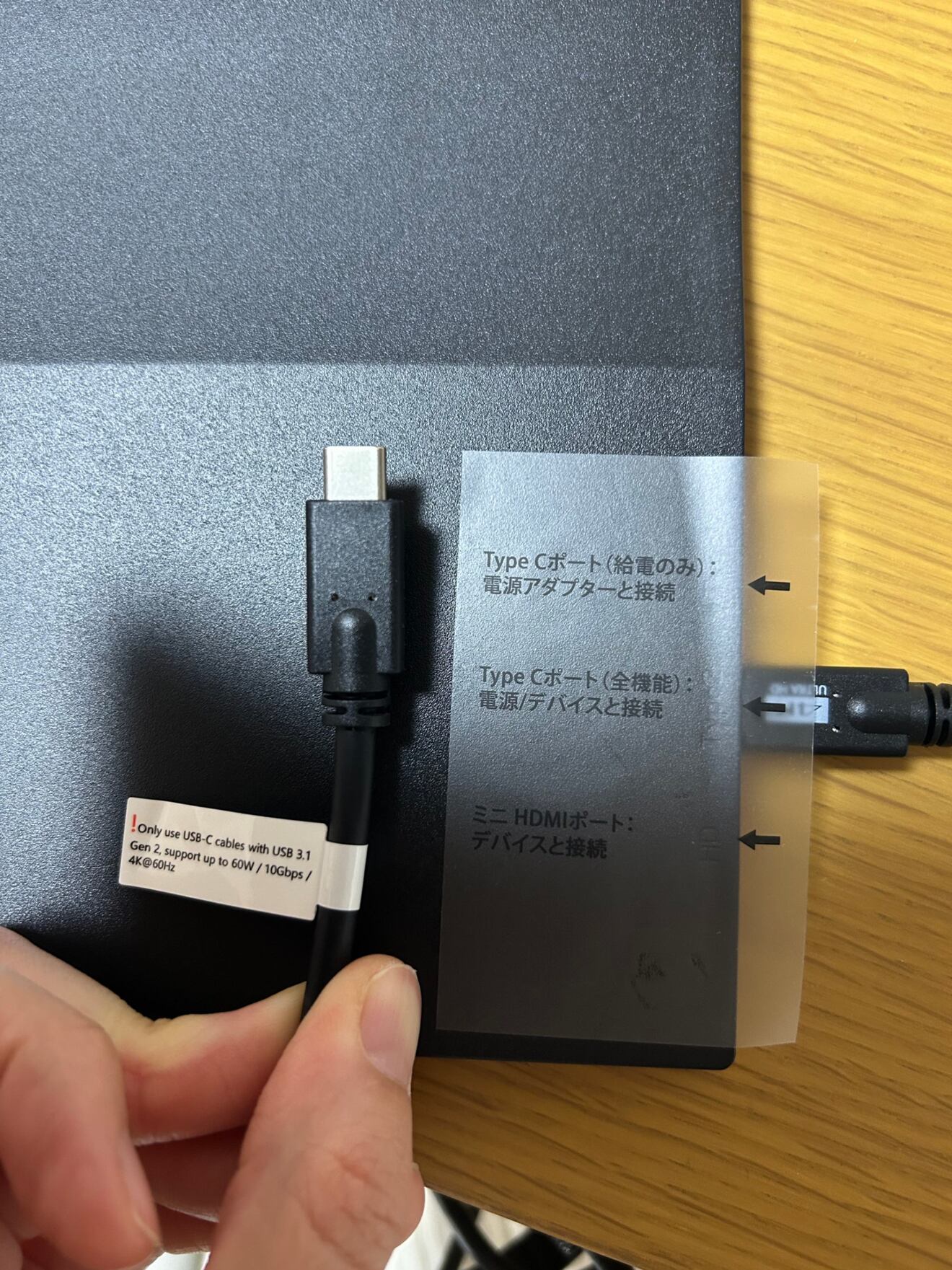
 ②付属のUSBを、Macとサブディスプレイに繋ぐ。
PC側の差込口に注意!真ん中です。
 ③この画面になったら、PC側の設定をしていきます。
赤丸の所!紫のパソコンアイコンが表示されるので、ここをクリック!
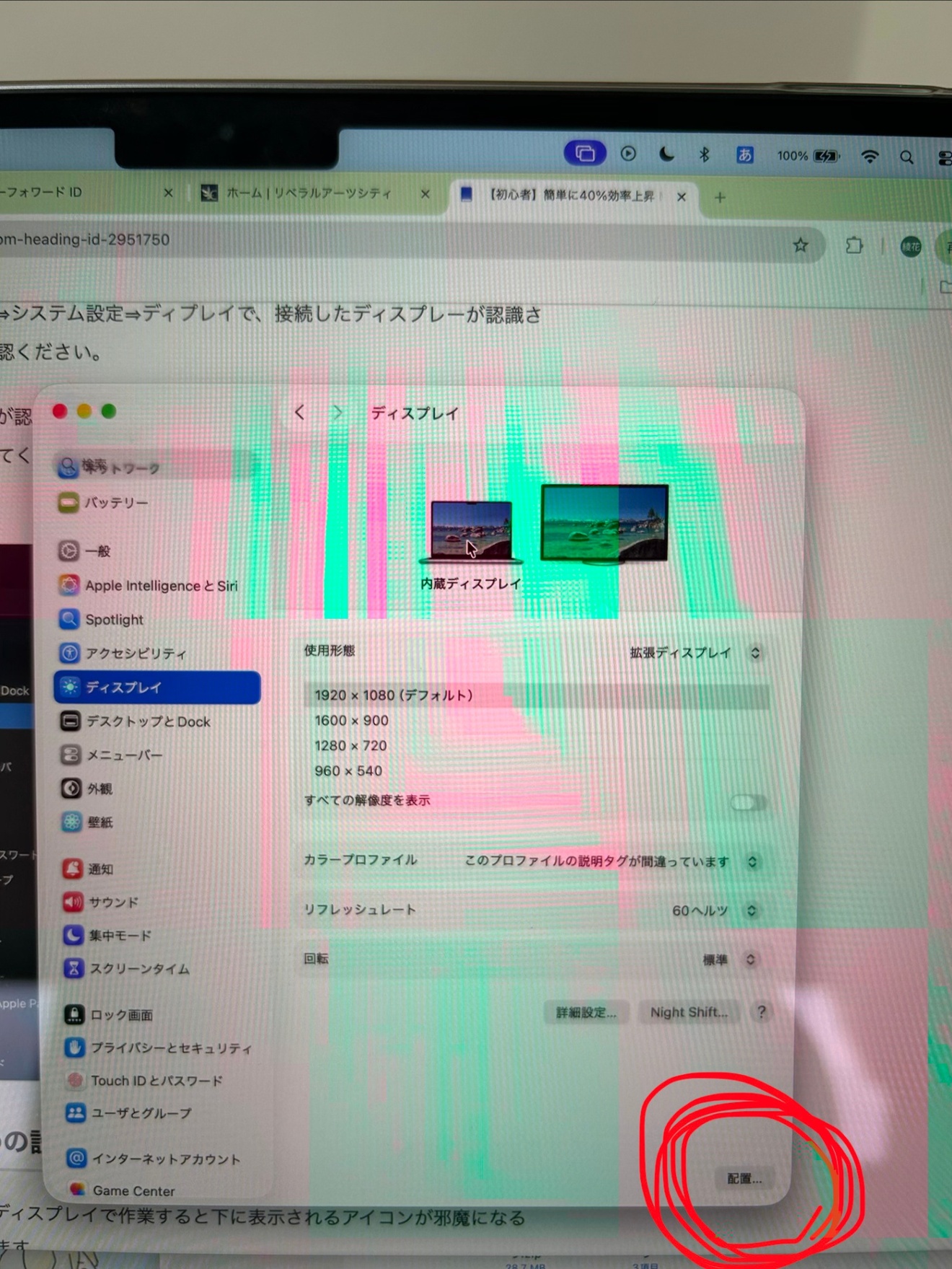
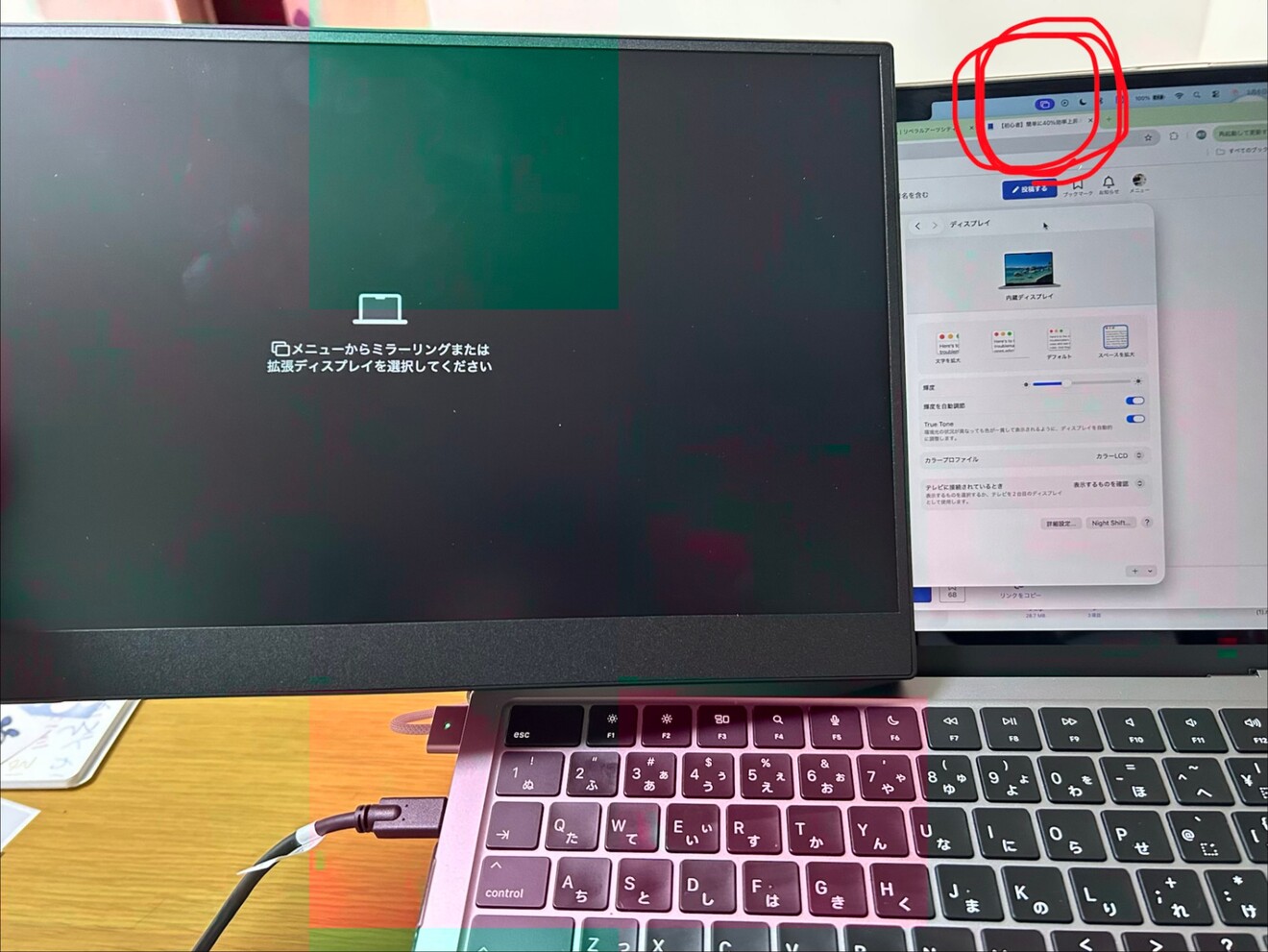 ④「ディスプレイ」から「拡張ディスプレイ」を選択したら完了!
 ⑤サブディスプレイの配置場所を変更したいときは、画面下「配置」を選択。
内蔵ディスプレイじゃない方のPCイラストを、クリック&スライドして、配置したい場所に移動したらOK!
 ⑥設定完了!
 ♪あとがき
♪あとがき
「繋ぐくらい簡単にできるだろ〜」と思っていたら
繋がらない!調べても載ってる情報と違う!画面が同じじゃない!
すぐ使いたくてウキウキしていた私はとても焦りました…。
すぐにリベッターで「わかる方教えてくださ〜い(泣)」
とつぶやき、5〜10分くらい試行錯誤していたら、上記の方法で繋げることができました。
「できましたー」と呟くと
「今やり方打ち込んでる所でした。解決してよかったです!」
とリプが!
この方法でも分からなければ、写真を付けてリベッターで呟いてみてください。
5〜10分くらいで、きっと誰かが助けてくれるはずです。