- 投稿日:2026/03/08

自己紹介
こんにちは!よっしーです。本業は生成AIのコンサル的なことをしています。本業を活かして、ITが苦手な方にもAIについてわかりやすくお伝えすることを目指しています。
今回はChatGPT(今後はチャッピーと呼びます)の基本的な機能紹介です。
チャッピーでは、ログインした状態とログインしていない状態で画面の見え方が異なります。今回はログインしていない状態で使える機能紹介になります。
ログインしていないと右上に「ログイン」ボタンが存在します↓
 「+」ボタンを押下すると、「写真を追加する」「ウェブ検索」などが表示されます。
 今回は活性化している「写真を追加する」「ウェブ検索」「あらゆる学びをサポート」を見ていきたいと思います。
写真を追加する
一言でいうと、写真を添付して写真の内容を解析させることができます。
1.「写真を追加する」を押してください
2.任意のファイルを選択します
3.今回はこの怪獣アイコンを選択しました
この怪獣の名前を考えようと思いますので、「この怪獣に名前をつけて」を入力し、「↑」ボタンを押します。
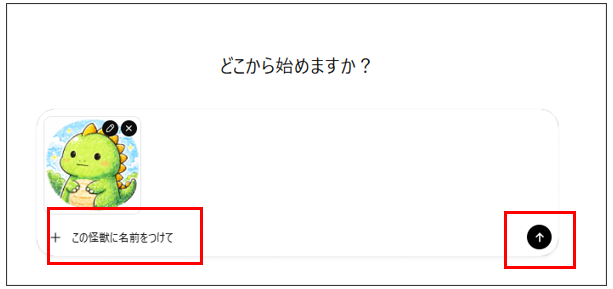 すると、画像を理解し、怪獣の名前のアイデアを考えてくれます↓

ウェブ検索
続いて、ウェブ検索です。
一言でいうと、ウェブを検索して回答してくれます。
「日本の総理大臣は」と入力してみましょう。
高市さんではなく、石破さんが回答されます。
これはチャッピーが持っている知識は最新のものではなく、過去の特定の時点のものとなっているからです。
 では、最新の情報を取得したい場合はどのようにすればよいのでしょうか。
ここでウェブ検索を使用します。
・ウェブ検索を押してください↓
 青く「検索」と表示されることを確認します。
・「日本の総理大臣は」と入力し「↑」を押します
 ・すると、Web検索を行い、最新の総理大臣を回答してくれます
 ↑の赤枠のとおり、情報源も記載してくれます
※ウェブ検索を指定しなくてもチャッピーが気をきかせてウェブ検索して最新情報をもってきてくれることもありますが、今回のように明示的に指定するのがおススメです
あらゆる学びをサポート
最後に「あらゆる学びをサポート」です。
 ・青く「勉強する」と表示されることを確認します。
・「難しい漢字の読み方をマスターしたい」と入力し「↑」を押します
 ・「まず少し確認させてください」とチャッピーが質問してきます
 ・今回は高校生レベルでいきます
 ・問題を出題してくれるとのことなので、「やってみます」と返信します
 このようにチャッピーが出題者としていろいろな問題を出してくれます
以上、簡単でしたが、チャッピーの機能紹介でした。
今回はログインしていない状態での説明でしたが、ログインしたり、さらに有料プランに加入するとやれることが増えていきます。もしニーズがありましたら、そういったものも出していきたいと思います。
皆さまがチャッピーなどのAIを使いこなせるように引き続きご協力させていただければ幸いです。