- 投稿日:2026/03/20
はじめに
皆さん、こんにちは。クサナギと申します。
今回は、ゆなさんのNotebook LMでスライド資料を漫画風にする記事や固定キャラを使った漫画風スライド作成の記事を使って、作成した後の細かい調整や、キャラの差し替え方法をお伝えします。
(※詳しい作り方については、上記のゆなさんの記事をご参照ください)
Notebook LMで作ったスライド画像の編集
①まずは、こちらのNotebook LMで作成した漫画風のスライド画像をご覧ください。
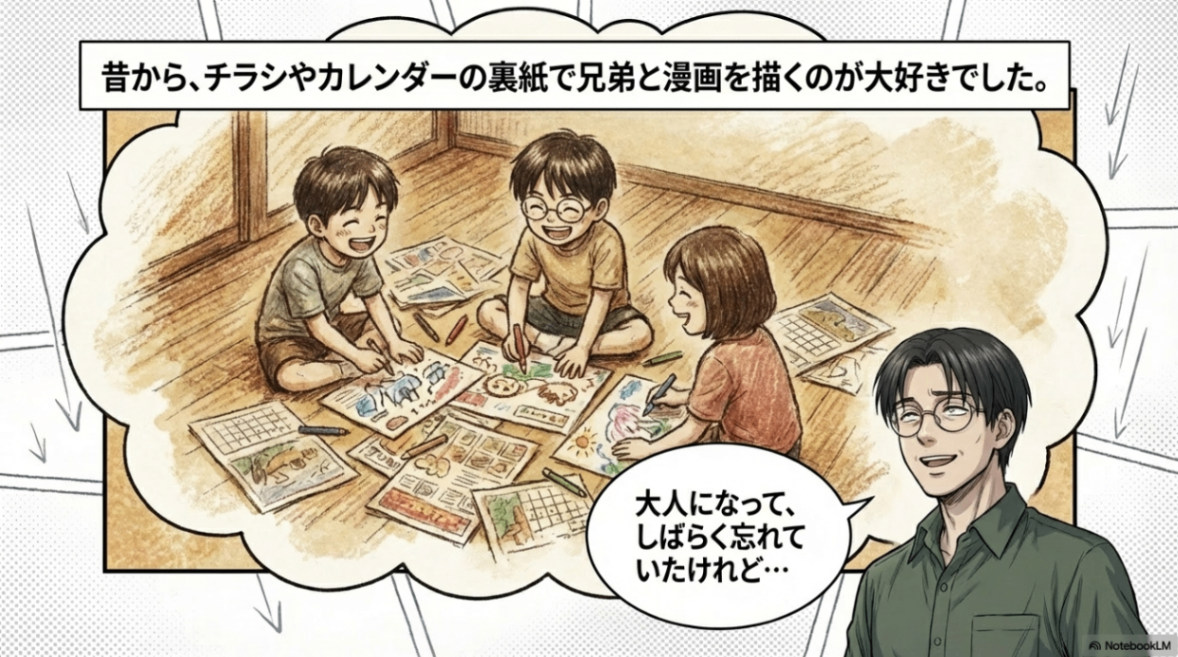 子供達が笑っているなら、右下の大人の男性も笑っている方が自然だと感じ、下記の画像に変更します。
 ⚠️注意しておくポイントは、「差し替えるキャラの背景は削除」しておくとスムーズにできます。
※背景削除については、こちらの「iPhone・Macに対応した記事」や「Canvaで背景を消す」記事を参考にしてみてください。
②次に、Geminiを開き「画像の作成」をクリックします。
 ③次に、下記の画面になると「+」マークをクリックします。
 ④すると、次のような画面が出て「ファイルをアップロード」をクリックし、画像を選択します。
 ⑤そして、①のメインの画像と入れ替えたい画像をアップロードをして下記のプロンプトを入れます。
 ⑥最後に、モード選択をする際に「思考モード」に変更します。
 これでEnterキーを押して出来上がるのを待ちましょう!
出来上がったら、こんな↓感じに変更されます!
 このように簡単に画像編集がGenimiでは出来るので、自分好みの画像が無限にカスタマイズすることが可能になります!
⚠️ただし、使用頻度には上限がありますので、そこは注意してください。
他の作品事例
こちらは、編集する前の画像です。
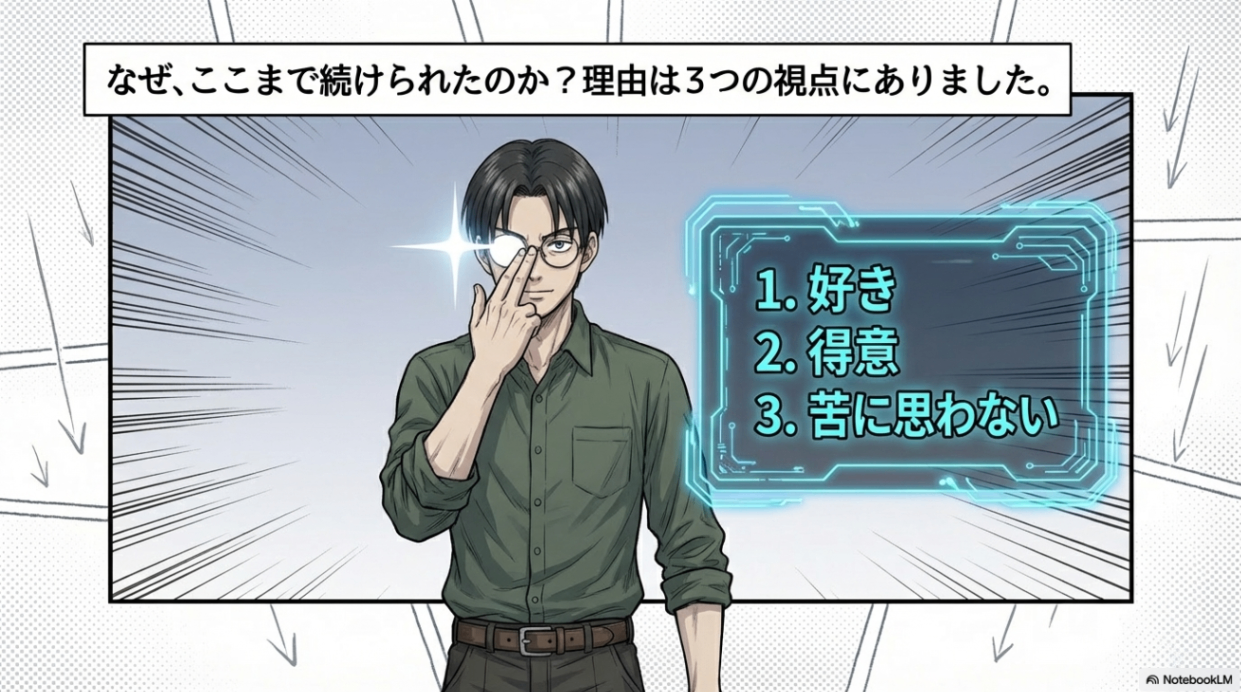 続いて、次の画像が編集後の画像です
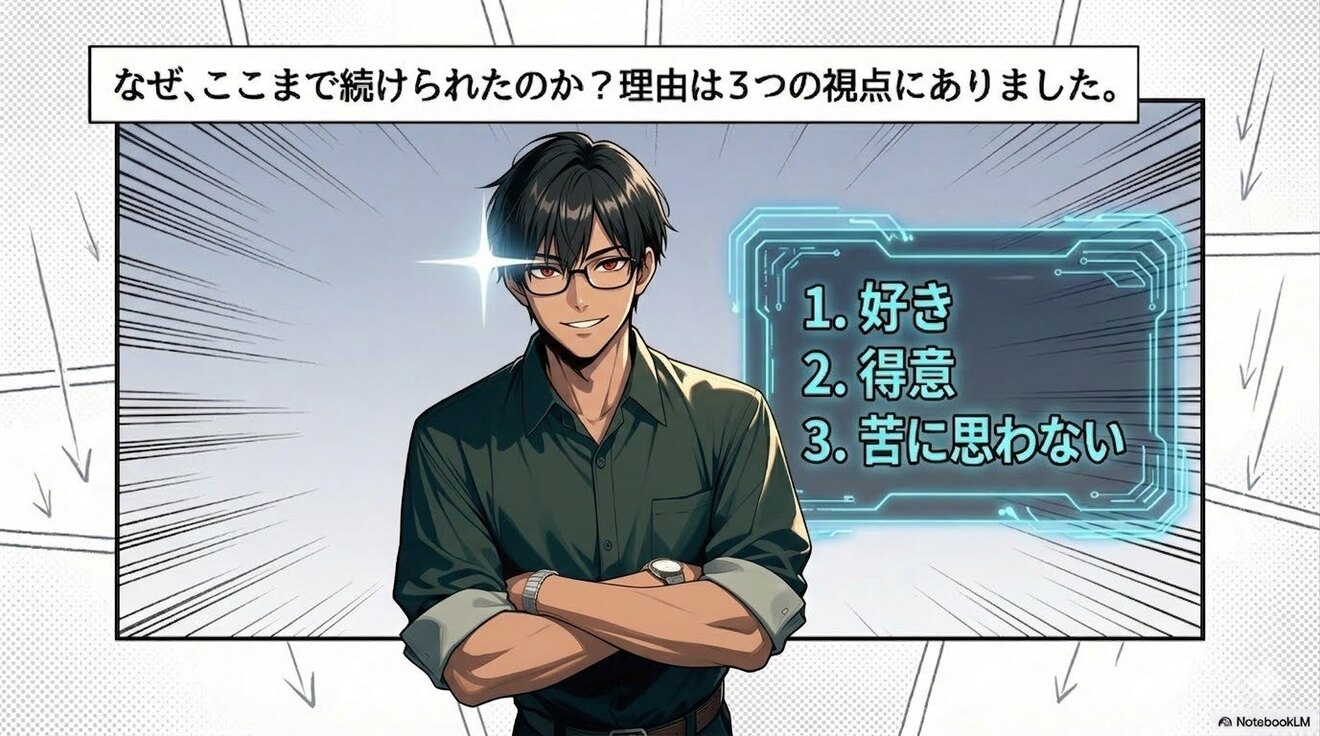 上下を見比べてもらえれば分かるように、前述したやり方を元にして行なうとキャラクターをより引き立たせる画像が出来上がります!
何より、好きなポーズのキャラに画像を変えられるのはGenimi(Nano Banana)の特権だと思っています!
肌の色の変え方
こちらの画像をご覧ください。
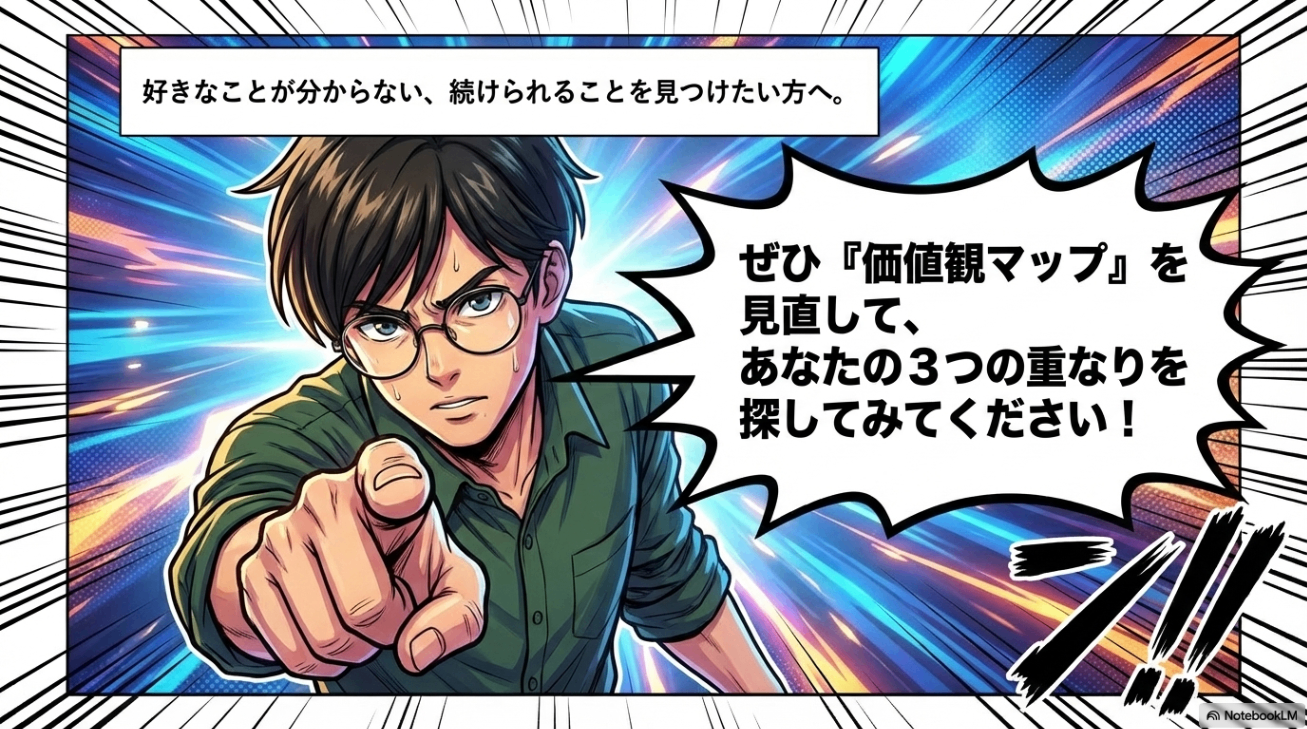 こちらも、Notebook LMのスライド資料で作った固定キャラを使用した画像です。このキャラは、私のアイコンデータを元にして作っています。
①肌を褐色肌にしたいため、ここで微調整ができるNano Bananaの出番です。(今回も、Geminiを使用します)
前述同様、Geminiを開くと「画像の生成」をクリックします。
 ②次に、下記の画面になると「+」マークをクリックします。
 ③すると、次のような画面が出て「ファイルをアップロード」をクリックします。
 ④そして、編集したい画像を選択し次のようにプロンプトを入力します。
 ⑤この時、右下にあるモードが選べますが、これぐらいなら「高速モード」でも十分大丈夫です。そして、数秒待つと・・
 このように一瞬にして肌の色が褐色肌に変えてくれます!
まとめ
これまでは私の漫画の編集についてでしたが、このようにメイン画像と変えたい画像を添付して細かく指示をすれば誰でも簡単にアレンジ画像を作ることが可能です。
この記事が、皆さんの画像編集にお役立て頂ければ幸いです。
私の他の記事はココから見れるので、ご興味のある記事があればご覧ください!









