- 投稿日:2026/03/14
- 更新日:2026/03/15

結論
「My WordPress」で今すぐWordPressを使い始められます。
今まではサーバー契約をしてWordPressをインストールするか、
「Local」などを使って環境を作らなければなりませんでしたが、
手軽に試せるようになりました。
「使ってみたいけど、いきなりサーバー契約はちょっと...」
「Local?なんだか難しそう...」
という方はぜひお試しください💡
My WordPress の使い方
簡単3ステップ
①下記にアクセス(PCからがおすすめ)
https://my.wordpress.net/
※初回のみ少し時間がかかります。
※ブックマークしておくと次回からアクセスしやすいです。 ②ユーザー名を自由に入力
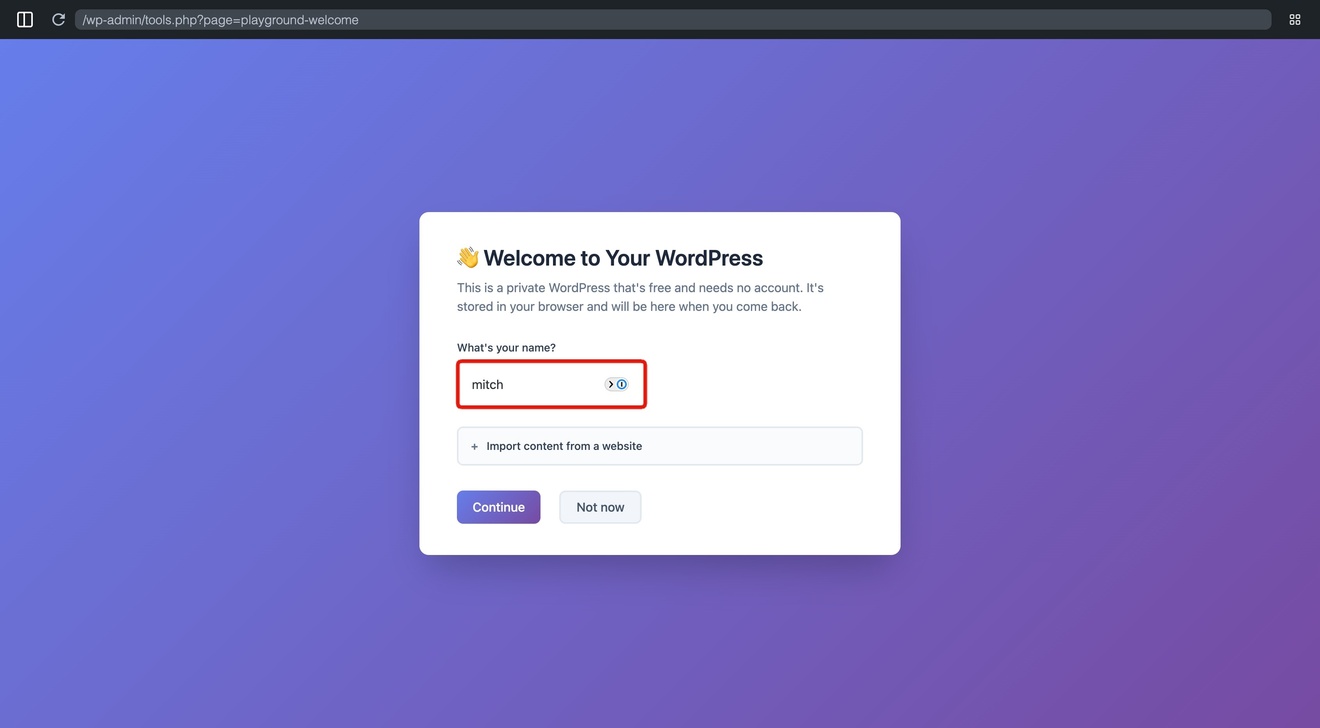 ③ページが表示されたら左上の「W」をクリックして管理画面にアクセス
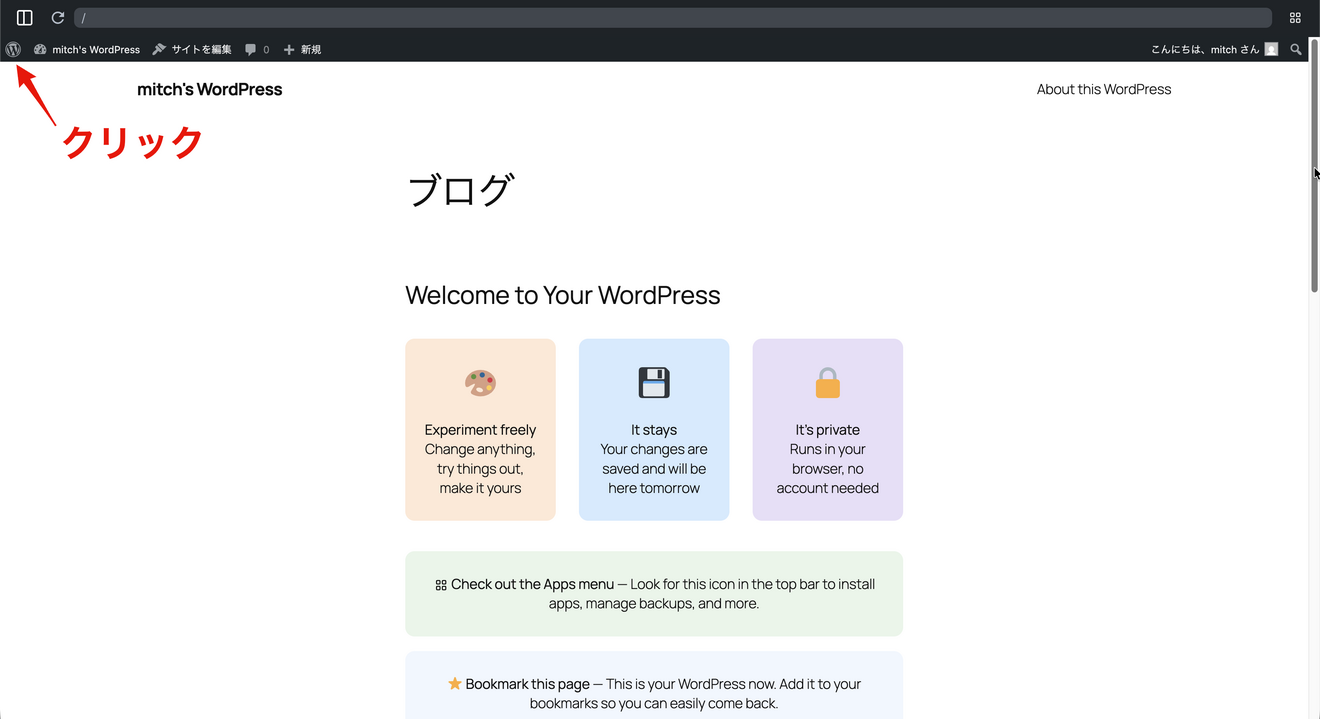
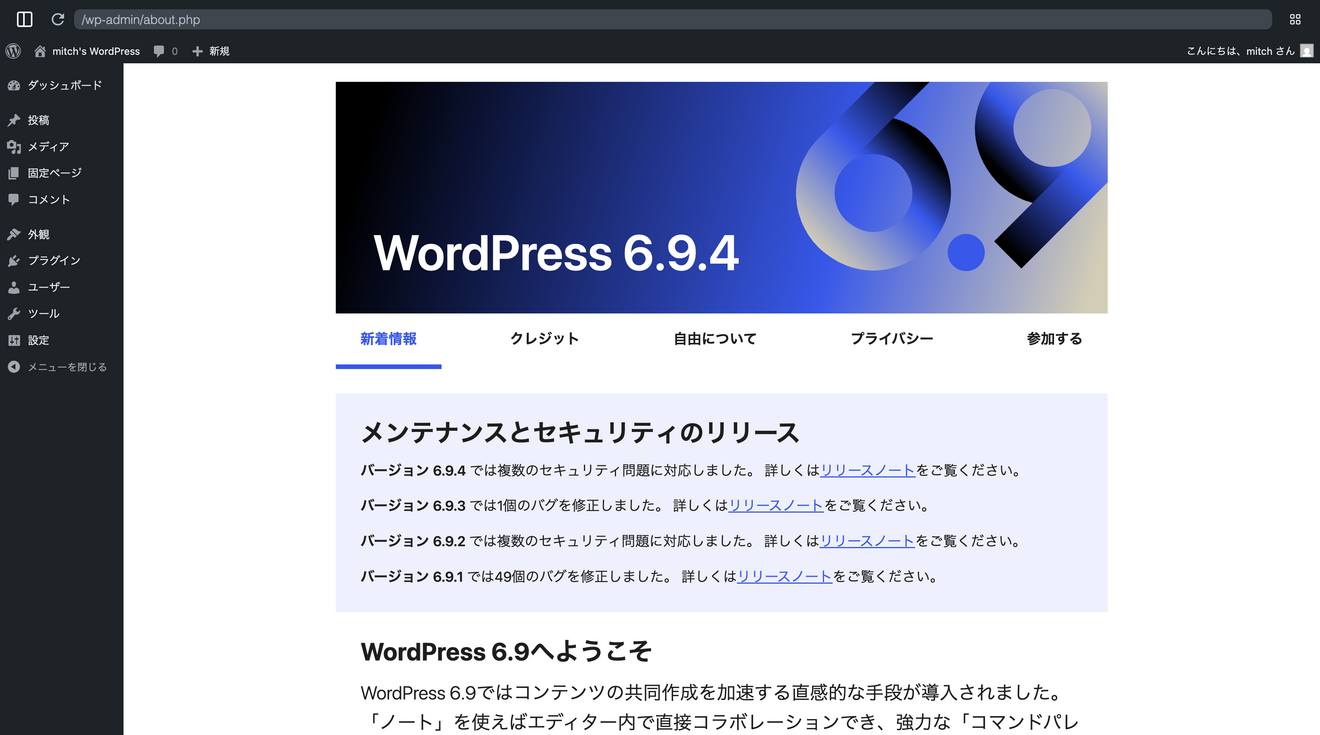 上記の画面が表示されれば完了です👏
WordPressを使い始めることができます!
もし管理画面が英語になっていたら
①「Settings」をクリック
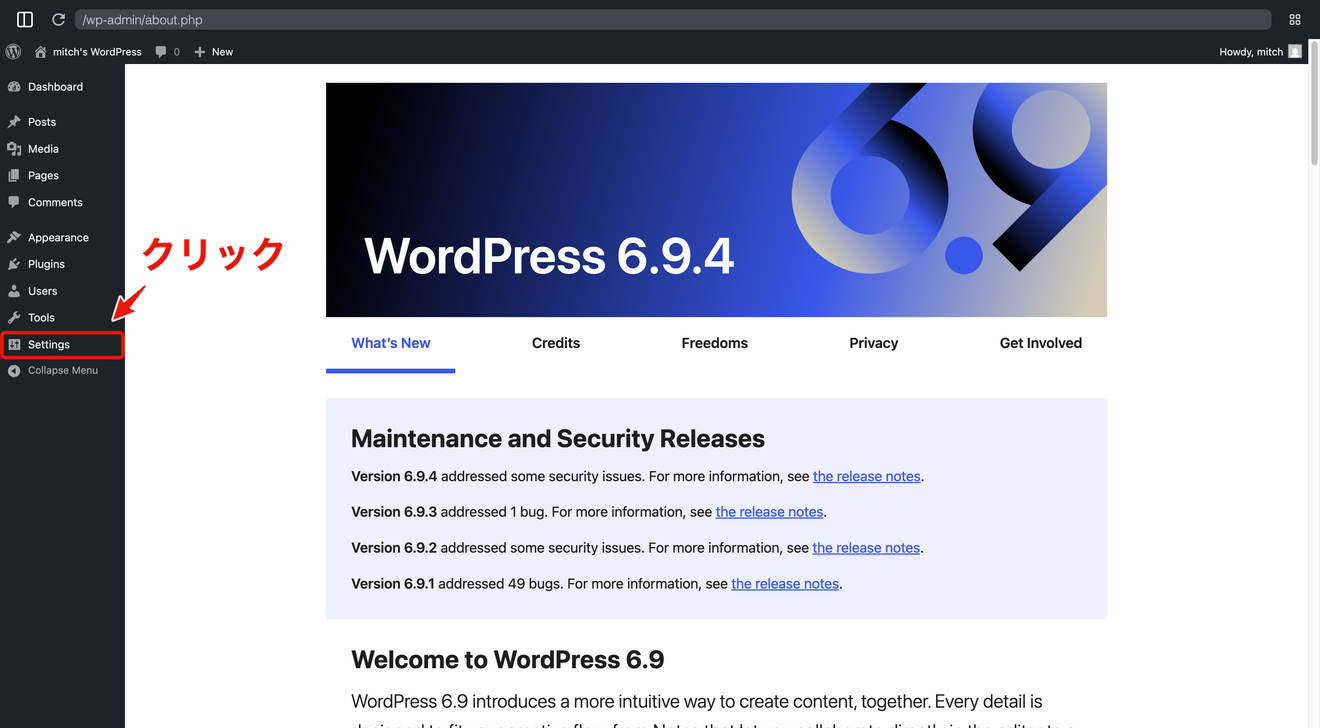 ②「Site Language」を"日本語"に変更
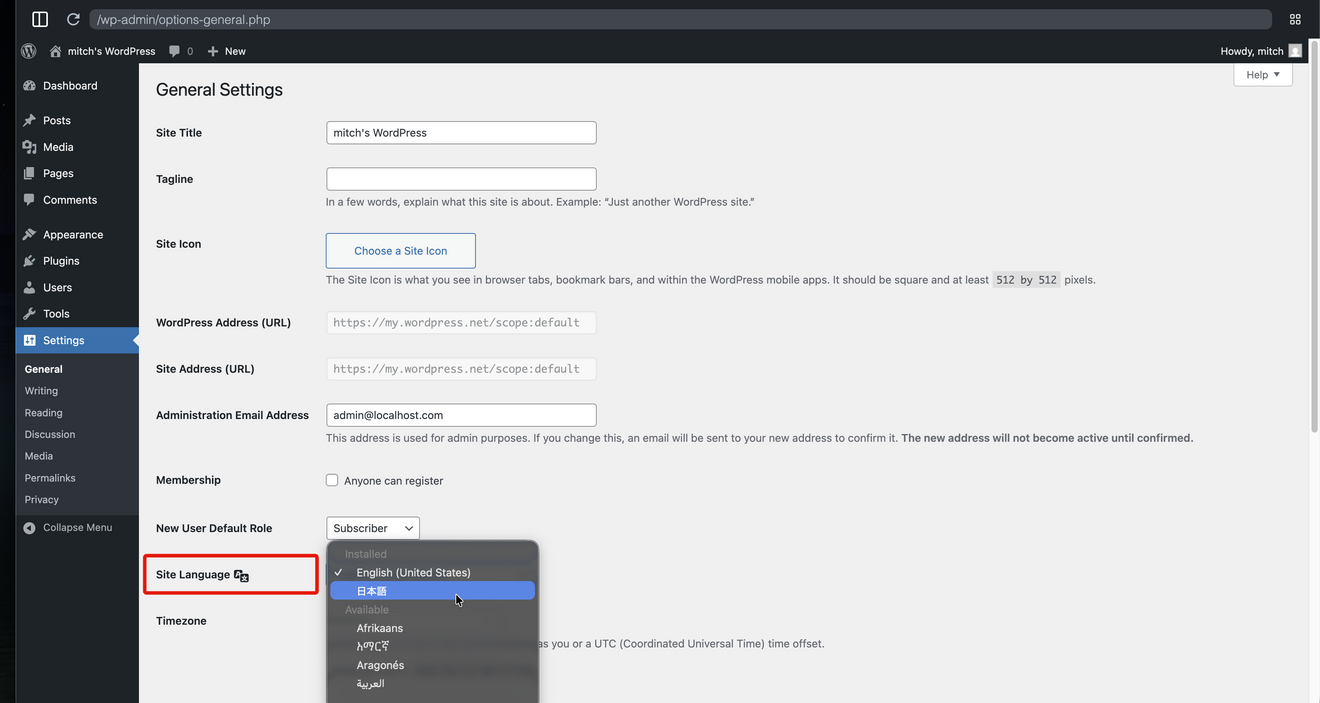 ③下までスクロールして「Save Changes」をクリック
 日本語になりました!
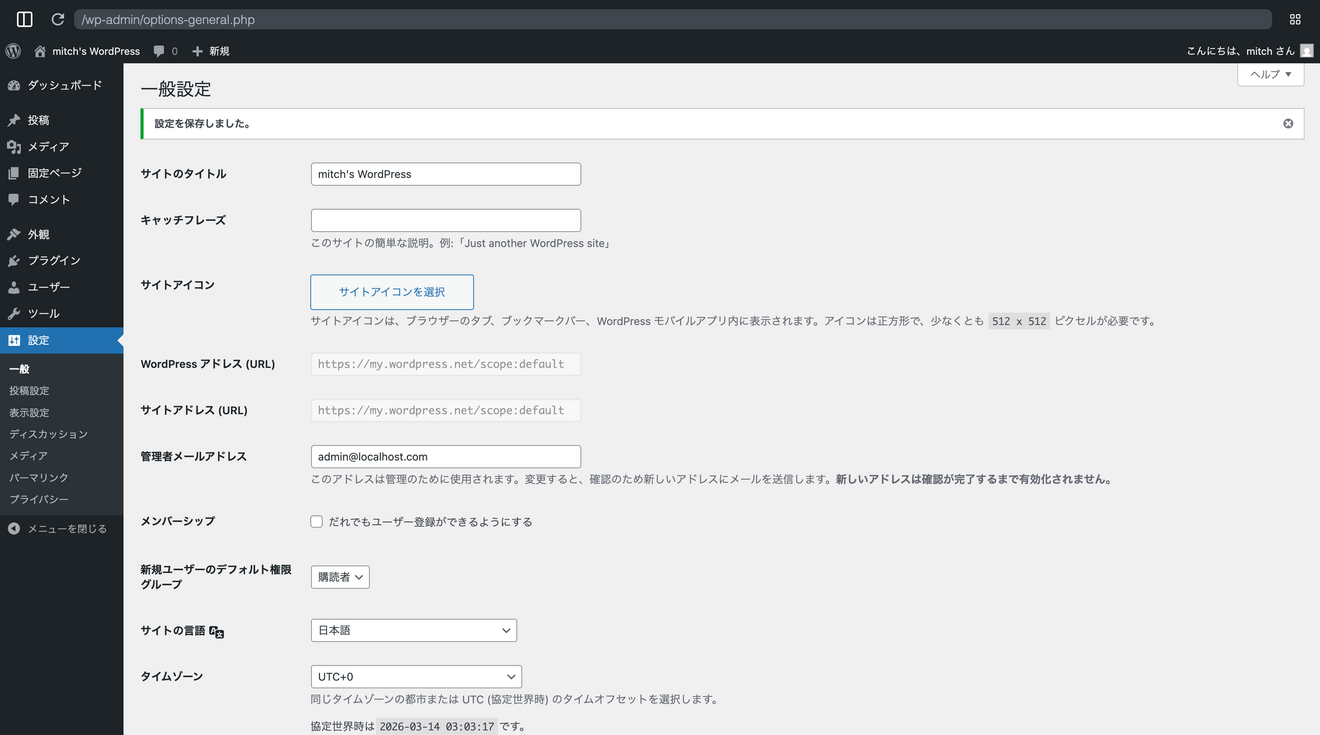
バックアップの取り方
①管理画面右上の「田」をクリック
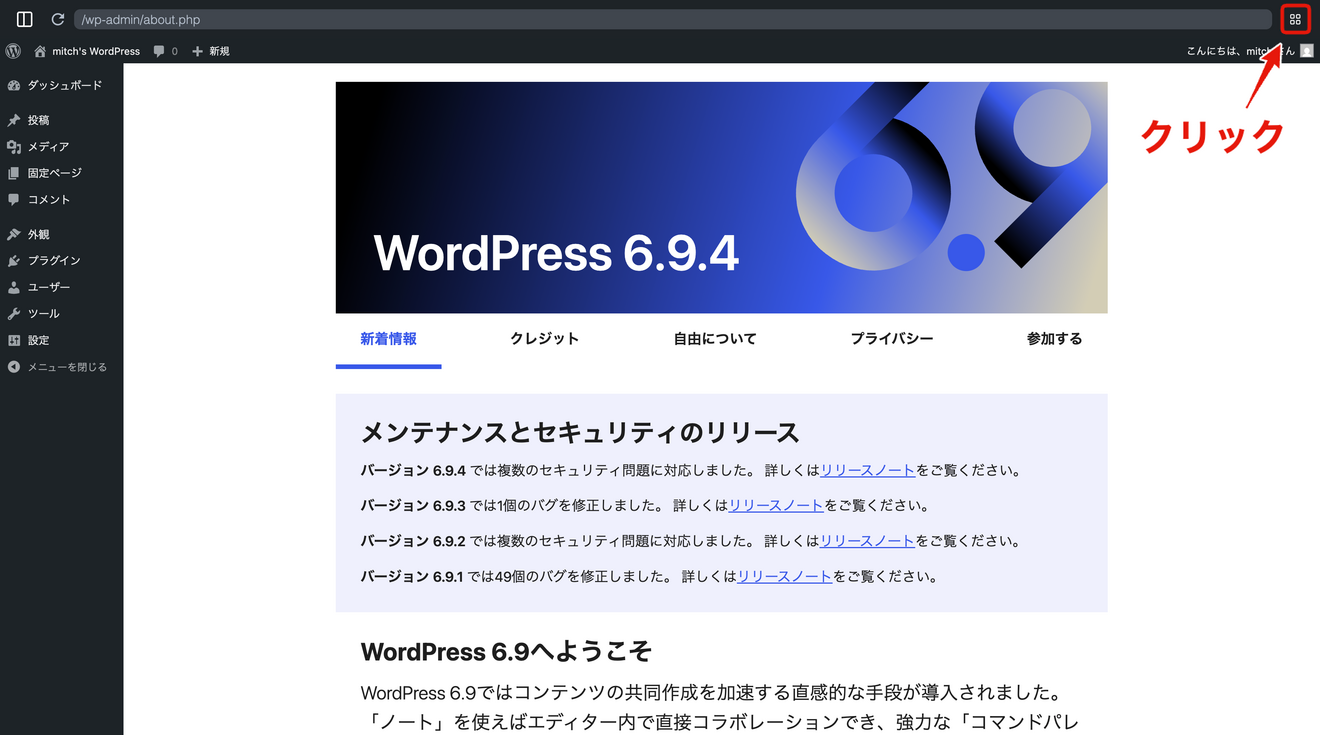 ②「Download backup」をクリック
※「Import backup」からはバックアップデータの復元が可能

データの消し方
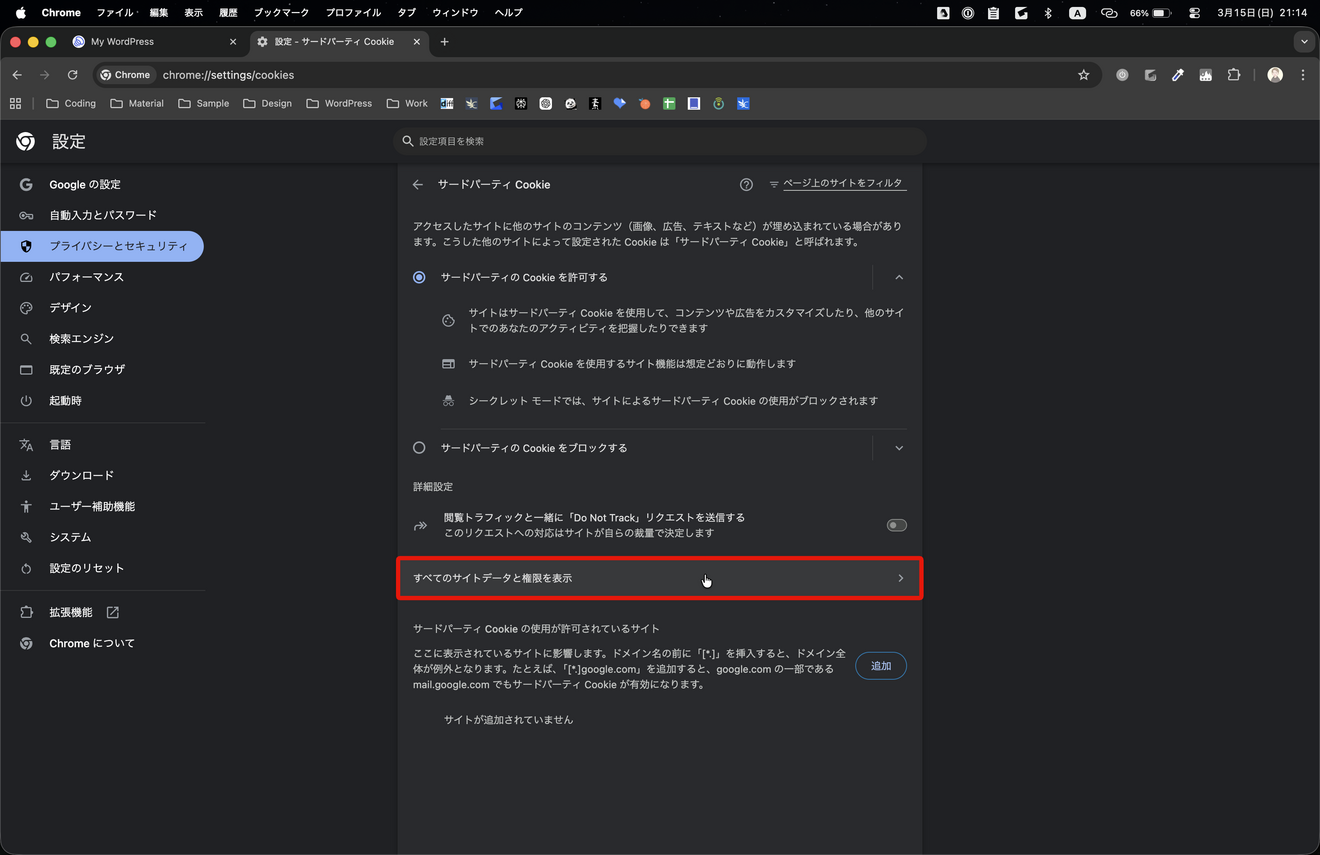
今まで編集したデータを消して1からやり直すには、下記の手順でブラウザのデータを削除します。
①三点リーダーをクリックして「設定」
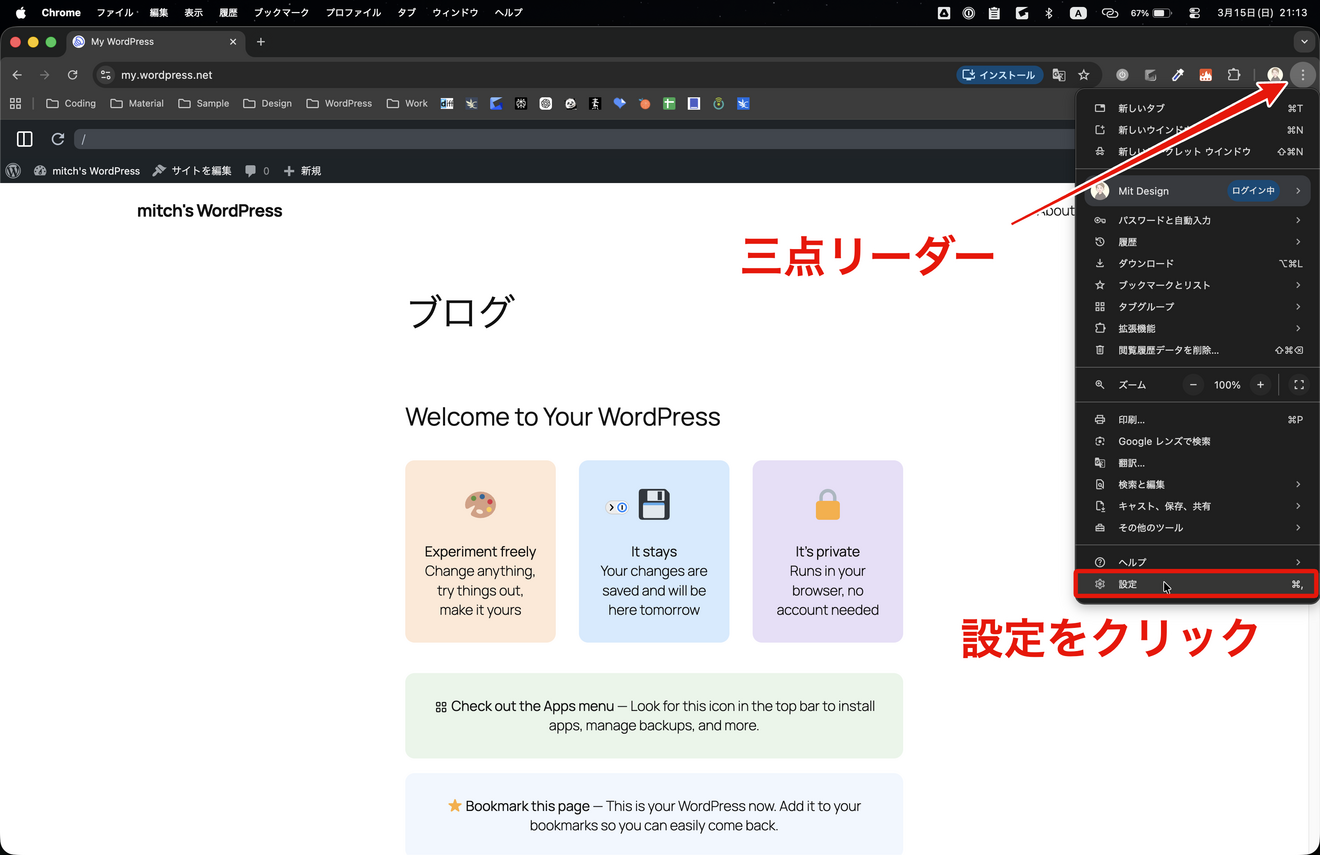 ②プライバシーとセキュリティ → サードパーティCookie
 ③すべてのサイトデータと権限を表示
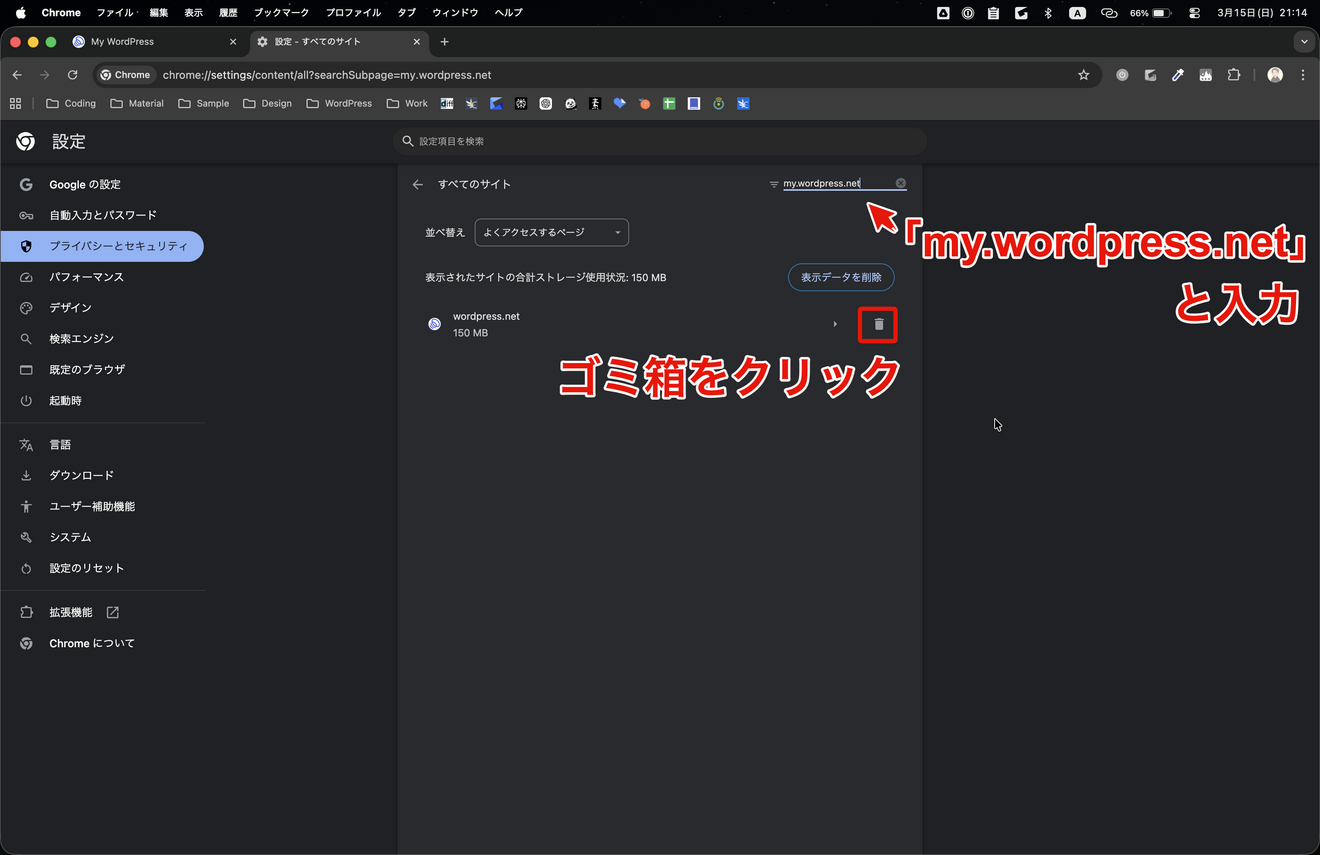
 ④「my.wordpress.net」と入力 → ゴミ箱ボタンをクリック
 ⑤削除をクリック
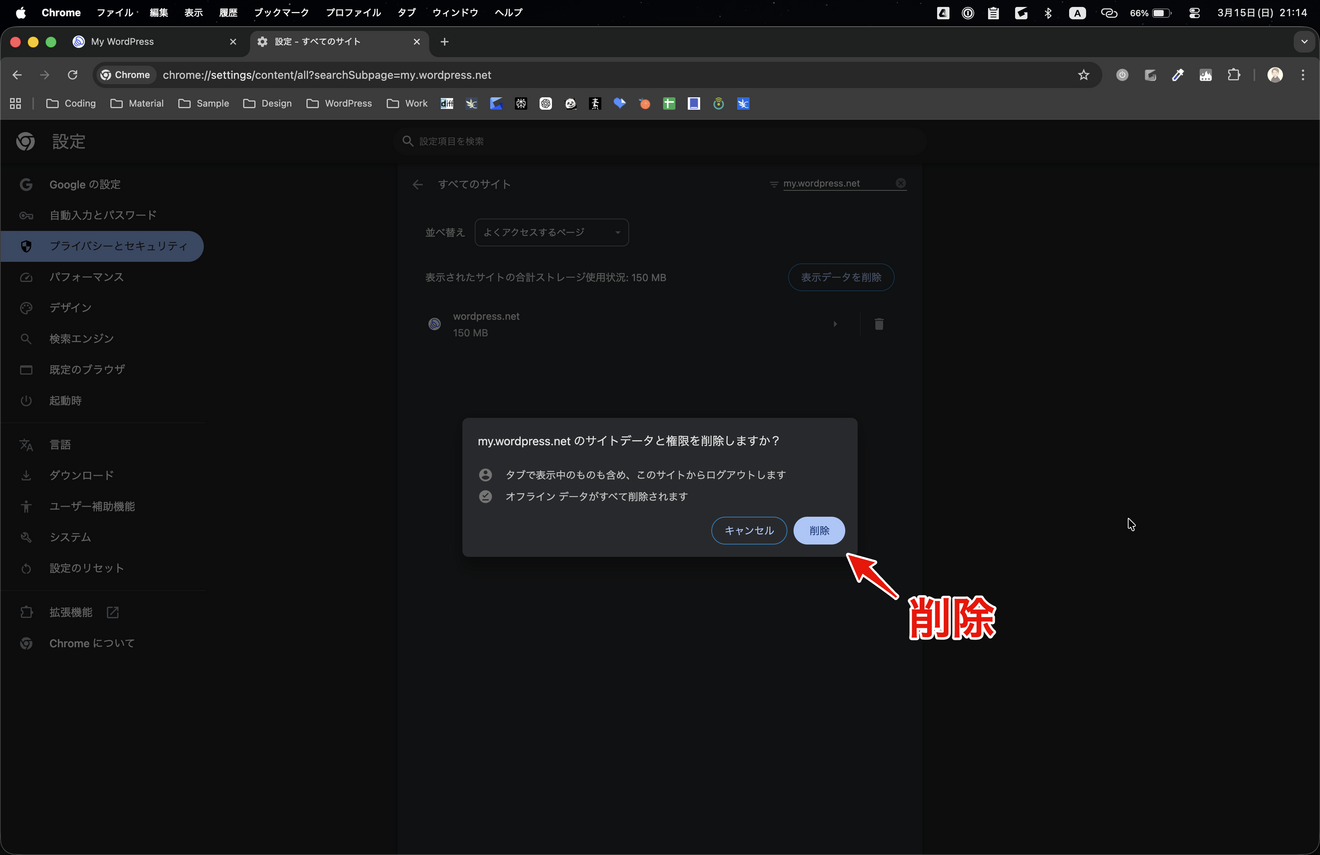 これでデータが消えたので、まっさらな状態からいつでもやり直すことができます。
My WordPress の特徴
メリット
✅️完全無料、アカウント作成不要で今すぐWordPressを使うことができる
✅️気軽にWordPressを試せる
✅️誰にも見られずに記事の執筆ができる
✅️プラグインやテーマなどがきちんと動くか実験台に最適
✅️いじったら壊れそうなところでもいじり放題
✅️ブラウザのシークレットモードを使えば保存すらされない
→毎回まっさらな状態で始められる。
デメリット
💡噂では上限100MBまで
→多くのサイトはすぐ上限に達する可能性が高い。
→本記事の公開時点で83MBのバックアップを2つ作成できたので、正確な情報かどうかはナゾ。
💡ブラウザのデータをクリアすると一発で無くなる
→前述の「バックアップ機能」で対応。
💡何か困ったときに変わりに作業してもらえない
→他の端末からは管理画面にアクセスできない。
(PCでの作業の続きをスマホですることもできない)
💡気に入ったサイトが完成しても本番環境に引っ越すのは難しい
→プラグインによってエクスポートできなかったり、インポートできなかったりする。
→お試し程度の利用に留めるのが無難。
💡プラグインのインストールはよく失敗する
→都度画面のリロードが必要。
💡動作は遅め
仕様
・ブラウザを閉じて次に作業を再開するときは、直近で表示していたページが開く
・おそらくPHPバージョンは自動更新
→新しいPHPバージョンに未対応のプラグインなどは動かなくなる可能性あり。
最後に
以前よりもWordPressを使うハードルがぐっと下がりました!
試してみて「意外と楽しいかも!」と思ったら、ぜひWordPressでWebサイト制作にチャレンジしてくださいね✨
整体院のHPを例に、WordPressでサイトを作る手順を解説してますので、よければご覧ください👇