- 投稿日:2026/03/20

はじめに|家計簿、つけて満足していませんか?
私はマネーフォワードを数年使っていながら、「記録すること」が目的になってしまい、本当に大切な"分析"をほとんどできていませんでした。(年に1回支出管理表+ライフプランシートを見直すぐらい)
「今月いくら使ったか」はわかる。
でも「どこを削れるか」「何が無駄か」は、結局自分では確認しないまま。データはあるのに、宝の持ち腐れ状態でした。マネフォの「未分類」も設定するのが面倒なまま放ったらかし。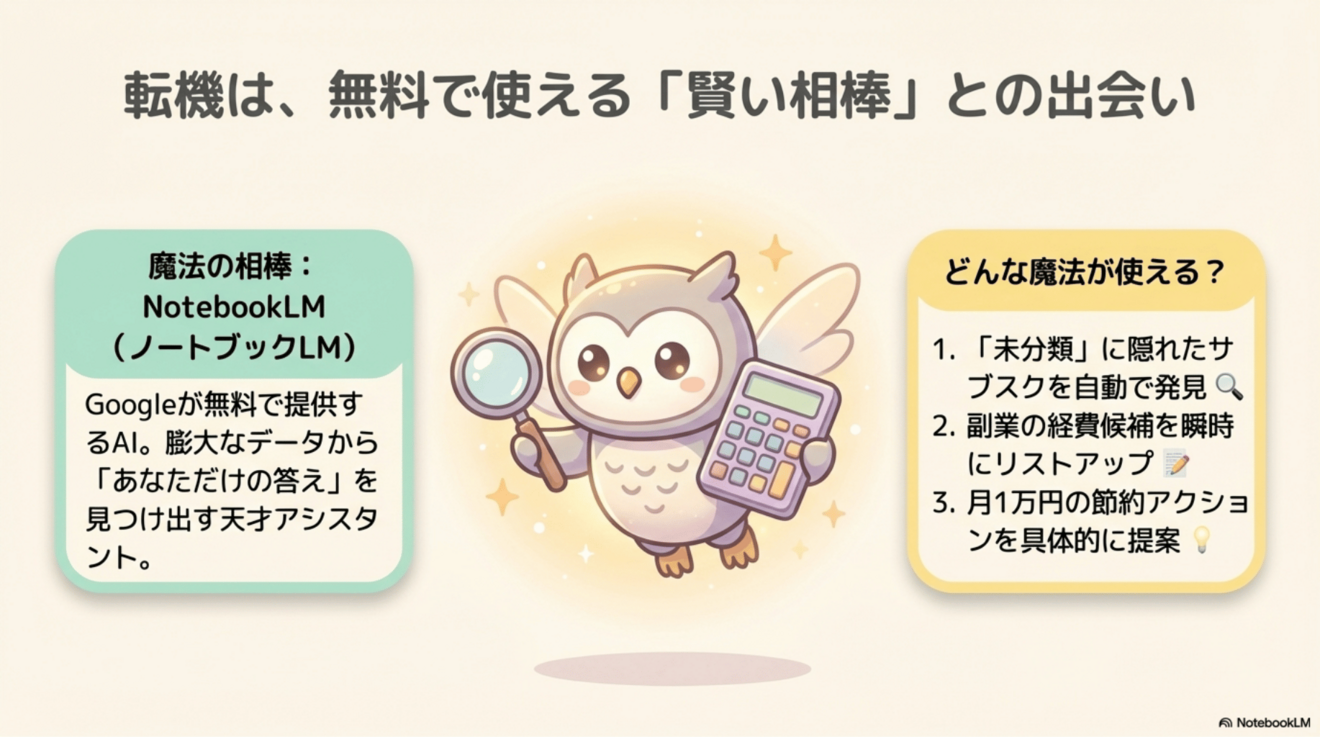
転機になったのは、Googleが無料で提供する「NotebookLM」との出会いです。CSVファイルを読み込ませた瞬間、AIが「未分類」の正体を暴き始め、私は初めて「記録」から「分析」へ踏み出すことができました。
この記事を読み終えると、こんな状態になれます。
「未分類」に隠れていたサブスクを、AIが自動で見つけてくれる
副業の経費候補を、ひと言聞くだけでリストアップできる
月1万円の節約余地を、AIが具体的に教えてくれる
📌 費用について: NotebookLMは完全無料で使えます。ただし、マネーフォワード MEのCSVダウンロード機能はプレミアム会員(月額約500円)だと確実にできます。すでにプレミアム会員の方はそのまま活用できます。
無料で試したい方へ: 「マネーフォワード for 住信SBIネット銀行」のWeb版であれば、無料会員でも1ヶ月ごとのCSVダウンロードが可能でした。無料にこだわる方はそちらをお試しください。画面のPDF化という方法もあります。(マネーフォワード MEについては有料版で契約しているので試せませんでした)
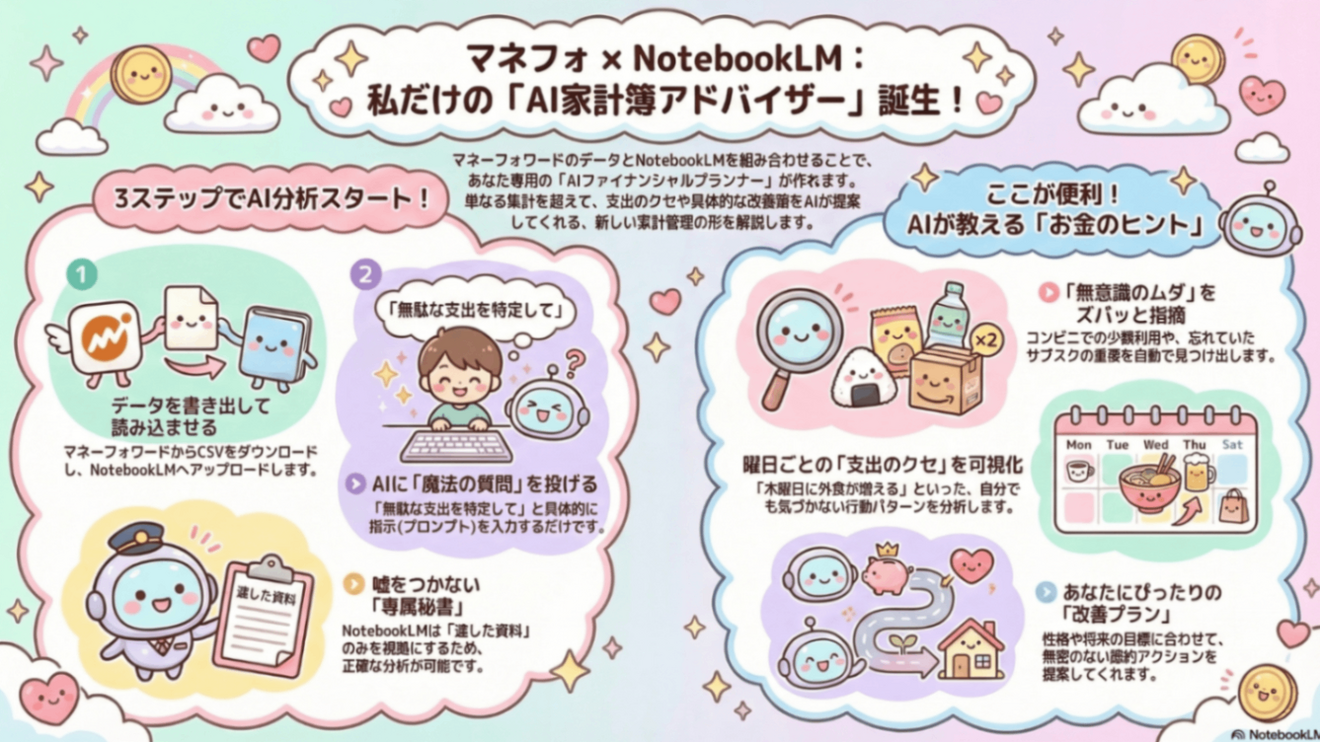
🤖NotebookLMに取り込むとこんな素敵なインフォグラフィックも生成してくれます🎵(もちろん無料)
📂 【徹底解説】CSV取り込み完全ガイド
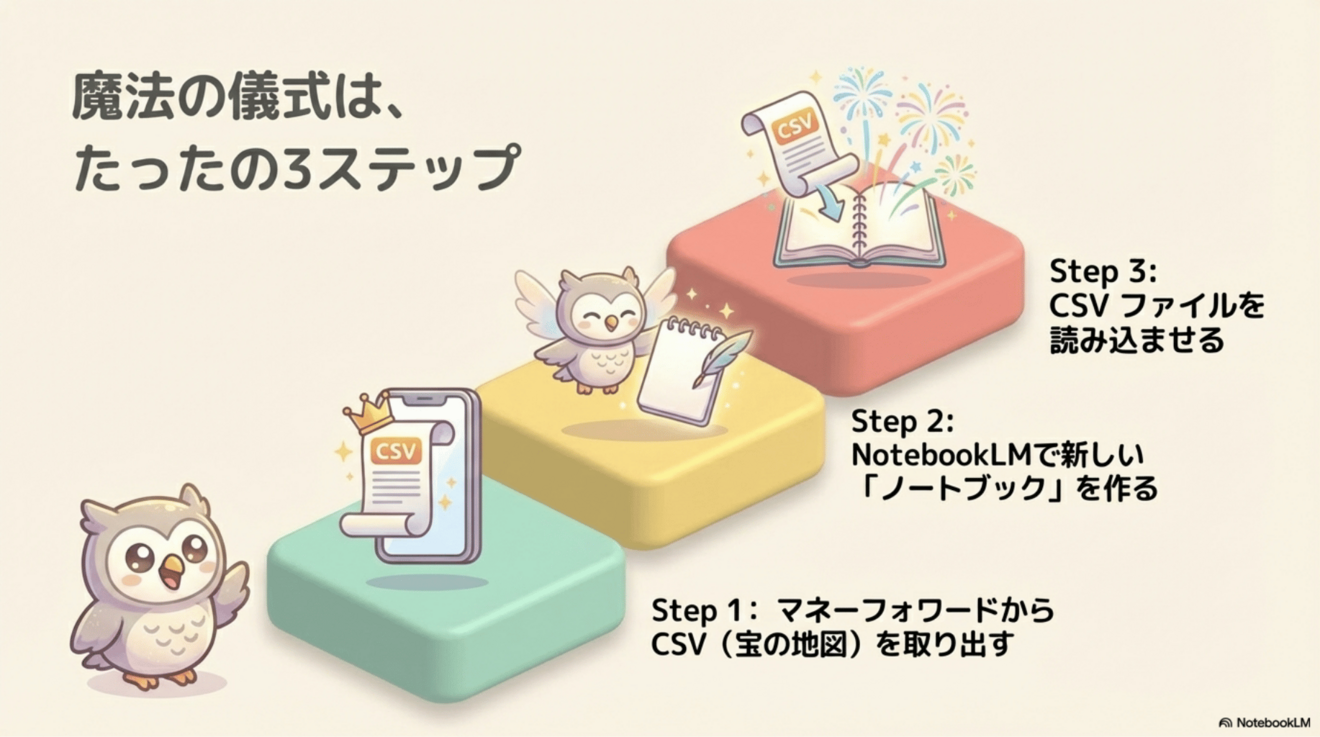
Step 1:マネーフォワードからCSVを取り出す
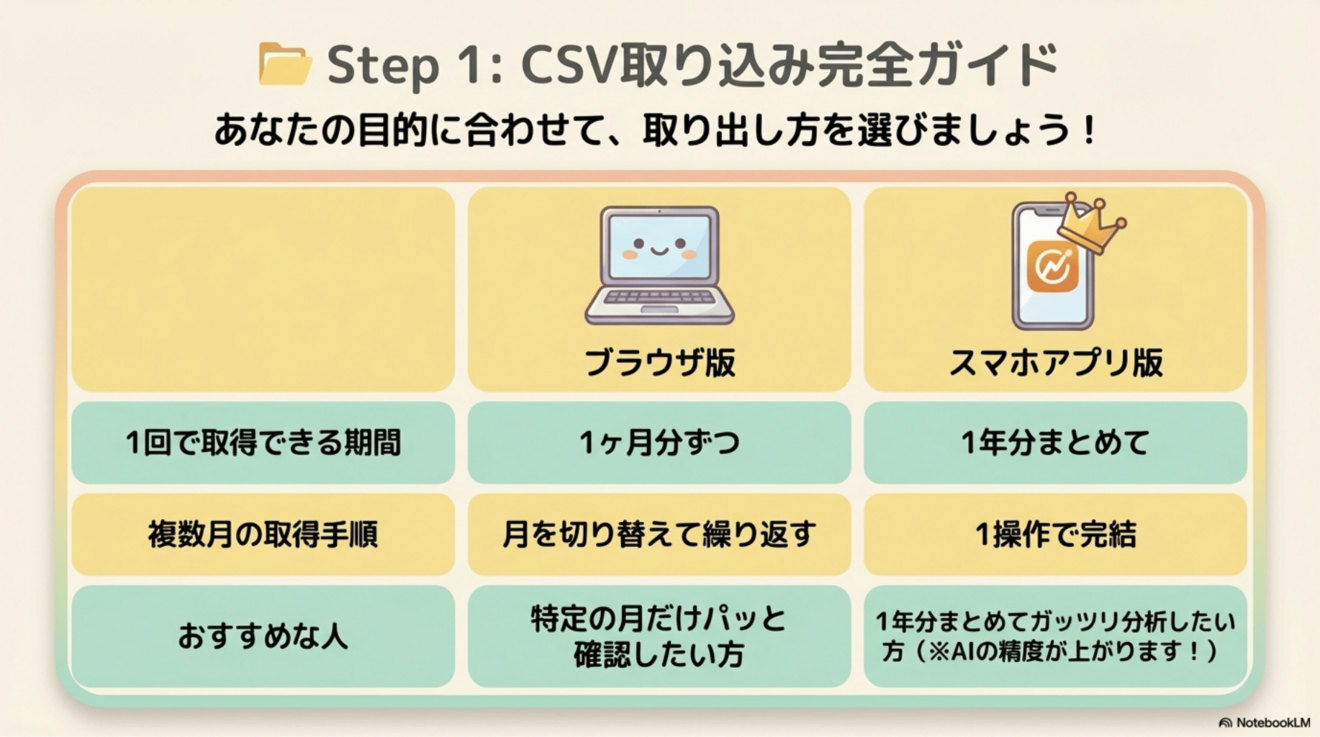
■ ブラウザ版の手順
「マネーフォワード ME」にログイン
左側メニュー「家計簿」をクリック
分析したい月に切り替え、画面最下部の「ダウンロード」をクリック

複数月が必要な場合は、月を切り替えながら同じ操作を繰り返してください。
■ スマホアプリ版の手順
アプリを開き、下部メニュー「入出金」をタップ
画面上部の「ダウンロードアイコン」をタップ
保存したい年を選んで「ダウンロード」→パソコンへ転送
分析精度を上げたいなら1年分がおすすめ。データが多いほど、AIがサブスクのパターンを正確に見抜いてくれます。

Step 2:NotebookLMで新しいノートブックを作る
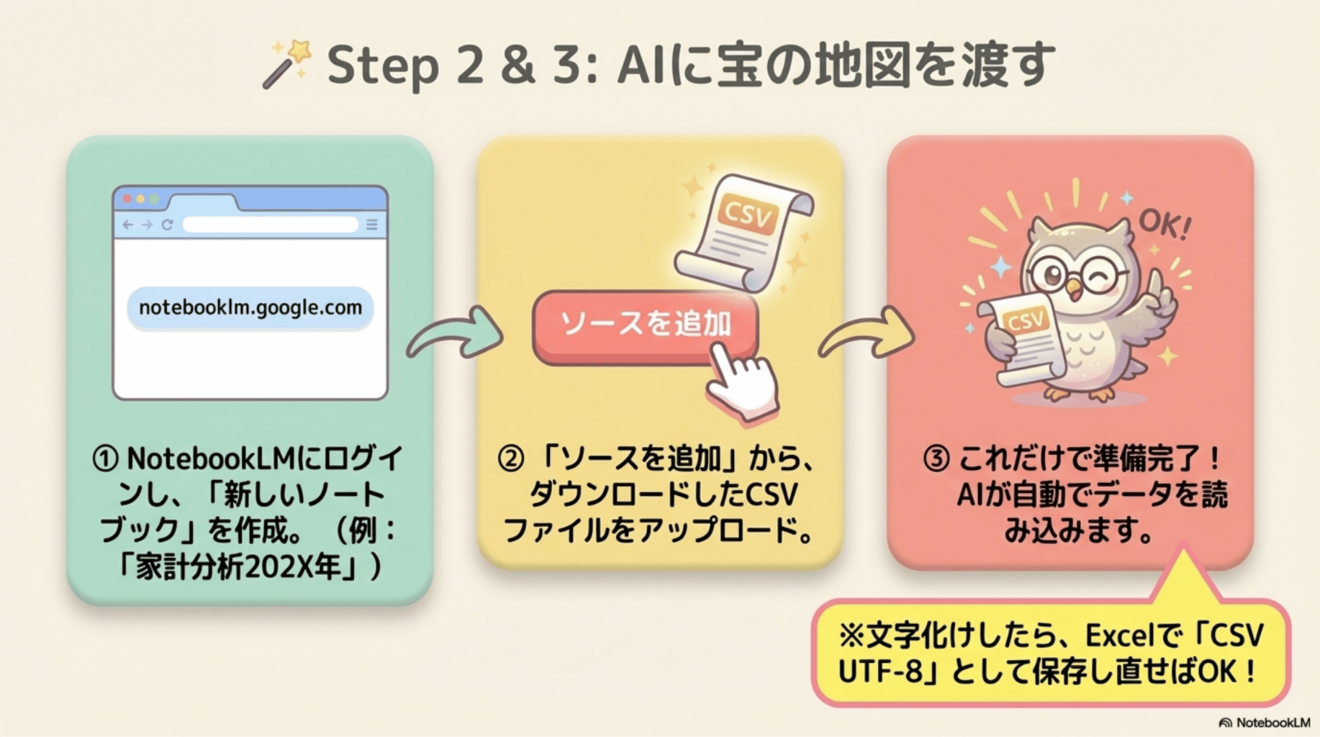 「NotebookLM」と検索(notebooklm.google.com)
Googleアカウントでログイン
「新しいノートブック」をクリックし、「家計分析202X年」などタイトルをつける
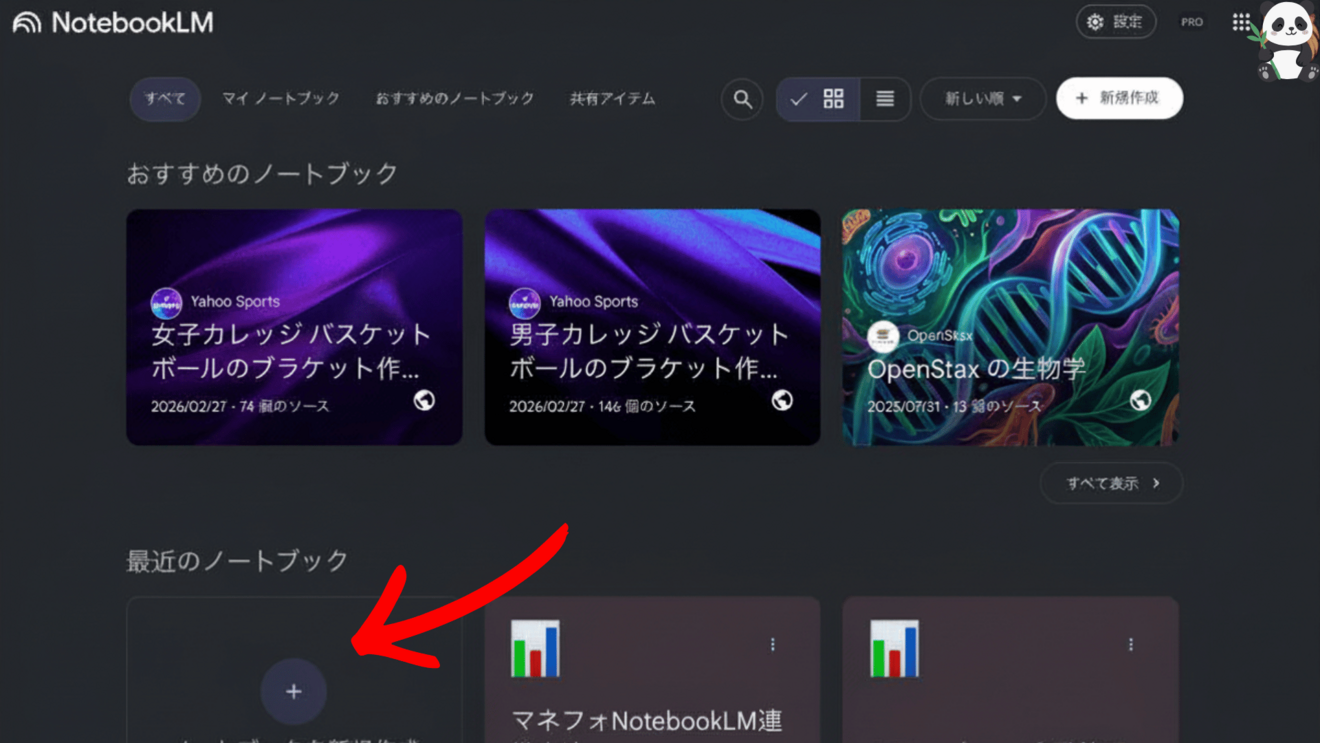
Step 3:CSVファイルを読み込ませる
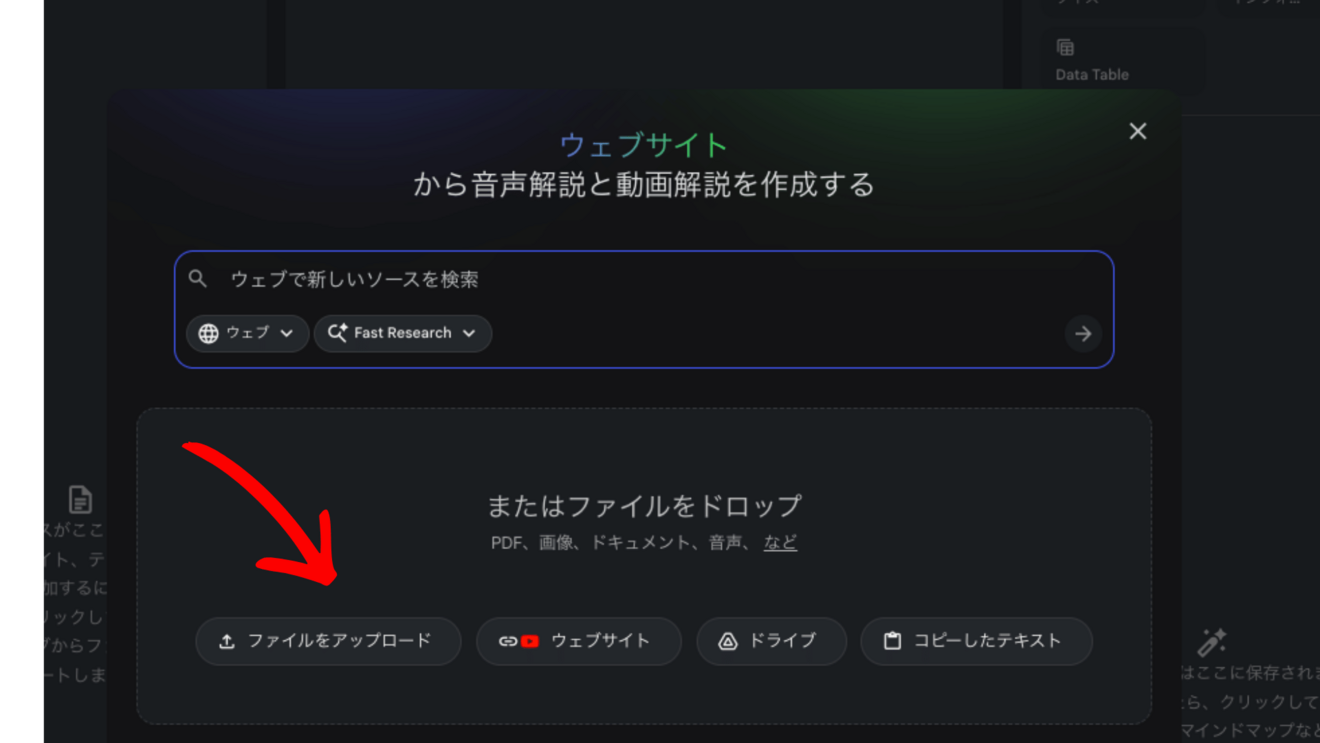
左側「ソースを追加」→「ファイルをアップロード」
ダウンロードしたCSVを選んで「開く」
これだけでAIがデータを読み込んでくれます。
*文字化けした場合: ExcelでCSVを開き、「名前を付けて保存」→「CSV UTF-8(コンマ区切り)」で保存し直してください。Excelがない場合はGoogleスプレッドシートでも同様の操作ができます。
💡 分析精度を劇的に上げる「もうひと工夫」
CSVを読み込ませるだけでも十分使えますが、もう1つファイルを追加するだけでAIのアドバイスが別次元に変わります。
NotebookLMは「与えられた情報をもとに回答するAI」です。つまり、数字だけでなく"あなたの背景"を教えると、回答がぐっと具体的になるのです。
たとえば、外食費が月3万円だったとします。
CSVだけの場合:「外食費が多いですね。減らすことを検討してみてください。」
背景情報も追加した場合:「共働きで時間が限られる中、3万円は理解できます。ただしサイドFIREの目標から逆算すると、月5,000円削減で年6万円の積み増しが可能です。週1回の作り置きデーが現実的な第一歩です。」
同じデータでも、回答の質がまったく変わります。
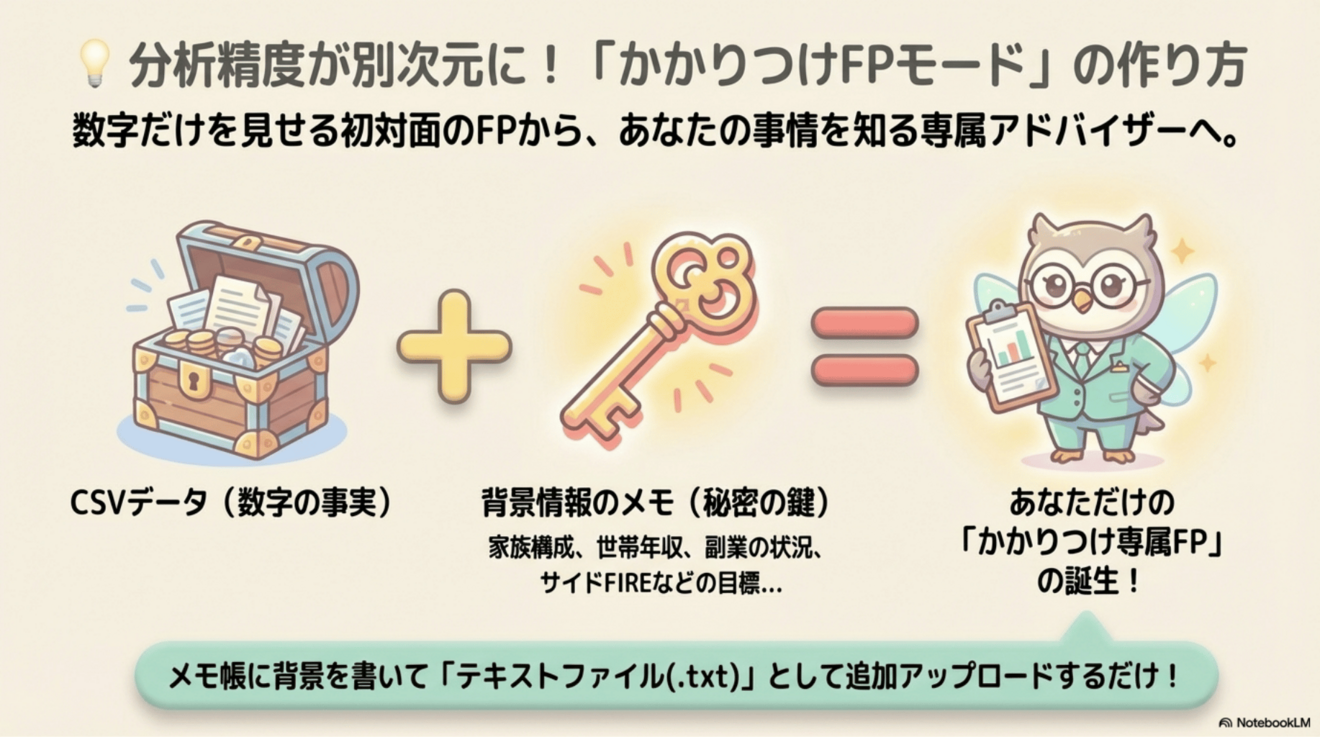
やり方はとても簡単です。
メモ帳(WindowsはメモPad、MacはテキストエディットでOK)を開き、以下のような内容を自由に書いて、PDFまたはテキストファイル(.txt)として保存してください。
(例です)
家族構成:夫婦2人、子ども2人(小、中学生)
世帯年収:約1500万円
副業:AIコンテンツ販売、月収1万円程度
目標:5年以内にサイドFIRE
お金の傾向:サブスクが多い、コストコの買い物が多い
あとはNotebookLMの同じノートブックで「ソースを追加」→このテキストファイルをアップロードするだけ。
CSVと合わせて2つのファイルが揃った状態が、"かかりつけFP"モードです。数字だけ見せる初対面のFPではなく、あなたの家庭事情をよく知る専属アドバイザーとして機能してくれます。
🤖「これはAI業界でいう『コンテキスト(文脈)』を与える作業です。これをやるだけで、AIの回答精度は別次元に化けます」💻
📝メモ帳からのテキストファイル(PDF)作成方法
メモを開いた状態で、メニューバーの「ファイル」>「PDFとして書き出す」を選択します
🤖 驚きのAI分析体験|「未分類」の正体がバレた日

CSVを読み込ませ、こんな質問を入力しました。
「このデータから、サブスクリプションと思われる支出をすべて抜き出してください。」
返ってきたリストに、思わず声が出ました。
Gemini、Claude、Canva Pro、ChatGPT Plus、Aquavoice……そして、Suno AI。
「あれ、これって全部自分で登録したっけ?」
中でも印象的だったのがSuno AIです。AI音楽生成ツールとして契約していたものの、正直なところ、すでに解約したつもりだったのに、まだ引き落とされていることに気づいていませんでした。試しにAIへ「現在もこのデータにSuno AIへの課金はありますか?」と質問してみると、「契約中です」と即座に回答が返ってきました。自分では把握しきれていたつもりが、AIにあっさり「バレた」瞬間でした。
しかも驚いたのは、マネーフォワードで「未分類」になっていた支出まで、AIがしっかりサブスクとして識別していたことです。カード明細の「OPENAI」「ADOBE SYSTEMS」といった英語表記を、AIが正確に読み取ってくれたのです。
そしてここで気づきました。マネーフォワードは「記録するツール」として優秀ですが、「分析」には自分の力が必要でした。NotebookLMと組み合わせることで、AIが分析を肩代わりしてくれる。私はただ「質問するだけ」でよくなりました。
「記録魔」から「分析できる人」に、ようやくなれた瞬間でした。
さらに副業に取り組む方に嬉しいのが、経費の自動抽出です。
「2025年で経費と落とせるものの出費及び合計を教えてください。」
と質問すれば、
1. AI・ITツール・ソフトウェア代:合計 〜〜〜ーーー円
・ChatGPT (OPENAI): ーーー円
・Adobe (Creative Cloud等): ーーー円
〜ーーー
2. コミュニティ・情報収集・セミナー代:合計 〜ーーー円
・リベシティ (会費): 〜ーー円
・お金の勉強フェス2025: 〜ーー円
〜ーーー
【さらに上乗せできる「家事按分」経費について】
上記の約◯◯万円は「全額」を経費として計上できる可能性が高いものですが、これに加えて、自宅で副業を行っている場合は以下の生活費の一部を**「家事按分(事業で使っている割合分)」**として経費にできます・〜〜〜(略)
この回答が数秒で返ってきます。確定申告の準備が、劇的に楽になります。
💬 【より詳しく把握したい人におすすめ】今すぐ使える「魔法の質問」3選
チャット欄にそのまま貼り付けてください。
① サブスクを全部あぶり出す
このデータから、サブスクリプションと思われる支出を、
カテゴリー設定に関わらず全て抜き出してください。
サービス名・金額・引き落とし日を表にまとめてください。
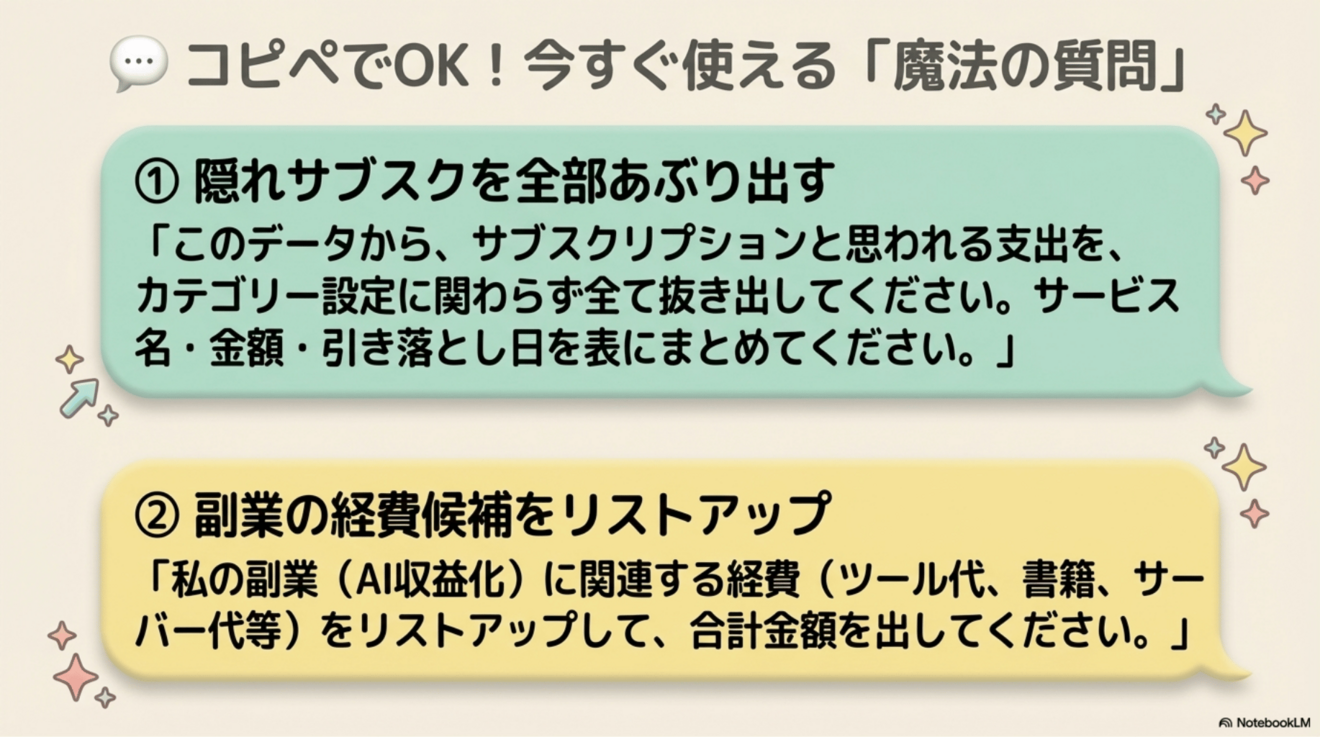
② 副業の経費候補をリストアップする
私の副業(AI収益化)に関連する経費(ツール代、書籍、
サーバー代等)をリストアップして、合計金額を出してください。
③ 月1万円の節約余地を見つける(鬼コーチモード)
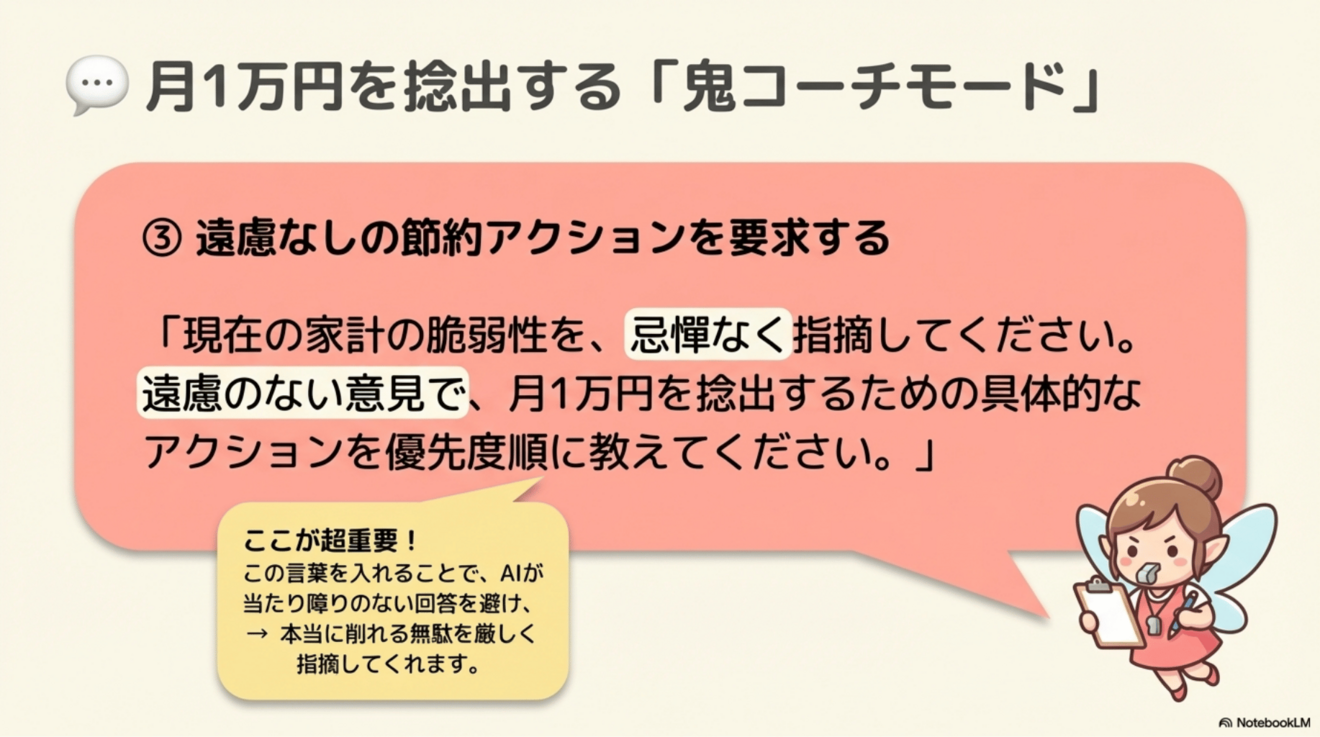
現在の家計の脆弱性を、忌憚なく指摘してください。
遠慮のない意見で、月1万円を捻出するための
具体的なアクションを優先度順に教えてください。
ポイント: ③に「忌憚なく」「遠慮のない意見で」を加えることで、AIが当たり障りのない回答を避け、本当に削れる無駄を厳しく指摘してくれるようになります。まずはここから試してみてください。
まとめ|AIは難しくない、使い倒すのがリベ流
今回やったことはシンプルです。
マネーフォワード(プレミアム)からCSVをダウンロード
NotebookLMにアップロード
魔法の質問を貼り付けるだけ
NotebookLMは無料。必要なのはGoogleアカウントと5分の時間だけです。
「記録だけして満足」していた方も、これを機に「分析して行動する」ステージへ。データは使って初めて、家計改善の武器になります。一緒に前進していきましょう!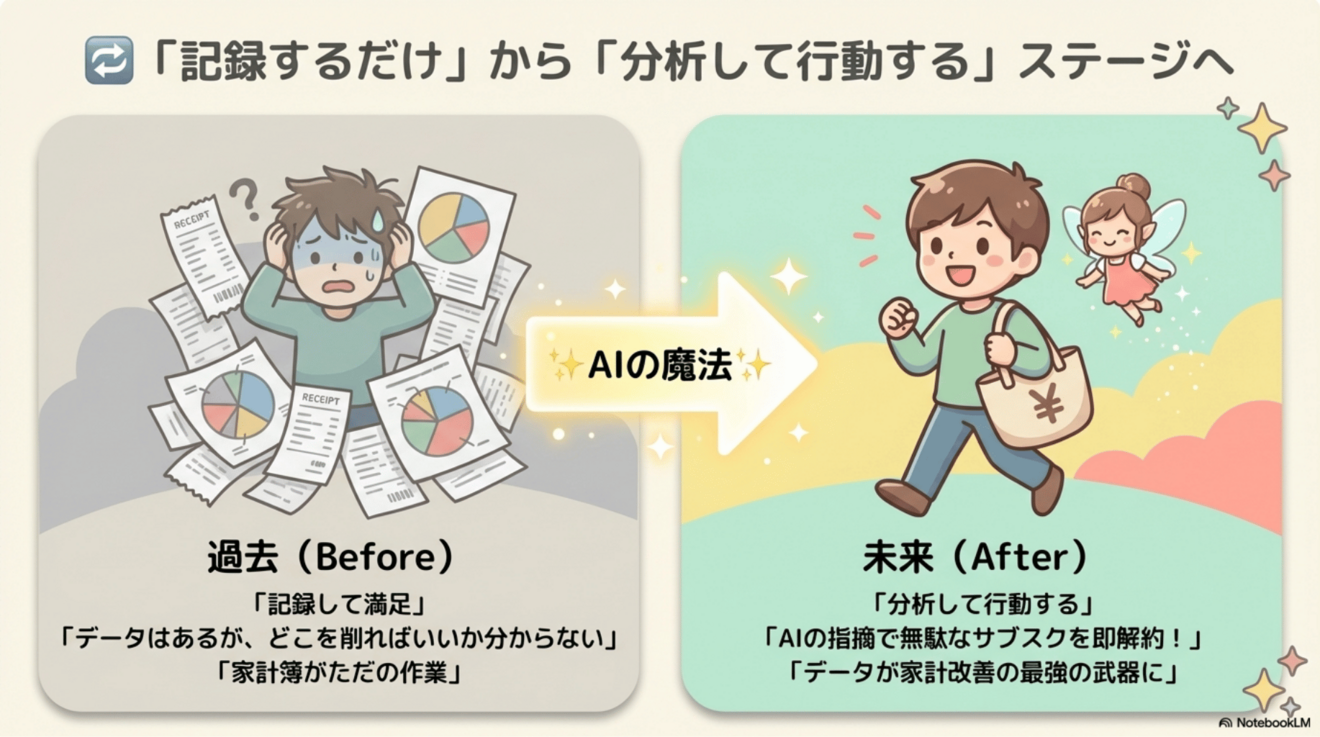
✅ 次のアクション
今日やること:マネーフォワードにログインして、CSVをダウンロードしてみる
NotebookLMへのアップロードはその後でOK。まず「CSVが手元にある」状態を作ることが、最初の一歩です。
これで『貯める力』をブーストさせて、浮いたお金を『増やす力(投資)』や『稼ぐ力(副業)』への自己投資に回しましょう!
この記事が役に立った方は、ぜひいいねやレビューで教えてください!飛び跳ねて喜びます☺️










