- 投稿日:2026/03/27
- 更新日:2026/03/27

「マネーフォワードがAIと連携できるようになったらしい」——そんなニュースを目にして、気になったけれど「MCPって何?」「設定が難しそう…」と手が止まっていませんか?
特に記帳代行をしている方や、日々の仕訳作業に追われている方にとって、AIが会計ソフトのデータに直接アクセスできるようになるのは革命的な変化です。でも「どこから設定すればいいの?」が分からなくて、せっかくのチャンスを逃してしまうのはもったいない。
今回は、2026年3月26日に全プラン対応となったマネーフォワード クラウド会計のMCPサーバーを、Claudeのデスクトップアプリと連携させる方法を、画面キャプチャの撮影ポイントも含めて、初心者でも迷わないレベルで徹底解説します。
この記事を最後まで読めば、Claudeに「仕訳データを見せて」と話しかけるだけで、マネーフォワードのデータがAIの画面に表示される——そんな体験ができるようになります。

そもそも「MCP連携」って何?
まず「MCP」という言葉を簡単に説明します。
MCP(Model Context Protocol)は、AIと外部のツールをつなぐための通信規格です。2024年11月にAnthropic社(Claudeの開発元)が発表し、今ではOpenAIやGoogleも採用している業界標準になりつつあります。
イメージとしては「AIのためのUSBポート」です。
パソコンにUSBケーブルでプリンターやカメラをつなぐように、MCPを使えばClaudeにマネーフォワードを「つなぐ」ことができます。つなぐと何が起きるかというと、Claudeがマネーフォワードの中のデータを直接見たり、仕訳を入力したりできるようになります。
「え、AIが勝手に会計ソフトを操作するの?怖くない?」と思った方、安心してください。実際に操作する前にClaudeが「これをやっていいですか?」と必ず確認してくれますし、操作の内容も画面に表示されます。最終的に「OK」を出すのはあなた自身です。
今回の全プラン開放で何が変わった?
これまでマネーフォワードのMCPサーバーは、公認メンバー(パートナー税理士事務所等)のプラチナランク以上に限定されていました。つまり、一般のユーザーは使えなかったのです。
それが2026年3月26日から、全プランのユーザーに開放されました。個人事業主のスモールビジネスプランでも、法人のビジネスプランでも、誰でもMCP連携が使えるようになったのです。
これは本当に大きな変化で、記帳代行をしている方はもちろん、自分で確定申告をしている個人事業主の方にとっても、AIに会計作業を手伝ってもらえる時代が本格的に始まったことを意味します。
MCP連携でできること
マネーフォワードのMCPサーバーを通じて、Claudeから以下のような操作ができるようになります。
・事業者情報の取得(どの事業者と接続しているかの確認)
・仕訳一覧の取得(登録済みの仕訳データを一覧で見る)
・仕訳の新規作成(新しい仕訳を登録する)
・仕訳の更新(既存の仕訳を修正する)
・勘定科目の取得(使える勘定科目の一覧を確認)
・補助科目の取得
・残高試算表の取得(貸借対照表の残高を確認)
・推移表の取得(月別の推移データを確認)
・取引先の取得・登録
・部門の取得
・税区分の取得
・入出金明細の作成
※2026年3月26日時点、私が試した範囲では「未仕訳」の明細の取得ができませんでした。そのため、仕訳の実施には制限があるようです。
今回の記事では、この中から「仕訳一覧の取得」をゴールにします。
Claudeに「最近の仕訳を見せて」と聞いて、実際にデータが返ってくることを確認できれば、連携成功です。
事前に準備するもの
設定を始める前に、以下のものが揃っているか確認してください。
・マネーフォワード クラウド会計のアカウント
(どのプランでもOK)
・Claudeのアカウント
(無料プランでもカスタムコネクタは1つまで利用可能。ただしCoworkモードなどを活用するならPro以上がおすすめ)
・Claudeデスクトップアプリ
(まだの方は https://claude.ai/download からダウンロード・インストールしてください)
・パソコン
(Windows / Mac どちらでもOK)
・ブラウザ
(Chrome推奨。マネーフォワード側の設定で使います)
・マネーフォワードの「管理コンソール」で「全権管理」権限を持っていること
Claudeデスクトップアプリについて補足します。
Claudeはブラウザ版(claude.ai)でも使えますが、今回はデスクトップアプリでの手順を紹介します。デスクトップアプリならCoworkモードやClaude Codeといった高度な機能も使えますし、今後AIを本格的に活用していくならデスクトップアプリを入れておくのが断然おすすめです。
まだインストールしていない方は、以下の手順でインストールしてください。
・https://claude.ai/download にアクセスする
・お使いのOS(Windows / Mac)に合ったインストーラーをダウンロード
📸 【参考】 Claudeデスクトップアプリのダウンロードページ(claude.ai/download)の画面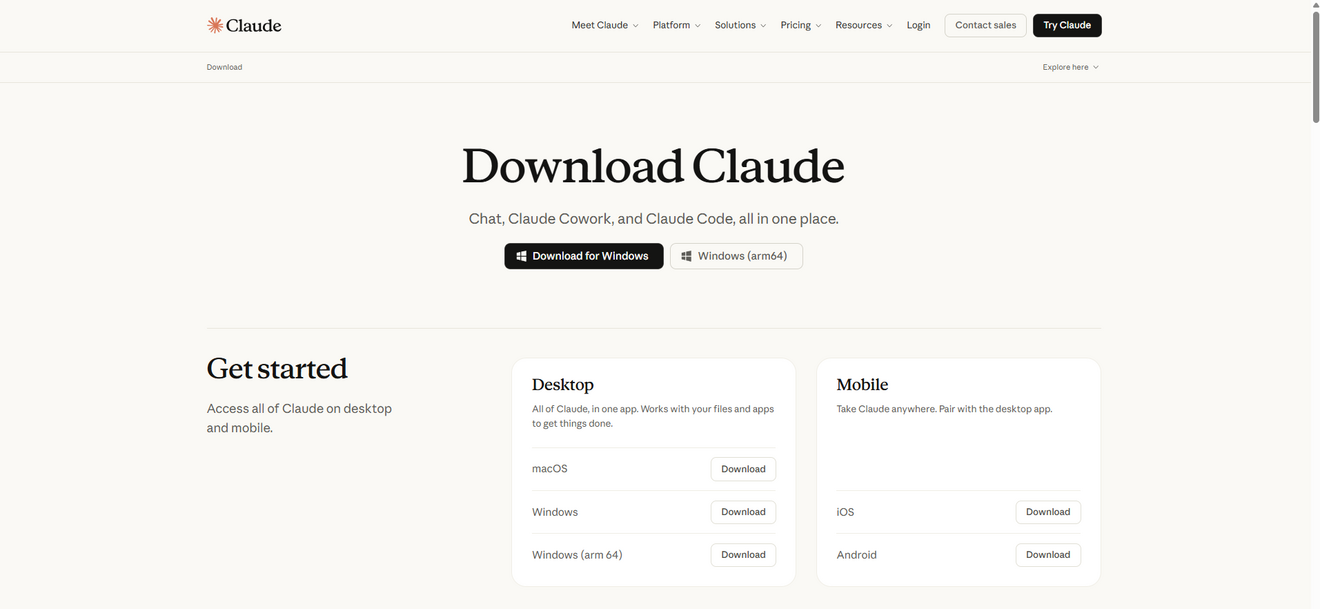 ・ダウンロードしたファイルを実行してインストール
・インストール完了後、Claudeデスクトップアプリを起動してログイン
📸【参考】 Claudeデスクトップアプリを起動してログインした直後の画面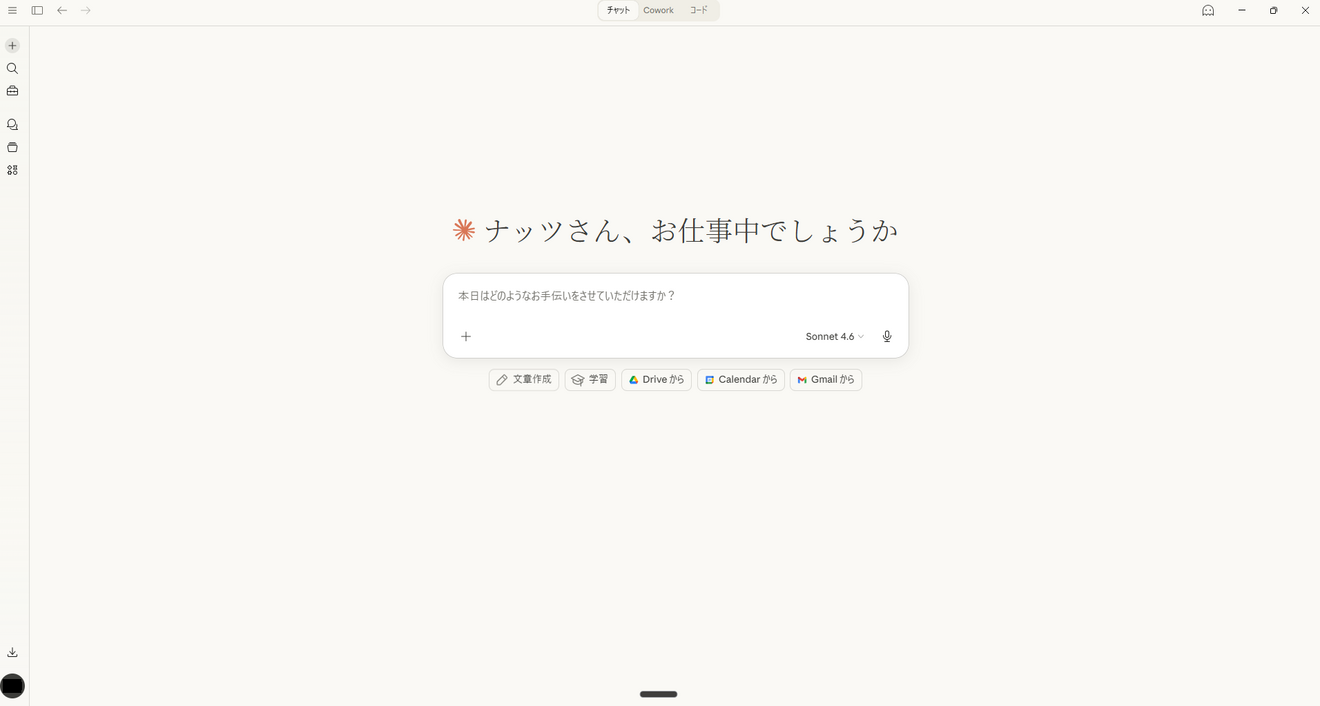
「全権管理」権限について補足します。
マネーフォワード クラウドには「管理コンソール」という管理画面があり、ここでユーザーの権限を管理しています。
MCP連携の設定には「アプリポータル」という機能を使うのですが、このアプリポータルを利用開始できるのは「全権管理」権限を持つユーザーだけです。
個人で使っている方は基本的に自分が全権管理者なので問題ありません。
法人で使っている場合は、管理者に確認してください。
【STEP 1】マネーフォワード側の設定(アプリポータルの利用開始)
まずはマネーフォワード側で「アプリポータル」を利用開始し、MCP連携に必要な権限を設定します。
STEP 1-1:アプリポータルにアクセスする
ブラウザで以下のURLにアクセスしてください。
https://app-portal.moneyforward.com/
アプリポータルのログイン画面が表示されます。
「マネーフォワードIDでログイン」ボタンをクリックしてください。
📸 【手順③】 アプリポータル ログイン画面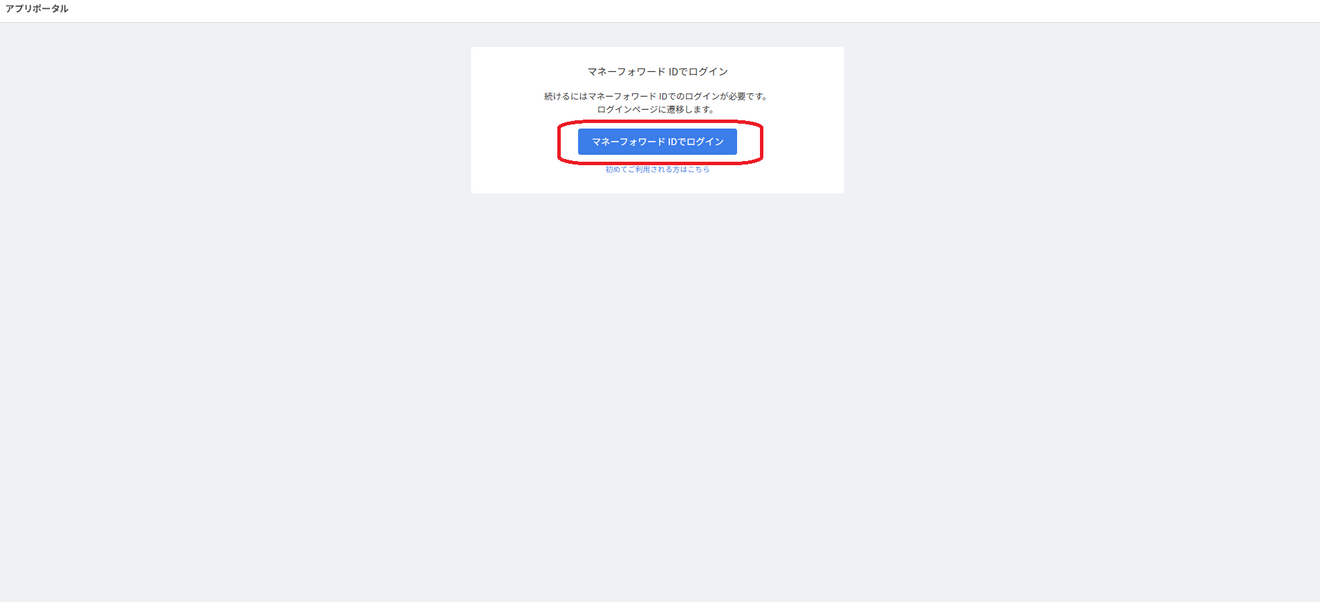
STEP 1-2:アカウントを選択してログインする
マネーフォワードIDのアカウント選択画面が表示されます。
連携するアカウントを選択してログインしてください。
📸 【手順④】 マネーフォワードIDでログイン — アカウントを選択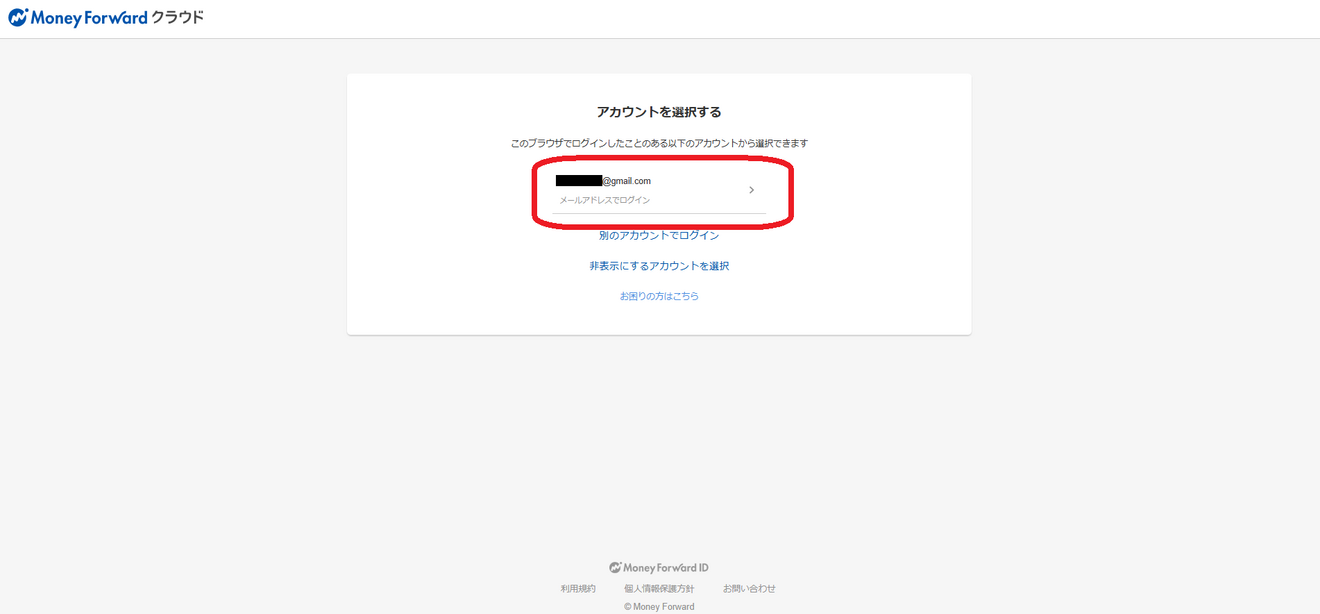
STEP 1-3:事業者を選択する
ログインすると、利用する事業者を選択する画面が表示されます。
初めてアクセスする場合は利用規約の同意画面が先に表示されるので、確認して同意してください。
MCP連携したい事業者の「選択」をクリックしてください。
📸 【手順⑤】 アプリポータル 事業者選択 — 対象の事業者を選択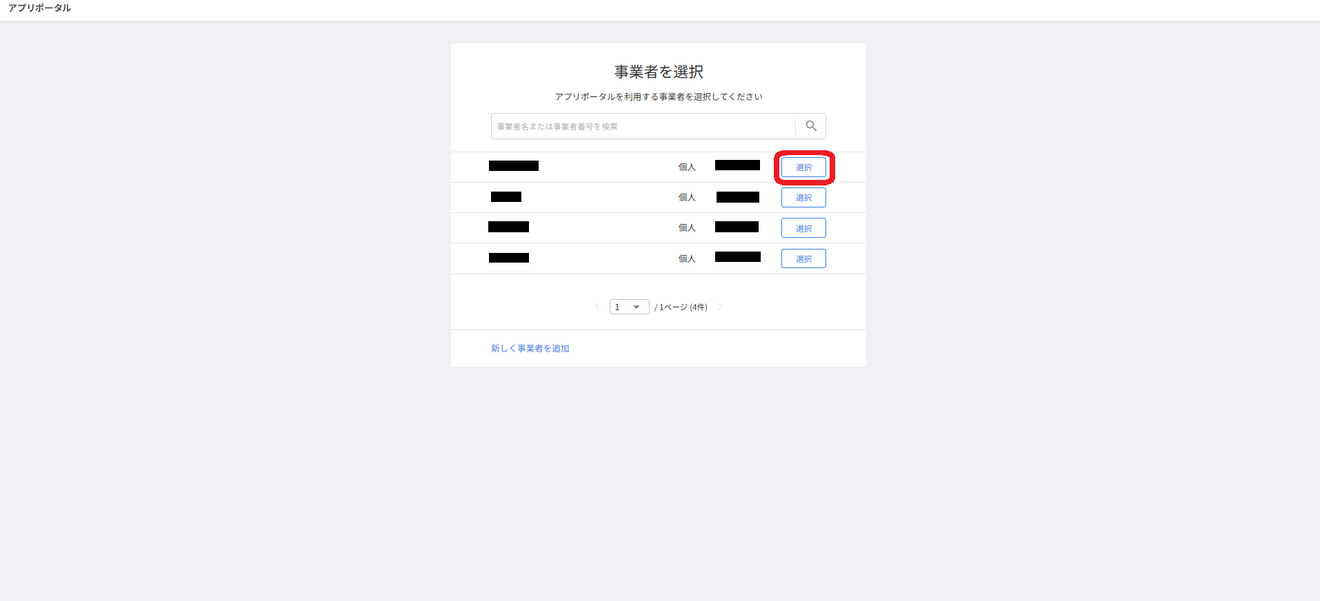
これでアプリポータルへのログインは完了です。
STEP 1-4:ユーザーに「アプリ連携権限」を付与する
アプリポータルにログインすると「連携中アプリ」の画面が表示されます。左メニューから「ユーザー」をクリックしてください。
📸 【手順⑥】 アプリポータル 連携中アプリ — 左メニューで「ユーザー」をクリック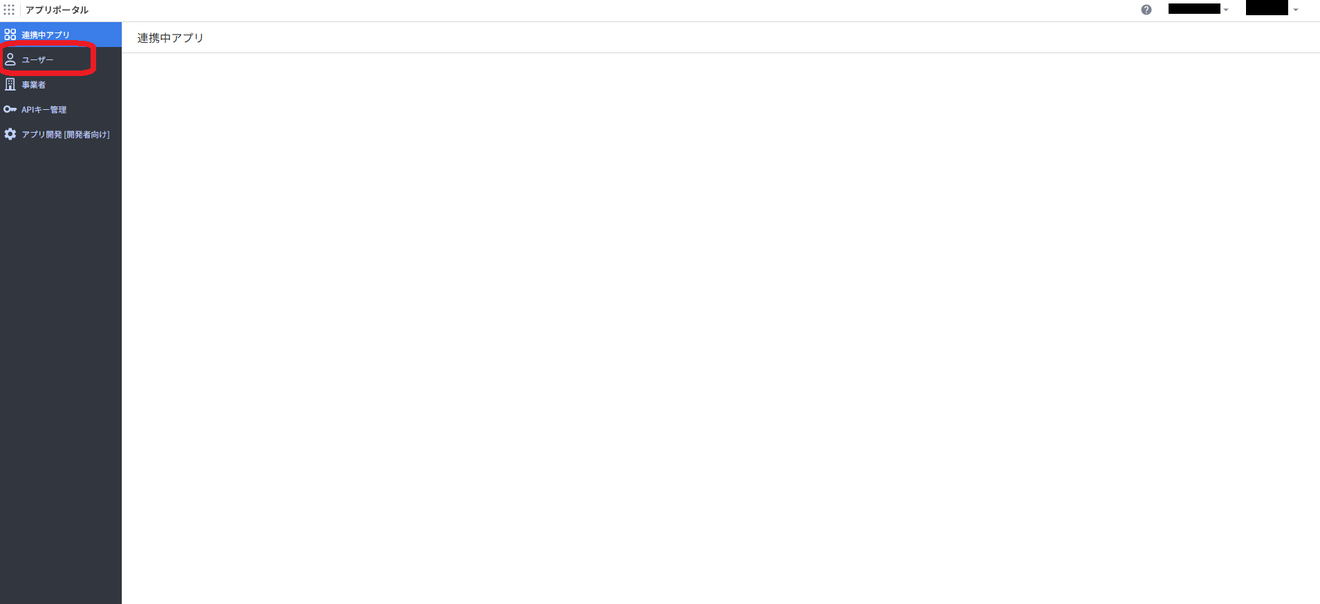
ユーザー一覧が表示されるので、MCP連携の操作を行うユーザー(通常は自分自身)の名前をクリックします。
📸 【手順⑦】 アプリポータル ユーザー一覧 — ユーザー名をクリック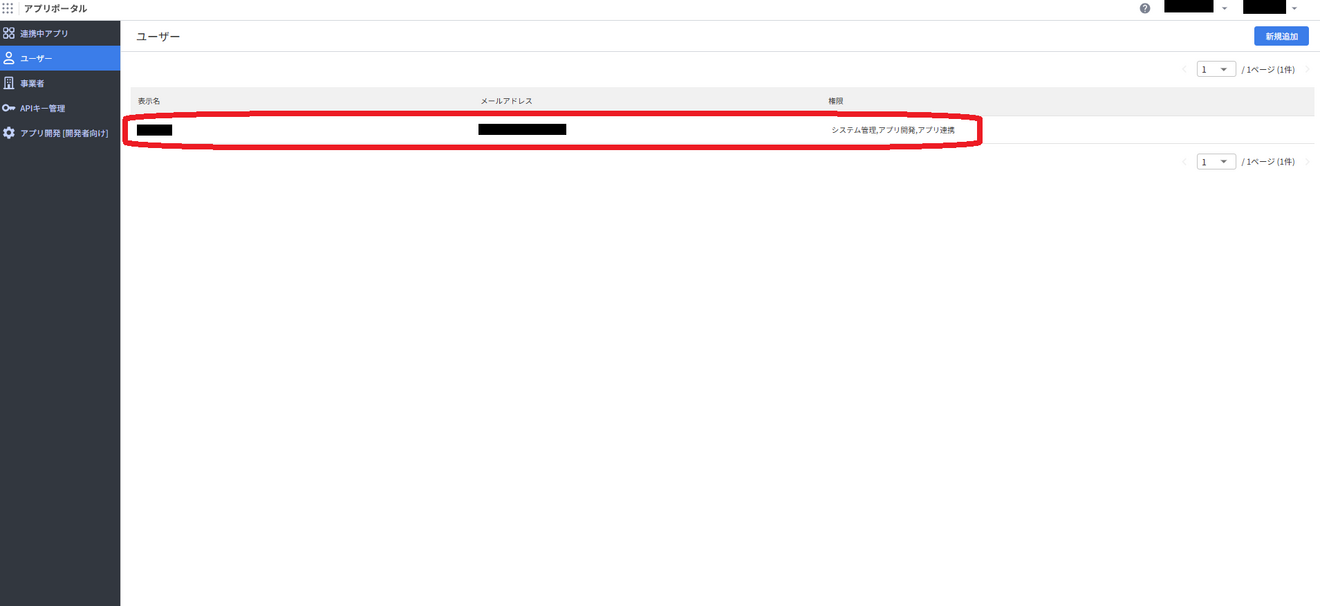
「ユーザー情報」画面が表示されます。まず「アプリ連携権限」の内容を確認し、右上の「編集」をクリックしてください。
📸 【手順⑧】 アプリポータル ユーザー情報 — アプリ連携権限を確認し、編集をクリック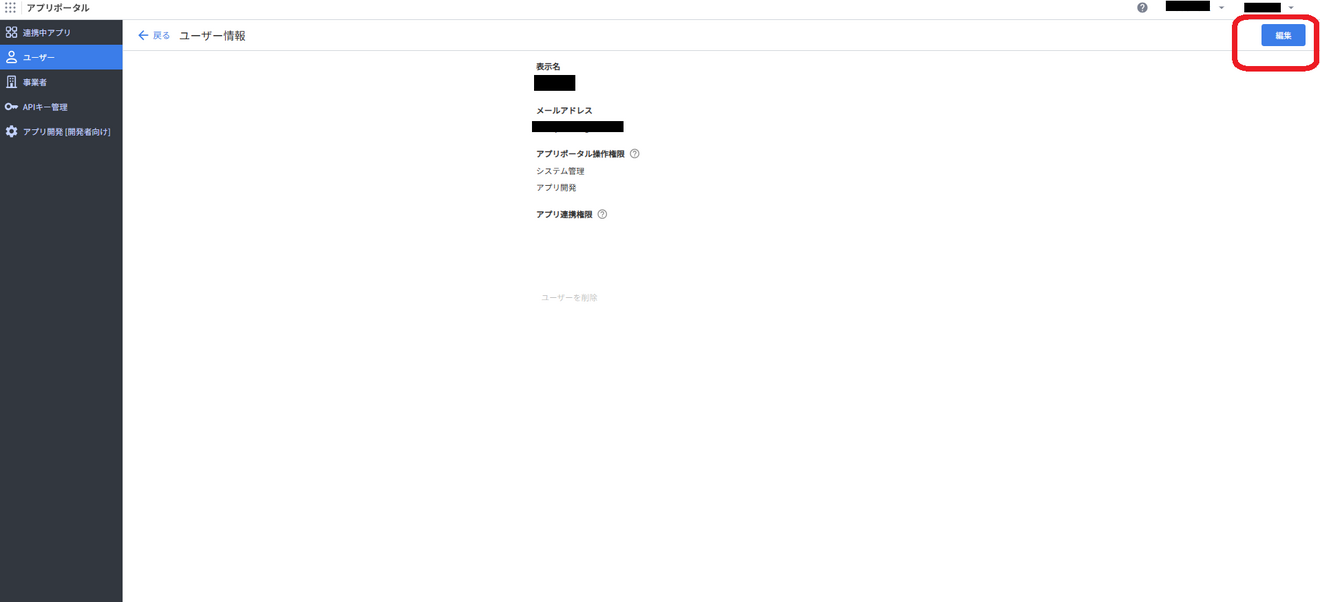
「編集」画面で、「アプリ連携権限」セクションの以下にチェックを入れます。
・「アプリ連携」にチェック
・「事業者情報」にチェック
・「クラウド会計・確定申告」にチェック
※今回は例として、上記のみとしていますが、必要に応じて他の項目もチェックしてください
チェックを入れたら「保存」をクリックしてください。
📸 【手順⑨】 アプリポータル ユーザー編集 — アプリ連携にチェックを入れ、保存する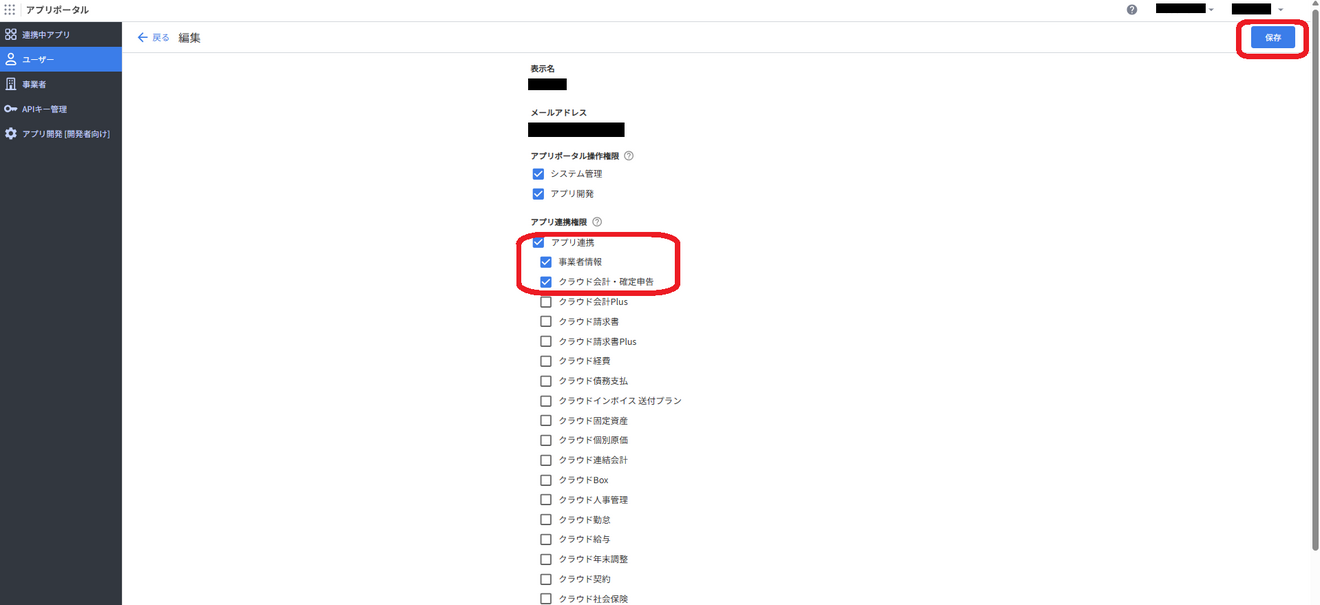
これでマネーフォワード側の準備は完了です。
【STEP 2】Claude側の設定(MCPコネクタの追加)
次に、Claudeデスクトップアプリ側でマネーフォワードのMCPサーバーを登録します。
STEP 2-1:Claudeデスクトップアプリの設定画面を開く
Claudeデスクトップアプリを起動し、画面左下の自分のアイコンまたは名前をクリックして、メニューから「設定」を選択します。
📸 【手順⑩】 Claudeデスクトップ 設定メニュー — 設定をクリック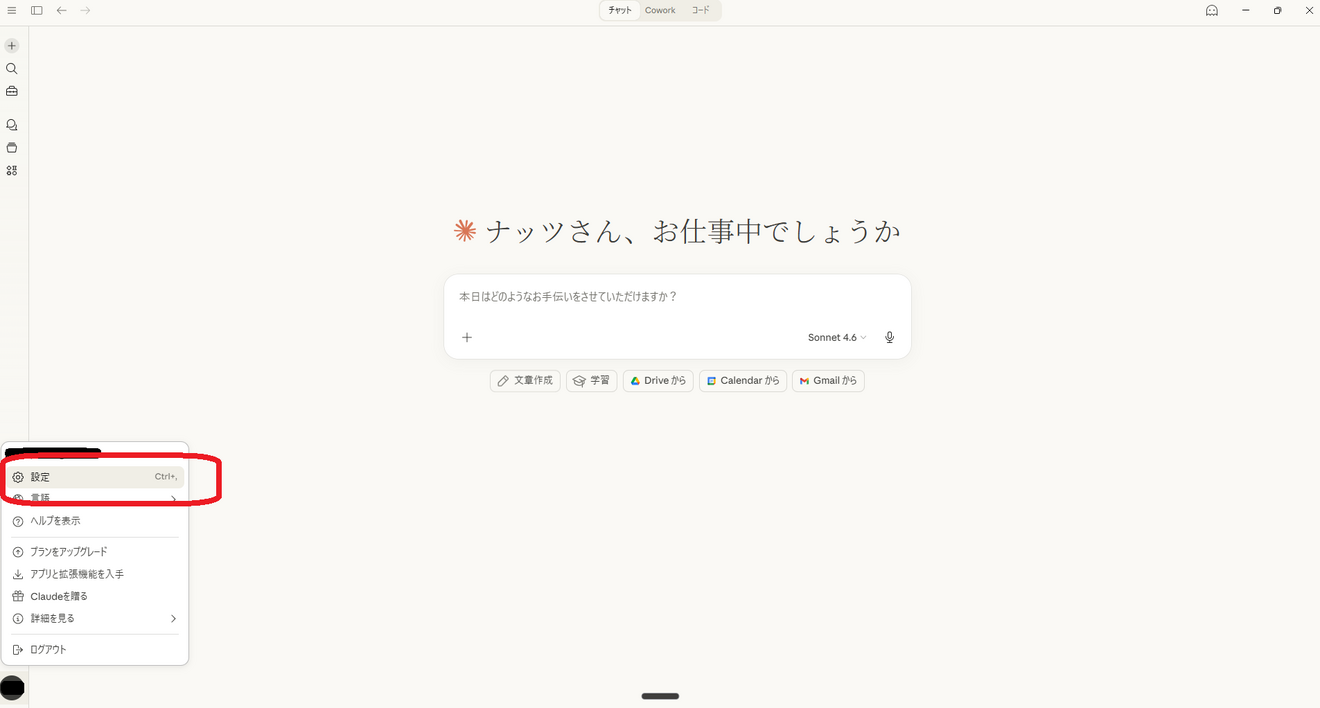
STEP 2-2:コネクタの設定画面でカスタムコネクタを追加する
「設定 > コネクタ」画面が開きます。
ここが外部サービスとのMCP連携を管理する画面です。
すでにGoogleドライブやNotionなどを連携している方は、それらが表示されているはずです。
画面下部の「カスタムコネクタを追加」をクリックしてください。
📸 【手順⑪】 設定 > コネクタ — 「カスタムコネクタを追加」をクリック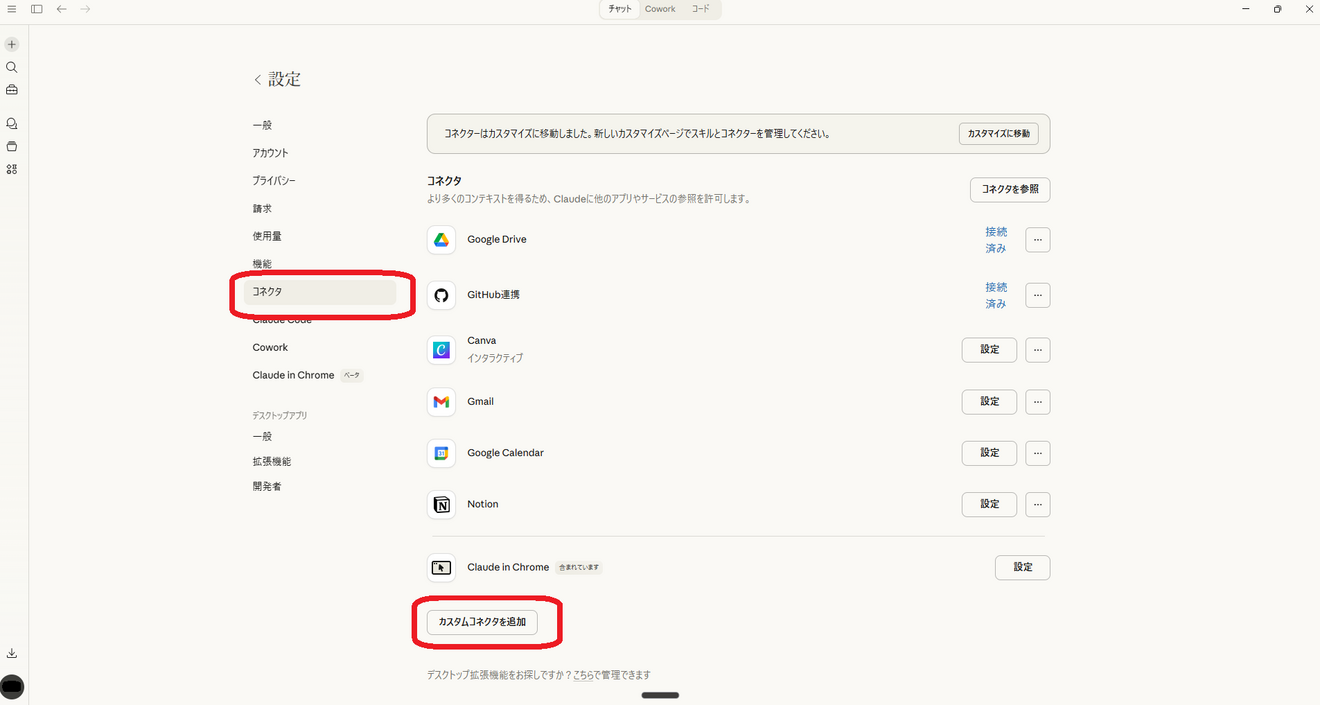 入力フォームが表示されるので、以下を2つ入力します。
・「名前」に「マネーフォワードクラウド」などわかりやすい名前を入力
・「URL」にマネーフォワードのMCPサーバーURLを入力
※以下のMCPサーバーURLは2026年3月27日時点の情報です。
最新のMCPサーバーURLは下記のマネーフォワードの公式サポートページで確認してください。
【MCPサーバーURL(2026年3月27日時点)】
↓↓↓このURLをコピーして貼り付けてください↓↓↓
https://alpha.mcp.developers.biz.moneyforward.com/mcp/ca/v3
【マネーフォワードの公式サポートページ】
https://biz.moneyforward.com/support/account/guide/others/ot10.html
入力したら「追加」をクリックしてください。
📸 【手順⑫】 カスタムコネクタを追加 — 名前とURLを入力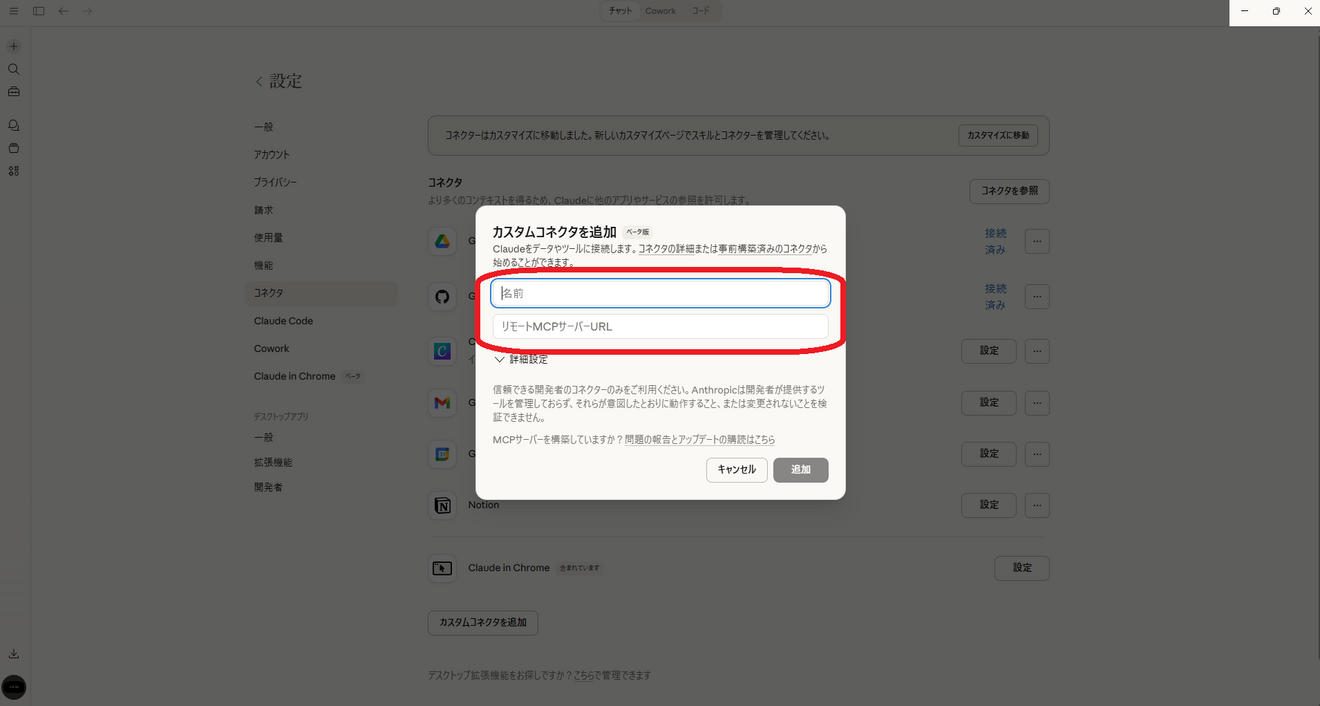 📸 【手順⑬】 カスタムコネクタを入力後 — 「追加」をクリック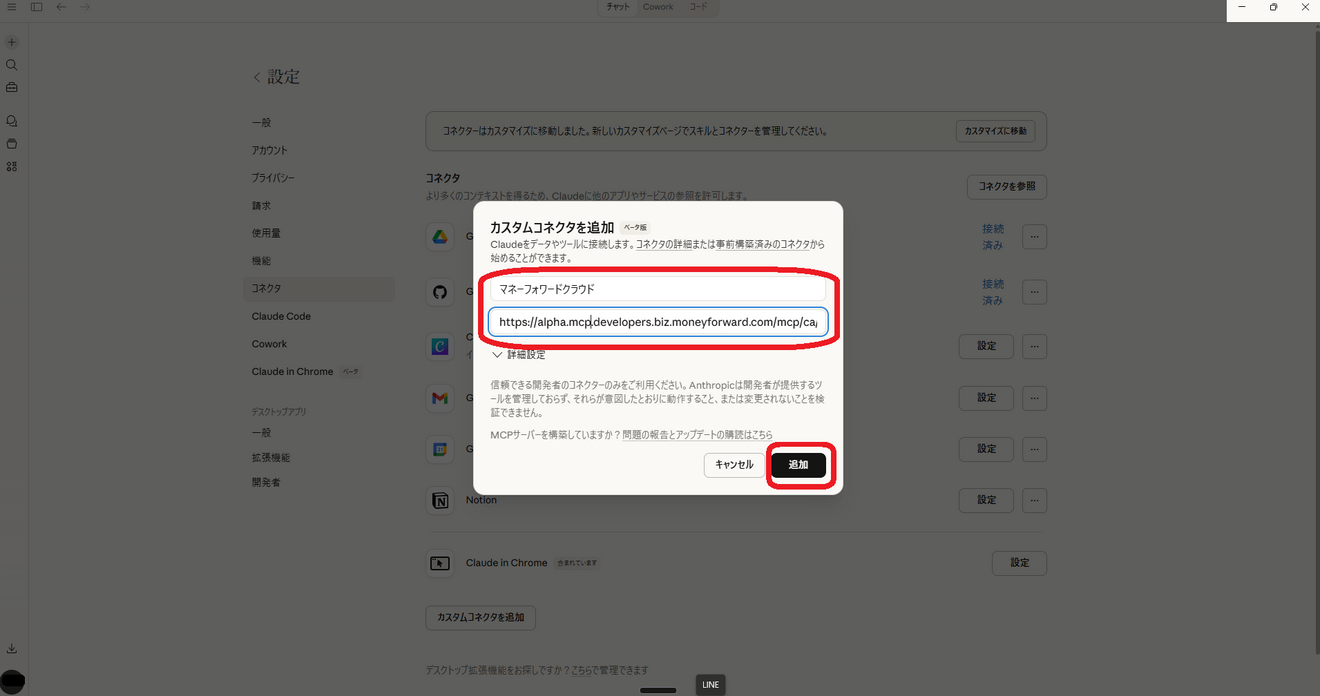
コネクタ一覧にマネーフォワードが追加されれば、コネクタの登録は完了です。
📸 【手順⑭】 コネクタ追加完了 — マネーフォワードが追加された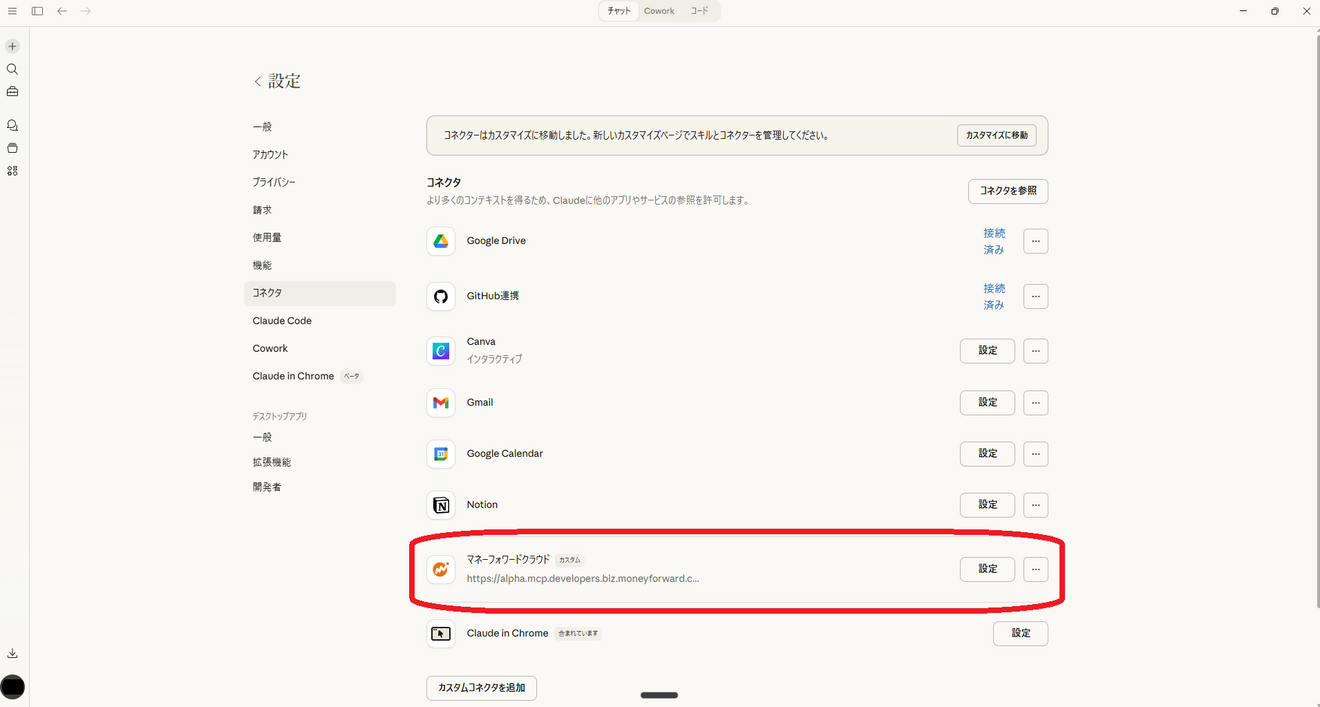
【STEP 3】認証・接続確認(Claudeからマネーフォワードに接続する)
コネクタを追加しただけでは、まだマネーフォワードとの認証は完了していません。実際にClaudeからマネーフォワードのデータを取得しようとしたときに、初めてOAuth認証のフローが始まります。
STEP 3-1:Claudeでマネーフォワードに質問する
Claudeデスクトップアプリで新しいチャットを開き、以下のように入力して送信してください。
「マネーフォワードクラウドに接続して事業者の情報を教えて」
📸 【手順⑮】 Claudeでマネーフォワードに質問 — 質問を入力して送信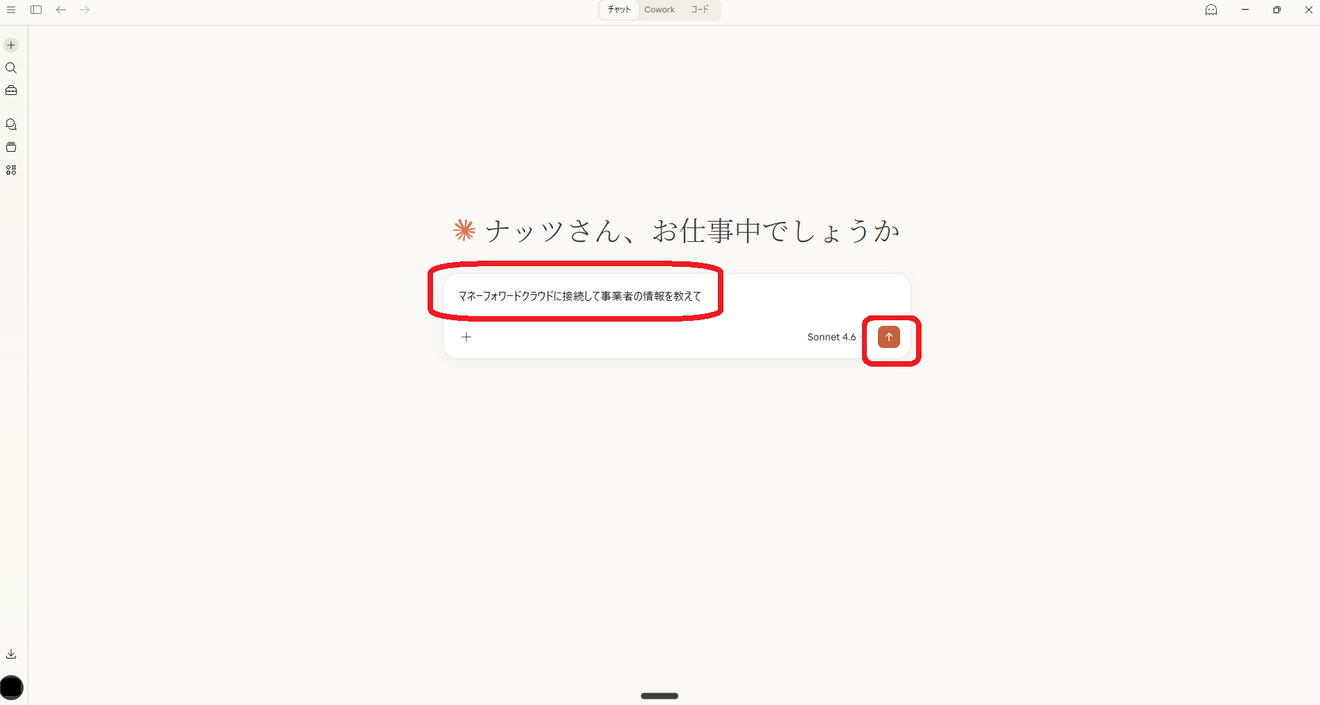
STEP 3-2:OAuth認証の手順が表示される
Claudeがマネーフォワードのツールを使おうとしますが、まだ認証が済んでいないため、「認証手順」が画面に表示されます。
手動でブラウザの新しいタブを開いて、表示されているURLをアドレスバーに貼り付けて、認証URLを開きます。
※表示された認証URLがブラウザで自動的に開く場合もあります。
📸 【手順⑯】 OAuth認証の手順が表示されるので、認証URLをコピー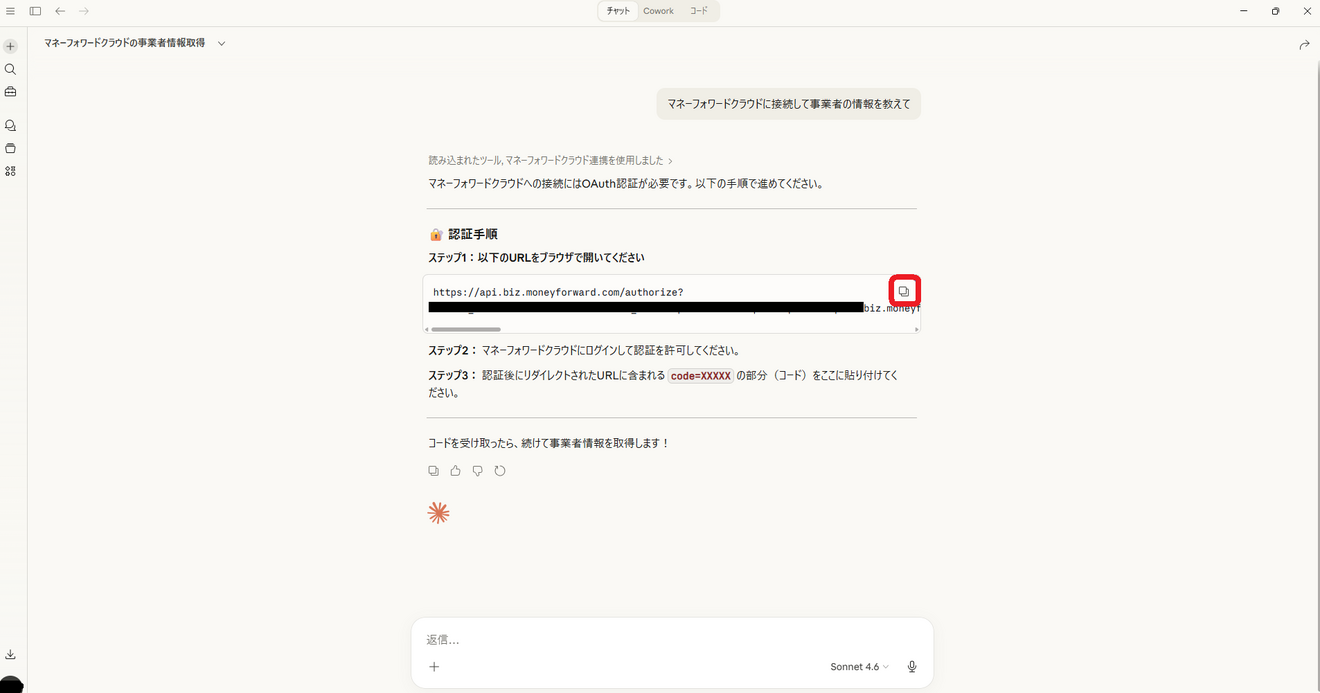
📸 【手順⑰】 ブラウザの新しいタブのアドレスバーに貼り付け
STEP 3-3:マネーフォワードでログイン・事業者選択・連携許可
ブラウザでマネーフォワードのログイン画面が開きます。
STEP 1と同様にアカウントを選択してログインしてください。
📸 【手順⑱】 マネーフォワードIDでログイン — アカウントを選択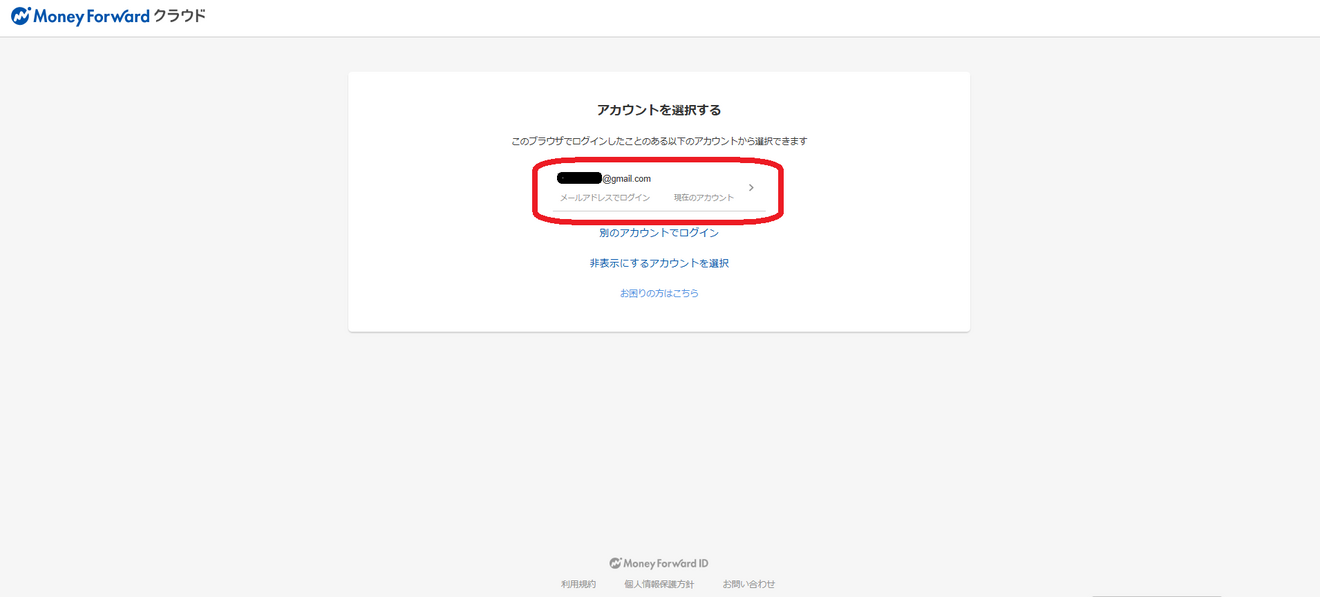
次に、接続する事業者を選択します。
複数の事業者を管理している場合は、間違えないように注意してください。
対象の事業者を選んで「次へ」をクリックします。
📸 【手順⑲】 事業者を選択 — 対象事業者を選んで「次へ」をクリック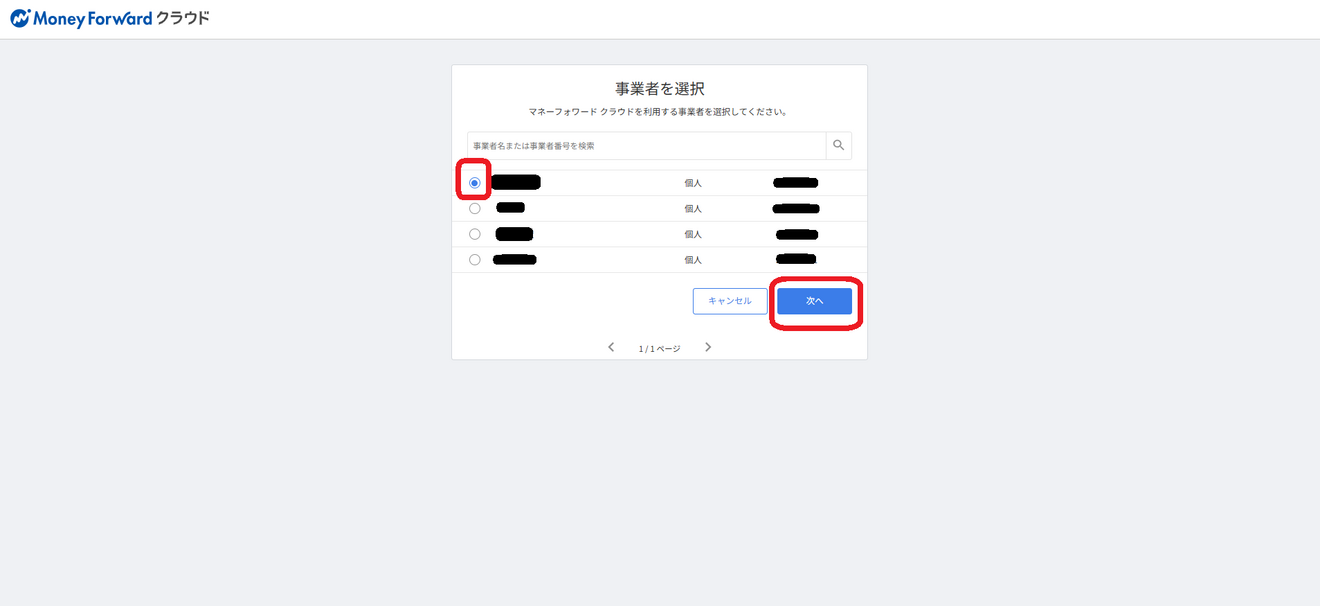
「アプリとの連携を許可しますか?」という確認画面が表示されます。
アクセス権限の内容を確認して、問題なければ「許可」をクリックしてください。
📸 【手順⑳】 アプリとの連携を許可 — 「許可」をクリック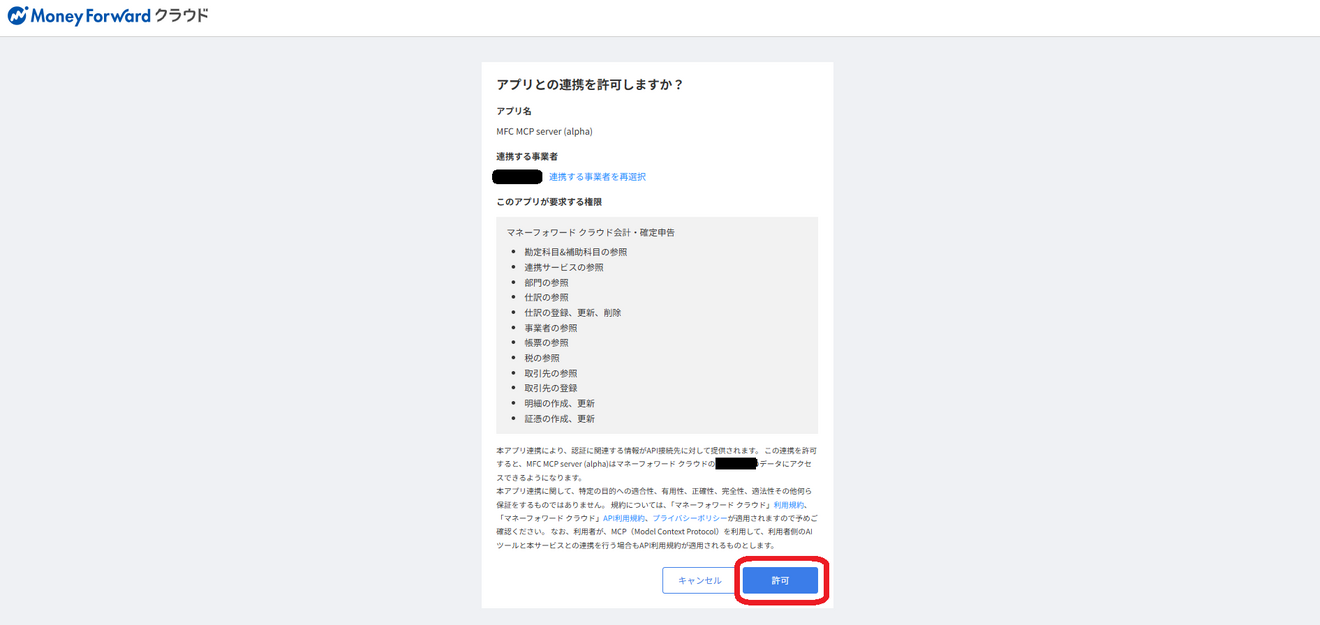
STEP 3-4:確認コードを確認して接続完了
連携許可が完了すると、「MCPサーバー確認コード」が表示されます。
このコードが表示されれば、ブラウザ側の認証は完了です。
「コピー」をクリックしてください。
📸 【手順㉑】 MCPサーバー確認コード — 「コピー」をクリック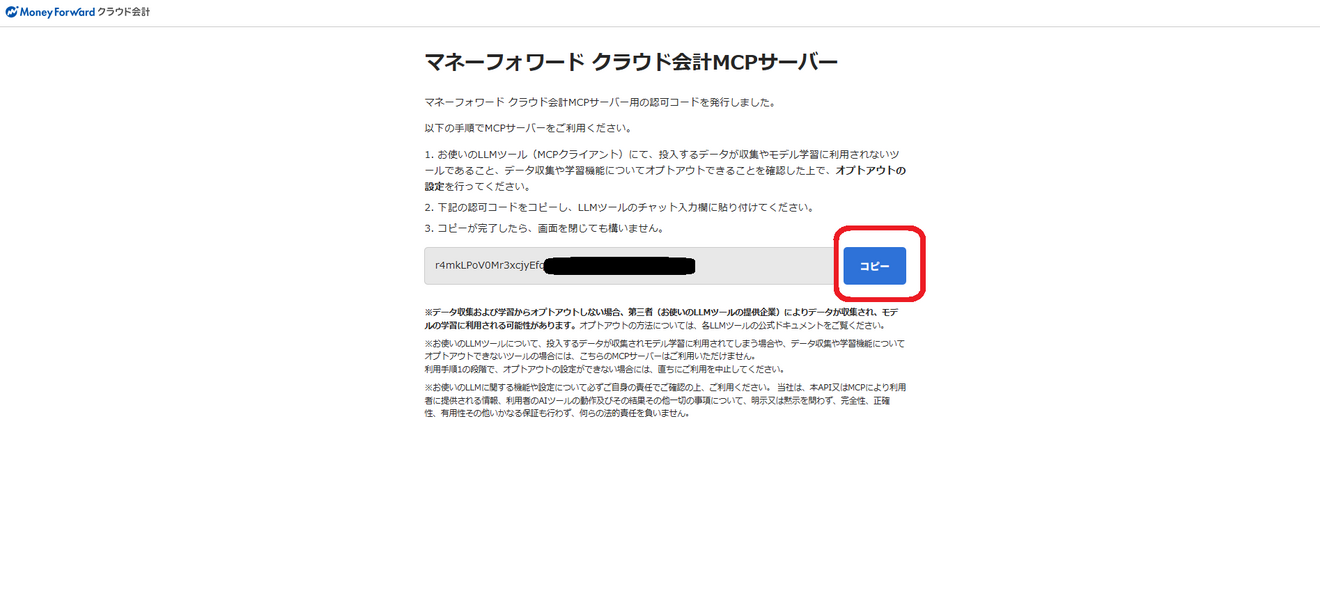
Claudeの画面に戻り、コピーした許可コードを張り付けて送信してください。
認証が成功し、Claudeがマネーフォワードからデータを取得して表示してくれます。
事業者名や事業者情報が正しく表示されれば、連携は成功です!
📸 【手順㉒】 認証コードの送信 — 事業者情報の取得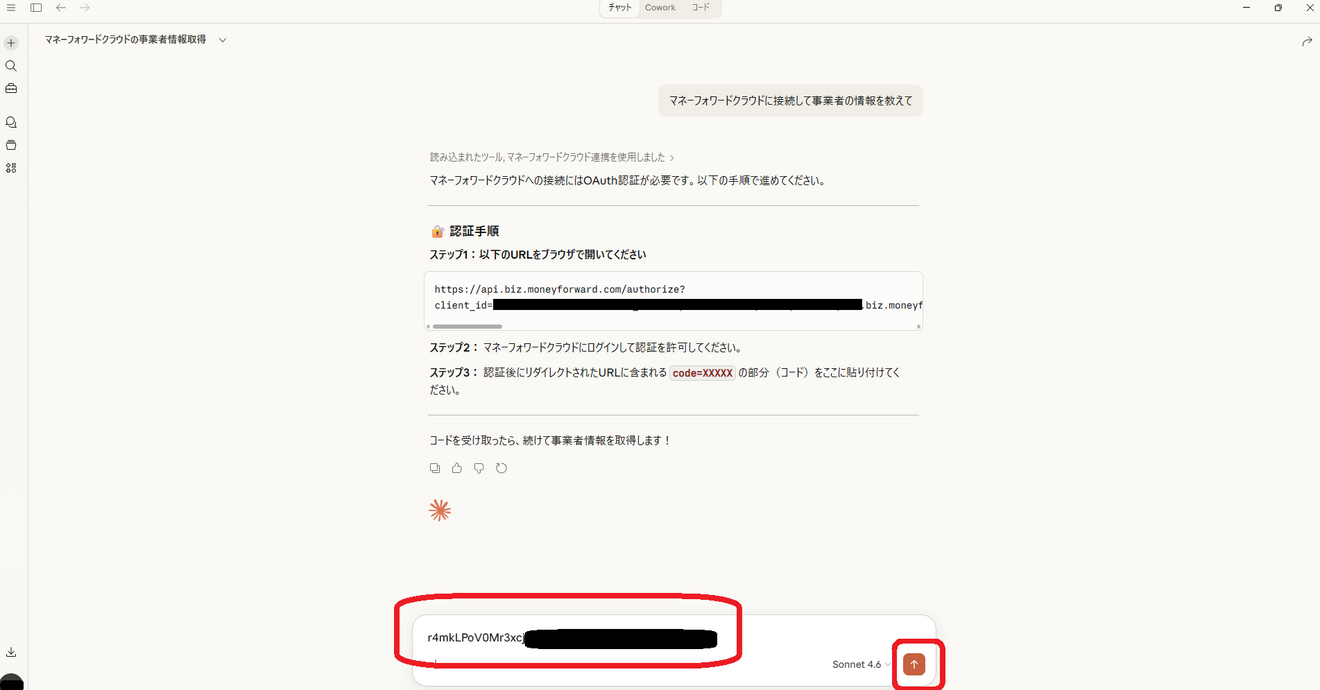
📸 【手順㉓】 事業者情報の取得 — マネーフォワード連携完了!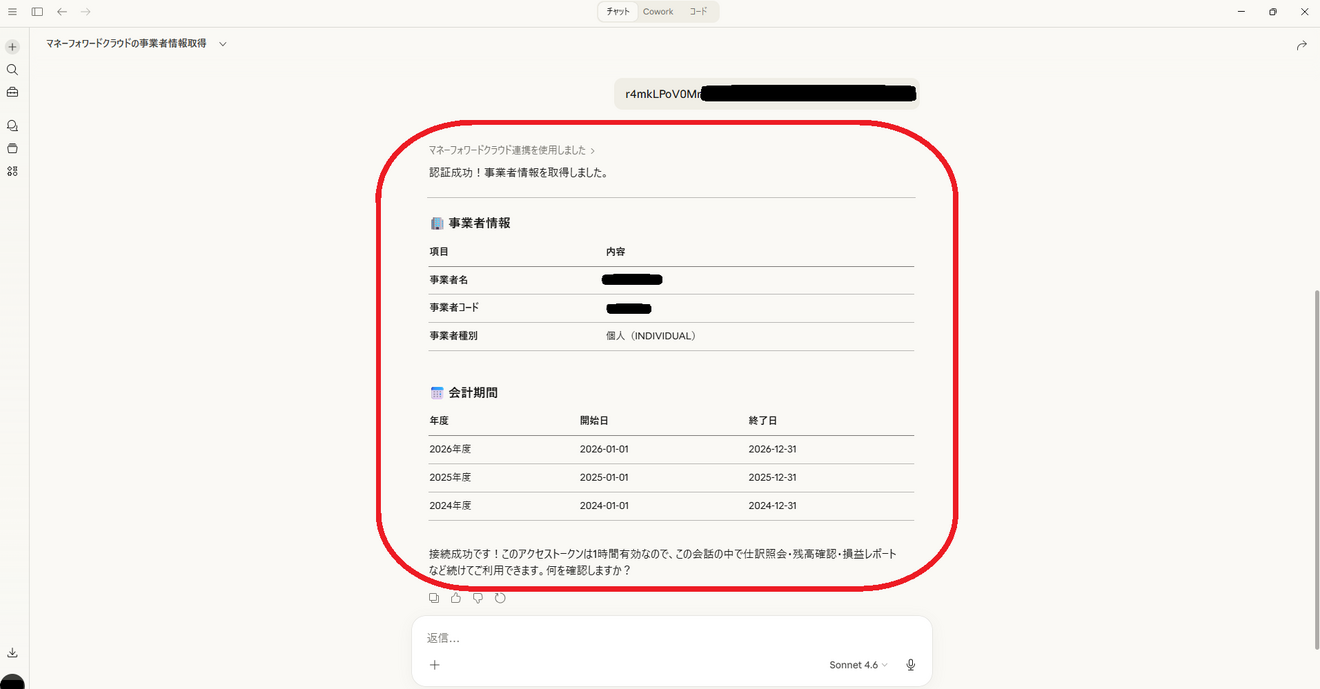
ここまでできれば、ClaudeとマネーフォワードのMCP連携は完了です。
あとは「直近の仕訳を5件見せて」「今期の残高試算表を見せて」など、自由に質問してみてください。

うまくいかないときのチェックポイント
設定途中でエラーが出たり、データが取得できない場合は、以下のポイントを確認してください。
・アプリポータルの権限は正しく設定されていますか?
「アプリ連携」「事業者情報」「クラウド会計・確定申告」の3つすべてにチェックが入っているか確認してください。
・Claudeデスクトップアプリは最新版ですか?
古いバージョンだとコネクタ機能が正しく動作しない場合があります。アプリのアップデートを確認してください。
・ブラウザのポップアップブロックが邪魔していませんか?
認証画面がポップアップで開く場合があります。ポップアップがブロックされていると認証が完了できないので、ポップアップを許可してください。
・認証の有効期限が切れていませんか?
MCPの認証にはセッションの有効期限があります。一定時間経過後にデータ取得できなくなった場合は、コネクタの設定画面でマネーフォワードの接続を一度削除し、再度追加してください。
・事業者の選択を間違えていませんか?
複数の事業者を管理している場合、意図した事業者が選択されているか確認してください。
まとめ:AIと会計ソフトがつながる時代の第一歩
この記事でお伝えしたことを振り返ります。
・MCP連携とは「AIのためのUSBポート」で、ClaudeとマネーフォワードをつなぐIT技術
・2026年3月26日から全プランで利用可能になった
・設定は「マネーフォワードのアプリポータルで権限設定」→「Claudeデスクトップアプリでコネクタ追加」→「認証」の3ステップ
・Claudeに「仕訳を見せて」と言うだけでデータが取得できる
まず今日できることは、Claudeのデスクトップアプリをインストールして、マネーフォワードのアプリポータルで利用開始だけでも済ませておくこと。
小さな一歩が、半年後の大きな差を生みます。
最後まで読んでいただきありがとうございます!
AIと会計ソフトがつながる——これは本当にワクワクする変化です。
最初の設定さえ乗り越えれば、あとはClaudeに話しかけるだけ。ぜひ今日のうちに試してみてください!
もしこの記事が参考になったら、ぜひレビューを書いていただけると嬉しいです。
みなさんのレビューが、次の記事を書く励みになります 💪
一緒に学び、一緒に行動して、自由な未来をつかみにいきましょう!