- 投稿日:2026/03/27
- 更新日:2026/03/28
ChatGPTを使っているのに、なぜかまだ忙しい
皆さんは、AIを使い始めてから、日々がラクになったと感じますか?
私も、
「検索するのに比べて、欲しい答えにたどり着くまでの時間が短くなった」
そんな実感はありました。
でもその一方で、「なんか違う」というモヤモヤも感じていました。
質問して、答えが返ってくる。
それをコピーして、自分のドキュメントに貼り付ける。
整形して、修正して、また次の作業へ。
やり取りが増えれば、チャットも次第に重たくなってくる。
その時間を待っているのがイヤ。
でも「こういうもんなんだろうな」と思ってました。
結局、自分が動いている時間はそんなに変わっていない。
AIはアドバイスをくれるけれど、手を動かしてくれるわけではない——そんな感覚。
この「なんか違う」の正体が、最近何となくつかめてきました。
私が使っていたのは「AIに答えてもらう」ツールで、「AIに動いてもらう」ツールではなかったんです。
根本的な違いは「誰が実行するか」
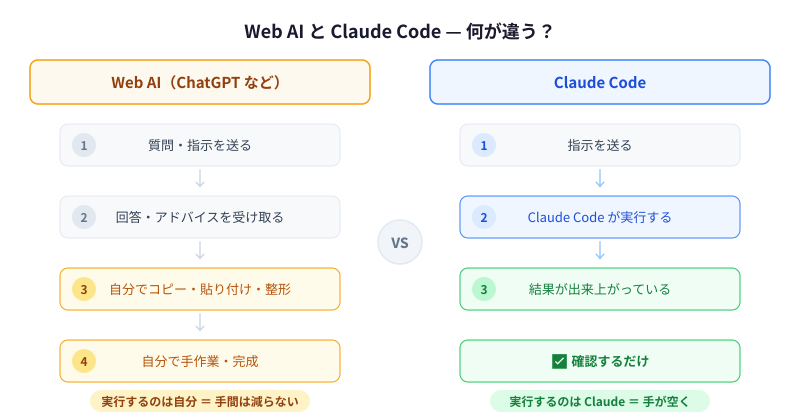 Web上で動くAIとClaude Codeの違いを簡単に説明すると、こんな感じ。
Web上で動くAI(ChatGPT、Gemini、Claudeなど):
こちらはアドバイザーとでも言いましょうか。
答えは出してくれるが、実行するのは自分です。
たとえるなら、Web AIは「優秀なコンサルタント」です。
何を聞いても的確な答えが返ってくる。
でも、実際に手を動かすのは自分自身。
Claude Code
こちらは作業員。
指示すると、実際にファイルを作ったりコードを動かしたりしてくれる。
Claude Codeは「優秀なアシスタント」に近い感覚です。
「このフォルダを整理して」「今日のタスクをまとめて」と伝えると、実際にファイルを操作して結果を出してくれます。
この違いは一見すると、小さなものに感じます。
でも、日々の仕事はもちろん、ちょっとした作業への影響も非常に大きいと感じました。
実例紹介
①毎朝のタスク整理を完全に自動化
私は、フリーランスで複数のクライアントを掛け持ちしています。
以前は毎朝、Notionを開いてタスクを確認していました。
今日やることの優先順位を考えることすら、あまりできていないという状態。
今は毎朝、/morningというコマンドを1回実行しています。
すると、Claude Codeが自動で以下を実行してくれます。
・Notionから今日期限のタスクを全件取得
・期限切れで未完了のタスクを洗い出す
・進行中のプロジェクト状況を確認
・Gmailの未読、返信が必要なメールをチェック
・優先順位をつけた「今日の戦略」をNotionへ出力
私はその結果を見て「よし、今日はこの順番でいこう」と判断するだけです。
考える時間は残しつつ、情報収集と整理の手間がほぼゼロになりました。
【ノウハウ図書館記事】毎朝30秒で今日やることが決まる。Cursor × Claude Code × Notion 活用術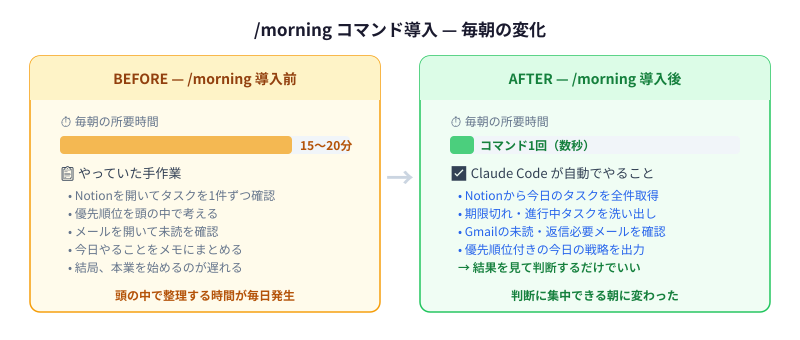
②写真1,369枚分のタイトル&タグ付けを自動化
私は、デジタルコンテンツ販売の一つである、ストックフォト(PIXTAやAdobe Stock)にもクリエイターとして写真を登録しています。
その写真販売では、1枚ごとにタイトル・タグ・カテゴリを設定する必要があります。
これが地味に大変で、1枚あたり5〜10分かかっていたんじゃないかなと(実測はしたことがないので、目安ですが)。
100枚に換算すると、8〜16時間はかかることになります。
これは完全にボトルネック。
でも今は、/stockphotoというコマンドを使って、処理してほしい写真が入ったフォルダを指定するだけです。
Claude Codeが写真を1枚ずつ解析し、
・日本語のタイトル&タグ
・英語のタイトル&タグ
・カテゴリ
をCSV形式で自動出力してくれます。
CSVデータは、各プラットフォームにアップロードできる形式です。
これを使って、これまでに1,369枚分の管理台帳を整備することができました。
手作業でやっていたら、気が遠くなる量ですよね…
ちなみに管理台帳についても、スプレッドシートやNotionで管理していたものをCSVに集約しました。
その作業も、Claude Codeにお願いしています。
【ノウハウ図書館記事】GAS×OpenAIでストックフォトのタイトル&タグを全自動生成する方法
自分専用のコマンドを自分で作れる
ここまで、実際に実行しているコマンドを2つご紹介しました。
するとこんな質問が聞こえてきそうです。
「そのコマンドはどうやって作るの?」と。
でも実は、マークダウンファイルを書くだけです。
もっと言えば、そのマークダウンファイルですら、「こういうことをしたいから、まとめてほしい」とClaude Codeに指示するだけ。
ファイルの中身は日本語で書いた指示文です。たとえばこんな感じ。
-----------------------
Notionから今日期限のタスクを全件取得して、
優先順位をつけた今日の戦略を立案してください。
## 出力形式
【本日の戦略】YYYY/MM/DD
■ 今日の予定
■ タスク一覧(優先度順)
-----------------------
「こう動いてほしい」と思っていることを言葉で指示するだけで、自分専用のコマンドになります。
私は実際にこの方法で、これまでにコマンドを10個以上作って運用しています。
始め方 — まず1つ試すだけでいい
「難しそう」と感じた方、大丈夫です!
最初に試すだけなら、わざわざコマンドを作らなくてもOK。
Step 1: インストール
Claude Code は Claude(Anthropic社)の有料プラン(Pro以上)があれば使えます。
VS CodeやCursorというエディタに、拡張機能を入れるだけで始められます。
Step 2: まず話しかけてみる
フォルダを開いて、こう話しかけるだけでOKです。
-----------------------
このフォルダを説明してください
tasks.md というファイルを作って、今日やることを3つ書いておいて
-----------------------
これだけで、Claude Codeが実際にファイルを作ってくれます。
「あ、本当に動いた」という実感が得られると思います。
Step 3: CLAUDE.md を作る
少し慣れてきたら、プロジェクトのフォルダに CLAUDE.md というファイルを作ります。
このファイルは毎回のセッションで自動的に読まれます。
一度書いておくだけで、毎回説明しなくても自分のことを前提に動いてくれるようになります。
たとえば、
-----------------------
私はフリーランスのWebデザイナーです。
クライアントへの連絡は丁寧な敬語で。
署名は「山田 太郎 / フリーランスデザイナー」
-----------------------
これだけで、毎回説明しなくてもClaude Codeが自分のことを前提に動いてくれます。
おわりに
「AIを使い始めたのに、なぜかまだ忙しい」
そう感じている方に伝えたいのは、ツールを変えると体験がまったく違うということです。 ChatGPTとClaude Codeはどちらも「AI」ですが、できることの種類が根本的に違います。
私自身、Claude Codeを使い始めてから、「自分がやらなくていいこと」と「自分がやるべきこと」の境界線がはっきりしてきた気がします。
情報収集・整理・フォーマット変換——こういった作業はClaude Codeに任せる。
判断・コミュニケーション・創造——これは自分がやる。
そういう役割分担が、自然にできるようになってきました。
まずは1つ、試してみてください。
「あ、本当に動いてくれた」という体験が、きっと変化の入口になると思います。
私もその体験が次のモチベーションになり、「次はこれをやってみようかな」というアイデアがどんどん浮かんでくるようになりました。
本当に、誰でも使えるツールだと思います!
あなたもぜひ導入して、自分だけのClaude Codeを育てていってくださいね。




