- 投稿日:2026/03/28
- 更新日:2026/03/29

まずは言葉の整理から
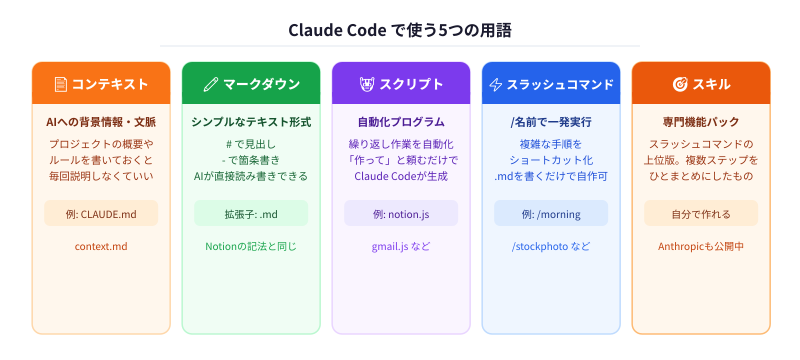 Claude Codeの話をするとき、いくつか聞き慣れない言葉が出てきます。
私も最初、何を言っているのかよくわかりませんでした。
自分なりに整理したものを最初にまとめて説明しておくので、頭の片隅に置いておいてください。
コンテキスト
「AIに渡す背景情報・文脈」のことです。
「私はフリーランスのデザイナーです」「このプロジェクトの締め切りは来週です」といったあらゆる情報を、あらかじめファイルに書いておくことができます。
すると、毎回前提条件を説明しなくても、Claude Codeが状況を理解した状態で動いてくれます。
CLAUDE.md や context.md がこれにあたります。
マークダウン
テキストの書き方のルールとして、マークダウン記法と呼ばれるものがあります。マークダウン記法を用いて書かれたテキストファイルを、マークダウンファイルと呼びます。
記事執筆の場面でも用いられるので、ご存知の方もいるかと思います。
具体例を挙げると、 # で見出し、- で箇条書き、**太字** のように書くシンプルなテキスト形式です。
拡張子は .md。
NotionでもGoogleドキュメントでも、この記法を用いて文章を書けば、構造が表現できる優れもの。
使ったことがある方にはなじみやすいと思います。
スクリプト
「繰り返し作業を自動化するプログラム」です。
難しそうに聞こえますが、Claude Codeに「こういう処理をしたい」と頼むだけで、たたき台を生成してくれます。
プログラミングの知識は不要です。
スラッシュコマンド
その名の通り、スラッシュ/から始まるコマンドを指します。
Claude Codeとのチャット欄に /コマンド名 と入力するだけで、複雑な手順を一発実行できる「ショートカット」のようなもの。
詳しい手順は後述しますが、マークダウンファイルに手順を書くだけで自作のスラッシュコマンドが作成できます。
例えば私の場合、 /morning と打てば「今日の戦略立案」が始まりますし、/stockphoto と打てば写真へタイトル&タグ付けを行ってくれます。
スキル
スラッシュコマンドの上位版です。
複数ステップの処理をひとまとめにした専門機能パックとでも言いましょうか。
Anthropic公式や開発者が公開しているものを使うことはもちろん、自分で作ることだってできます。
なぜマークダウン(.md)を使うのか
Claude Codeでは、マークダウンファイルを使うことが多いです。
というより、マークダウン以外使わないかもしれません。
それはなぜなのでしょうか?
答えは明確。Claude Codeがテキストを直接読み書きできるからです。
ここからは、よく使われるGoogleドキュメントやWordファイル、テキストファイルなどとマークダウンファイルを比較してみましょう。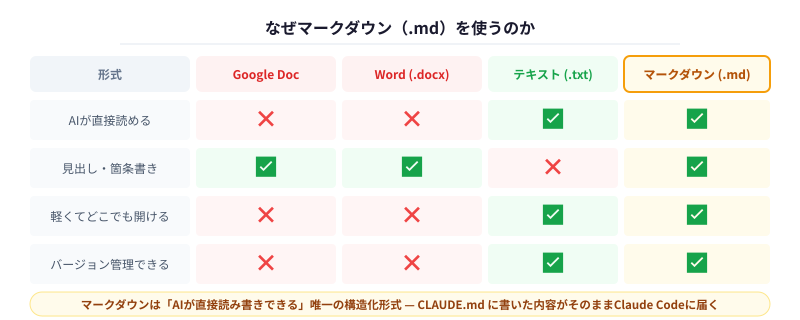
Googleドキュメント (.gdoc)
Googleドキュメントは、大変使いやすいですよね。
簡単に複数人で共同編集できますし、コメントや変更履歴を残すのもカンタン。
ただし、ブラウザで使うことが大前提。
そのため、ローカル環境で使うClaude Codeは直接読むことができません。
一度ローカル上に出力する必要があります。
Wordファイル (.docx)
誰もが知る文書データの王道、Wordファイル。
おそらく、扱ったことが無いという人はいないんじゃないかと。
その豊富な書式設定と、印刷や納品面での強さはピカイチ。
とりあえずWordを使っておけば問題ない、というぐらい業界でも標準のフォーマットになっています。
ただし、バイナリ形式という方法を採用しているため、データが重たくなりがちです。
また、Claude Codeも読み込めないわけではないですが、読みにくいと言われています。
テキストファイル (.txt)
とりあえずメモとして残したい、そんな時に使えるテキストファイル。
環境にも依存せず、軽くてどこでも開けるのが魅力。
もちろんClaude Codeの他、どんなAIでも読むことができます。
ただし、見出しや強調といった、文章構造を表現することが一切できません。
プレーンテキストとも呼ばれるぐらいなので、構造が一目でわかりにくいという欠点もあります。
マークダウンファイル (.md)
最後に紹介するのが、マークダウンファイル。
テキストファイルのように軽くてどこでも開ける利便性に加えて、マークダウン記法を使えば「見出し・強調・箇条書き」といった文章構造を表現することもできます。
さらに、Notionの記法とも似ているため、Notionを使っている方なら違和感なく書けるのではないでしょうか。
マークダウン記法を用いてルールを表現すれば、それがそのままClaude Codeに届く。
この仕組みが、Claude Codeでマークダウンを使う理由です。
私の環境の全体像
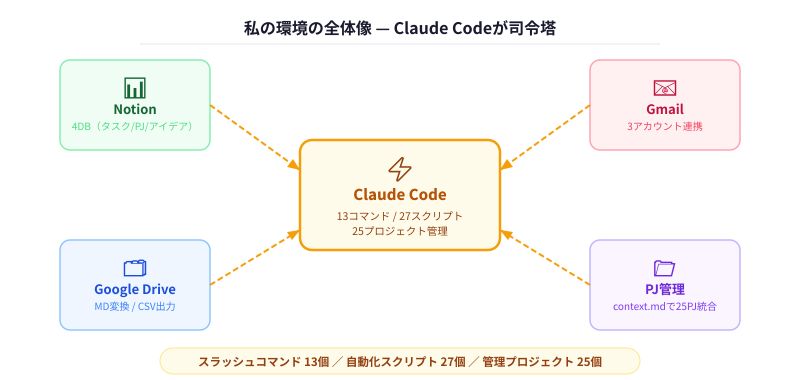 ここで、私が普段運用している現在の環境をご紹介します。
Claude Codeを中心に、複数のサービスが連携している構成です。
Notion(4つのデータベース)
タスクDB・プロジェクトDB・アイデアDB・表示期間(週ごとにタスク管理を行うためのDB)の4つのDBを管理しています。
Gmail(3アカウント)
仕事で用いるメールアドレス(メイン/サブ)とプライベートのメールアドレスを連携し、未読数や・返信が必要なメールのチェックを行っています。
Google Drive
各アカウントのドライブごとに別々に管理されていたドキュメントやスプレッドシートなどを、Claude Code環境へ取り込むときに連携しています。
ドキュメントはマークダウンへ変換し、読み書きできる状態へ。
スプレッドシートは、読み書きしやすくかつデータ量も抑えられるCSVファイルへ出力します。
このようにさまざまなサービスと連携しながら、プロジェクトフォルダを構成しています。
私の環境では、現在25あるプロジェクトの進捗を各コンテキストファイル(context.md)で管理しています。
プライベートのこまごまとしたものまでプロジェクト化しているので、数だけとても多くなっています…。
そして何か変更点があれば、随時コンテキストへ反映させることで、常に最新の状況を追いかけられるようにしています。
「何か困ったら、Claude Codeに聞けば解決できる」
そんな状態を目指しています。
実際にやっていること
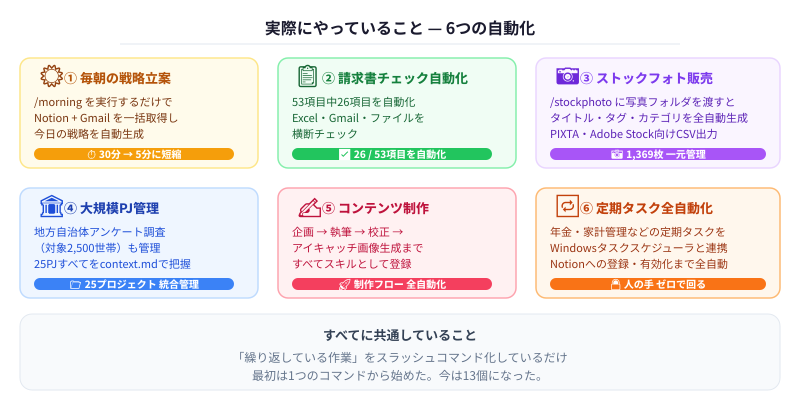 具体的に何を自動化しているか、6つの事例を紹介します。
① 毎朝の戦略立案
/morning を実行すると、前の章でご紹介したNotionとGmailを一括で読み込み、「今日の戦略」を自動で生成します。
以前は毎朝30分はかかっていた情報整理が、5分以内で完了するようになりました。
平日と休日を自動判定し、出力する戦略を切り替えられるようにしています(休日はプライベートに関するタスクのみ参照)。
【ノウハウ図書館記事】毎朝30秒で今日やることが決まる。Cursor × Claude Code × Notion 活用術
② 請求書チェック自動化
これはまだ検証中なのですが、オンライン秘書の仕事で行う請求書チェック業務の自動化を進めています。
現在までで、53項目中26項目を自動化できています。
この案件は、さまざまなExcelファイルを横断してチェックする業務です。
たとえば、あるExcelファイルの特定のシートの特定のセルの値を、これまた別のファイルの特定のセルと整合しているかチェックする…、といったことを複数企業に対して個別に行っています。
ざっくりとした業務フローはどれも同じなのですが、とにかく間違えやすい。
ただ、エンドユーザーへ通知する前のチェック作業なので、間違いは避けたい。
そんな正確かつスピーディな対応が求められる業務ですが、この自動化をうまく盛り込めれば月初・月中・月末の工数を大幅に減らせると考えています。
③ ストックフォト販売
/stockphoto コマンドを実行するだけで、フォルダに格納されている写真へタイトル・タグ・カテゴリを自動生成します。
現在までに1,369枚 を専用の台帳で一元管理しており、PIXTA・Adobe Stock向けのCSVをまとめて出力できます。
【ノウハウ図書館記事】GAS×OpenAIでストックフォトのタイトル&タグを全自動生成する方法
④ 大規模プロジェクト管理
今年新たに、地方自治体より町民アンケート調査(対象2,500世帯)の調整業務を委託されました。
その進捗管理も、Claude Codeと連携して行っています。
役場・印刷業者・郵便局など、さまざまな相手と連携して進めていく必要があり、その進捗を逐一把握しておくことが求められます。
でもコンテキストファイルのおかげで、進捗や未決事項などを1ファイルで把握できる状態になりました。
⑤ コンテンツ制作
noteやノウハウ図書館の記事制作は、企画 → 執筆 → 校正 → アイキャッチ画像生成まですべてスキル化しています。
そのため、執筆ネタを提供すると、その情報を元にたたき台の原稿を生成してくれます。
ある程度の構成は行ってくれます。
ただ、文体が好みじゃなかったり、もう少し膨らませたかったりと、どうしても色々と要望が出てきます。
そのため、そのあたりの修正を加えた上で公開に至っています。
⑥ 定期タスク全自動化
年金支払いや家計管理など、毎月の定期タスクについては、Windowsのタスクスケジューラと連携させながら毎月タスクを自動生成しています。
これによりタスクの抜け漏れが圧倒的に少なくなりました。
ここでは詳細を割愛しますが、Notionへのタスク登録・有効化、完了までを指示一つで自動実行できる環境を構築しました。
そのため、作業工数やヒューマンエラーなどが大きく削減できたと感じています。
スキル化のパワー — 自分専用コマンドを作れる
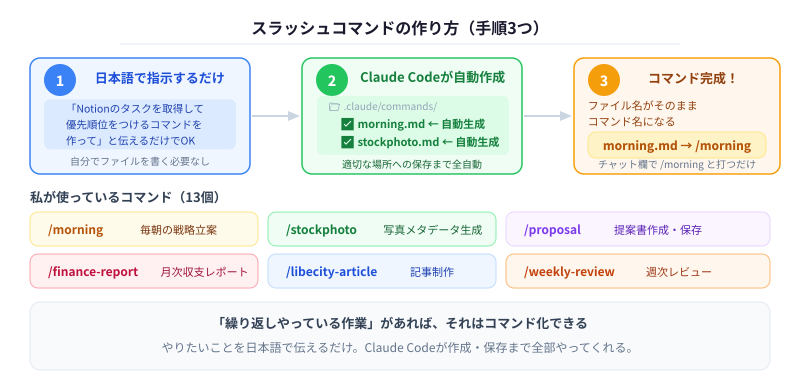 スラッシュコマンドやスキル化について、事例の紹介とともに少し触れてきました。
ここでは、実際のスキル化の方法についてご紹介します。
といっても手順はたった3つ。そのうち自分が手を動かすのは1つだけ。
----------------------------------
①「〇〇をスキル化して」とClaude Codeに伝える
※〇〇の部分は、自分がやってほしいことや、これまでやり取りしてきた内容をそのまま書けばOK
②Claude Codeが .claude/commands/ フォルダに .md ファイルを自動作成・保存する
③ファイル名がそのままコマンド名になる(morning.md → /morning)
----------------------------------
ファイルを自分で書く必要はありません。
「Notionから今日のタスクを取得して優先順位をつけてください」
と伝えるだけで、Claude Codeが /morning というコマンドを作って適切な場所に保存してくれます。
実際、私が作成をお願いしたときもそうでした。
細かな修正は適宜行いますが、おおまかな土台はこれまでのチャットのやり取りでできあがっています。
逐一コンテキストへ内容を保存しておくと、より内容を正確に把握したスキルが作成できると感じています。
ちなみに、私が現在使っているコマンドは13個です。
----------------------------------
・/morning:毎朝の戦略立案
・/stockphoto:写真メタデータ自動生成
・/proposal:提案書作成・保存
・/finance-report:月次収支レポート
・/libecity-article:ノウハウ図書館記事制作(この記事のたたき台もこのスキルで書いています)
・/weekly-review:週次レビュー
・その他:コンテンツ制作・データ移行など
----------------------------------
「繰り返しやっている作業」があれば、それはスキル化しておいた方が効率化も図れますし、Claudeの使用制限に引っかかる心配を軽減できます。
2種類の「記憶」— CLAUDE.md と MEMORY.md
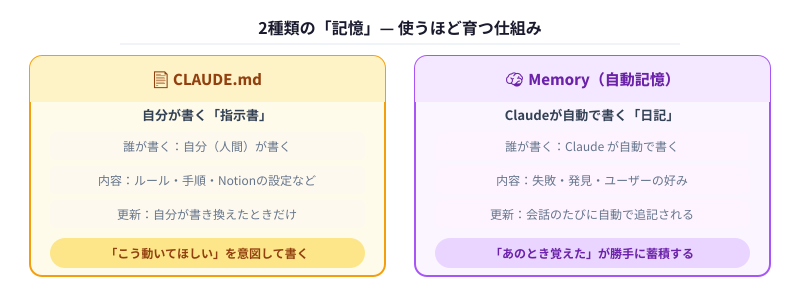 最後に、Claude Codeで行っている2種類の記憶の仕組みについて説明しておきます。
CLAUDE.md(自分が書く仕様書)
これは、Claude Codeが何かを実行するときに必ず参照する情報です。
自分が意図して書いたプロジェクトのルール・手順・情報をここに記載します。
記載した内容は、毎回自動的に読まれます。
たとえば、こんな感じです。
----------------------------------
## 共通ルール
- CSVは必ずUTF-8 BOM付きで出力する
- Notion更新は実行前に確認を取る
- タスク作成後は activate-tasks を実行
## NotionデータベースID
タスクDB: 25cb8faf-...
プロジェクトDB: 25cb8faf-...
## /morning の実行手順
1. 今日期限のタスクを全件取得
2. 期限切れ未完了タスクを取得
3. 進行中タスクを取得 ...
----------------------------------
MEMORY.md(Claudeが自動で書く日記)
会話の中でClaudeが学んだこと・経験を、Claudeが自動で書き溜めていくファイルです。
自分が書くものではありません。
使い続けるうちに、失敗した経験・好み・発見が自動で蓄積されていきます。
この2つが組み合わさることで、使えば使うほど自分専用に育っていく仕組みになっています。
たとえば、こんな感じです。
----------------------------------
## ユーザーの好み
- 推測で情報を補完しない
- 期限なしタスクは戦略対象外
## 既知の問題・発見
- VSCode拡張ではMCPが動かない
(既知の問題・CLIなら動く)
- create-task の期限キーは `due`
(`deadline` は無効)
## フィードバック
- Notionタスク命名にプレフィックス禁止
- context.md更新時はNotion同期必須
----------------------------------
まとめ — まず「フォルダ1つ」から始めてみましょう!
ここまで読んで、「全部やらなきゃいけないの?」と感じた方、安心してください。
最初からすべてそろっていた訳ではありません。
1つフォルダを作って、
「こんなことがしたいから、一緒に考えて」
そうやってClaude Codeに話しかけただけです。
取り組みを進めていくうちに、色々なアイデアが浮かんでくるようになり、気づけばここまでの環境が構築されていました。
大体1ヶ月ほどかかっているんじゃないかと思います。
・マークダウンが気になった → メモ帳で .md ファイルを1つ作ってみる
・スラッシュコマンドが気になった → 繰り返しやっている作業を1つ日本語で書いてみる
・全体像が気になった → CLAUDE.md に自分のことを3行書いてみる
どれも今日できることです。
小さく始めて、少しずつ積み上げていくのが、Claude Codeを使いこなす一番の近道だと思っています。
わからないことがあったら、それこそClaude Codeへ聞いてみる。
そうやって、自分自身もClaude Codeも一緒に育っていけたらいいんじゃないかなと思っています。
みんなでClaude Codeを使い倒しましょう!!




