- 投稿日:2026/03/28
- 更新日:2026/03/29

こんにちは!ものです✨
「勧められてClaudeを使い始めたのに、すぐ制限に引っかかる…」
「Maxプランにしたいけど、月1万円はさすがに厳しい…」
これ、Proプランあるあるの悩みだと思います 😅
私もProプランを使っていて、最初は同じところで詰まっていました。
でも1年間Claudeチャット版を使い倒してついに発見!
「制限のかかりにくい使い方」がわかってからは、ずいぶん快適になりました。
今日はclaudeチャット版と会話する際の、使い方のコツと方法をまとめます!
claude cowork、claude codeにも考え方は応用可能です💡
⏰ そもそもClaudeの制限って何?
Claudeのプロプランには、制限が 2種類 あります。
①5時間ごとの制限:使えなくなっても、5時間後にはリセットされます。
②一週間の制限:毎日限界まで使い倒していると、これに引っかかります。
① 5時間ごとのセッション制限
一定の使用量を超えると、一時的に使えなくなります。
「また制限に引っかかった!」というのは、だいたいこれです。
数時間(最長約5時間)経つと自動でリセットされます。
長い会話や複雑な処理を続けると、あっという間に使えなくなることも。
② 週間制限
週単位でリセットされる、長期の上限です。
毎日ガッツリ使っていると影響してくることがあります。
下手をすると、「次の月曜日まで使えない…」なんてことも😭
リセットの基準が曖昧で、3日間ほど使わなかったらリセットされていることもありました。
📊 今どのくらい使っているか確認する方法
設定 → 使用量 から確認できます。
【確認手順】
1. 左上の「Claude」をクリックしてサイドバーを開く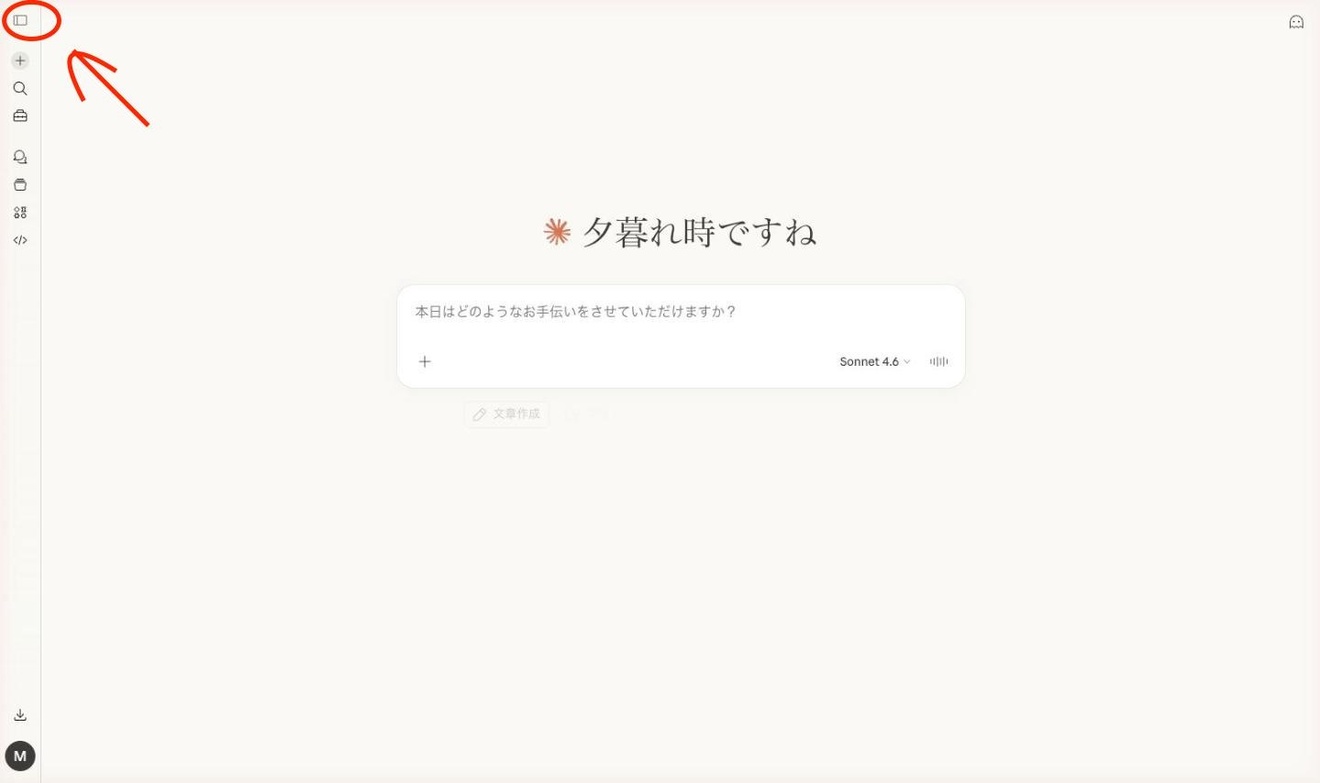
2. 左下の「M(プロフィールアイコン)」のあたりにある設定から開くか、直接 claude.ai/settings へアクセス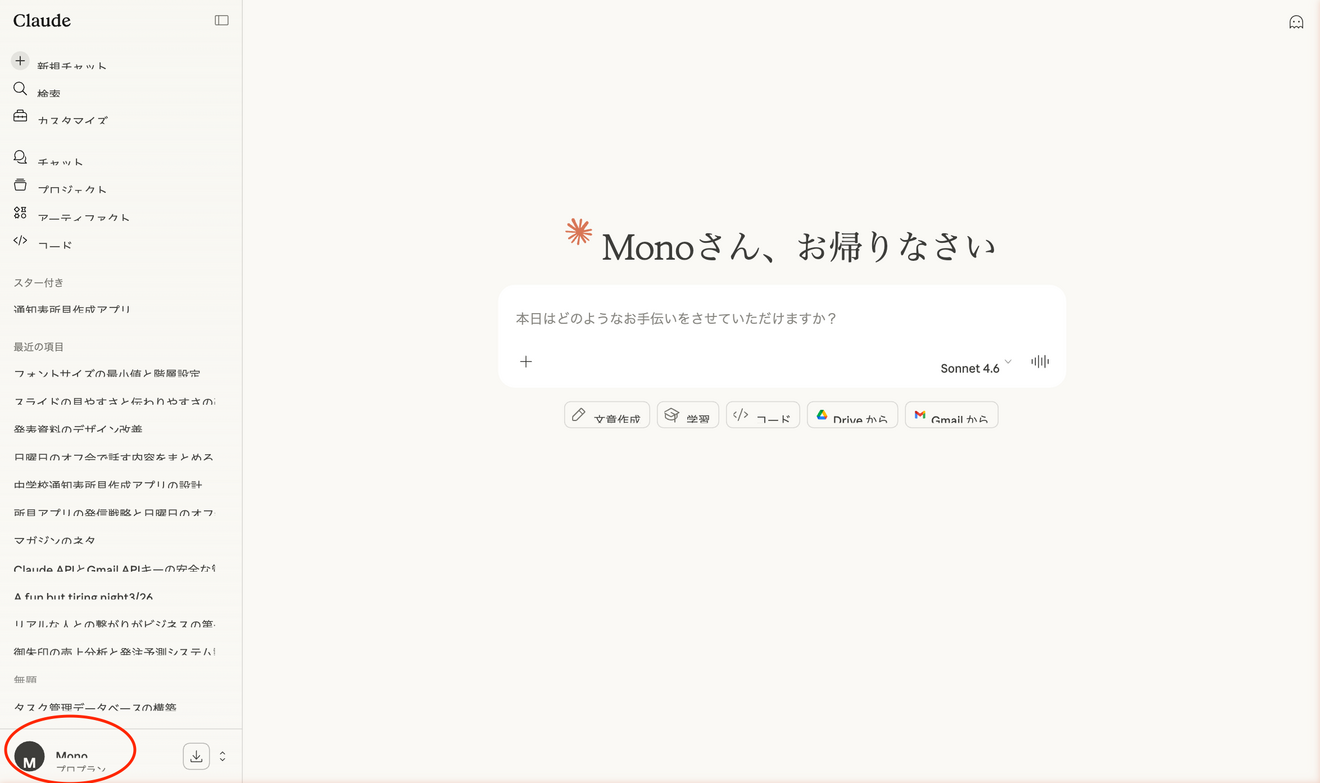
3. 左メニューの「使用量」をクリック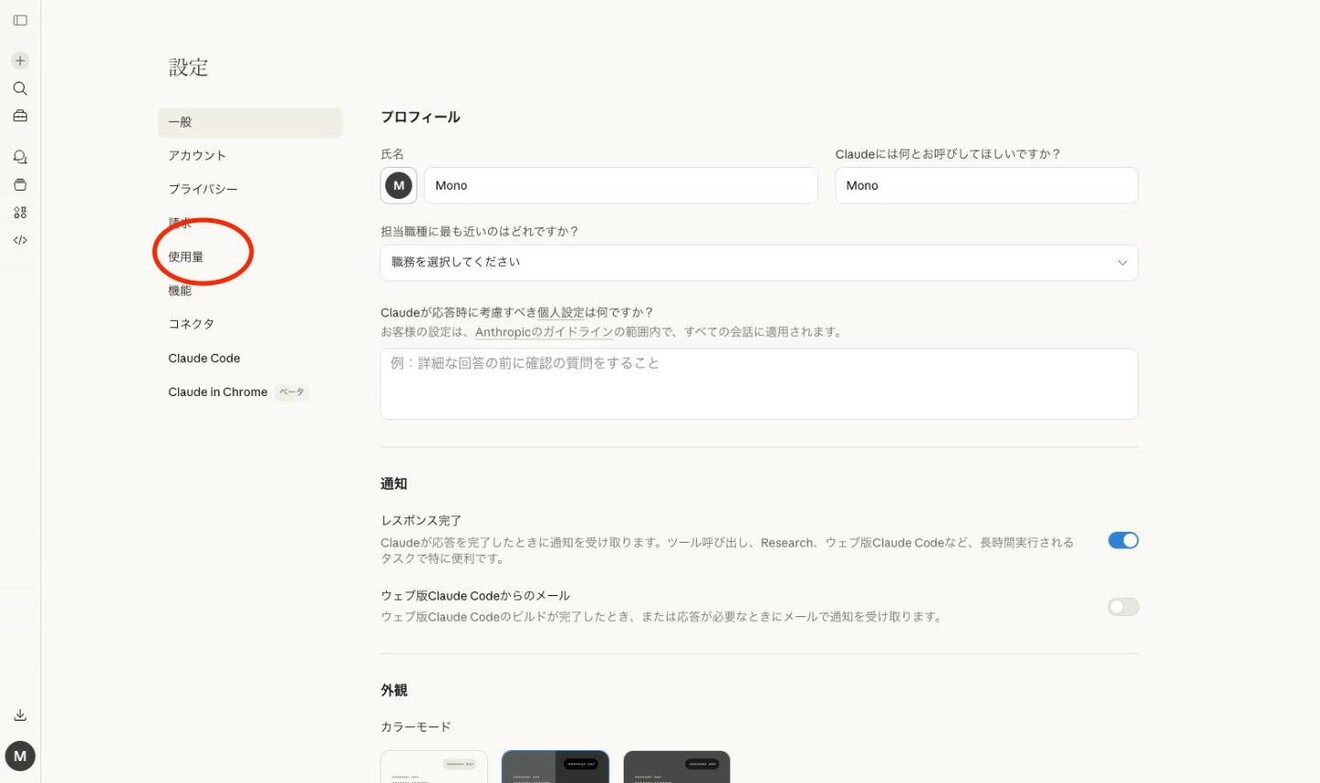
こんな画面が表示されます 👇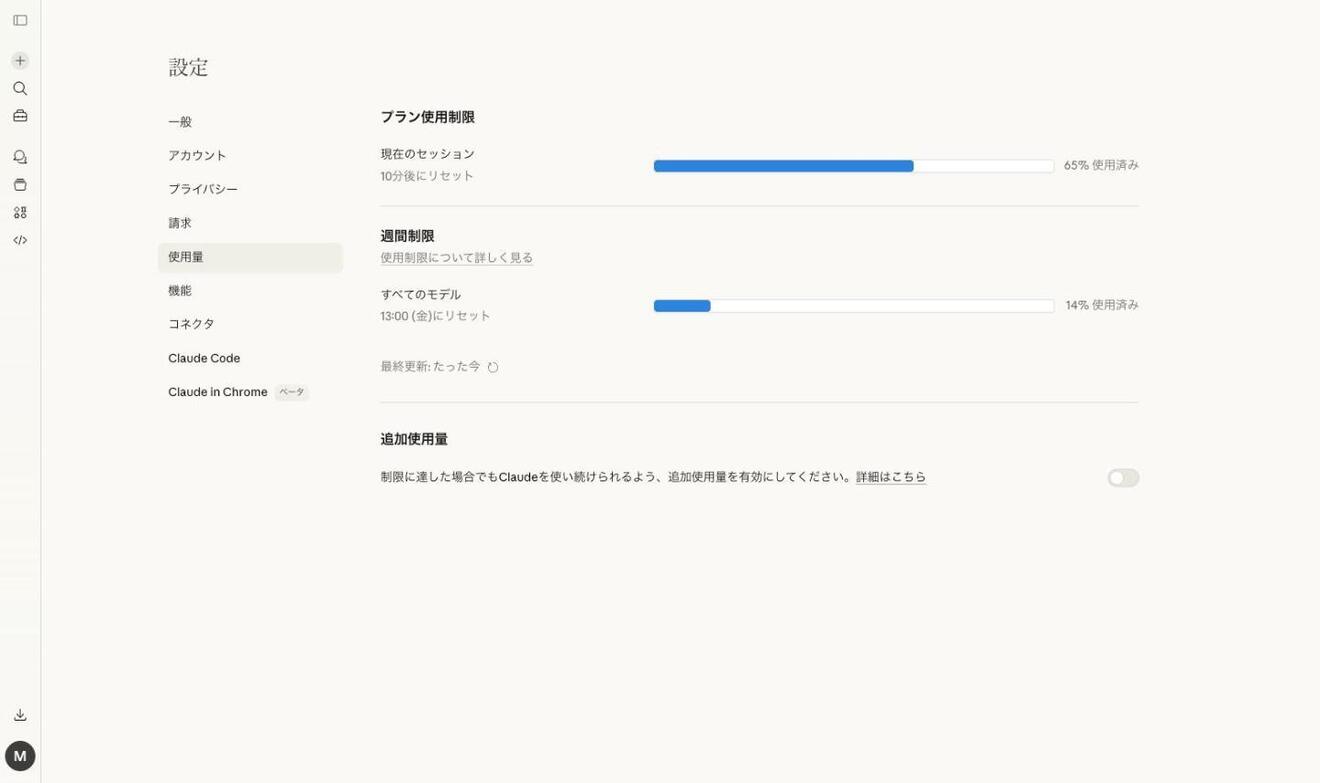
「プラン使用制限」 → セッションの残量とリセットまでの時間
「週間制限」 → 週ごとの残量とリセット日時
バーが伸びているほど上限に近づいています。
リセットまでの時間も表示されるので、「あと何時間待てば使えるか」がひと目でわかります 👍
💡 制限にかかりにくくなるコツ
コツ① 同じチャットでの長い会話を避ける
これが一番効果的です。
Claudeは返事をするとき、チャットの最初から最後まで全部読み込んでから答えています。
会話が長くなればなるほど、1回のやり取りで消費する量が増えていきます。
「同じチャットで何日も話し続ける」のが、一番もったいない使い方です 😅
1つのテーマが片付いたら、新しいチャットにこまめに切り替えるのがおすすめです。
コツ② 続きから話したいときは「引き継ぎ資料」を作ってもらう
「でも話の流れが切れたら困る…」という場合は、こう伝えてみてください 👇
> 「この会話の続きから新しいチャットを続けたいので、この会話の内容と何を話していたかを引き継げるよう、引き継ぎ資料にまとめて。」
Claudeがこれまでの流れを整理した資料を作ってくれます。
それを次の新しいチャットの最初にコピペするだけで、文脈を引き継いで話せます ✨
コツ③ カスタム指示に「直近チャット1件を引き継ぐ」と入れておく
毎回②をやるのは面倒な方はこちらがおすすめです✨
カスタム指示って何?
→ Claudeに「毎回のチャットで守ってほしいお約束ごと」を設定できる機能です。
プロジェクトごとに設定ができます。
プロジェクトを開くと、右側に「手順」という欄があります。
ここがカスタム指示の入力場所です。
📸 スクショ:プロジェクト内の右側パネル(手順・ファイルの欄が見えている)
ここに以下を入れておくと、前回の会話の文脈を自動で拾ってくれます 👇
> 「直近のチャット1件を検索して、その続きから会話を続けて」
これだけで、毎回「前回の話の続きからお願い」と説明しなくても、ある程度流れを引き継いでくれます。
この手順に、チャットでの会話の雰囲気、デスマス調、優しい、厳しめ、などキャラクターを設定することもできます💡
ちなみに、
検索機能は、チャットでの会話中にも使えます。
「最近〜〜について話したチャット検索して」
「直近のチャット5件検索して」
というと概要を確認してくれます😊
コツ④プロジェクトを使って、チャットの役割を分ける
「1つのチャットでなんでも相談する」のをやめるだけで、消費量が大幅に減ります。
おすすめの使い分けはこれです 👇
秘書プロジェクト(なんでも最初に聞く場所)
→ 方向性を決めるだけ。テーマが固まったら専門チャットへ
専門プロジェクト(深く話す場所)
→ HPの構成、デザインの細かい相談、文章の執筆…
秘書プロジェクトは「何をするか決める場所」、専門プロジェクトは「それについて深く話す場所」と分けるイメージです。
テーマが絞られているほど会話が短くなり、使用量の節約になります 👍
ところで、
プロジェクトって何?
→ テーマ別にチャットやファイルをまとめて管理できる機能です。
サイドバーの「プロジェクト」から確認できます。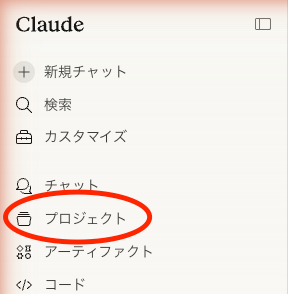 ここに、
ここに、
・秘書プロジェクト
・Aの仕事に関するメール返信文を書くプロジェクト
・claude codeのことを聞くプロジェクト
・今日の料理のメニューを決めてもらうプロジェクト
など細かく分けて、それぞれにカスタム指示を入れて使っています💡
コツ⑤ プロジェクトのファイルが増えたら整理する
プロジェクト内に保存しているファイルが多くなると、毎回のやり取りで読み込む量が増えます。
これが使用量の増加や、回答の精度低下につながることがあります。
「ファイルが増えてきたな」と感じたら、Claudeに直接聞いてみてください 👇
> 「このプロジェクト内のファイルで、不要なものはどれだと思う?整理の提案をして。」
提案してくれるので、気に入ったものだけ反映すればOKです 😊
コツ⑥ チャットは「1日1回切り替え」ルールにする
「毎日同じチャットで話していると愛着が湧いてしまう…」
わかります、めちゃくちゃわかります 笑
そういう場合は、プロジェクトを使って 「1日1回会話を切り替える」 ルールにするのがおすすめです。
引き継ぎたい文脈やキャラクター設定は、プロジェクトの「手順」(カスタム指示)に書いておく。
覚えてほしいことは、プロジェクト内のファイルとして保存しておく。
こうしておけば、毎日新しいチャットを開いても、設定が自動で引き継がれます ✨
おまけ 記憶機能をONにする
設定 → 機能 から「チャット履歴からメモリーを生成」をONにできます。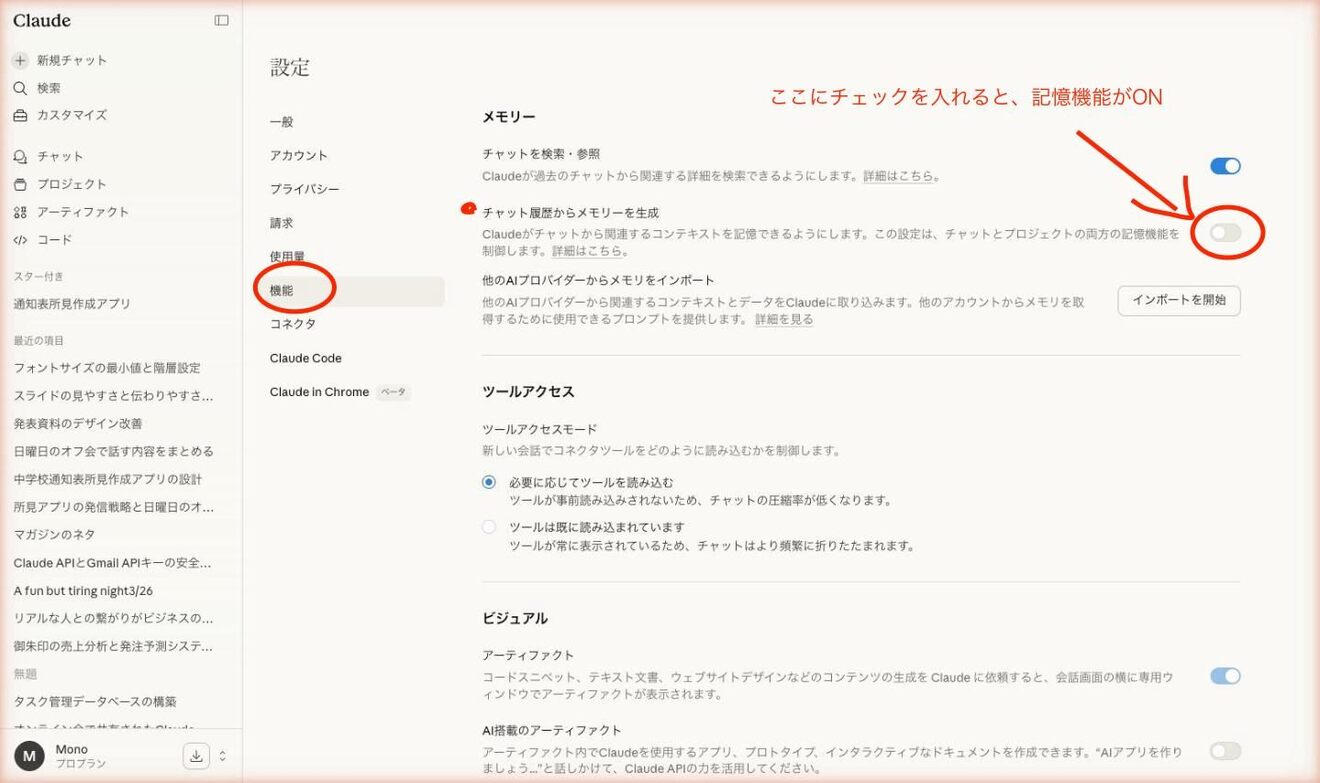
この機能をONにすると、Claudeが過去のチャットからあなたのことを記憶してくれるようになります。
✔ 「チャットを検索・参照」→ 過去のチャットを自動で参照してくれる
✔ 「チャット履歴からメモリーを生成」→ 会話から学んだことを記憶に残す
これにより、毎回「私はこういう人間で…」と説明しなくて済むようになります。
ただ、メモリーが長くなると、使用量にどれくらい影響が出るかわからないので、私はOFFにしています😅
🙌 最後に
制限に何度も引っかかると、ストレスになってきますよね 😅
でも「どこで消費しているか」を意識するだけで、ずいぶん変わります。
まず今日、設定 → 使用量 を一度開いてみてください。
今どのくらい使っているかを「見える化」するだけで、使い方が変わってくると思います 👍
Claude coworkやcodeでも仕組みは同じなので、こまめにセッションを切り替えるのが良いです。
日常のちょっとしたことに使うならプロプランでも十分です!
同じプロプランで、もっと快適に使えるようになりますように 😊✨









