- 投稿日:2026/03/29

【Claude Cowork 初級編】iphoneとMacを連携しよう!
⭐️はじめの一歩!iPhoneとMacを連携しよう!
こんにちは!ひろサックです😊
**「Claude CoworkってMacだけじゃないの?」**
実は、iPhoneと連携させると、外出先からでもMacにお仕事を頼めるんです!
今朝の学長ライブを聞いて「えっ、それって…すごくない?」ってなりました笑
この記事では、初めてでもつまづかないように、手順を簡単にまとめました。
--
まず、どんなことができるの?
外出先でiPhoneに向かって
> 「さっきのメモ、きれいにまとめておいて!」
と送るだけで、**家のMacが勝手に作業してくれます。**
終わったらiPhoneに通知が来て、結果が確認できます。
まるでMacが家でお留守番しながら働いてくれているみたい!
用意するもの
| 必要なもの | 何のため? |
| **MacにClaude Coworkアプリ** | 実際に作業する側 |
| **iPhoneにClaudeアプリ** | 指示を出す側 |
別のアプリは不要!**「Claudeアプリ」だけ入れればOKです。このオレンジのお花のようなモチーフが目印です。**アプリの入れ方等は、他の方の投稿をご参考下さい。
Mac
 iphone

手順(3ステップ)
① MacにClaude アプリを入れて起動する
Anthropicの公式サイトからダウンロードしてインストールします。
起動すると、**画面の左側にDispatchが表示されます。**
② iPhoneにClaudeアプリを入れてログインする
App Storeで「**Claude**」と検索してインストール。
**Macと同じアカウント**でログインします。
③ iPhoneのDispatchでMacと連携する
ここがポイント!
1. iPhoneのClaudeアプリを開く
2. **左上の「三本線(☰)」をタップ**
3. **ディスパッチDispatch**が出てきます!
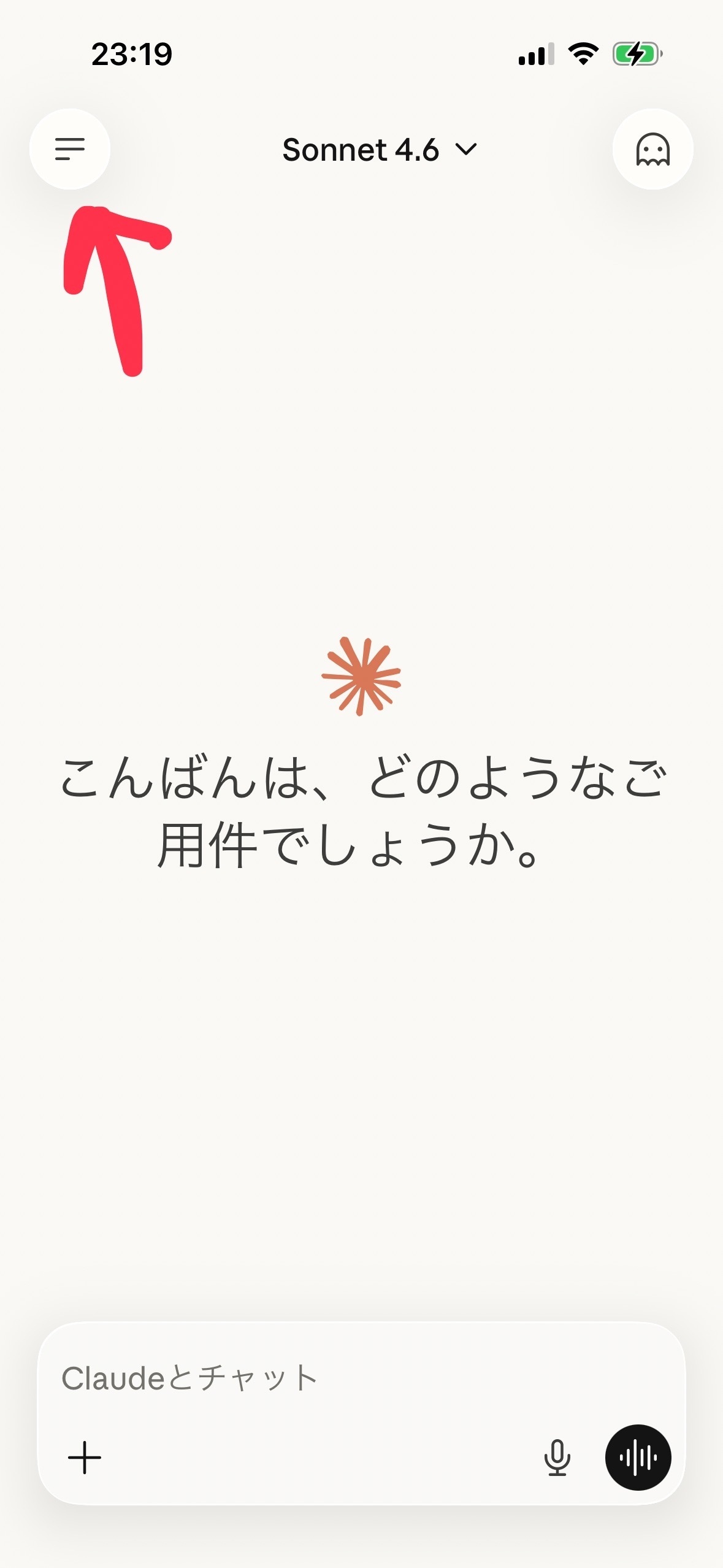
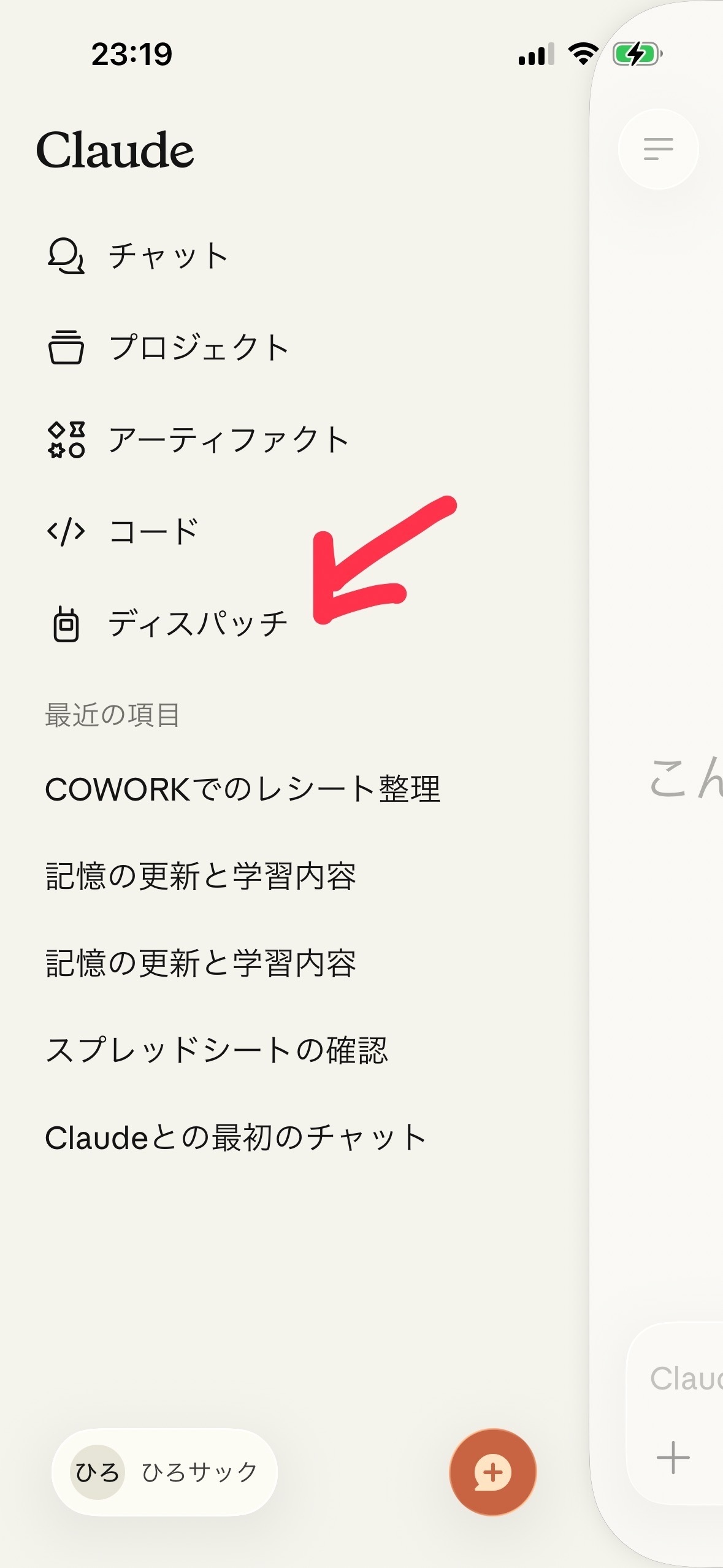
あとはDispatchの画面に従ってMacと連携するだけ。
これで準備完了です🎉
---
*ここがつまづきポイント!
> ⚠️ **「Dispatch」はClaudeアプリの中にある機能です**
> - **Mac**:アプリを開くと**左側に表示**されています
> - **iPhone**:アプリを開いて**左上の三本線をタップ**すると出てきます
>
> 別のアプリを探す必要はありません!
> 私はこれを知らなくて最初「Dispatchってどこ?」と迷子になりました笑
流れをざっくり図にすると
📱 iPhone(Claudeアプリで指示を送る)
↓ Dispatch機能で連携
💻 Mac(Claude Coworkが作業する)
↓ 完了通知
📱 iPhone(結果を受け取る)
まとめ
**知っておくべきポイントはこれだけ!**
👉 **① MacとiPhoneに「Claudeアプリ」を入れる**
👉 **② Macは左側・iPhoneは左上の三本線から「Dispatch」を開いて連携**
これだけです。難しいことはなにもありません!あとは、指示して楽しむのみです。
初めて連携できたとき、「未来きた…!」ってなりました笑
初心者でも連携できるかと思います。
ぜひ試してみてください。Enjoy!🎊
---










