- 投稿日:2026/03/30
- 更新日:2026/03/30
.png)
はじめに
「Claude Coworkを使っていたらエラーが出た…」
「新しいツールを導入したけど、英語で何が書いてあるかわからない…」
そんな場面、AIを使い始めると必ず遭遇しますよね。
そのとき、たった1つのコマンドを知っているだけで、解決速度が格段に上がります。
今回は私が日常的に使っているスクショ活用術を紹介します!
結論:このコマンドだけ覚えてください
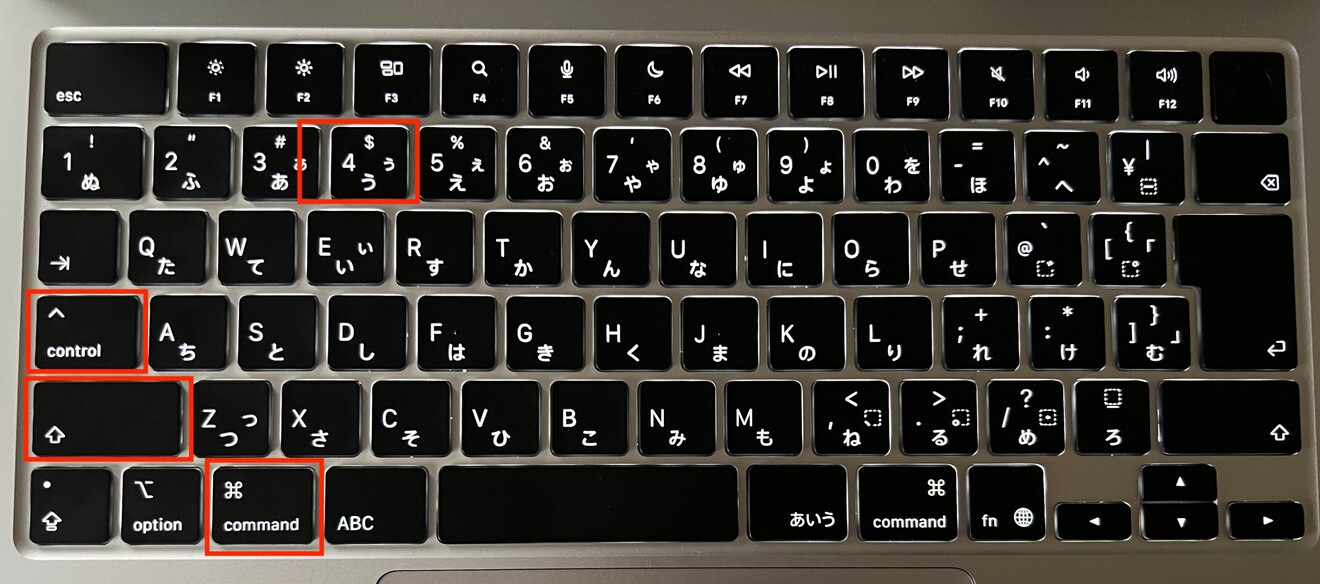
【Mac】Command + Shift + Control + 4
【Windows】Windowsキー + Shift + S
※自分がMacユーザーのため、以降はMacでの操作で説明します🙏
範囲を選択してスクショ → 自動でクリップボードに記憶(デスクトップには保存されない)
これをClaude・ChatGPTなどのAIチャットに Command + V で貼り付けて質問するだけです。
実際の使い方(3ステップ)
Macのシステム画面「画像収録とシステムオーディオ録音」をオンにした際、問題がないかを確認したい時を例に説明します。
① Command + Shift + Control + 4 を押す
 矢印が十字に変わります。
② エラー箇所・わからない画面を範囲選択する
 選択した瞬間にクリップボードへ記憶されます(デスクトップに保存はされません)。
③ AIチャットを開いて Command + V で貼り付け、質問する
 そのまま貼り付けが可能です。
「これチェック入れると危ない?どうなる?」など気軽に聞けばOKです。画像があるので状況を認識してくれます。
 上記のような回答が返ってきました✨
疑問が出たら繰り返しスクショ貼り付けで聞いていくのがオススメです!
なぜこの方法が強いのか
🔶 速い — 文字で状況を説明しなくて済む。画面そのものを見せられる
🔶 情報が正確 — 「なんか赤い文字でエラーが出て…」という曖昧な伝え方が不要
🔶 繰り返せる — 何度やっても手間がほぼゼロ。詰まったら即スクショが習慣になる
こんな場面で使えます
✅ Claude Cowork導入・利用時にエラーが出たとき
→エラーメッセージをそのまま画像で渡すと、原因と対処法をすぐ教えてくれます。
✅ HTMLやコードの画面
→コードは特にAIとの相性抜群。エラー箇所を選択して貼るだけで解決策が出てきます。
✅ 新しいツールを導入したとき
→初めて触るツールはとにかくわからないことだらけ。設定画面をスクショして「ここどうすればいいですか?」と聞けばOK。
✅ 英語の画面
→翻訳ツールを開かなくても、AIに貼り付ければ日本語で説明してくれます。
✅ AdobeなどアイコンベースのツールUI
→「このアイコン何ですか?」と聞くと、「これはマスクツールです、使い方は…」と丁寧に教えてくれます。アイコンUIとの相性は特に良いです。
ついでに覚えておくと便利なスクショ3兄弟
1️⃣:Command + Shift + 3
→ 画面全体をキャプチャ + デスクトップに保存
2️⃣:Command + Shift + 4
→ 選択範囲をキャプチャ + デスクトップに保存
3️⃣:Command + Shift + Control + 4
→ 選択範囲をキャプチャ + クリップボードに記憶(保存なし)
AI活用には3️⃣ が断然おすすめです!
※1️⃣、2️⃣だと、スクショした画像をAIに貼り付ける手間が出るし、デスクトップがスクショ画像でごちゃごちゃになります😅
注意点:無料プランでの画像貼り付け制限
2026年3月現在、Claude・ChatGPT・Geminiなど、どのツールも無料プランでは画像のアップロード回数や1日のメッセージ数に上限があります。
日常的にガンガン使いたい場合は、有料プランへの移行も検討してみてください💡Claude Coworkを使うために課金している人は心配ないです!
※制限の内容はツールや時期によって変わるため、詳細は各サービスの公式ページをご確認ください。
まとめ
🔶 Command + Shift + Control + 4 で範囲選択スクショ
🔶 AIチャットに Command + V で貼り付けて質問
🔶 速い・正確・繰り返せる、の三拍子が揃った解決コマンド
私はオンライン秘書としてAIツールを日常的に使う中で、このコマンドに何度も助けられています。新しいツールは全てこのコマンドで覚えていきました!一度覚えると、もう手放せなくなりますよ😊
「詰まったらスクショ」をぜひ習慣にしてみてください!
最後まで読んでいただきありがとうございました😊
参考になった!役に立った!と思った方は、いいね・コメント・ブックマークをしていただけるととても励みになります!
これからも一緒に楽しく、小金持ち山を登って行きましょう🗻
ではまた!