- 投稿日:2026/04/01
- 更新日:2026/04/02


「100本の動画を、1本ずつ手作業でスケジュール設定する」
——想像しただけで気が遠くなりませんか?
こんにちは!
この記事では、AIアシスタント「クロード(Claude)」を使って、YouTubeの非公開動画100本のタイトル・説明文・公開スケジュールを自動で一括設定する方法を、初心者の方にも分かりやすく解説します。
「AIって難しそう…」
「プログラミングの知識がないと無理でしょ?」
——そんな心配は全く不要です!画像付きでわかりやすく説明しますので、ぜひ最後まで読んでみてください。
✅ この記事でできるようになること・YouTubeの非公開動画のタイトルに「#海外旅行 #shorts」を自動追加・説明文のフッター(チャンネル登録リンクなど)を自動整備・動画の公開日時を1本ずつ自動でスケジュール設定・100本の動画を約2ヶ月かけて1日2本ペースで公開予約
クロード(Claude)とは?
「そもそもクロードって何?ChatGPTとは違うの?」——そう思った方も多いはず。クロードは、アメリカのAnthropicという会社が開発したAIアシスタントです。今回使う「Coworkモード」という機能では、AIがあなたのパソコンのブラウザを直接操作してくれます。「YouTube Studioを開いて、動画を1本ずつ編集して、スケジュール設定して、保存して…」という面倒な作業を、クロードが全部肩代わりしてくれるんです。
あなたは最初に指示を出すだけ。あとはコーヒーでも飲みながら、クロードの働きを眺めていればOKです☕
必要なもの
準備するものは、たったの3つだけ!特別なソフトのインストールも、難しいプログラミング知識も、一切不要です。
・パソコン(Windows・Mac どちらでもOK)
・Claudeのアカウント(無料プランでも始められます)
・YouTubeチャンネルのオーナー権限。「パソコンでYouTubeが見られる」レベルの方なら、誰でも今日からスタートできます!
作業の全体像

まずは全体のイメージをざっくりつかんでおきましょう。
今回の目標は、1日2本ずつ、合計100本の動画を約50日間かけて計画的に公開するスケジュールを組むこと。
「100本分の日付を自分で計算するの?」——ご安心ください、それもクロードが全部やってくれます!
・毎日 8:00 JST に1本公開
・毎日 17:30 JST に1本公開
「〇月〇日から始めて、1日2本ペースで100本分スケジュールして」
——この一言を伝えるだけで、クロードが全ての計算と日時入力を引き受けてくれます。
あなたがやることは、最初のひと言だけ。それだけです!
STEP別の操作手順
STEP 1:YouTube Studioでコンテンツ一覧を開く
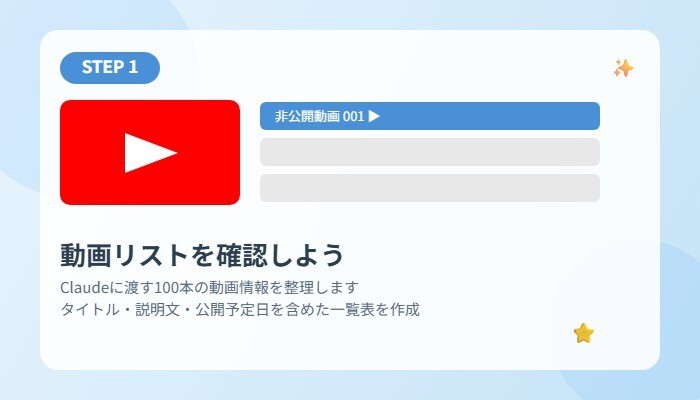
YouTube Studioにログインしたら、左サイドメニューの「コンテンツ」をクリックします。動画一覧が表示されたら、クロードに「非公開の動画を全部処理して」と伝えてください。
すると、クロードが画面を自動でスクロールしながら動画を上から順に確認し、1本ずつ詳細ページへと進んでいきます。
最初は「本当に動いてるの?」と半信半疑になるかもしれませんが、画面の中でマウスカーソルが自動的に動き、ページが切り替わっていくのを目の当たりにして、きっと思わず「すごい…!」と声が出るはずです。
💡 ポイント:指示は普通の日本語でOK!「非公開の動画を全部スケジュール設定して」と伝えるだけで、あとはクロードが自動でやってくれます。
STEP 2:動画の詳細ページを確認する
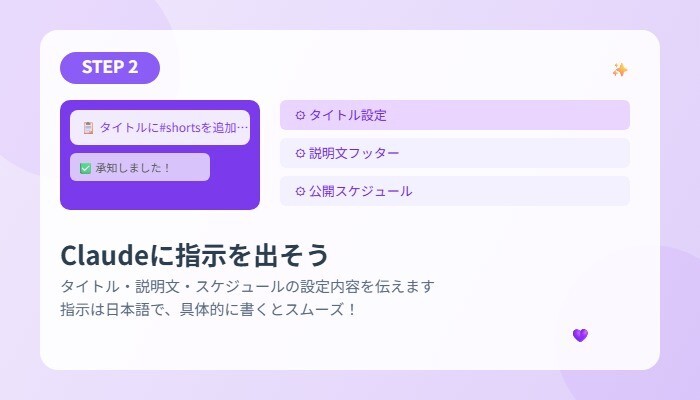
「詳細を編集」をクリックすると、その動画専用の編集ページが開きます。
このページでクロードは、次の3つの作業を同時に確認しながら進めていきます。
①タイトル欄:動画タイトルの末尾に「#海外旅行 #shorts」を追加します。
既存のハッシュタグは削除せず、重複もなく、きちんと確認してから追加してくれます。
②説明文欄:チャンネル登録リンクなどのフッターを末尾に整備します。
既存の説明文はそのままに、必要な情報だけを丁寧に追加してくれます。
③公開設定欄:現在「非公開」になっていることを確認してから、スケジュール設定へと進みます。
細かいことまで気を利かせてくれるのが、クロードの頼もしいところ。
こんな丁寧な仕事を、100本分、黙々とやってくれるんです。
・タイトル末尾に「#海外旅行 #shorts」を追加(重複チェック済み)
・説明文の末尾にチャンネル登録リンクなどのフッターを追加(既存内容を保持)
・各動画の設定を確認してから次の作業へと進む(丁寧に、1本ずつ)
STEP 3:公開設定を「スケジュール」に変更する
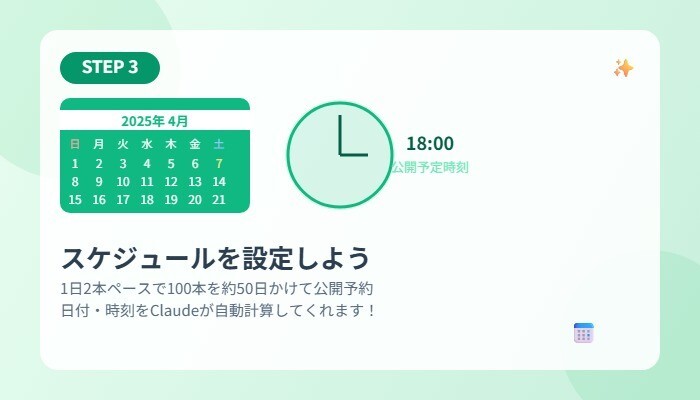
詳細ページ右側の「公開設定」をクリックすると、公開設定ダイアログが開きます。
「非公開」「限定公開」「公開」の下に、青いボタン「スケジュールを設定」が表示されます。
「この画面、自分でやったら毎回どこを押せばいいか迷う…」
——実際、手作業だとそうなんですよね。クロードはそんなストレスを全部引き受けて、迷わずクリックしてくれます。
STEP 4:日付と時刻を入力する
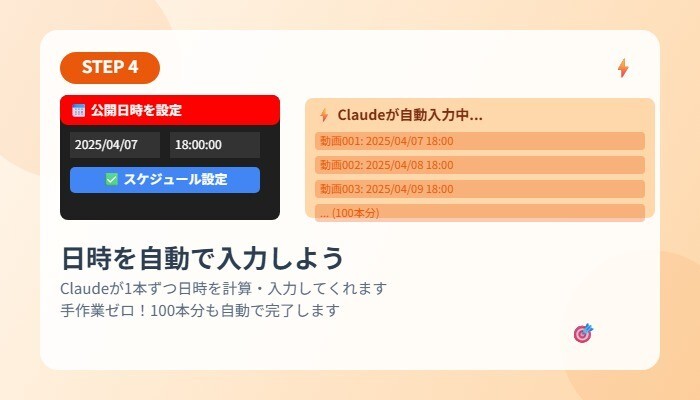
スケジュール設定画面では、日付と時刻の2つを入力します。
・日付欄:例)2026/04/17
・時刻欄:例)8:00 または 17:30
クロードはあらかじめ全100本分の公開スケジュール表を計算済みです。
だから「この動画は何日の何時」という情報を全て把握した状態で作業しています。入力ミスも、計算ミスも、ありません。
100本分の日付をExcelで管理してひとつひとつ手入力する手間を、まるごとクロードに任せられます。
STEP 5:「保存」ボタンを押して完了
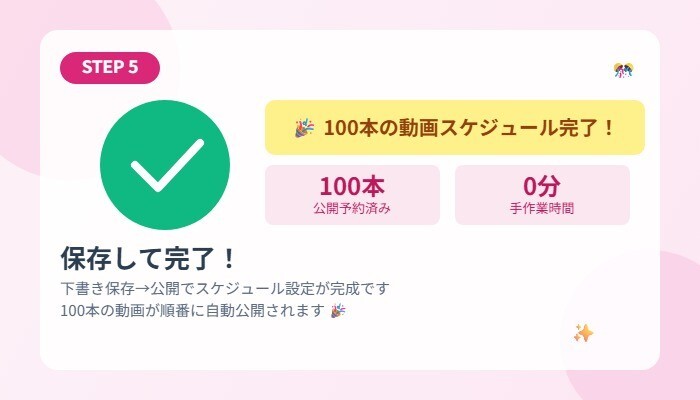
日付と時刻の入力が完了したら「完了」ボタンをクリックし、続けてページ右上の「保存」ボタンを押します。
保存が完了すると、公開設定が「公開予約」に切り替わり、設定した日時がしっかりと表示されます(例:2026/04/17 8:00)。
これで1本完了——そしてクロードは自動的に次の動画へと進みます。「入力→完了→保存→次へ」というサイクルを、100本分、黙々と繰り返してくれます。
クロードが動いている間、あなたは他のことに集中していていいんです。
クロードへの指示の出し方
「指示って、どう伝えればいいの?」——実はとっても簡単です。
難しい命令語は一切不要。普通の日本語で話しかけるだけでOKです!
【実際の指示の例】
「YouTubeチャンネルの非公開動画を全部確認して、タイトルの末尾に「#海外旅行 #shorts」を追加して、説明文にフッターを追加して、4月4日から1日2本(8:00と17:30)のペースでスケジュールして」
これだけです!箇条書きにしなくても、敬語じゃなくてもOK。
クロードはちゃんと理解してくれます。1本あたりの作業時間は約30〜60秒。100本でも数時間で完了します。
途中でお茶を飲んでいても、別の仕事をしていてもOKです☕

注意点
・作業中はパソコンをスリープさせないようにしてください。クロードがブラウザを操作している最中にスリープすると、作業がそこで止まってしまいます。
・YouTube Studioに事前にログインしておきましょう。ログイン画面で止まってしまう場合があります。
・クロードが動いている間は、同じブラウザで別のページを開いたり操作したりしないでください。この3点だけ守れば、あとは本当にほったらかしでOK!
まとめ
「100本の動画を1本ずつ手作業でスケジュール設定する」——そんな過去の自分に教えてあげたい。「クロードに頼めばよかったんだよ!」と。
今回ご紹介した方法をまとめると:
STEP 1:YouTube Studioでコンテンツ一覧を開く
STEP 2:「詳細を編集」から各動画の編集ページを確認
STEP 3:公開設定を「スケジュールを設定」に変更
STEP 4:日付・時刻を入力して「完了」をクリック
STEP 5:「保存」ボタンを押して次の動画へ
この5ステップをクロードが全自動でこなしてくれます。YouTube運営で「手作業が多くて時間が足りない」
と感じているあなたへ——ぜひ一度、クロードに仕事を任せてみてください。きっと「もっと早く使えばよかった!」と思うはずです。
---
※この記事は実際にClaudeを使って作業した体験をもとに書いています。操作画面はYouTube Studioのバージョンによって異なる場合があります。