- 投稿日:2026/04/05
- 更新日:2026/04/05

カレンダーアプリがGoogleと同期できない…そんな地味なストレス、Claude CoWorkで一発解決しました。
「来週、1時間空いてる時間を全部教えて」 「今週の予定をざっくりまとめて」
AIに秘書みたいなスケジュール管理をしてもらいたい、そう思ったことはありませんか?
私はずっとLifeBearを愛用していたんですが、ひとつだけどうしても解決できない壁がありました。
LifeBearはWebで開けないため、Googleカレンダーと同期ができない。
Claude CoWorkをフル活用するには、Googleカレンダーとの連携が必要不可欠。でも何年分もの予定を手動で移すなんて、考えただけで気が遠くなります…。
そこで思いついたのが、「スクリーンショットを撮って、Claude CoWorkに丸投げしてしまえばいいんじゃないか?」 というアイデアです。
結果、大正解でした。
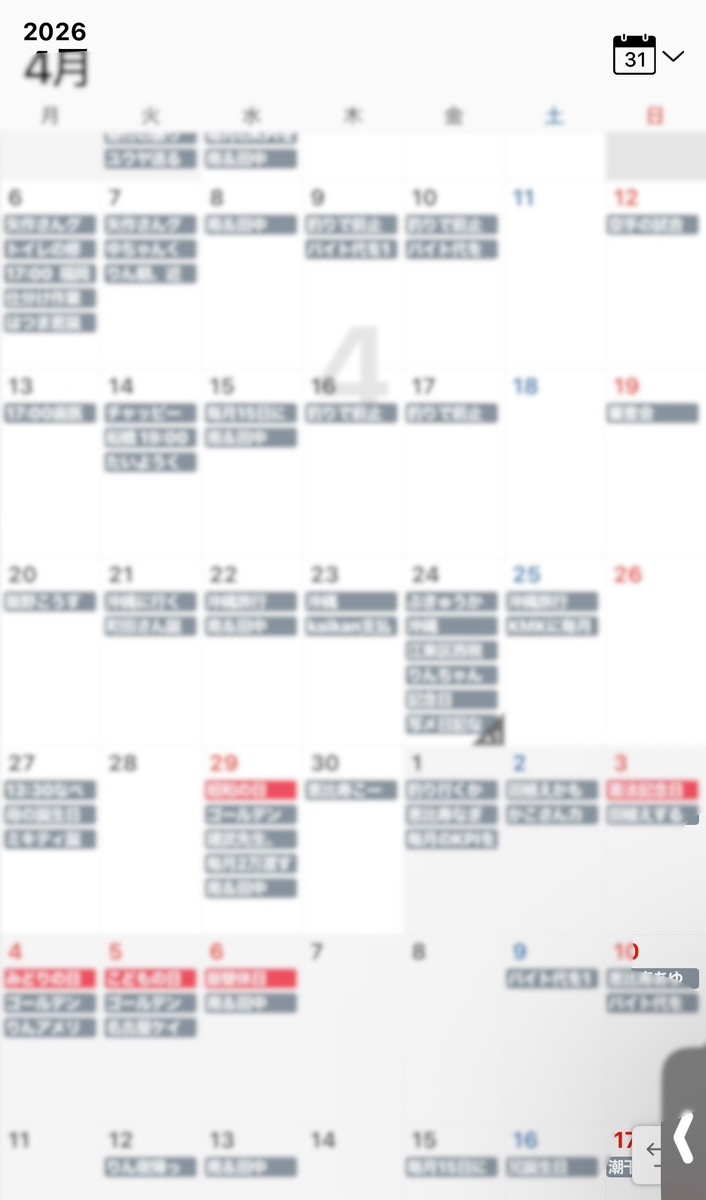
 私が愛用しているLifeBearカレンダー。
UIはめちゃくちゃ使いやすいのに、Webに対応していないのだけが唯一の弱点…!※Claude CoWorkと同期が出来ない
実際にやってみた手順(初心者でも大丈夫!)
ステップ①:LifeBearのスクリーンショットを撮る
まず最初にやることは、これだけです。
LifeBearを開いて、カレンダー画面をスクショする。
※他のカレンダーアプリも同じ作業を行ってください
コツはひとつだけ。日ごとのスケジュールがちゃんと見えている状態で撮影してください。予定の文字が隠れていると、Claudeが読み取れないことがあります。
📱 iPhoneの方は 電源ボタン+音量ボタンの同時押しでOK!
慣れれば1枚10秒もかかりません。
 撮影したスクショは、GoogleドライブのアプリでOKです。
まだアプリが入っていない方は、App StoreまたはGoogle Playで「Googleドライブ」と検索してインストールしてください。無料で使えます!

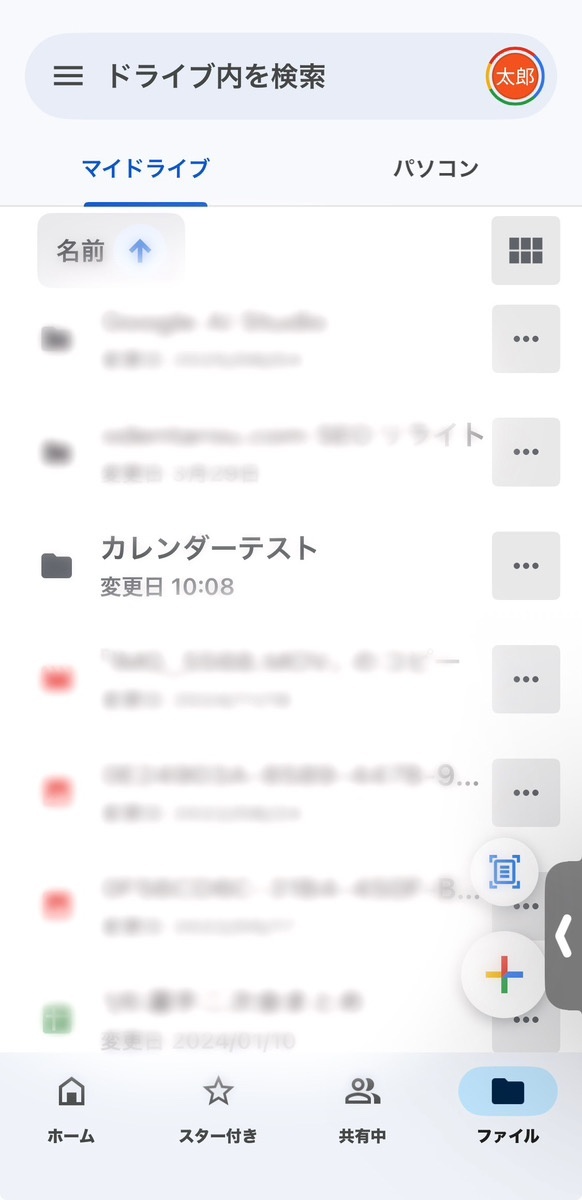 撮影したスクショは、Googleドライブにフォルダを作ってまとめて保存しておくのがポイントです。
私は「カレンダーテスト」というフォルダを作って管理しました。フォルダ名さえ決めておけば、後でClaude CoWorkに指示を出すときに「このフォルダを読み取って」と伝えるだけでOKになります。
 アップロードはとても簡単です。Googleドライブアプリを開いたら、右下の「+ボタン」をタップ → 画像を選択 → アップロード、これだけです!
 ファイルをアップロードしてもらい
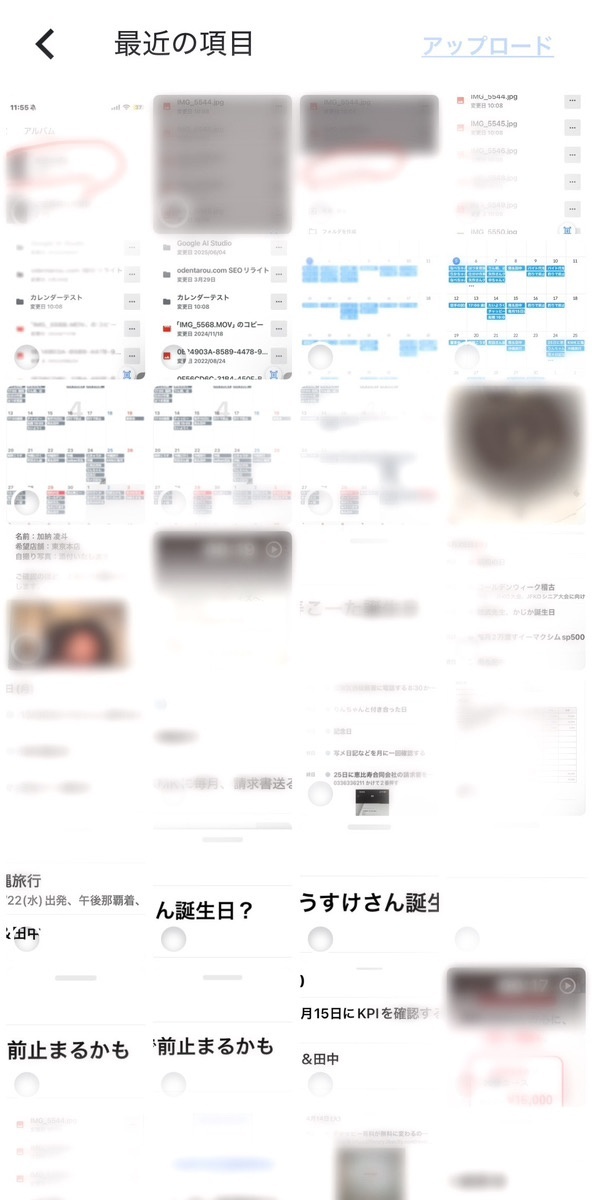 ご自身のアップしたい画像、スケジュールのスクリーンショットの画像をすべて選択してください。
 パソコンの画面からだとこのような画面になっています。IPhoneとパソコンが同期しているため
ステップ②:Claude CoWorkにフォルダを指定して指示を出す
準備ができたら、パソコンでClaude CoWorkを起動します。
あとは以下をそのままコピペして送るだけです。
Googleドライブに保存した情報を元にGoogleカレンダーを登録してください
・Googleドライブのフォルダ名:(例:カレンダーテスト)
・対象期間:(例:4/5〜4/22)
・「誕生日」と書いてある予定は毎年繰り返し設定でお願いします
フォルダ名と対象期間をご自身の内容に書き換えて送るだけです。
ステップ③:あとはClaudeにおまかせ!
指示を送ったら、あとはClaudeが全部やってくれます。
スクリーンショット内のスケジュールを自動で読み取り、Googleカレンダーに登録するためのICSファイルを作成 → インポートまでサポートしてくれます。
私が実際にやってみたら、10枚のスクリーンショットから予定が5分以内に移行完了しました!

使ってみた感想・まとめ
正直、一番驚いたのはその速さと正確さです。
手動でやったら何時間もかかるはずの作業が、あっという間に数分で完了。「え、もう終わったの?」と思わず声に出してしまいました。
これでGoogleカレンダーとClaude CoWorkが連携できるようになったので、今後は
「来週1時間空いている時間を全部出して」
「今月の予定をまとめて教えて」
こんな感じで、AIを本当の意味で"秘書"として使える環境が整いました。スケジュール管理がここまでラクになるとは、正直思っていなかったです。
Claudeを使ったスケジュール管理のさらに詳しい活用方法は、また別の記事でご紹介します。ぜひお楽しみに!
LifeBearに限らず、Googleカレンダーと同期できないアプリを使っている方なら、そのまま同じ方法で応用できます。
「手動で移すのが面倒で後回しにしていた…」という方こそ、ぜひ一度試してみてください!