- 投稿日:2026/04/05
.png)

この記事は約3分で読めます
要約
【マネフォ→支出管理表のコピペを楽にするシートを紹介】
✔ スプレッドシートなので誰でも利用可能
✔画像付きで分かりやすい手順書付き
✔一度設定すれば次から超楽に!!
✔トラブルシューティング(トラブルへの対処)も対応済み
前提
手厚い手順にしたくて画像をたくさん貼ったら、ノウハウ図書館は30枚まででした。そのため①②③手順に分けました。こちらは2つ目なので、他の手順は以下リンクを参照下さい。
手順① 初期設定←他の前提もこちらに載せてます。
手順② 毎月実施するツール実行手順
手順③ 随時実施する項目修正手順←この記事
手順③ 随時手順(ズレが合った時手順)
ズレの箇所の特定
マネフォの表をコピペした後、F,G列の数字が合わない場合に実施
(F列はB列の合計を、G列はD列の合計をそれぞれ関数で出している。
合わない場合は「マネフォには項目がある」が、「支出管理表には無い」
場合。マネフォでは「電気代」、支出管理表では「電気」等細かい違いもNG) H4セルをコピー
 マネフォ→支出管理表にコピペした記載(C,D,E列)の一番下まで範囲選択して、⌘+V(Ctrl+V)でペーストする
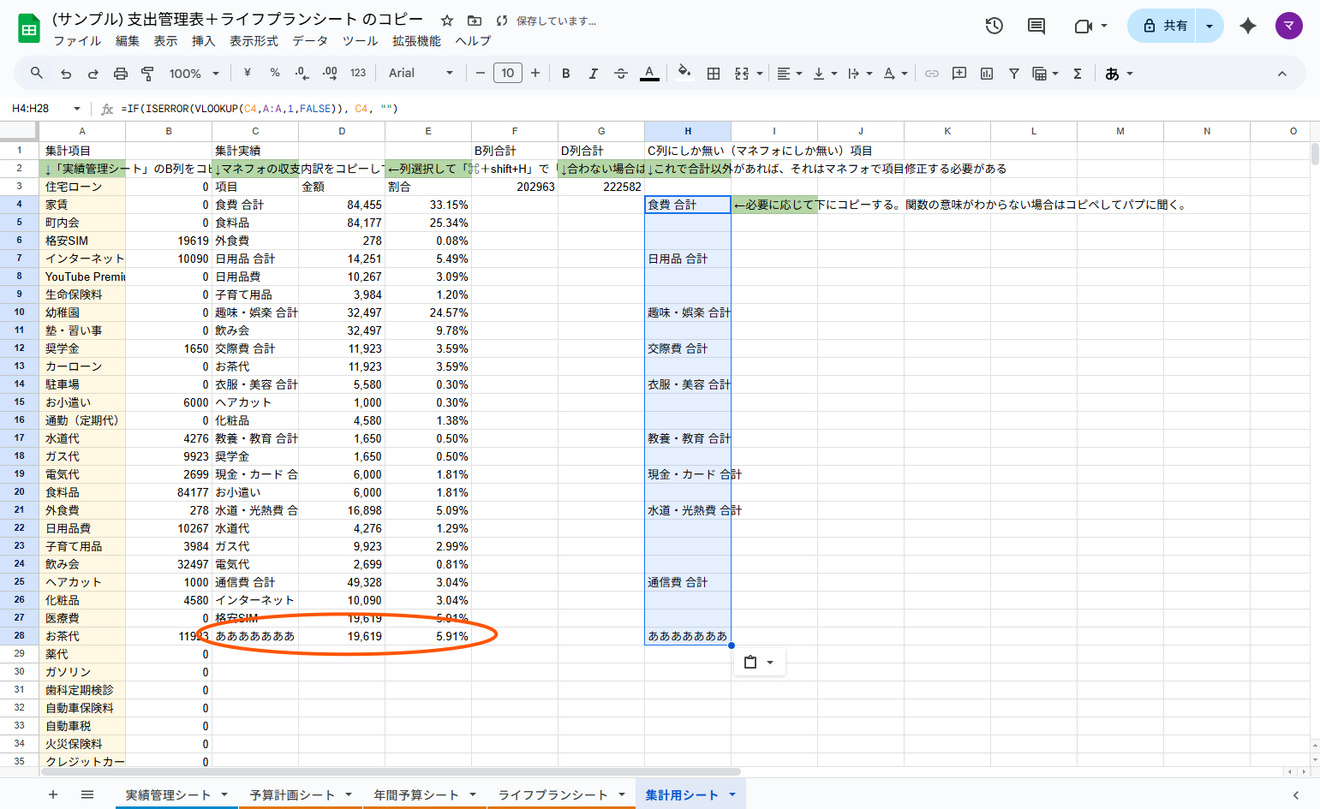 すると、〇〇合計"以外"での表記が出てくる。これがずれの原因。
ということでこやつを支出管理表に追加する(これは関数でC列に有って、A列に無いものを表示している。〇〇合計はA列に無いので絶対出てくる) 出てきた表記を⌘+C(Ctrl+C)でコピーする

続きは、リベシティにログインしてからお読みください






