- 投稿日:2026/04/05
- 更新日:2026/04/05
.png)

この記事は約3分で読めます
要約
【マネフォ→支出管理表のコピペを楽にするシートを紹介】
✔ スプレッドシートなので誰でも利用可能
✔画像付きで分かりやすい手順書付き
✔一度設定すれば次から超楽に!!
✔トラブルシューティング(トラブルへの対処)も対応済み
前提
手厚い手順にしたくて画像をたくさん貼ったら、ノウハウ図書館は30枚まででした。そのため①②③手順に分けました。こちらは2つ目なので、他の手順は以下リンクを参照下さい。
手順① 初期設定←他の前提もこちらに載せてます。
手順② 毎月実施するツール実行手順←この記事
手順③ 随時実施する項目修正手順
手順② 毎月実施手順(マネフォ→支出管理表への転記手順)
下準備(前回の情報を消す)
「集計用シート」を開き、
CDE列に記載のサンプル(2回目以降は前回コピペのもの)を
下まで全て削除する。
(理由は前回より行数が少ないと、下の記載が2重計上されるため) (削除したらこうなります。前回の記載が残っているかどうかはG3セルが0であるかどうか。0なら全部消えている。0以外は画面外に残っている)
マネーフォワードme→ツールへ転記
マネフォmeを開き、家計簿→収支内訳をクリック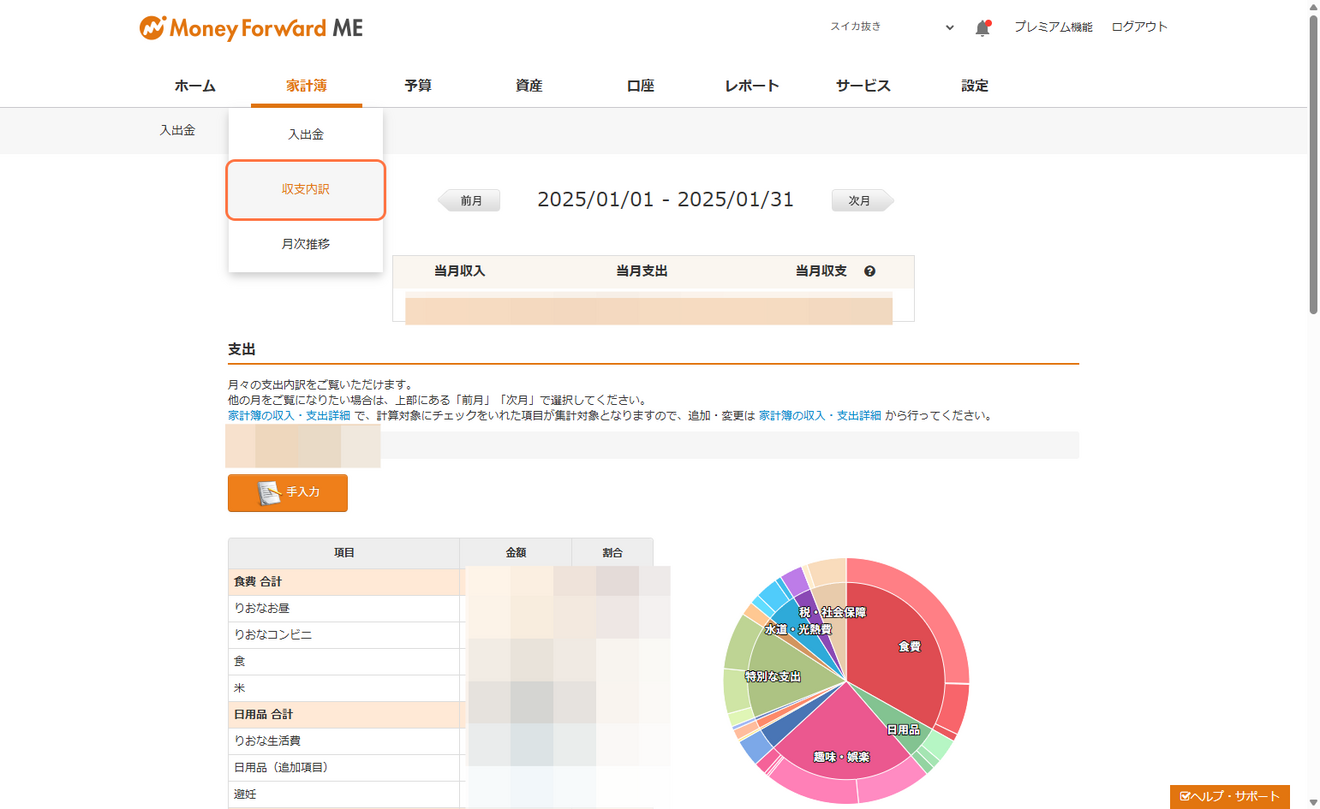
グラフ横の「項目、金額、割合」から始まる(この3つが帯になっている)表を、帯の「項目」から、一番下まで選択する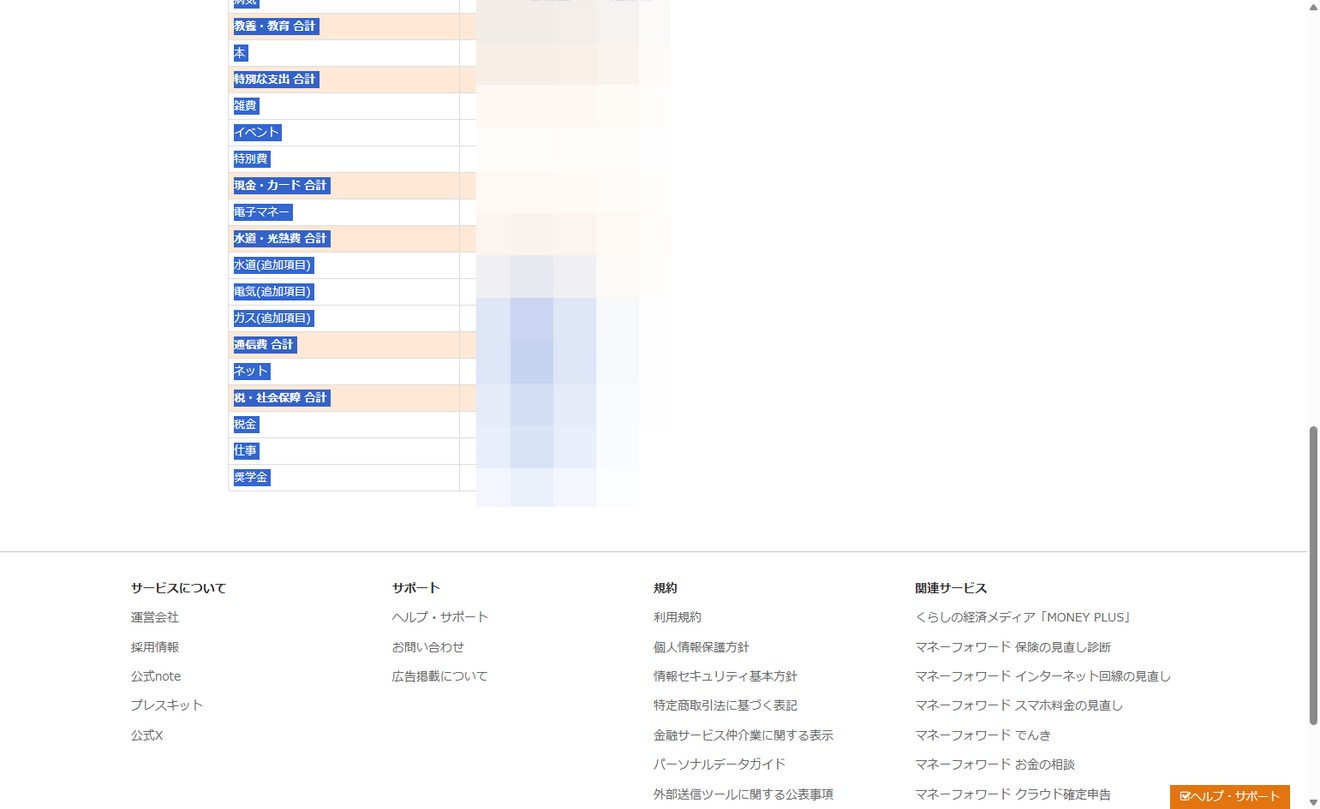 C3セルを選択して、右クリック→特殊貼り付け→値のみ貼り付けをクリック
 その月のデータ(支出)が反映される。
ただ、このままではD列が「数字+円」となっていて、B列の関数が働かないので、円を空白で置換して、数字にしてあげる

続きは、リベシティにログインしてからお読みください