- 投稿日:2026/04/07

スマホのClaudeアプリからClaude Codeを操作する方法
前回の記事では、Claude CodeとGitHubを連携する方法を解説しました。 →Claude Codeの作業をGitHubで管理しよう|バックアップ&スマホ連携への第一歩
連携が済んだら、次に試してほしいのがスマホからの操作です。
Claude Codeというと「PCのターミナルで動かすもの」というイメージが強いかもしれませんが、スマホのClaudeアプリからも操作できます。
外出中に思いついたこと、移動中の空き時間にやりたいことをその場で指示できるので、かなり便利です。
そもそも何ができるの?
スマホのClaudeアプリには「コード」メニューがあります。
ここを使うと、GitHubのリポジトリ(プログラムを保管している場所)に対して、自然な言葉でコーディングの指示を出すことができます。
仕組みとしては、AnthropicのクラウドサーバーがClaude Codeを動かしてくれるため、スマホ単体で完結します。
自分のPCは不要です。
できることのイメージ:
・「このページのボタンの色を青に変えて」
・「バグが出ている箇所を調べて直して」
・「CLAUDE.mdにプロジェクトの概要を追記して」
前提条件
この機能を使うには以下が必要です。
・GitHubとの連携設定が済んでいること
前回の記事で解説した手順が必要です。
まだの方は先に連携を済ませてください。
・スマホにClaudeアプリがインストールされていること
iOS・Androidどちらにも対応しています。
スマホから操作する手順
1. アプリを開いて「コード」を選ぶ
Claudeアプリを開き、メニューから「コード」を選択します。

2. GitHubのリポジトリを選ぶ
コードメニューに入ると、連携済みのGitHubリポジトリが一覧で表示されます。
作業したいリポジトリを選択しましょう。
初めて使う場合は「GitHubに接続」という案内が出ることがあります。
その場合は前回の記事の連携手順を先に完了させてください。
3. タスクを日本語で指示する
チャット画面に切り替わるので、普段Claudeと会話するのと同じ感覚で指示を入力します。
入力例:
・「ログインボタンをクリックしたときにエラーが出ている。原因を調べて直してほしい」
・「CLAUDE.mdにこのプロジェクトはJavaScriptで作られていると追記して」
専門的な言葉を使わなくても大丈夫です。
「〇〇したい」「〇〇がうまく動かない」という形で伝えれば、Claude Codeが内容を読み取って作業を進めてくれます。
4. 作業の進み具合を確認する
指示を送ると、Claude Codeがクラウド上で作業を開始します。
何をやっているかリアルタイムで表示されるので、進捗を見ながら待てます。
作業の途中でClaudeから「この方向で進めていいですか?」と確認が来ることがあります。
その場合はそのまま返答するだけでOKです。
5. 変更内容を確認して反映する
作業が終わると、どのファイルの何が変わったかを確認できます。
スマホの画面でも意外と見やすく表示されるので、内容をチェックしてみてください。
問題なければそのまま「PR(プルリクエスト)作成」を押します。
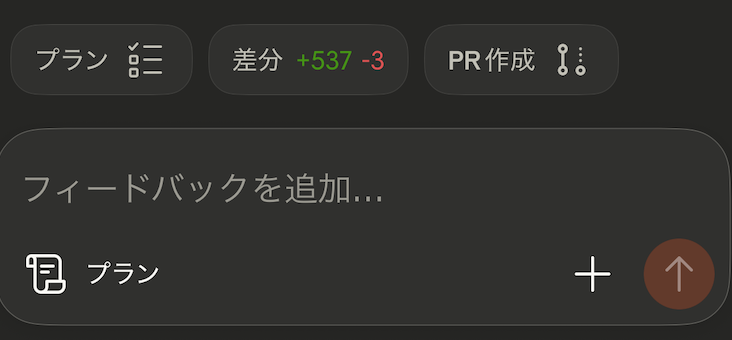 PRとは「この変更をリポジトリに取り込んでください」という申請のことです。
するとブラウザアプリでGitHubのPRページが開くので、下の方に表示されている「Merge pull request」ボタンを押せば普段使用しているリポジトリに反映されます。
PRの詳細については、別の記事で詳しく解説する予定です。
使ってみてわかった特徴・注意点
よかったところ
・PCを開かなくていい
外出中でもアイデアをすぐ形にできます。
「帰ったらやろう」が「今やれる」に変わります。
・基本的に確認プロンプトが出ない
ローカル版のClaude Codeはコマンドを実行するたびに「これをやっていいですか?」と確認を求めてきます。
クラウド版は隔離された環境で動いているため、基本的にその確認なしにスムーズに作業が進みます。
・ローカルのファイルが流出するリスクがない
自分のPCのデータを使わず、Anthropicのクラウド環境で完結するため安心して使えます。
気をつけるところ
・自分のPCのファイルには触れられない
クラウド上のGitHubリポジトリが対象になります。
PC内のローカルファイルに対して作業したい場合は、後述の「ディスパッチ」が選択肢になります。
・現時点ではリサーチプレビュー(試験提供中)の位置づけ
動作や仕様が変わることがあります。
他のスマホからの操作方法について
スマホからClaude Codeを使う方法は、コードメニュー以外にも簡単に紹介しておきます。
Webブラウザから使う方法
スマホのブラウザで「claude.ai/code」にアクセスしても同様の操作ができます。
アプリを使わずに確認したいときに便利です。
「ディスパッチ」機能について
Claudeアプリには「ディスパッチ」というメニューもあります。
これはコードメニューとは別の仕組みで、自宅や職場のPCで動いているClaude(Cowork)に対して、スマホから遠隔でタスクを指示する機能です。
コードメニューがクラウド上でClaude Codeを動かすのに対して、ディスパッチは手元のPCを遠隔で動かすイメージです。
PC内のファイルやフォルダへの操作も含めた作業を外出先から任せられる点が特徴です。
ただし使うにはPCの電源が入っていて、かつスリープしていない状態を保っておく必要があります。
外出中に使いたい場合はあらかじめPCのスリープ設定をオフにしておきましょう。
現時点ではリサーチプレビューとして提供されている機能で、Coworkの機能にはなりますが要望があればまた別の機会に解説します。
まとめ
スマホのClaudeアプリのコードメニューを使えば、PCなしで自然な言葉でコーディングの指示が出せます。
・前提はGitHub連携が済んでいること
・操作はリポジトリを選んで日本語で指示するだけ
・作業はクラウド上で動くのでスマホ単体でOK
・基本的に確認プロンプトなしでスムーズに進む
・変更内容はスマホでも見やすく確認できる
「コードを書くのはClaudeに任せて、自分はスマホで指示と確認だけ」というスタイルが現実的になっています。
GitHub連携がまだの方はまず前回の記事から試してみてください。
この記事を読んでみての感想や、実際に試してみた結果をコメントで教えてもらえると嬉しいです。
「うまくいった!」でも「ここで詰まった」でも大歓迎です。
記事の内容について「ここがよくわからなかった」などの質問があれば、コメントに書いていただければできる限り返信します。





