- 投稿日:2026/04/08
- 更新日:2026/04/10


この記事は約3分で読めます
要約
音声入力が使えるようになると
「タイピングが疲れた」「早く打てない」問題を解決できます✨️
Claude含め、これからのAI時代どんどん指示を出していけるように音声入力も活用していきましょう^^💡
スクショを含めて設定を解説していきます!
■結論:AI時代の執筆は「打つ」より「喋る」が正解!
 音声入力で出した「まとまりのない文章」をそのままAIに投げても大丈夫なんです💡(最後に「こんな指示でも大丈夫なんだ💡」という私の画面スクショをお見せします)
打ち間違いや音声入力で話しが前後しちゃっても結論OK✨️
意外とテキスト入力で手が止まることってありますよね👀
それでは、Mac標準機能の「音声入力」の設定方法を解説していきます!
■3ステップ解説!Mac標準機能「音声入力」を設定

STEP 1: 「音声入力」をオンにする
MacBook画面の左上にある🍎マーク
> システム設定> キーボード> 音声入力ON!
STEP 2: テキスト入力部分のオススメ設定
「入力ソース」の横にある「編集」をタップして
「日本語ーローマ字入力」を削除!
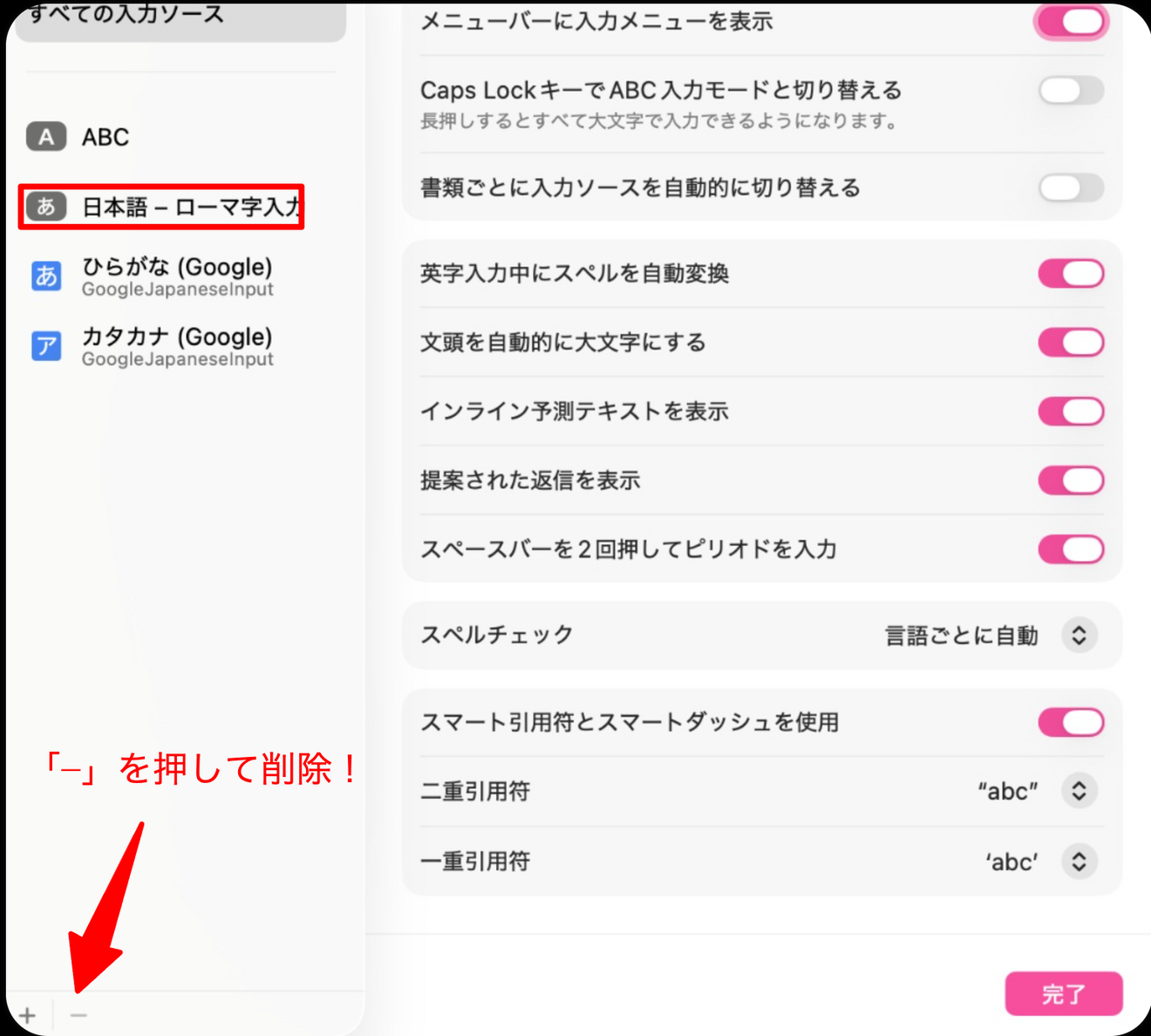 入力ソースを断捨離: Google日本語入力(ひらがな・カタカナ)とABCの3つに絞ることで音声入力の動作が早くなる!
※ 削除しても「+」からまた呼び出せるよ

続きは、リベシティにログインしてからお読みください


.png)




