- 投稿日:2026/04/08
- 更新日:2026/04/08

 「自分に合ったヘルスケアアプリって、なんでないんだろう」
App Storeを開くたびに、そう思っていました。
体重は記録したい。
運動量も残したい。
でも広告は出てくるし、 グラフは見づらいし、
課金しないと使えない機能がある。
でも正直に言います。
Claudeに頼んだら、自分専用のヘルスケアアプリが無料でできました。
しかもNetlifyで公開して、今はiPhoneのホーム画面から毎日開いています。
① 体重×運動量×消費カロリーを記録・グラフ化するアプリ
まずどんなものを作ったか、見てもらいます。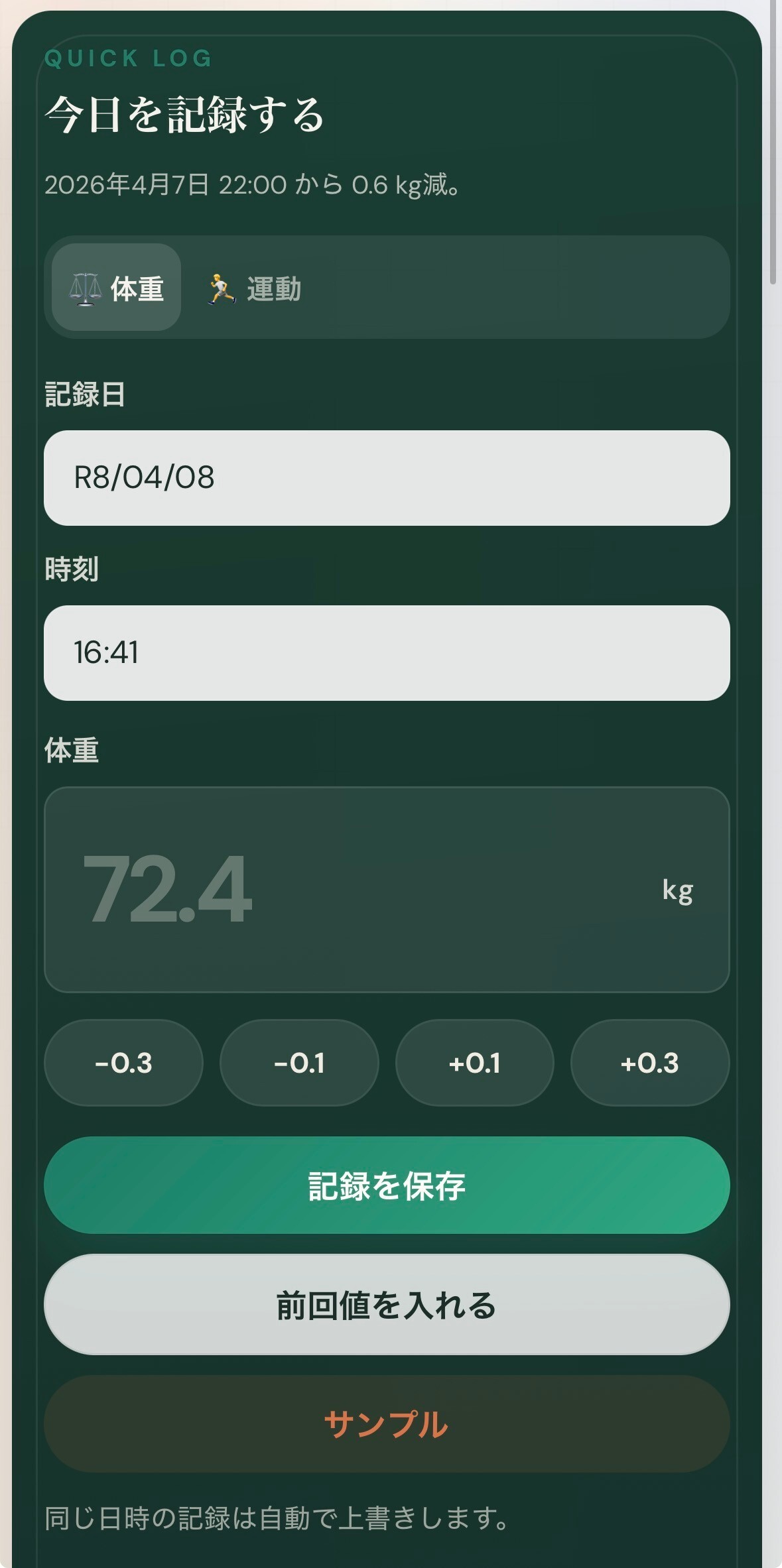
 できること:
・体重を日別に記録できる
・運動量・消費カロリーを入力できる
・推移グラフで変化が一目でわかる
・スマホでもPCでも見られる
・ホーム画面に追加してアプリのように使える
これ、全部無料です。
月額課金なし。
広告なし。
自分が使いたい項目だけある。
——そういうアプリ、探してたんです。
② なぜ既存アプリでは続かなかったか
正直なところ、いくつかのアプリは試していました。
でも続かなかった理由があります。
・グラフが見づらい
体重と運動量を一緒に見たいのに、画面が分かれていたりする。
・記録できる項目が多すぎる
食事カロリー・水分・睡眠……全部入力するのが面倒で、結局やめた。
・広告が邪魔
記録しようとするたびに広告が出てきて、気持ちが萎える。
「自分に必要な3つだけ記録したい」
——それだけなのに、ちょうどいいアプリがなかった。
そんなときに参考にしたのが、Naoさんのnote記事でした。
「Claude AIで自分専用の持ち物チェックアプリを作る」という内容で、 「これ、ヘルスケア記録でも同じことができるんじゃないか」と思って試してみました。
③ 作り方:Claudeへの指示からアプリ完成まで
難しいことは何もしていません。
Claudeに日本語で話しかけるだけです。
私がやったのはこういう流れです。
Step1:作りたいアプリを説明する
こんな感じで伝えました。
「体重・運動量・消費カロリーを日別に記録して、推移グラフで見られるWebアプリを作って。スマホでも使いやすいデザインで。」
たったこれだけです。
Step2:Claudeがアプリを生成してくれる
しばらく待つと、html、css、javascriptファイルが完成します。 グラフの見た目や色合いも、こちらの要望を伝えれば修正してくれます。 「グラフの色を青系にして」 「体重の入力欄を一番上に持ってきて」
——こんな指示で、細かい調整もできます。
Step3:ファイルをNetlifyでURL化する
ここがポイントです。
できあがったHTMLファイルを、Netlifyというサービスに上げるだけで、無料で誰でもアクセスできるURLが発行されます。
アカウント登録だけ必要。 あとはファイルをドラッグ&ドロップするだけ。
④ iPhoneのホーム画面に追加する手順
URLが発行されたら、スマホで普通に開きます。
あとはSafariのメニューから「ホーム画面に追加」するだけです。
具体的な手順
1. SafariでアプリのURLを開く
2. 画面右下の「…」ボタンをタップ
3. 「共有」をタップ
4. 「ホーム画面に追加」を選ぶ
5. アイコンが追加される これで完了です。
アプリのアイコンがホーム画面に表示されて、 1タップで記録画面が開く。 App Storeで探したアプリと、使い勝手はほぼ同じです。
ただ、ネット接続が必要です。 オフラインでは使えません。 これだけは注意してください。
⑤ 実際に使ってみてどうか
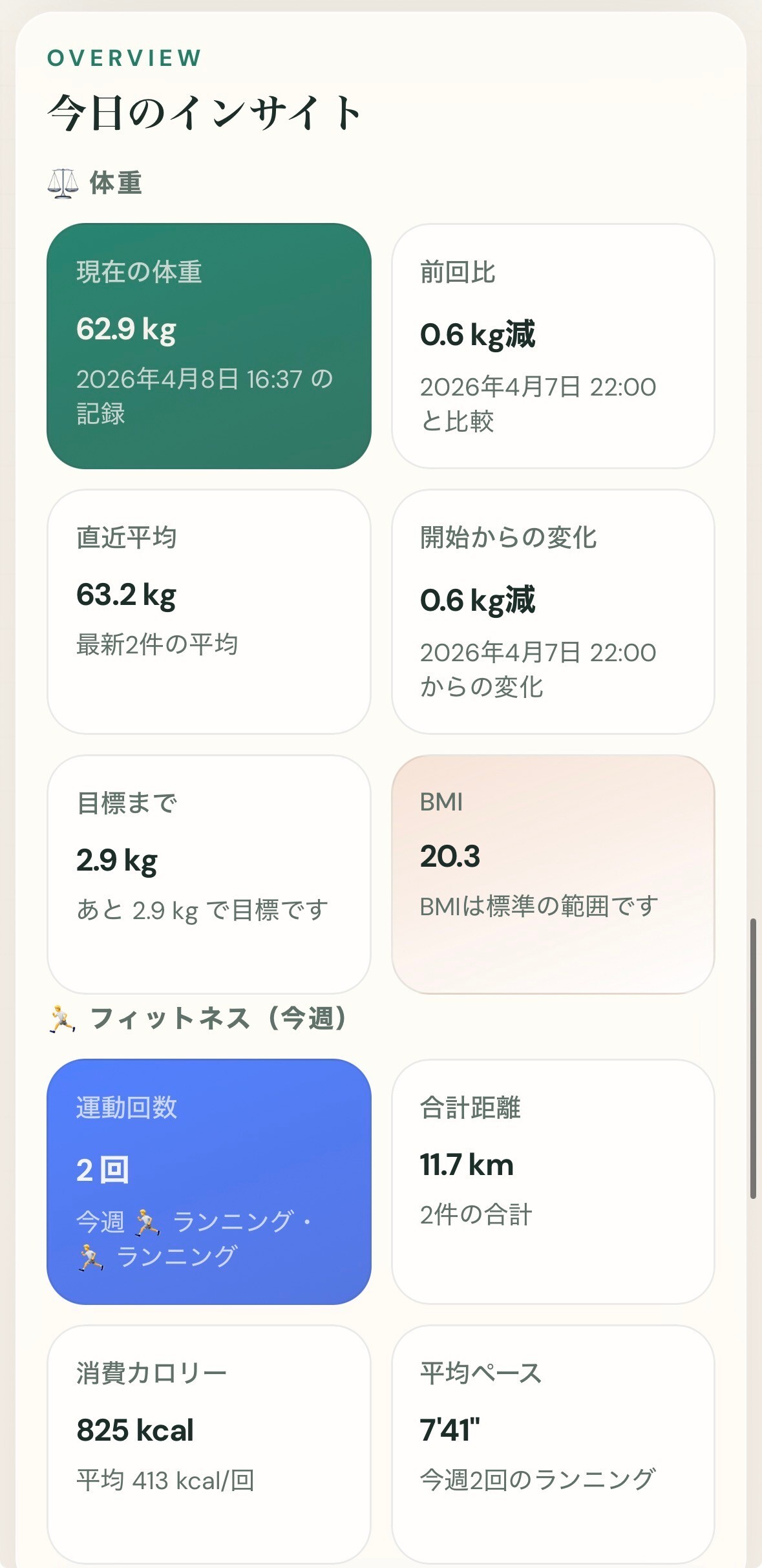 正直なところ、続いています。
理由はシンプルで、「必要な項目しかない」からだと思います。
既存アプリだと、「今日も運動記録できなかった…」と罪悪感が生まれていた。 でも自分で設計したアプリは、体重と運動量だけ。 それだけ入力すれば達成感がある。 グラフで変化が見えると、それがまたモチベーションになる。
「続けられるアプリ設計を、自分でできた」
——それが一番の収穫だったかもしれません。
まとめ
・Claude AIに日本語で指示するだけで、自分専用Webアプリが作れる
・Netlifyで無料公開すれば、ホーム画面からアプリのように使える
・「欲しい機能だけ」を自分で決められるので、記録が続きやすい
コードは一行も書いていません。 プログラミングの知識もゼロです。
それでも、今日も自分のアプリを開いて体重を記録しています。
「自分専用」って、こんなに気持ちいいものなんだと気づきました。
参考にしたのはこちらの記事です👇
「超簡単!スマホで見られる持ち物リストを作ろう!」  Nao@あなたの夢を叶えるFPさん
ここまで読んでいただき、ありがとうございました。
AIを使った日常の活用法をこれからも発信していきます。
この記事が役に立った方は、ぜひいいね&ブックマーク保存をお願いします!みなさんのアクションが、今後の執筆の励みになります🙏✨