- 投稿日:2026/04/08
- 更新日:2026/04/08

1.はじめに
こんにちは❗ Naoです。フリーランスのFPとITコンサルをやっています✨️
突然ですが、こんな経験ありませんか?
🌀 電車の乗り換えを調べて、カレンダーに入れるのが面倒
🌀 でもカレンダーに入れないと忘れてしまう
🌀 忘れるので、同じルートを何度も検索している
🌀 結局、出発時間を間違えて遅刻してしまう😱(私です…)
そんな方のために、クロコちゃん(Claude Code/Cowork)に乗り換え検索からカレンダー登録まで一気にやってもらう方法をご紹介します❗
私もこれを設定してから、移動準備の手間がかなり減りました👍️
✅️ 行き先を告げるだけでルート検索
✅️ 複数の候補から選んで自動でカレンダーに登録
ぜひ一緒に設定してみましょう✨️
設定すら面倒な場合は、クロコちゃんにこの記事を見せればやってくれます😊
2. 使うとこんなに変わる!
設定が終わると、クロコちゃんにこう指示するだけで動きます。
🧑🏻「明日14時に新宿駅に行きたい。ルートを調べて」
👩🏻「明後日のリベシティ福岡オフ会、13時に着きたい。経路教えて」
👨🏻「新橋オフィスからJR新橋駅まで何分かかる?」
するとクロコちゃんが、徒歩時間も含めた時間で比較してくれます。 「電車の時間だけ」じゃなくて、家を出る時間から目的地まで何分かかるかが一目でわかります✨️
番号を選ぶと、そのままGoogleカレンダーに登録されます。
👩🏻🦱「1番で」
⭕️ 出発地を出る時刻(徒歩を含めた本当の出発時刻)
⭕️ 目的地に着く時刻(降りてからの徒歩も含む)
⭕️ 乗り換え・路線の詳細(説明欄に入ります)
⭕️ 出発30分前にリマインダー通知
全ての情報がGoogleカレンダーに入ります。 完璧です🎉🎉🎉
3. クロコちゃんへの指示の出し方
ここからは実際の設定方法です。
3.1. 処理の全体像
クロコちゃんは、裏側でこんなふうに動いています。
⭕️ 駅名や施設名で指定した場合(「六本木駅→スカイツリー」など)
→ Yahoo!路線情報で調べる
⭕️ 住所で指定(「港区六本木6-10-1」など)
→ Google Maps APIで周辺の駅を探して徒歩時間を計算
→ そのあとYahoo!で電車を検索
つまり、基本はYahoo!路線情報で検索して、住所が入ったときだけGoogle Maps APIで最寄り駅を自動で見つけてくれます。 💡ワンポイント💡
「Google Mapの乗り換え検索API(Transit API)を使えば1つで全部できるのでは?」と思いますよね。
実は、Google Maps APIの電車・バス検索は日本では利用できません
(ブラウザのGoogleマップでは使えるのに、プログラムから呼び出すAPIでは日本の交通データが提供されていないんです)
そのため電車の検索はYahoo!路線情報、住所から最寄り駅を探すところだけGoogle APIという組み合わせにしています。
3.2. クロコちゃんへの指示(コピペ用)
以下の指示をクロコちゃんにそのまま渡してください。
⭐️の部分だけ自分の情報に書き換えればOKです❗
######################################
🧑🏻「乗り換え検索のスキルを作って。以下の仕様でお願い。
やりたいこと
行き先と時間を伝えたら、公共交通機関のルートを検索してGoogleカレンダーに登録してほしい。
検索の方法
- 駅名や施設名で指定されたら、Yahoo!路線情報で直接検索
- 住所で指定されたら、Google Places APIで周辺の駅を探して、Google Directions API(徒歩モード)で徒歩時間を計算してから、Yahoo!路線情報で電車・バスを検索
- 複数のルート候補を出して、番号で選ばせて
私の情報
- ⭐️自宅住所: ○○市○○(最寄り駅: ○○駅、徒歩○分)
- ⭐️Google Maps APIキー: (4章で発行したキーを貼る)
- ⭐️Googleカレンダーの登録先: ○○@gmail.com
- 移動手段: 公共交通機関のみ
- 出発30分前にリマインダー通知をつけて」
######################################
これを渡すと、クロコちゃんがスキルファイルを自動で作ってくれます✨️
APIキーをまだ持っていない方は、次の4章で発行しましょう。
4. APIキーを用意する
住所から最寄り駅を調べるために、Google Maps APIのキーが必要です。
駅名や施設名だけで使う方はこの章をスキップしてもOKです😊
Google Cloud Consoleで2つのAPIを有効化して、キーを発行します。
4.1. Google Cloud Consoleにアクセス
✅️① ブラウザで「Google Cloud Console」にアクセス
✅️② プロジェクトを選択(なければ「新しいプロジェクト」で作成)
Places API を有効化
✅️③ 左メニュー →「APIとサービス」→「ライブラリ」を開く
✅️④ 検索バーに「Places API」と入力→「Places API (New)」をクリック
✅️⑤ 「有効にする」
✅️⑥ 請求先アカウントが出た場合は「アカウントを設定」
✅️⑦ 今回はスキップ
Directions API を有効化
✅️⑧ 左メニュー →「APIとサービス」→「ライブラリ」を開く
✅️⑨ ライブラリで「Directions API」を検索 →「Directions API」をクリック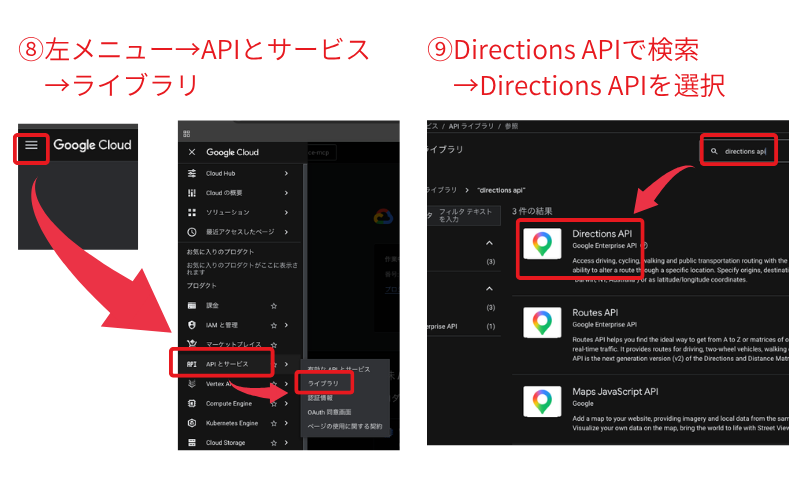
✅️⑩「有効にする」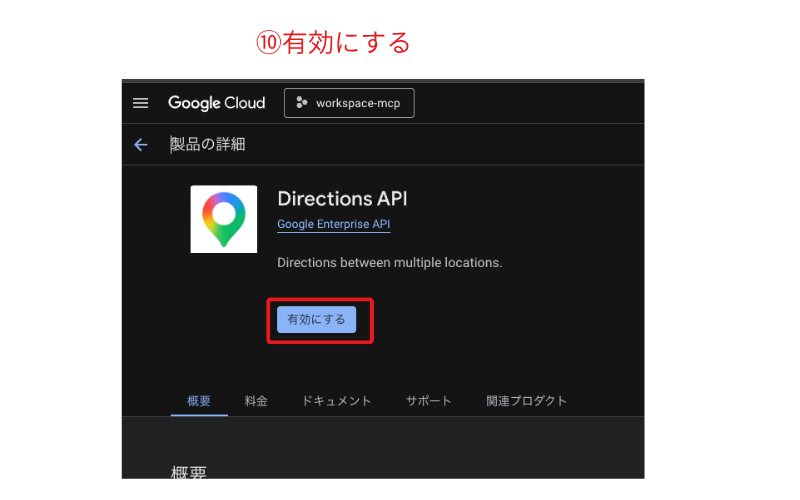
APIキーを発行
✅️⑪ 左メニュー →「APIとサービス」→「認証情報」
✅️⑫ 「+認証情報を作成」→「APIキー」をクリック ✅️⑬ 生成されたキーをコピーして、3章の指示文の⭐️の部分に貼り付ける
これでAPIの準備は完了です❗
💡ワンポイント💡
料金が気になる方もいると思いますが、Google Maps Platformには無料枠があります。月に数十回の検索なら費用はかかりません。
私も1円も支払っていないです😊
5. スキルとして保存しておこう
3章の指示をクロコちゃんに渡すと、「スキル」として手順を保存してくれます。
スキルって何?
「手順書」のようなものです。
「こういう場合はこう動いてね」という手順をファイルに書いておくと、次回から自動で同じ動作をしてくれます。
一度書けば、何度でも使い回せます✨️
スキルに含まれる内容
3章の指示を渡すと、クロコちゃんが以下の内容をスキルファイルにまとめてくれます。
⭕️ 自宅や、よく行く場所の住所と最寄り駅
⭕️ Google Maps APIキーの保存場所
⭕️ カレンダーの登録先
⭕️ Yahoo!路線情報とGoogle APIの使い分けロジック
よく行く場所を追加するには
あとから場所を追加したい場合は、こう言うだけでOKです。
👩🏻「乗り換え検索のスキルに、リベシティ福岡オフィスを追加して。住所は博多区○○、最寄り駅は櫛田神社前駅で徒歩6分」
クロコちゃんがスキルファイルを更新してくれます👍️
設定完了❗
次回からは、こう指示するだけで全自動で動きます。
👩🏻「明日10時に博多駅に着きたい。ルート調べて」
👨🏻「自宅から東京スカイツリーに今から行きたい」
一度覚えてもらえれば、ずっと使い続けることができますよ😊
6. おわりに
いかがでしたでしょうか?
本記事の手順を行うことで、
⭕️ 行き先を告げるだけで移動のルートが出てくる
⭕️ 徒歩時間まで含めた「本当の所要時間」がわかる
⭕️ カレンダーに入れるひと手間が消える
⭕️ クロコちゃんと一緒に仕組みを作る過程も楽しい
と感じていただけたのではないでしょうか😊
本記事が、皆様のAI活用の参考になれば嬉しいです❗
他にも、以下の記事を投稿しています。宜しければご覧ください✨
参考記事
Claude Codeに複数のGoogleアカウントを連携する方法







