- 投稿日:2026/04/07
- 更新日:2026/04/08

1. はじめに
こんにちは❗ Naoです。フリーランスのFPとITコンサルをやっています✨️
突然ですが、こんなお悩みはありませんか?
🌀 仕事用・プライベート用・副業用など、Gmailのアカウントが複数ある
🌀 クロコちゃんにメールを整理してほしいけど、1つのGoogleアカウントしか読みにいかない
🌀 複数のGoogle カレンダーの予定を整理してほしい
そんな方のために、今回は Claude Code(クロコちゃん)から複数の Gmail アカウントを操作する方法 をご紹介します✨️
使うのは google_workspace_mcp(完全無料のオープンソースツール)です。 一度設定してしまえば、クロコちゃんに「メールを確認して」と頼むだけで 複数アカウントを横断してメールを検索・要約・返信下書きまでしてくれます❗
さらに、Google カレンダーにも対応しているので「今週の予定を教えて」「来週の会議を追加して」といったスケジュール管理も、複数アカウントをまたいでできるようになります✨️
設定はなんと、この記事をクロコちゃん(Cowork, Codeのどちらでも)に読ませるだけ!
「この記事と同じ設定にして」と言って、この記事をコピペしたり、URLを教えてあげればOKです👍️ ITが苦手な方でも絶対にできるように画像付きで解説しますので、ぜひ一緒に設定してみてください😊
2. 全体像を理解しよう(MCPとは?)
記事をコピペで良いですが、原理が気になる方向けに仕組みを簡単に説明します。
MCP(Model Context Protocol) とは、Claude などの AI に「外部ツールを使う能力」を追加するしくみです。
今回使う google_workspace_mcp は、Claude に「Google サービスを操作する能力」を与えてくれる拡張機能です。
対応しているサービスはこんなに❗
⭕️ Gmail(メール)
⭕️ Google ドライブ(ファイル管理)
⭕️ Google カレンダー(スケジュール)
⭕️ Google ドキュメント・スプレッドシート・スライド
⭕️ Google タスク・連絡先
全部無料で使えます✨️ 設定の大まかな流れ
① Google Cloud Console で認証情報を作成(1回だけ)
↓
② Claude の拡張機能をインストール・設定(1回だけ)
↓
③ アカウントごとにブラウザで Google 認証(アカウントごとに1回)
↓
完成!Claude から何でも操作できる
3. 事前準備:Google Cloud Console で認証情報を作成する
Claude が「あなたの代わりに Google にアクセスしていい」という許可証を作成します。 難しそうに見えますが、手順通りにやれば 5〜10 分でできます😊
✅️① Google Cloud Console にアクセスしてプロジェクトを作成する
https://console.cloud.google.com/ にアクセスして Google アカウントでログインします。
※クロコちゃんが指示してくれるので、そのとおりにやれば大丈夫です!
上部の「プロジェクトの選択」→「新しいプロジェクト」をクリックします。 プロジェクト名は何でもOKです(例:claude-workspace-mcp)。
✅️② 必要な API を有効化する
左メニューの「APIとサービス」→「ライブラリ」を開き、以下の API を検索して「有効にする」をクリックします。
使いたいサービスだけ有効化すればOKです(Gmail だけ使う場合は Gmail API だけでOK)。
例えば以下のようなものです。
⭕️ Gmail API
⭕️ Google Drive API
⭕️ Google Calendar API
⭕️ Google Docs API / Sheets API / Slides API(必要なものだけ)
有効にし忘れても、必要なときにクロコちゃんから「〇〇APIを有効にして下さい。操作方法は…」と教えてくれるので安心してくださいね。

✅️③ Google Auth Platform を設定する
左メニューに「Google Auth Platform」という項目が表示されているので、こちらから設定します(旧UIでは「OAuth 同意画面」にまとまっていましたが、新UIでは以下の2か所に分かれています)。
▶ブランディング
左メニューの「ブランディング」を開き、以下を入力します。
アプリ名:何でもOK(例:Workspace MCP)
ユーザーサポートメール:自分のメールアドレスを選択
▶対象
左メニューの「対象」を開き、以下を設定します。
ユーザーの種類:外部 を選択
テストユーザー:「+ ADD USERS」から、認証したい Gmail アドレスを全て追加してください❗

💡ワンポイント💡
複数アカウントを認証したい場合は、使うアカウントを全てテストユーザーに追加しておいてください。追加していないアカウントは認証できません。
私の場合は3アカウント登録しています👍️
✅️④ OAuth クライアント ID を作成して JSON をダウンロードする
「APIとサービス」→「認証情報」→「認証情報を作成」→「OAuth クライアント ID」
アプリケーションの種類:デスクトップアプリ ← ここ重要です!
名前:何でもOK
作成後に表示される「JSON をダウンロード」ボタンからファイルを保存します。 ファイル名は長いですが、わかりやすい場所に保存してください。

💡ワンポイント💡
アプリケーションの種類を 「デスクトップアプリ」 にするのがポイントです❗
デスクトップアプリにすると localhost のどのポート番号でも自動的に許可されるため、Google Cloud Console へのリダイレクト先 URL の登録が不要になります。
「ウェブアプリケーション」を選ぶと追加設定が必要になるので、必ずデスクトップアプリを選んでください。
4. Claude に拡張機能をインストール・設定する
✅️① 拡張機能(.dxt ファイル)をインストールする
google_workspace_mcp は個人開発のツールのため、Claude の拡張機能ストアには掲載されていません。 GitHub から直接 .dxt ファイルをダウンロードしてインストールします。
まず、以下の GitHub リリースページにアクセスしてください。
🔗 https://github.com/taylorwilsdon/google_workspace_mcp/releases
最新バージョンの Assets から .dxt ファイルをダウンロードします。
 次に、Claude の設定画面を開きます(メニューバー「Claude」→「設定」、または Cmd + ,)。
左メニューの「拡張機能」を開き、ダウンロードした .dxt ファイルをウィンドウ内にドラッグ&ドロップするとインストールが始まります。

✅️② 設定値を入力する
拡張機能をインストールすると設定画面が表示されます。以下の値を入力してください。
↓Claudeの設定画面
 ↓設定項目
↓設定項目

💡ワンポイント💡
ポートは 8000 から 18080 に変更することをおすすめします❗
デフォルトの 8000 番ポートはWeb開発でよく使われるため、他のアプリと競合して認証エラーになることがあります。18080 に変更しておくと安心です。
ポートを変えたら 設定画面のRedirect URI も
http://localhost:18080/oauth2callback に合わせて変更してください。
✅️③ Claude を再起動する
設定を保存したら、Claude を完全に終了して再起動します(メニューバー「Claude」→「終了」→ 再度起動)。
5. 1アカウント目を認証する
Claude Codeを開いて、こんな風に指示してみましょう。
🧑🏻「◯◯@gmail.comの最新のメールを10件読んで」
初回は Google の認証が必要なため、Claude が認証 URL を発行します。 ブラウザが自動的に開くか、または URL が表示されるので、すぐにクリックしてください❗
💡ワンポイント💡
認証 URL が発行されたら素早くアクセスするのがポイントです❗
認証 URL には有効期限があり(10分)、時間が経つと「Invalid or expired OAuth state parameter」というエラーになります。 URL が表示されたら迷わず即座にブラウザでアクセスしてください。 ↑よく出るエラーです。めげずにクロコちゃんに原因を聞きながら解決しましょう!
リンクをクリックすると、ブラウザで Google のアカウント選択画面が表示されます。
認証したいアカウントをクリックします。
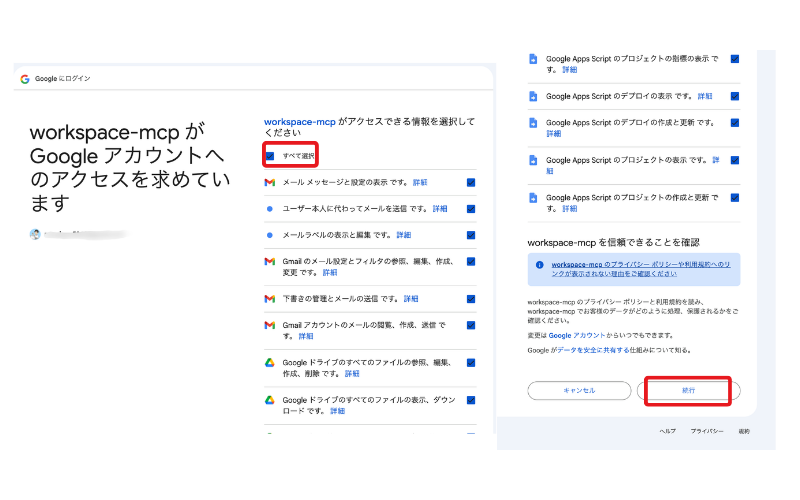
その後、いくつかの承認画面が続きます。すべて「許可」「続行」をクリックしてください。

💡ワンポイント💡
「このアプリは Google で確認されていません」という警告が出ることがあります。 これは自分で作った認証情報を使っているため表示されるもので、問題ありません。 「詳細」→「◯◯(安全ではないページ)に移動」をクリックして続けてください。
最終的に「認証が完了しました」のような画面が表示されたら成功です✨️
Claude の画面に戻ると、メールの内容を教えてくれます😊
6. 2アカウント目以降を追加する
2つ目のアカウントも、同じ要領で追加できます。
🧑🏻「2つ目のアカウント(◯◯@gmail.com)も使えるようにして」
または、直接そのアカウントでの操作を依頼してもOKです。
🧑🏻「〇〇@gmail.com のメールを読んで」
Claude が新しいアカウント用の認証 URL を発行するので、手順5と同じように認証します。
💡ワンポイント💡
「別のアカウントを使用」をクリックする場合があります。
Chrome に複数の Google アカウントでログインしている場合、アカウント選択画面に目的のアカウントが表示されないことがあります。
その場合は「別のアカウントを使用」をクリックして、手動でメールアドレスを入力してください。
認証が完了すると、アカウントごとの認証情報が自動的に保存されます。 3つ目、4つ目のアカウントも同じ手順で追加できます😊
7. 実際に使ってみよう
設定が完了したら、こんな指示が全部できるようになります✨️ メール活用例
👩🏻「私に来てる未読メールを全部要約して」
🧑🏻「今週届いたメールで重要そうな未返信のものを教えて」
👩🏻🦱「仕事のアカウントで、今月届いた請求書メールを探して」
👨🏻「Aさんからのメールスレッドを見せて(返信下書きも作って)」
カレンダー・ドライブ活用例
👩🏻「今週の予定を全部教えて」
🧑🏻「来週月曜日の14時、プライベート用カレンダーに「オフ会」の予定を入れて」
👨🏻「Google ドライブの「見積書」フォルダにあるファイル一覧を教えて」
アカウント名を指定しなくても Claude が賢く判断してくれますが、 複数アカウントを使い分けたい場合はメールアドレスを指定するとより確実です👍️
8. トラブルシューティング
❗「Invalid or expired OAuth state parameter」と表示される
認証 URL の有効期限が切れています。 Claude に再度「◯◯のメールを読んで」と指示すると新しい URL が発行されます。 発行されたら 即座に ブラウザでアクセスしてください。
❗ 他のポートとの競合エラーが出る
設定の「Workspace MCP Port」を 18080(または他の空きポート)に変更して、 「Google OAuth Redirect URI」も
http://localhost:18080/oauth2callback に合わせて変更してください。
❗「アカウントが見つかりません」などのエラー
Claude の再起動後に再度試してみてください。 それでも解決しない場合は、~/.google_workspace_mcp/credentials/ フォルダ内の対象アカウントの .json ファイルを削除してから再認証してみてください。
9. おわりに
いかがでしたでしょうか?
今回ご紹介した設定を行うと、以下のことができるようになります!
✅️ 複数の Google アカウントを Claude から一括管理できる
✅️ 「◯◯のメールを要約して」と頼むだけで複数アカウントを横断して検索してくれる
✅️ メールの返信下書き・カレンダー管理・ドライブ操作まで全自動化できる
最初の設定(Google Cloud Console の操作)は少し手間がかかりますが、一度やってしまえば後は Claude に指示するだけ❗
メールの確認・整理にかかる時間が劇的に減りますよ😊
本記事が、皆様のAI活用の参考になれば嬉しいです👍️
参考記事
Claude Codeに複数のGoogleアカウントを連携する方法





.png)



