- 投稿日:2026/04/09
- 更新日:2026/04/09

オフ会・外出先のフリーWi-Fi、そのまま使って大丈夫? VPNで安全にネット接続する方法【初心者向け完全ガイド】
 やっほー!ナビゲーターの さき だよ🌾 香川県出身のうどん県民が、ITのあれこれをゆる〜く案内していくね!
こんな経験、ない?
オフ会でカフェに集まったとき、「Free Wi-Fi あります」の案内を見て、何も考えずにポチッと接続しちゃった――なんてこと、ない?
ホテルのロビー、ファストフード店、空港の待合室…。無料で使えるWi-Fiってめちゃくちゃ便利だよね。
でも実は、そのまま使うと、あなたの大切な情報が他人に丸見えになってるかもしれないんだよ。
 この記事では、「フリーWi-Fiの何が怖いの?」っていう疑問から、VPN(ブイピーエヌ)という仕組みを使って安全にネットを使う方法まで、ITに詳しくなくてもわかるようにやさしく解説していくよ!
フリーWi-Fiの何が危険なの? ― ハガキと封筒で考えてみよう
インターネットの通信を「手紙」にたとえてみるとわかりやすいよ。
たとえ意味フリーWi-Fiでの通信 = ハガキを送るようなもの配達の途中で、誰でも内容を読めちゃうVPNを使った通信 = 鍵付きの封筒で送るようなもの届くまで中身を誰にも見られない
フリーWi-Fiの多くは、通信が「暗号化」されていないか、暗号化のレベルがめちゃくちゃ低い状態なんだ。
つまり、同じWi-Fiに接続している悪意のある人がいたら、あなたの通信内容をのぞき見できちゃうってこと。
 具体的にどんな危険があるの? ― 3つのリスク
フリーWi-Fiをそのまま使うと、主にこの3つのヤバいリスクがあるよ。
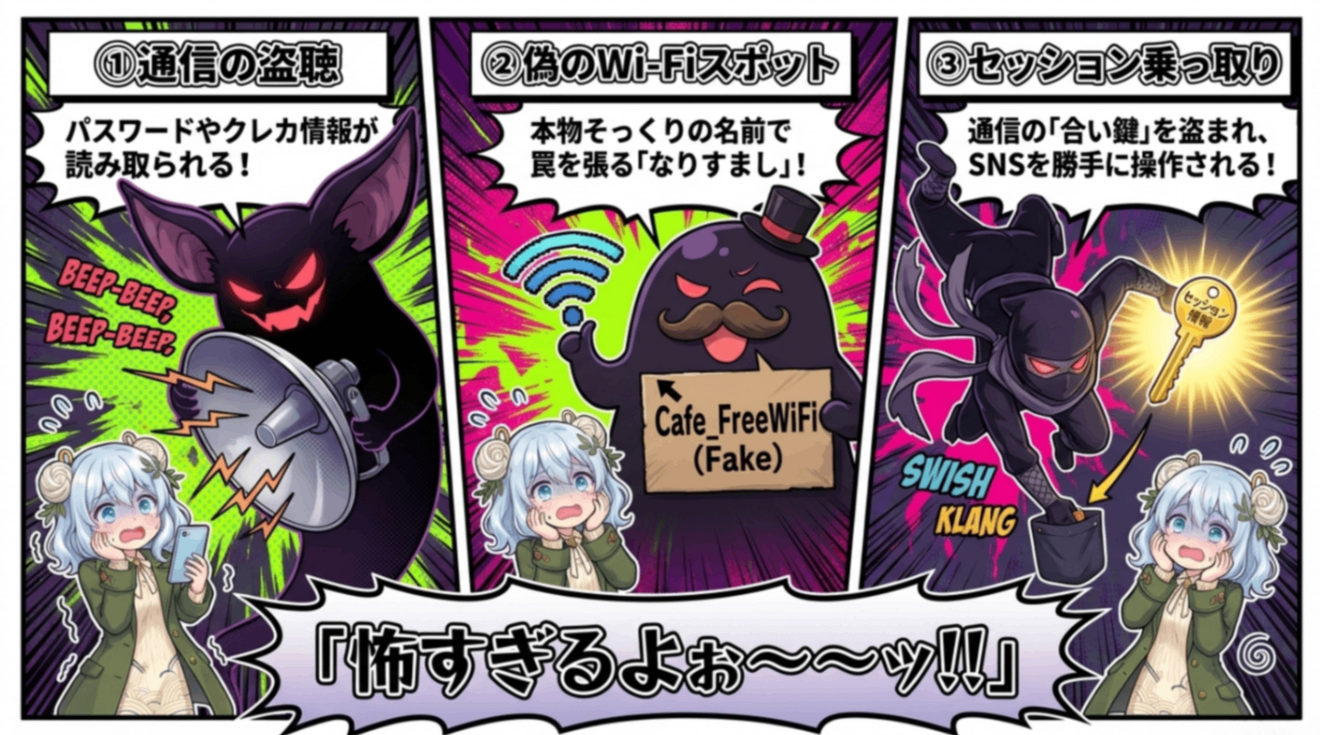 ① 通信の盗聴(のぞき見)
同じWi-Fiに接続している第三者が、特殊なツールを使ってあなたの通信内容を傍受できちゃうんだ。入力したパスワード、メールの内容、クレジットカード情報…全部読み取られる可能性があるよ。
② 偽のWi-Fiスポット(なりすまし)
たとえば「Cafe_FreeWiFi」っていう本物そっくりの名前で、悪い人が偽のWi-Fiを設置してることがあるんだ。知らずに接続すると、すべての通信が相手に筒抜けになっちゃう。
③ セッションハイジャック(乗っ取り)
ログイン中のSNSやネットバンキングの「通信の合い鍵」みたいなもの(セッション情報)を盗まれて、あなたのアカウントを勝手に操作される被害だよ。
こんな被害が実際に起こってるんだよ
SNSアカウントが乗っ取られて、知らない投稿をされたネットショッピングのパスワードが漏れて、勝手に買い物をされたメールの内容を盗み見されて、個人情報を悪用された
「自分は大丈夫」って思ってても、被害に気づかないケースも多いのが怖いところ。 マジで他人事じゃないからね!
VPNって何? なぜ安全になるの? ― 「自分だけの秘密トンネル」

VPNとは「Virtual Private Network(バーチャル・プライベート・ネットワーク)」の略。
難しそうに聞こえるけど、やってることはシンプル。
インターネット上に「あなた専用の秘密のトンネル」を作って、その中を通って通信する仕組みなんだ。
VPNあり・なしの違い
 項目VPNなし(フリーWi-Fiそのまま)VPNあり通信の中身第三者から見える可能性あり暗号化されて見えないIPアドレス(ネット上の住所)そのまま公開されるVPNサーバーのものに置き換わる偽Wi-Fiへの対策接続すると情報が筒抜けトンネル内で暗号化されてるから安全イメージハガキで手紙を出す鍵付き封筒で手紙を出す
VPNを使うと、あなたのスマホやパソコンから送信されるデータは、まず暗号化(データをバラバラの暗号に変換)されるんだ。
その暗号化されたデータが「秘密のトンネル」を通ってVPNサーバーに届いて、そこからインターネットに出ていく。
つまり、カフェのWi-Fiを使ってても、のぞき見しようとしても意味不明な文字列しか見えないってわけ!
無料VPN vs 有料VPN ― どっちを選ぶ?
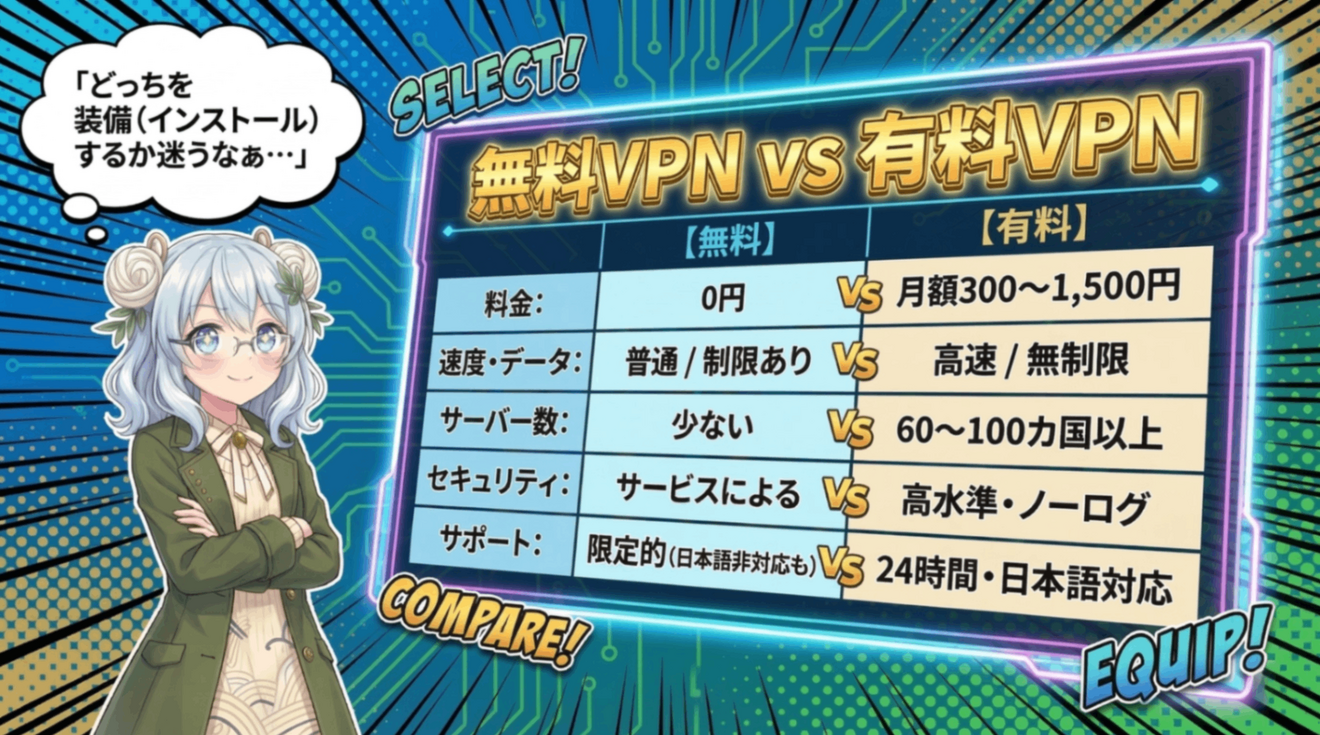 比較ポイント無料VPN有料VPN料金0円月額300円〜1,500円程度通信速度やや遅い〜普通高速・安定データ通信量制限あり(月数GB等)の場合が多い無制限が一般的サーバーの数・場所少ない(数カ国程度)多い(60〜100カ国以上)広告表示あり(サービスによる)なしセキュリティサービスにより差がある高水準の暗号化・ノーログポリシーサポート限定的、日本語非対応も24時間対応、日本語対応もあり同時接続台数1台のみが多い5〜無制限
※2026年4月時点情報
おすすめVPNサービス3選
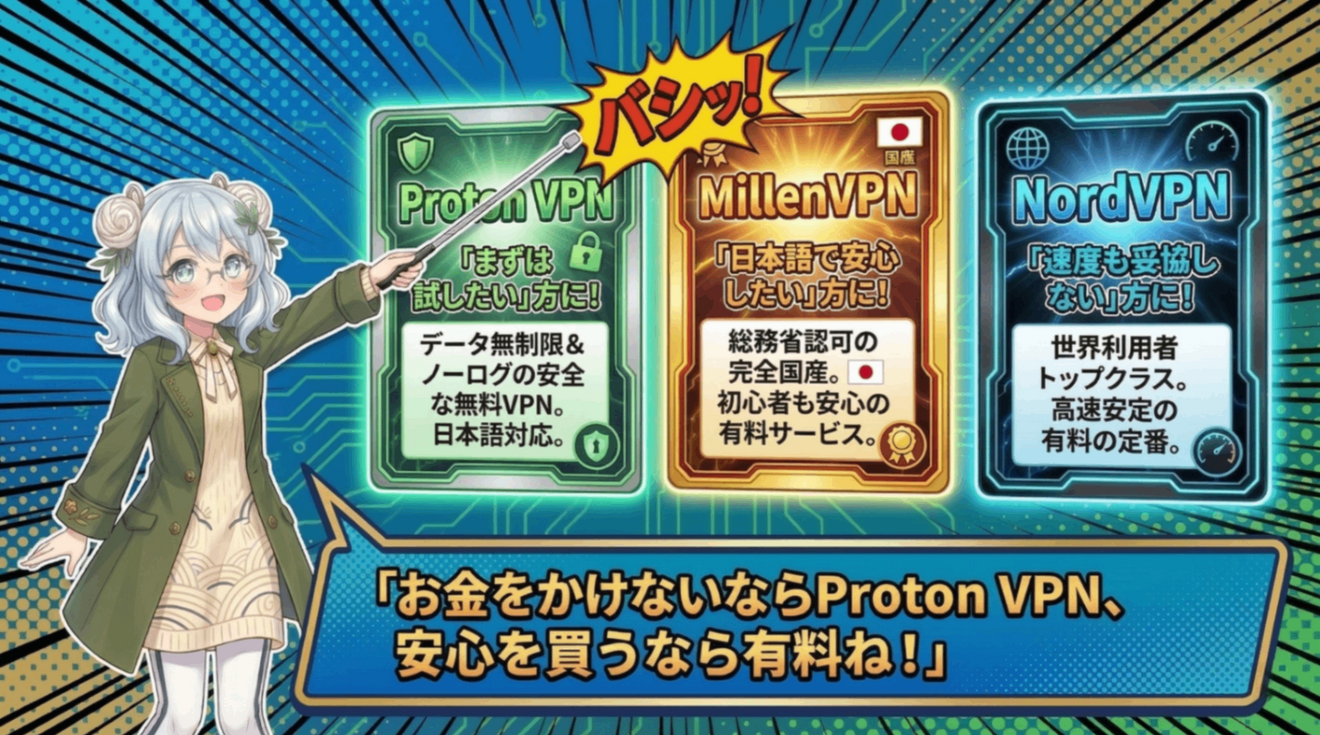
【無料】Proton VPN(プロトン VPN)― まずは試したい人に!
スイスの企業が運営する信頼性の高い無料VPNだよ。無料プランでもデータ通信量が無制限で、広告も表示されない。無料VPNとしては珍しく、ユーザーの行動ログを一切保存しない「ノーログポリシー」を採用してるんだ。
無料プランで5カ国のサーバーが利用可能接続デバイスは1台までアプリは日本語表記に対応してるから安心!対応:iPhone / Android / PC(Windows・Mac)公式サイト:https://protonvpn.com/
※2026年4月時点情報
【無料】Windscribe(ウィンドスクライブ)
カナダの企業が運営するVPNサービス。無料プランでは毎月10GBまでの通信が可能で、普通のWeb閲覧やメールには十分な容量だよ。10カ国以上のサーバーを無料で利用できるけど、日本語には対応していない点だけ注意。
対応:iPhone / Android / PC(Windows・Mac)公式サイト:https://windscribe.com/
※2026年4月時点情報
【有料】NordVPN(ノード VPN)― 速度もセキュリティも妥協したくない人に!
世界で最も利用者が多いVPNサービスの一つ。60カ国以上に5,500台以上のサーバーを展開していて、高速かつ安定した通信が特徴。日本語による24時間サポートがあって、30日間の返金保証も付いてるよ。
マルウェアや広告をブロックする機能も搭載料金目安:月額約500円〜(長期プラン契約時)公式サイト:https://nordvpn.com/
※2026年4月時点情報
【有料】MillenVPN(ミレン VPN)― 日本語で安心して使いたい人に!
日本企業が運営する完全国産VPNサービス。公式サイト・アプリ・サポートがすべて日本語対応で、初心者でも安心して使えるよ。総務省の認可を受けた企業が運営してて、世界72カ国にサーバーを展開。ノーログポリシーにも対応してるんだ。
料金目安:月額396円〜(長期プラン契約時)公式サイト:https://millenvpn.jp/
※2026年4月時点情報
選び方のポイント
あなたのタイプおすすめ「まずは試してみたい」Proton VPN(無料)から始めよう「日本語で安心して使いたい」MillenVPN(有料・国産)がピッタリ「速度もセキュリティも妥協したくない」NordVPN(有料)が定番
 VPNの登録・設定方法 ― Proton VPNでやってみよう!
ここでは無料で始められるProton VPNを例に、登録から接続までの手順を紹介するよ。
 iPhone(iOS)の場合
ステップ1:アプリをダウンロード App Storeを開いて「Proton VPN」で検索 → アプリをインストール。
ステップ2:無料アカウントを作成 アプリを開いて「無料アカウントを作成」をタップ。メールアドレスを入力して、パスワードを設定するだけでOK!クレジットカード情報の入力は不要だよ。
ステップ3:メールアドレスを確認 登録したメールアドレスに確認メールが届くから、メール内のリンクをタップして認証を完了させよう。
ステップ4:VPNに接続する アプリに戻ってログイン → 画面中央の大きな「接続」ボタンをタップするだけ!自動的に最適なサーバーに接続されるよ。初回は「VPN構成の追加を許可しますか?」っていうポップアップが出るから「許可」をタップしてね。
ステップ5:接続を確認する 画面上部に「VPN」アイコンが表示されたら接続成功!これで安全にインターネットが使えるよ。
Android(アンドロイド)の場合
ステップ1: Google Playストアで「Proton VPN」を検索してインストール。
ステップ2: アプリを開いて「無料アカウントを作成」→ メールアドレスとパスワードを入力するだけ。支払い情報は必要なし!
ステップ3: 確認メールのリンクをタップして認証。
ステップ4: アプリにログイン → 「接続」ボタンをタップ。初回は「接続リクエスト」のダイアログが出るから「OK」をタップ。
ステップ5: 通知バーに鍵のアイコンが表示されたら接続成功!
パソコン(Windows / Mac)の場合
ステップ1: Proton VPN公式サイトからアプリをダウンロード。
ステップ2: ダウンロードしたファイルをダブルクリックしてインストール。
ステップ3: アプリを起動 → 「Create Account」から無料アカウントを作成(スマホで作成済みなら同じアカウントでログインOK。ただし無料プランは同時接続1台までなので注意)。
ステップ4: 「Quick Connect(クイック接続)」ボタンをクリック → 自動で最適なサーバーに接続!
ステップ5: アプリが「Connected(接続済み)」と表示されたら完了!
実際にオフ会で使うときの手順
 お店に着いてからの流れを、順番に見ていこう。
① まずVPNアプリを開く お店のWi-Fiに接続する前に、まずVPNアプリを起動しておこう。これ超大事!
② お店のフリーWi-Fiに接続する スマホの「設定」→「Wi-Fi」から、お店のWi-Fiネットワークを選んで接続。
③ VPNに接続する VPNアプリで「接続」ボタンをタップして、VPN接続を開始。画面に「接続済み」と表示されて、通知バーにVPNアイコンが出れば準備完了!
④ 安全にインターネットを楽しむ VPN接続中は、通信が暗号化された「秘密のトンネル」の中を通ってるから、Webサイトの閲覧もSNSもメールも安心して使えるよ。
 ⑤ 使い終わったらVPNを切断する お店を出るとき、またはWi-Fiの利用をやめるときは、VPNアプリで「切断」をタップ。フリーWi-Fiからも忘れずに切断(「このネットワーク設定を削除」)しておくとより安全だよ。
接続できてるか確認する方法
デバイス確認方法iPhone画面上部に「VPN」の文字が表示されるAndroid通知バーに鍵のアイコンが表示されるPCVPNアプリの画面に「Connected(接続済み)」と表示される。
よくある質問(FAQ)
画像を表示
Q. VPNを使うとインターネットの速度は遅くなる?
通信がVPNサーバーを経由するから、多少の速度低下はあるよ。でもNordVPNなど高品質な有料サービスなら、Web閲覧やSNS程度ではほぼ体感できないレベル。無料VPNだと混雑する時間帯にちょっと遅く感じることはあるかも。
Q. 無料VPNは本当に安全なの?
正直、すべての無料VPNが安全ってわけじゃないんだ。運営元が不明確なサービスの中には、ユーザーのデータを第三者に売ってたケースも報告されてる。この記事で紹介したProton VPNのように、運営企業が明確で、ノーログポリシーを掲げて、独立した監査を受けているサービスを選ぶのが大事だよ。
Q. VPNを使うのは違法じゃないの?
日本をはじめ多くの国では、VPNの利用は完全に合法!VPN自体はプライバシーを守るための正当な技術だよ。ただし、VPNを使ってハッキングとか違法行為をするのは当然アウト。道具そのものじゃなくて「使い方」の問題だね。
Q. 常にVPNをオンにしておくべき?
自宅のWi-Fiみたいに信頼できるネットワークを使ってるときは必ずしも必要ないよ。ただし、外出先のフリーWi-Fiを使うときは必ずVPNをオンにする習慣をつけよう。「外ではVPN」と覚えておけばOK!
Q. VPNアプリは電池をたくさん消費する?
暗号化処理をするぶん、VPNを使わない場合と比べてやや電池の消費は増えるよ。でも最近のスマホなら大きな影響はないから安心して。バッテリーが心配なら、フリーWi-Fi利用時だけVPNをオンにする使い方で十分!
まとめ ― フリーWi-Fiを安心して使うために
 この記事のポイントを3つにまとめるよ。
① フリーWi-Fiは便利だけど危険がある
暗号化されていない通信は「ハガキ」のようなもの。盗聴やなりすまし、アカウント乗っ取りのリスクがあるんだ。
② VPNを使えば「秘密のトンネル」で通信を守れる
VPNは通信を暗号化して、あなた専用の安全な通信経路を作ってくれる。フリーWi-Fiでも安心してネットが使えるようになるよ。
③ まずは無料のProton VPNから始めてみよう
アプリをダウンロードして、メールアドレスだけで登録できるよ。お金もかからないから、次のオフ会までに一度試してみてね!
安全なネットライフは、小さな一歩から。
「外ではVPN」を合言葉に、フリーWi-Fiを賢く安全に使おう!
 ※こちらの記事は生成AIを利用して制作しております。
.png)





