- 投稿日:2026/04/09

- 毎日配信してるのに、配信以外の作業で消耗してませんか?
- 【Before】配信以外の雑務に追われていた日々
- やったことの全体像
- ギフト集計の自動化 — スクショを送るだけで表になる
- 投稿文&ハッシュタグの自動生成
- デザイン素案の自動生成(アイコンフレーム・グッズ)
- 【スキル化】よく使う指示を一言で呼び出す
- 【After】配信に集中できる環境が完成した
- Claude.ai / Claude Code / Cowork — どれを使えばいい?
- 一人で始める場合のステップ
- もっと先へ 〜 スキルの次にあるもの
- よくある質問(TikTokライバー×Claude Code自動化のQ&A)
- 配信が本業なら、配信以外を仕組みに任せる
毎日配信してるのに、配信以外の作業で消耗してませんか?
ギフトの集計、投稿文の作成、グッズのデザイン
配信で収益を上げるために必要な作業ではあるけれど、どれも「配信そのものではない」。毎日配信した後にこれをやるのは、体力的にも精神的にもしんどい。
この記事は、月利6桁のTikTokライバーがそのしんどさをClaude Codeで解決した実案件の記録です。
この記事を書いた人 → 藤岡。(リベシティ claude部管理人 / 業務効率化支援事業の代表)
claude部(約1,000名)の管理人として、Claudeを使った業務自動化の伴走支援をしています。この記事は実際の手順を公開したものです。
※ この記事は、ノウハウ図書館の「Claude活用事例15選」の事例14の詳細版です。
【Before】配信以外の雑務に追われていた日々
あるTikTokライバーの方の事例です。
2025年5月からTikTokライブ配信を始め、毎日配信を続けて月利6桁を達成しています。
スキルも実績も十分。でも、配信以外の「雑務」に追われていました。
具体的にはこういう状態です。
① ギフト集計を手書きノートで記録していた。TikTokのデータは一定期間で消えるため、消える前に手作業でメモするしかなかった。リスナーごとに誰がいくら投げてくれたかを、毎回手で書き写していた
② 動画投稿(ストーリーなど)が「面倒で」できていなかった。配信後に投稿を作る気力が残らない
③ 投稿文の作成が苦手で、「全然できていない」状態だった。何を書けばいいかわからないし、ハッシュタグも思いつかない
④ グッズやアイコンフレームの作成をやりたいと思いつつ、手が回っていなかった
毎日配信をしている方にとって、配信そのものが本業です。ギフトの集計も投稿文の作成も、配信で収益を上げるための「裏方作業」。でも、この裏方作業に時間と気力を奪われて、肝心の配信に集中しきれない。
これは、配信時間を削っているのと同じです。
やったことの全体像
この方はmacOSユーザーで、HTML・CSSが使えます。Claude Proも課金済み。ITは苦手という自覚がありましたが、デザインツールの操作経験があるので、実はClaude Codeとの相性が良い方でした。
やったことの全体像はこうです。
① Claude Codeのセットアップ(ターミナルからインストール。ご本人が操作)
② ギフト集計のデモと実践
③ 投稿文+ハッシュタグ自動生成のデモと実践
④ デザイン素案の自動生成(アイコンフレーム)
⑤ スキル化の実習(よく使う指示をコマンド化する仕組みの構築)
⑥ 全体像の説明(今後のステップ)
ここからは、それぞれの内容を手順つきで解説します。
 ギフト集計の自動化 — スクショを送るだけで表になる
Before → 配信後に手書きノートへ転記。TikTokのデータが消える前に急いでメモ。
After → スクショを送って「集計して」で5分以内に完了。
手順
① TikTokのギフト画面(配信後に表示されるリスナーごとのギフト一覧)のスクリーンショットを撮る
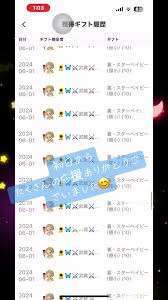 ※画面はイメージです
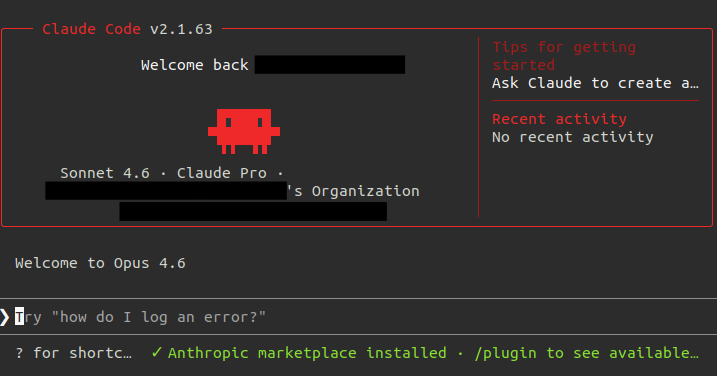
② Claude Codeを開いて、そのスクショを送信する(ファイルをドラッグ&ドロップするか、パスを指定)
③「表にして」と一言伝える
④ Claude Codeがスクショを読み取り、リスナー名・ギフト名・個数・コイン換算を表形式で出力してくれる
 ⑤ 不鮮明な箇所は「?」と表示される。推測で埋めることはしない(ここが手作業メモより正確になるポイント)
⑥ 合計行も自動で追加される
これだけです。「画面のスクショを撮る」→「Claude Codeに渡す」→「表にして」。3ステップで集計が終わります。
手書きノートだと、書き写すときに数字を間違えるリスクがあります。さらに、TikTokのデータは一定期間で消えるため、スクショさえ撮っておけばいつでもデータ化できるというのが大きい。「消える前に急いでメモしなきゃ」というプレッシャーがなくなります。
投稿文&ハッシュタグの自動生成
Before → 投稿文の作成が苦手で「全然できていない」状態。
After →「今日は○○の話をした。投稿文作って」で3分以内に完成。
手順
① Claude Codeを開いて、「昨日の配信は○○の話をした。TikTokの投稿文作って」と話しかける(○○には実際の配信内容を入れる)
② Claude Codeが投稿文を生成してくれる。配信の内容を踏まえた本文に加えて、関連するハッシュタグも一緒に出力される
③ 内容を確認して、そのままTikTokに貼り付ける。微調整したい部分があれば「もう少しカジュアルに」「ハッシュタグ増やして」など追加の指示を出す
 ポイントは「配信内容を一言で伝えるだけでいい」ということです。投稿文を書くのが苦手な人にとって、ゼロから文章を組み立てるのが一番ハードルが高い。でも「何の話をしたか」は覚えています。その一言をClaude Codeに渡せば、投稿文とハッシュタグの両方が返ってきます。
これは「文章力がない」のではなく「文章にする手間が面倒」だったということです。やりたくない作業を任せただけで、投稿頻度が上がります。
デザイン素案の自動生成(アイコンフレーム・グッズ)
グッズやアイコンフレームの作成も「やりたいけど手が回らない」タスクでした。
Claude Codeでできるのは「素案」の生成です。完成品ではありません。でも、ゼロからデザインを考えるのと、素案をベースに仕上げるのでは、かかる時間がまったく違います。(Canvaを呼び出します)
やり方
① Claude Codeに「TikTokライブ用のアイコンフレームのデザイン素案を作って」と指示する(配信のテーマや雰囲気を添えるとより良い)
② Claude Codeが画像を生成する
 ③ 生成された素案をIllustratorで開いて、色やレイアウトを自分好みに仕上げる
この方はIllustratorが使えるので、Claude Codeで素案→Illustratorで仕上げ、という分業が成立しました。デザインの「考える」部分をAIに任せて、「仕上げる」部分は自分の得意なツールで行う。この組み合わせが効率的です。
【スキル化】よく使う指示を一言で呼び出す
仕上げとして、ここまでやったことを「スキル」として登録します。
スキルとは、Claude Codeに保存できる「指示書」のことです。毎回「スクショを読み取って、リスナー名とギフト名と個数とコイン換算を抽出して、表にして、合計行も入れて…」と伝える必要はありません。一度スキルファイルに書いておけば、次からはコマンド一発で同じ指示が実行されます。
実際に作ったスキル
まず作ったのは「ギフト集計スキル」です。
ファイルの場所 → .claude/skills/gift-summary.md
呼び出し方 → Claude Codeで /gift-summary と入力するだけ
このスキルに書いた内容はこうです。
・スクショを受け取ったら、リスナー名・ギフト名・個数・コイン換算を読み取る
・表形式で出力する
・不鮮明な部分は「?」と表示する。推測で埋めない
・合計行を追加する
これをファイルに保存して、/gift-summary コマンドで呼び出せば動きます。

今後作れるスキル群
ギフト集計スキルと同じ要領で、以下のようなスキルを順次追加していけます。
・/gift-summary → ギフト集計(セッション中に作成済み)
・/save-gift-data → 集計データの自動保存
・/update-listeners → リスナーの累計投げ銭を更新
・/thank-you-story → お礼ストーリーの自動生成
・/post-caption → 投稿文の自動生成
・/weekly-summary → 週間配信サマリー
・/monthly-summary → 月間配信サマリー
・/generate-image → 画像素案の生成
最初の1つさえ作れば、「同じ要領で増やせばいい」という感覚が掴めます。あとは同じ形式で増やしていくだけです。
【After】配信に集中できる環境が完成した
導入前と導入後を比べると、こうなりました。
ギフト集計 → 手書きノートで毎回転記
→ スクショ送信+「集計して」で5分以内
投稿文作成 → 苦手で「全然できていない」
→ 「今日は○○の話をした」で3分以内に完成
デザイン → やりたいけど手が回らない →
Claude Codeで素案→Illustratorで仕上げ
繰り返し作業 → 毎回同じ指示を書く →
スキル化でコマンド一発
一番大きな変化は、「配信以外の雑務に費やしていた時間と気力が、配信に回せるようになった」ということです。
Claude.ai / Claude Code / Cowork — どれを使えばいい?
この記事ではClaude Codeを使いましたが、「自分にはどれが合うの?」という疑問があると思います。
Claude.ai → ブラウザやアプリのチャット画面。質問や相談、文章作成に向いている。スクショを送って「これ何?」と聞くだけなら、Claude.aiでも十分できる
Claude Cowork → よく使う指示をテンプレート化して「自分専用AI」にする機能。デスクトップアプリだけで完結する。スキルの登録がチャットの画面からできるので、ターミナルに抵抗がある方はこちらから始めるのもあり
Claude Code → ターミナル(黒い画面)で操作する。パソコン上のファイルを直接読み書きできるので、自動化の幅が一番広い。この記事でClaude Codeを使っている理由は、ファイル保存やスキル設定の自由度が高いから
※IDEやデスクトップアプリでも動かせます
迷ったらClaude.aiから始めてください。投稿文の生成もギフト画面の読み取りも、Claude.aiのチャットで十分試せます。「もっと自動化したい」「コマンド一発で呼び出したい」と思ったら、そのタイミングでClaude Codeに進めばいいです。
一人で始める場合のステップ
「自分もやってみたい」と思った方へ。いきなり全部やろうとしなくて大丈夫です。
ステップ1 → まずClaude.aiで試す(今日できます)
Claude.ai(チャット画面)を開いて、自分の作業を1つだけ伝えてみてください。
「TikTokのギフト画面のスクショです。これを表にしてください」
「昨日の配信でメイクの話をしました。TikTokの投稿文を作ってください」
これだけで、Claude.aiが応答してくれます。「おお、使える」と感じたら次のステップへ。
ステップ2 → Claude Codeをインストールする
ノウハウ図書館に、Mac版・Windows版それぞれのインストール手順を解説した別記事があります。手順通りに進めれば30分以内にセットアップできます。
ステップ3 → スキルを1つ作る
一番よく使う作業を1つ選んで、スキルファイルを作ってみてください。
作り方はシンプルです。Claude Codeに「ギフト集計のスキルを作りたい。スクショを読み取って表にする指示をスキルファイルに保存して」と伝えるだけ。Claude Code自身がスキルファイルを作ってくれます。
最初の1つさえ作れば、同じ要領で2つ目・3つ目と増やしていけます。
もっと先へ 〜 スキルの次にあるもの
ここまでの内容は「Phase 1」です。今後はこういうステップが見えています。
Phase 2 → 外部ツールとの連携。集計データを自動で保存先に書き込む仕組みを追加する。今は手動でコピペしている部分を自動化する
Phase 3 → エージェント化。「配信終わった」と話しかけるだけで、Claude Codeが自動で判断して、ギフト集計→データ保存→投稿文生成→お礼ストーリー作成まで一気通貫で実行する。いちいちコマンドを打つ必要がなくなる
Phase 4 → 動画生成の自動化。ストーリー動画やショート動画の素案をAIで生成する
いきなりPhase 4を目指す必要はありません。Phase 1(スキル化)だけでも、毎日の雑務は大幅に減ります。その「余裕」が生まれてから、次のPhaseに進めばいい。焦る必要はまったくありません。
よくある質問(TikTokライバー×Claude Code自動化のQ&A)
Q. TikTokライバーでなくても使えますか?
A. はい、使えます。「スクショからデータを読み取って表にする」「内容を伝えて投稿文を生成する」「よく使う指示をスキル化する」。これらはライバーに限らず、どんな仕事にも応用できます。YouTube配信者、Instagram運用、ECサイト運営など、繰り返しの作業がある方なら誰でも同じ方法が使えます。
Q. ITが苦手でもClaude Codeは使えますか?
A. はい。この記事で紹介した方も「ITは苦手」という自覚がありました。IllustratorやPhotoshopが使える方でしたが、ターミナル操作は初めてです。Claude Codeのインストールからスキル作成まで、プログラミングの知識なしで完了しています。日本語で指示を書くだけで動きます。
Q. Claude Codeを導入するとどれくらい時間が浮きますか?
A. この事例の場合、ギフト集計だけで毎日15〜20分の手作業が消えました。月に換算すると7〜10時間。投稿文作成や画像素案の時間も加えると、さらに短縮できます。
Q. スキルファイルはどこに保存されますか?
A. プロジェクトフォルダの .claude/skills/ ディレクトリの中です。テキストファイルなので中身は自由に編集できます。Claude Codeが読み込んで指示として実行してくれます。
Q. Claude Proの月額だけで使えますか?追加費用はかかりますか?
A. Claude Pro(月額約3,000円)に課金していれば、Claude Codeも追加費用なしで使えます。ギフト集計、投稿文生成、スキル化、いずれもPro課金の範囲内です。
Q. セッションを受けずに一人で始めることはできますか?
A. はい、できます。この記事の「一人で始める場合のステップ」に沿って進めれば、Claude.aiでの試用からClaude Codeのインストール、スキル作成まで一人で完了できます。途中でわからないことがあれば、claude部で質問していただければ僕や部員がサポートします。
配信が本業なら、配信以外を仕組みに任せる
ライバーにとって、配信している時間が一番価値を生む時間です。
ギフト集計も、投稿文も、デザインも、全部大事。でも、配信そのものではない。その「大事だけど本業ではない作業」に毎日30分・1時間と取られていたら、それは配信時間を削っているのと同じです。
この記事で紹介した方法なら、使うのはClaude Codeとスキルファイルだけ。特別な環境も追加の課金も必要ありません。
わからないことがあれば、claude部で質問してください。私や部員がサポートします。claude部で「藤岡。」にメッセージいただくか、リベシティのオフ会からもどうぞ。
この記事の情報は2026年4月時点のものです。Claudeは開発が活発なため、機能や料金は変わることがあります。
※ Claude活用事例の全体像を知りたい方 → ノウハウ図書館「Claude活用事例15選。1日5時間が浮いた人の手順つき」
※ Claude Codeのインストール手順 → ノウハウ図書館のMac版・Windows版の別記事を参照
※ Claude.ai/Code/Coworkの違いを詳しく知りたい方
→「Claude Codeとは?使い方・できること・料金を初心者向けにゼロから解説」


.png)