- 投稿日:2026/04/12
- 更新日:2026/04/12

1 シニアタッチとは
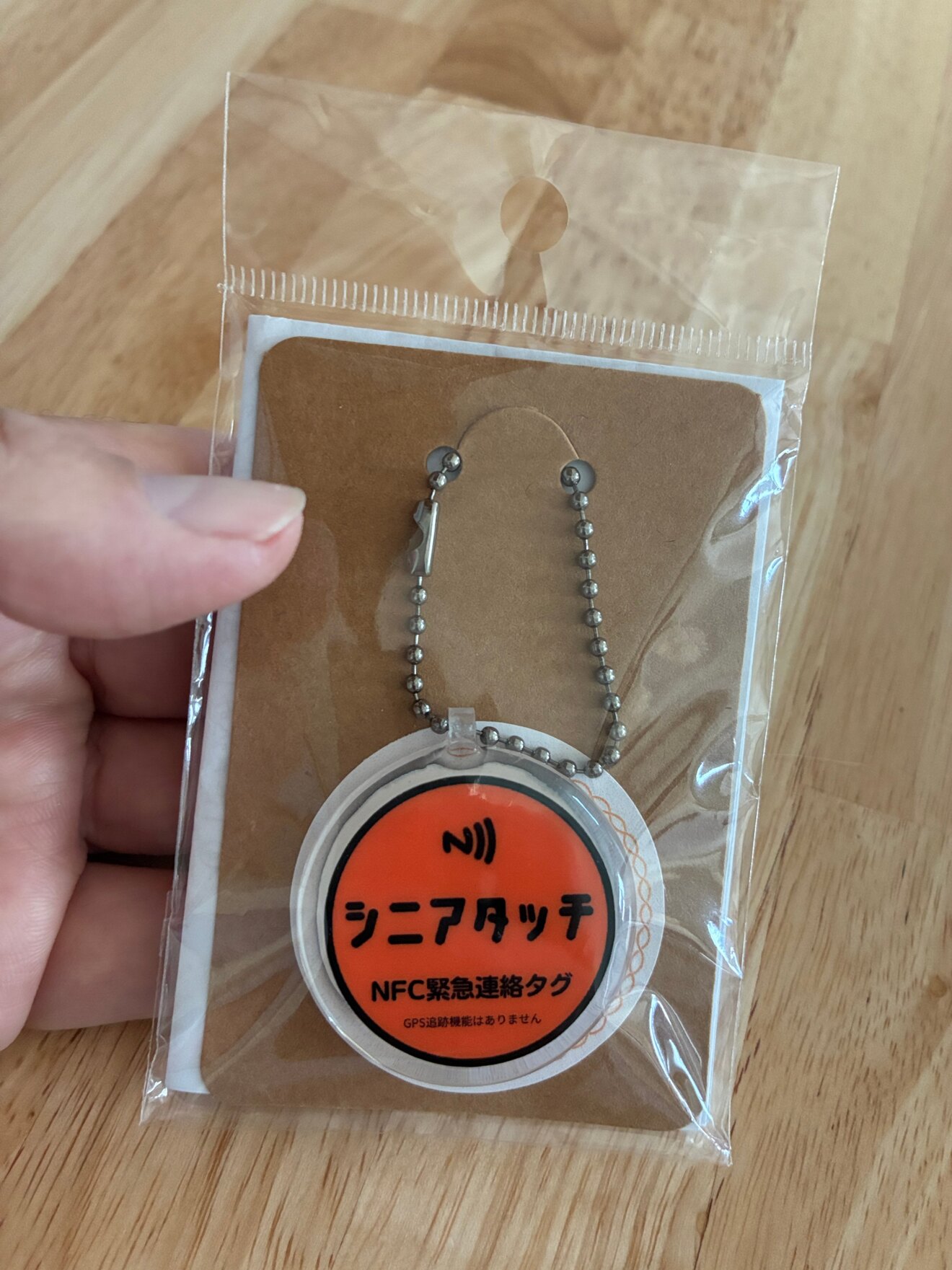
プロフィール交換時に最近見かけるようになった「NFCタグ」を活用したキーホルダーで、高齢者に身につけてもらうことで、緊急時にスマホをタッチすると連絡先を表示させることができます。
連絡先が常に見える状態ではなく、GPSによるリアルタイムの位置情報も捕捉しないことからプライバシーが確保され、充電不要、ランニングコストも無料です。
笑門福來(わらふく)さんのオリジナルブランド「H.M.store わらふく」がスキルマーケットで販売しているほか、Amazonでリベ以外の方も購入することができます。
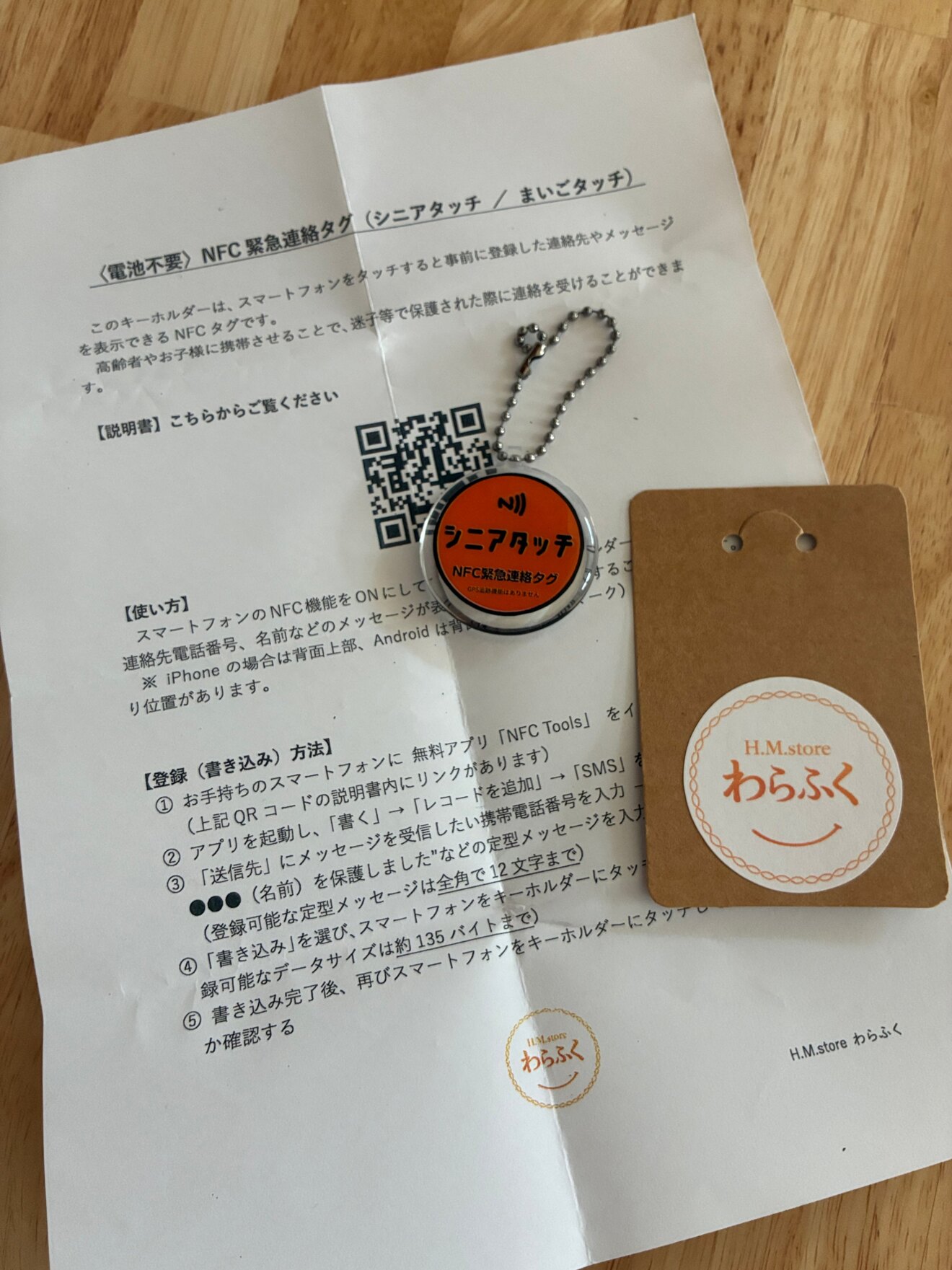
 購入するとキーホルダー本体に簡単な案内が同封されており、説明書はQRコードで読むことができます。
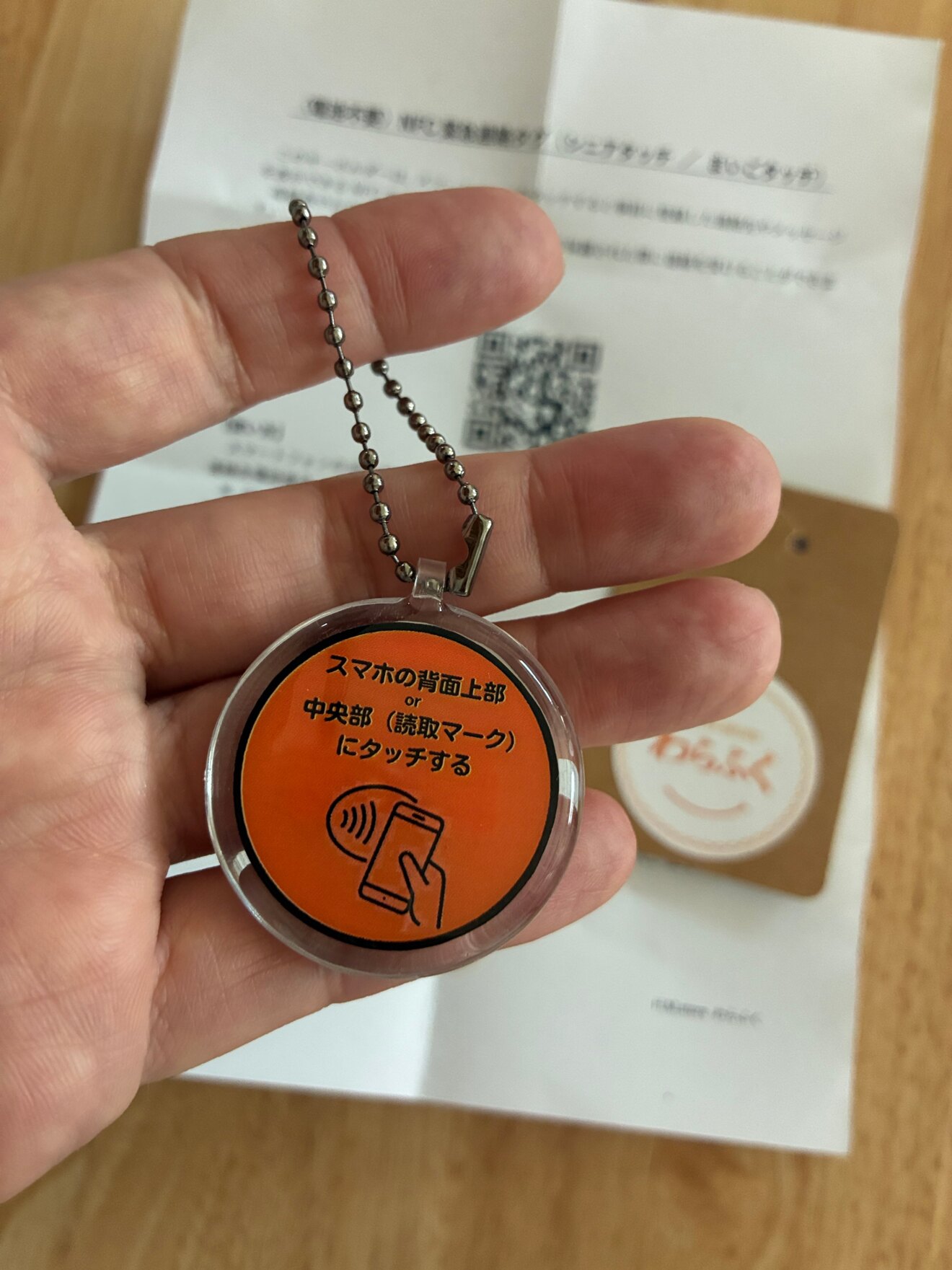
 ちなみにキーホルダーの裏面は、保護した人が直感的にわかるようなデザインです。
緊急時に目立つオレンジ色ですが、デザインがシンプルなので両親も抵抗なく身につけています。(いつも持ち歩くショルダーバッグにつけています)

2 設定方法
説明書には、シニアタッチに事前に登録した送信先へ登録したメッセージをSMSで発信する設定が記載されています。
その方法を順を追って説明します。
① QRコードで開く説明書にリンクがある「NFC Tools」アプリをダウンロードします。
 ② アプリを開いて「書く」をタップします。
 ③ 「SMS」をタップします。
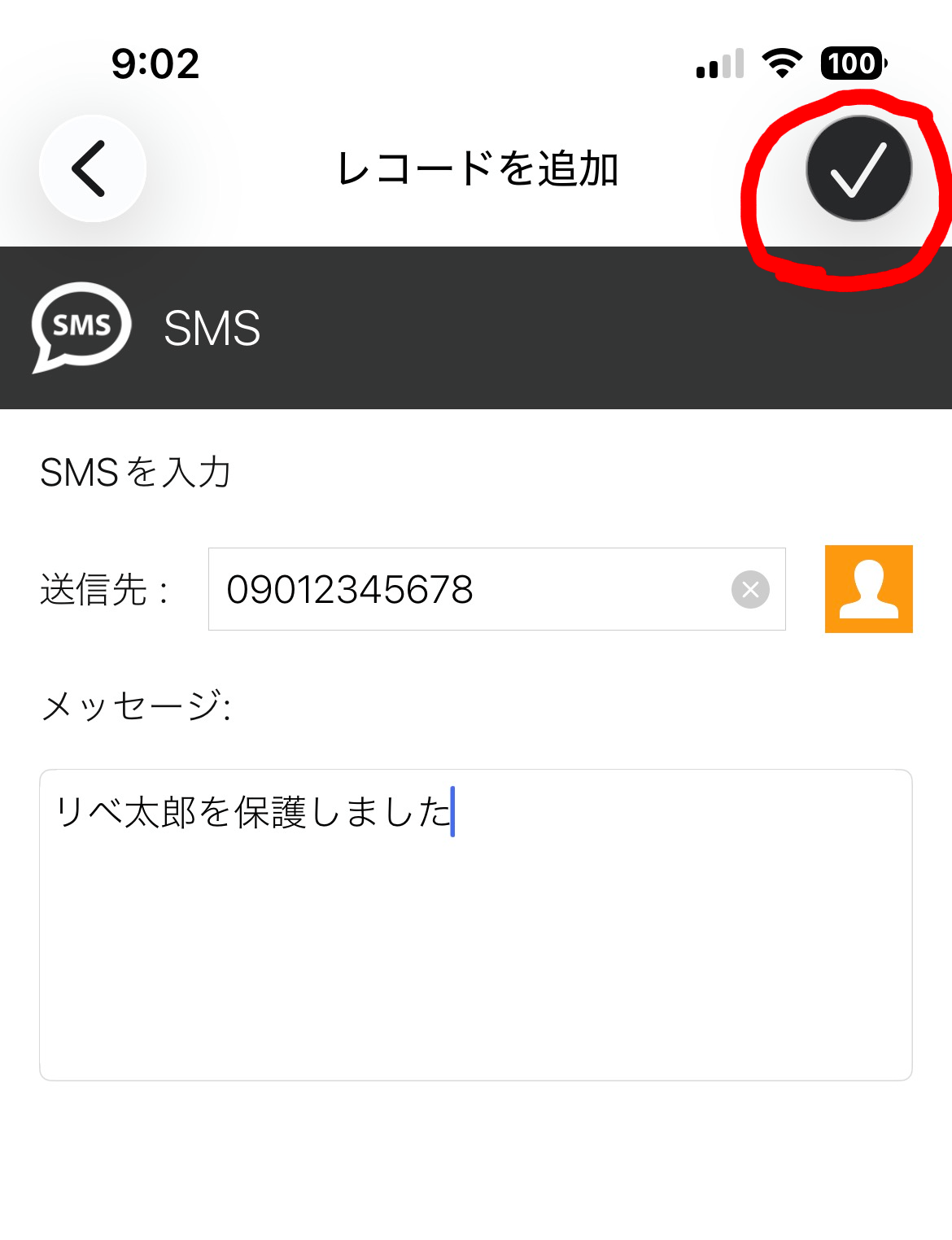
 ④ 「送信先:」に SMSを送りたい人(家族)の電話番号を、「メッセージ:」に、キーホルダー所有者名と保護した旨をそれぞれ入力します。
メッセージは12文字までしか入力できないため工夫が必要です。
 ⑤ 入力したら右上のチェックをタップします。
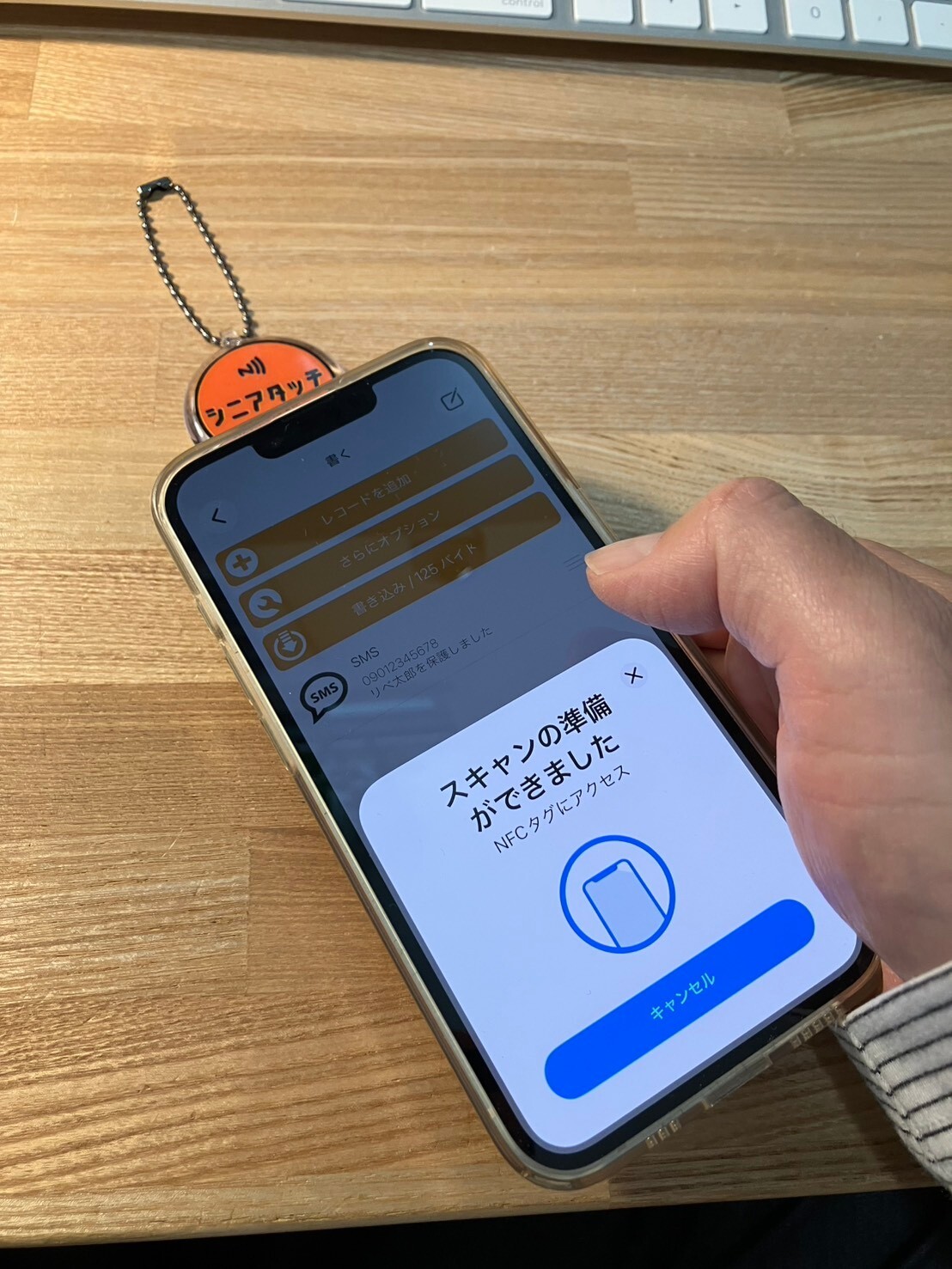
 ⑥ 入力した内容を確認して「書き込み」をタップします。
この時、135バイト以下でないと書き込みができません。
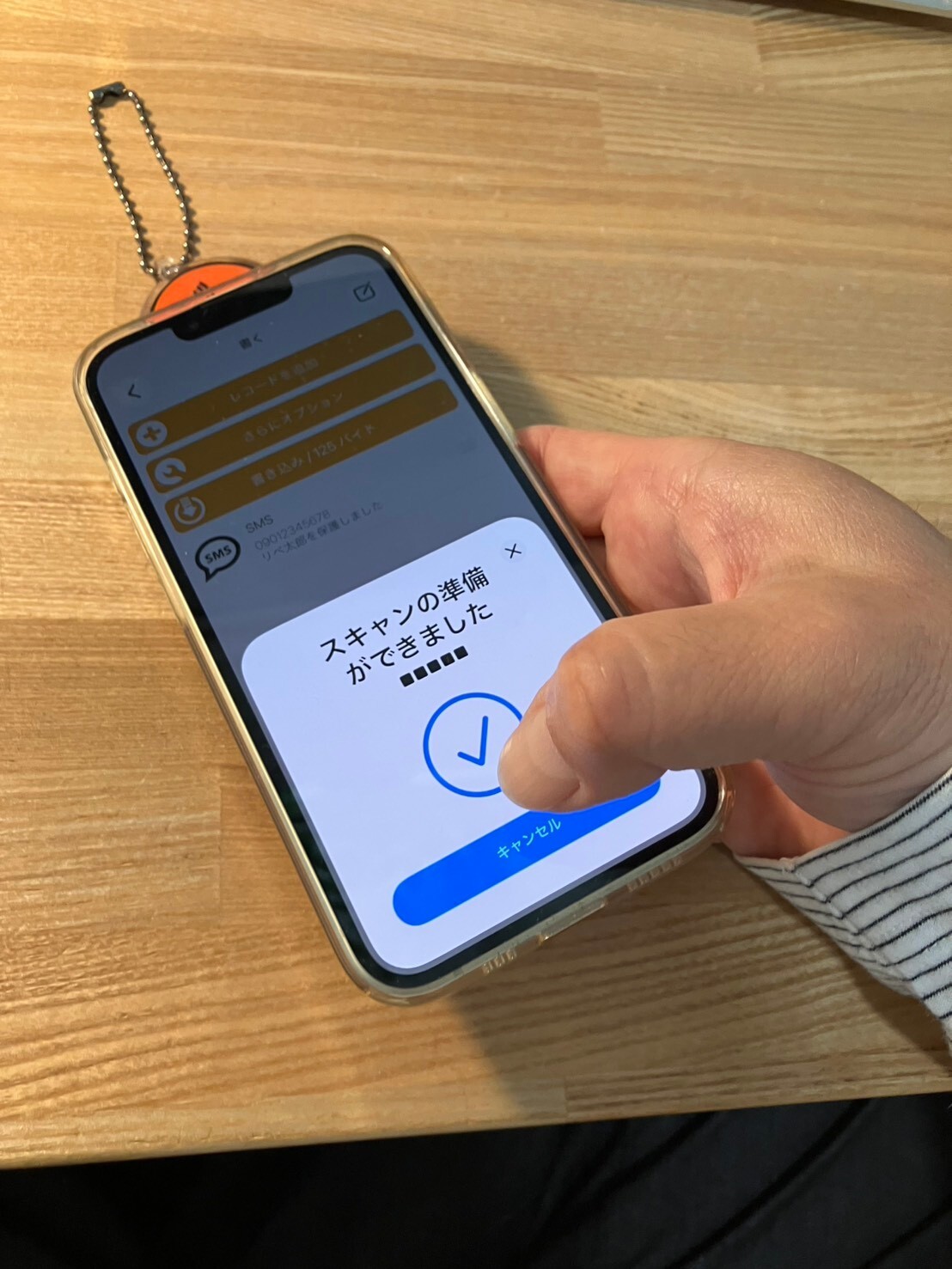
 ⑦ シニアタッチに近づけて、書き込みが完了すると「■■■■■」とチェック印が表示されます。
 ⑧ 正しく書き込みができたかテストします。
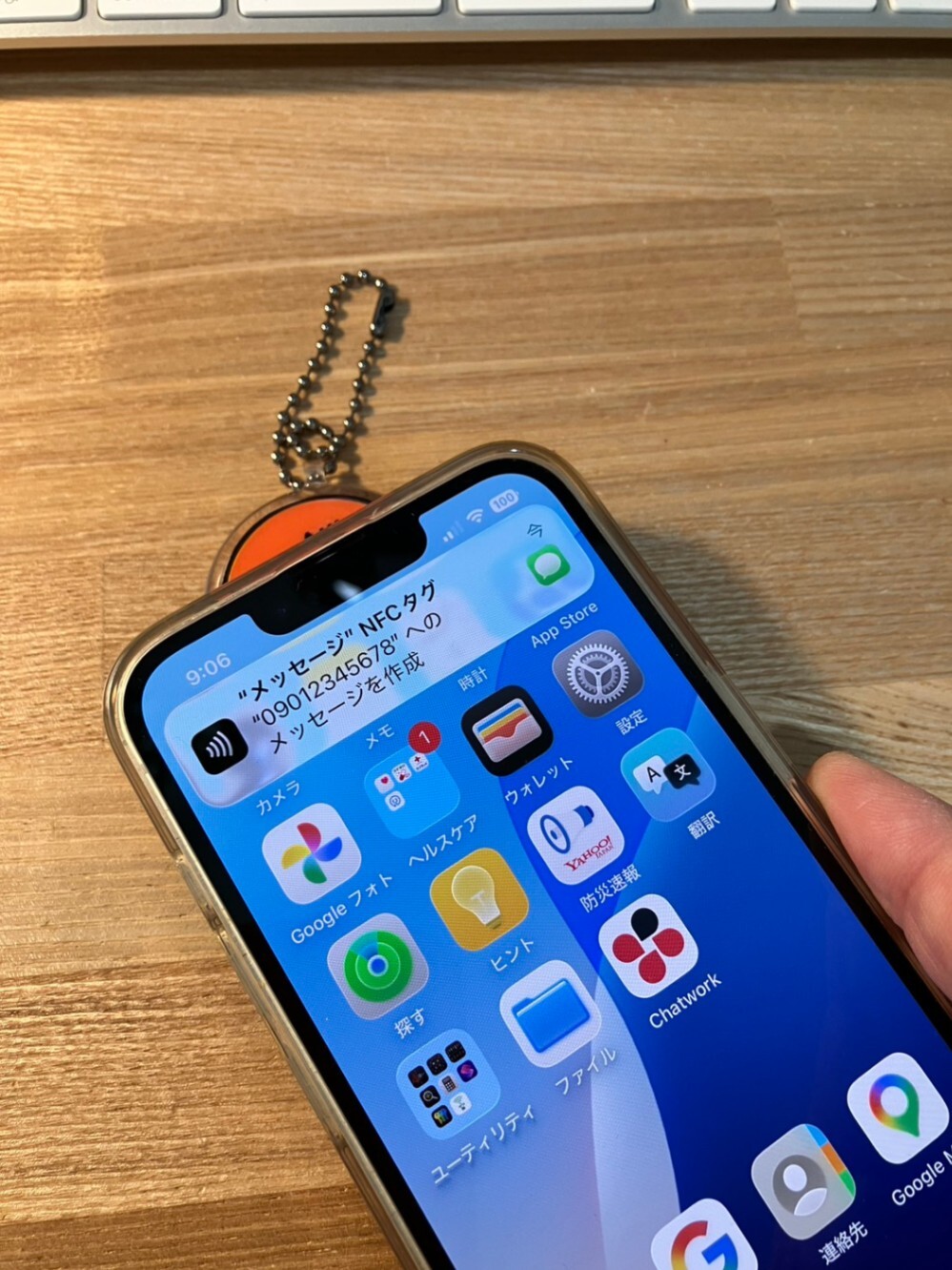
スマホのロックを解除した状態でシニアタッチにスマホを近づけると、バナー通知が出て、タップするとSMS作成画面が開きます。
入力されている宛先とメッセージ内容が正しいことを確認してください。
右下のSMS送信をタップすると表示された宛先にSMSが発信されます。
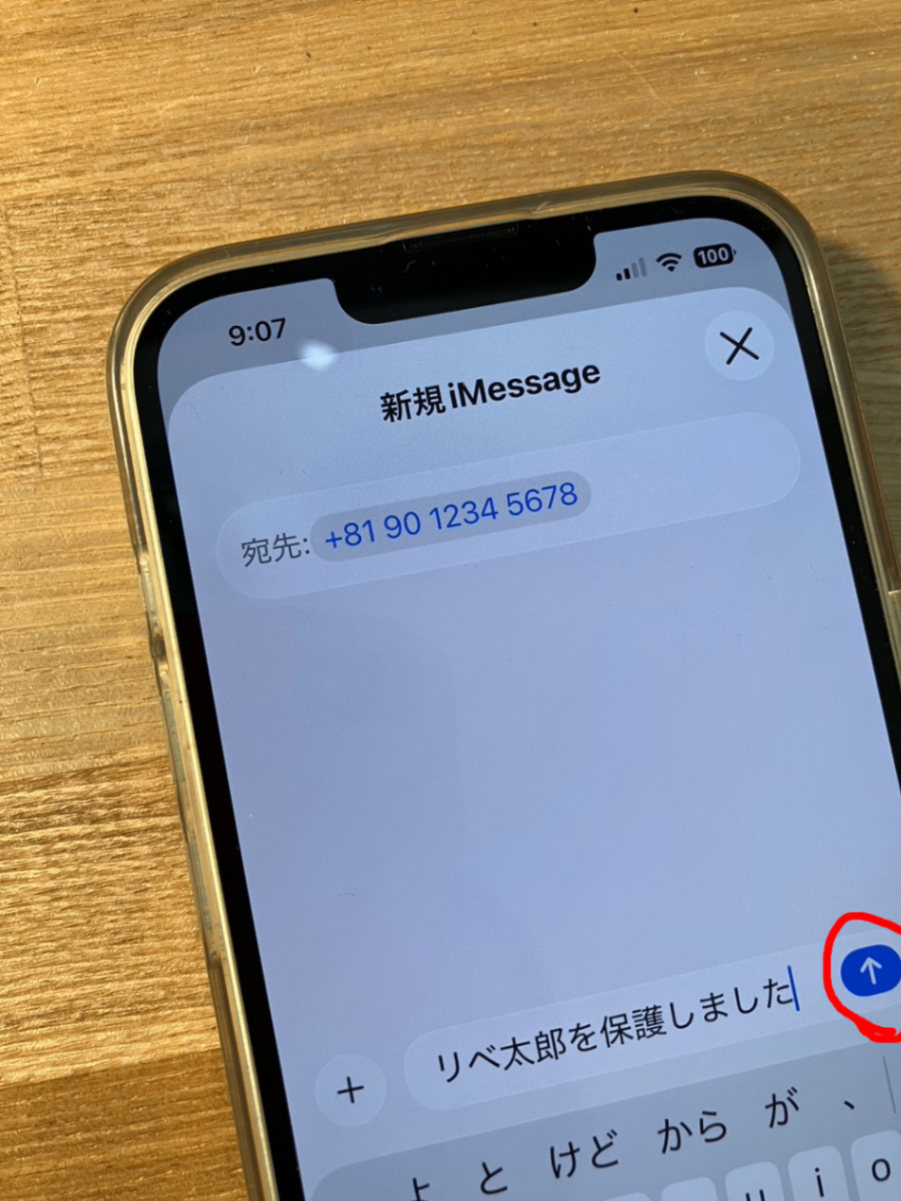
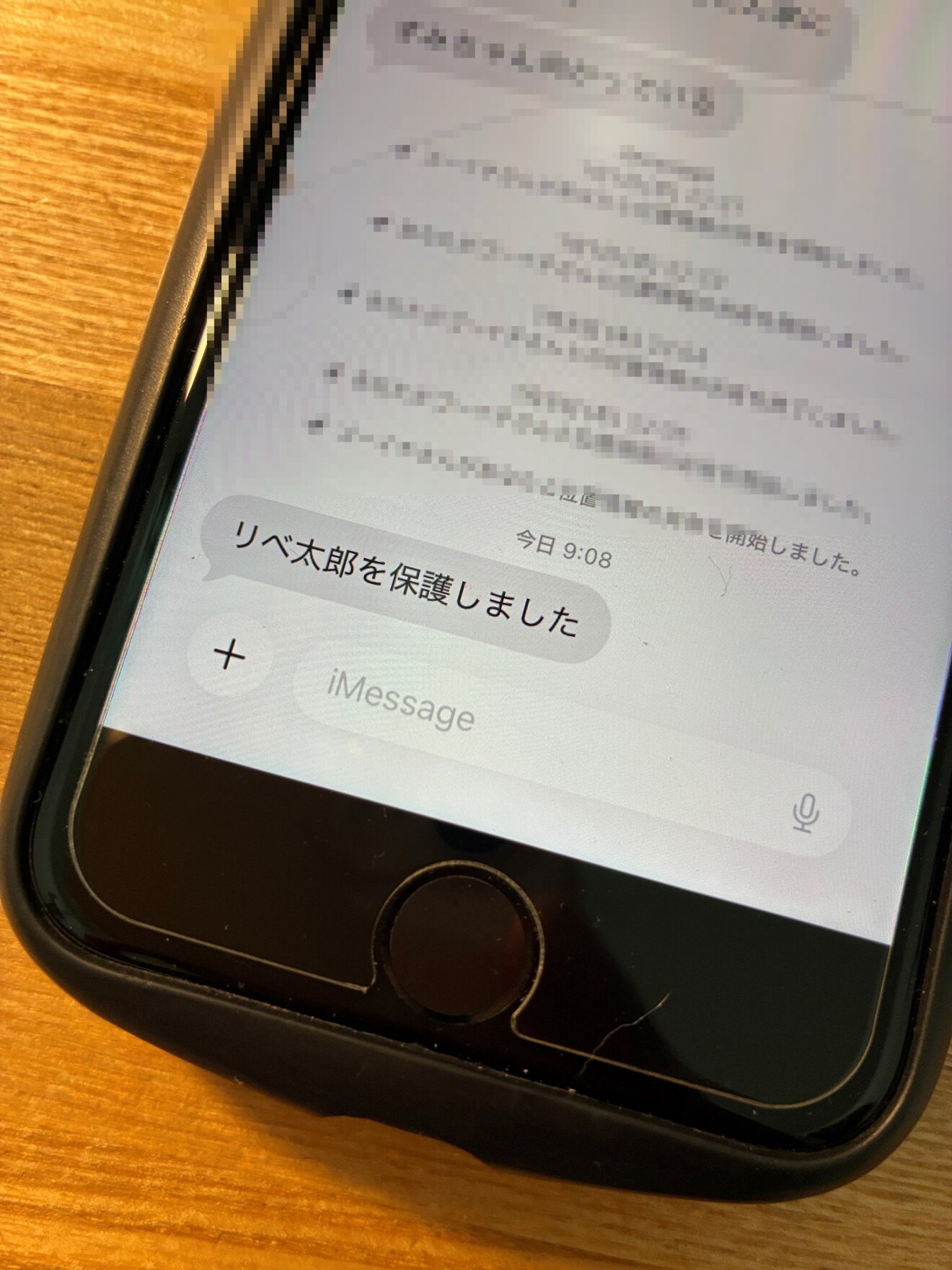 通常の利用では、シニアタッチからのSMSを受信した際は、発信者に折り返し連絡して保護された状況等を確認することになります。
3 (応用編)Webサイトを作って表示させる
前述した通常の使用方法では、メッセージの文字数が制限されており、表示させる情報が限られるため、無料で使えるCanvaのWebサイトを活用して多くの情報を表示させる方法をご紹介します。
① CanvaのWebサイトを開きます。
 ② 表示させたい内容を入力して「プレビュー」をクリックします。

 ③ モバイル画面を確認します。「モバイルでサイズを変更」をチェックして「Webサイトを公開」をクリックします。
 ④ 「サイトアドレス(URL)」と「サブパス」を自由に入力して、 「設定」をクリックします。
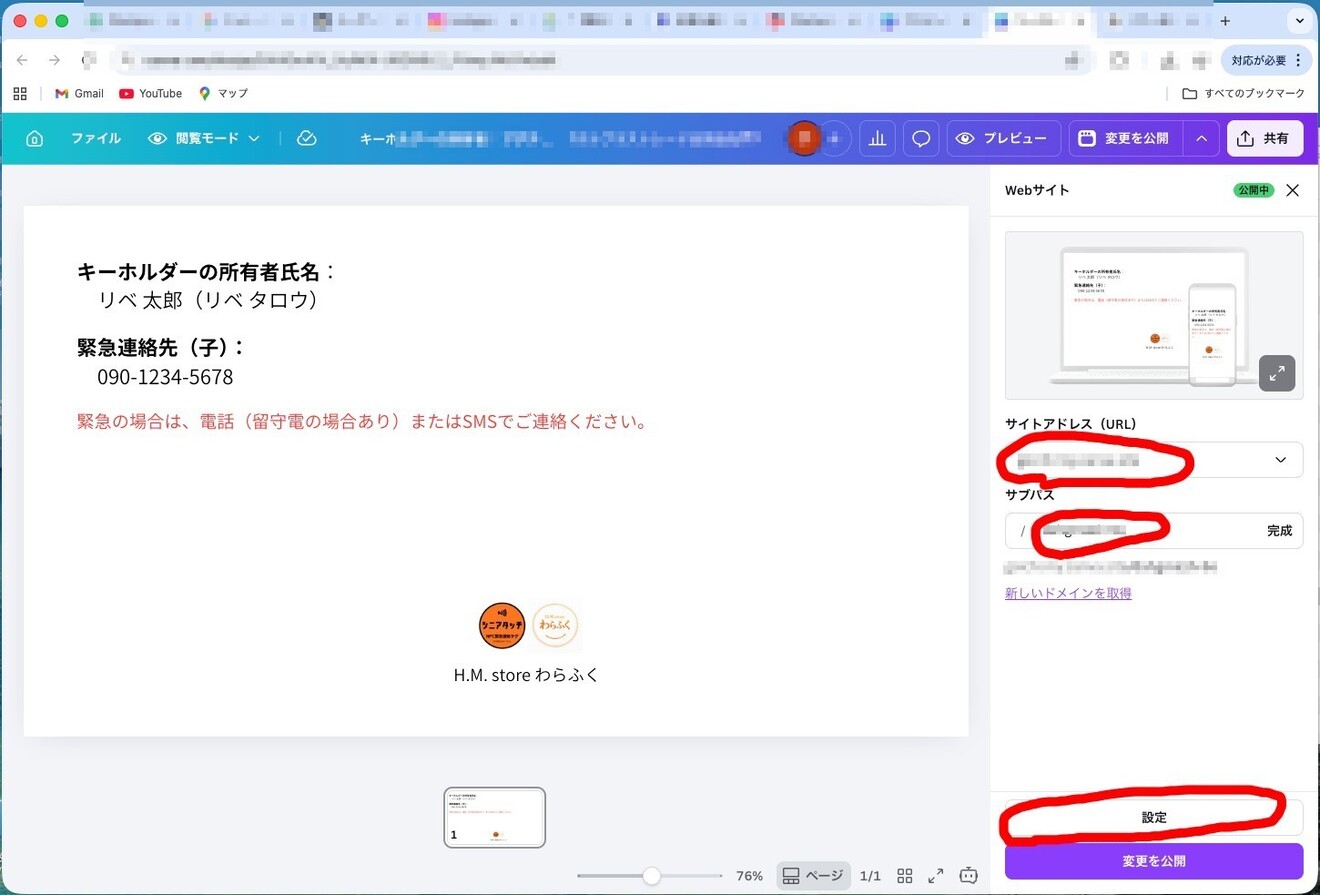
⑤ 表示内容が個人情報なので「モバイルでサイズを変更」以外をOFFにしてから「公開を続ける」をクリックします。
 ⑥ 記載内容を再度確認してから「(変更を)公開」をクリックします。
これでWebサイトが公開されました。
 ⑦ 次に公開されたWebサイトのURLをシニアタッチに登録します。
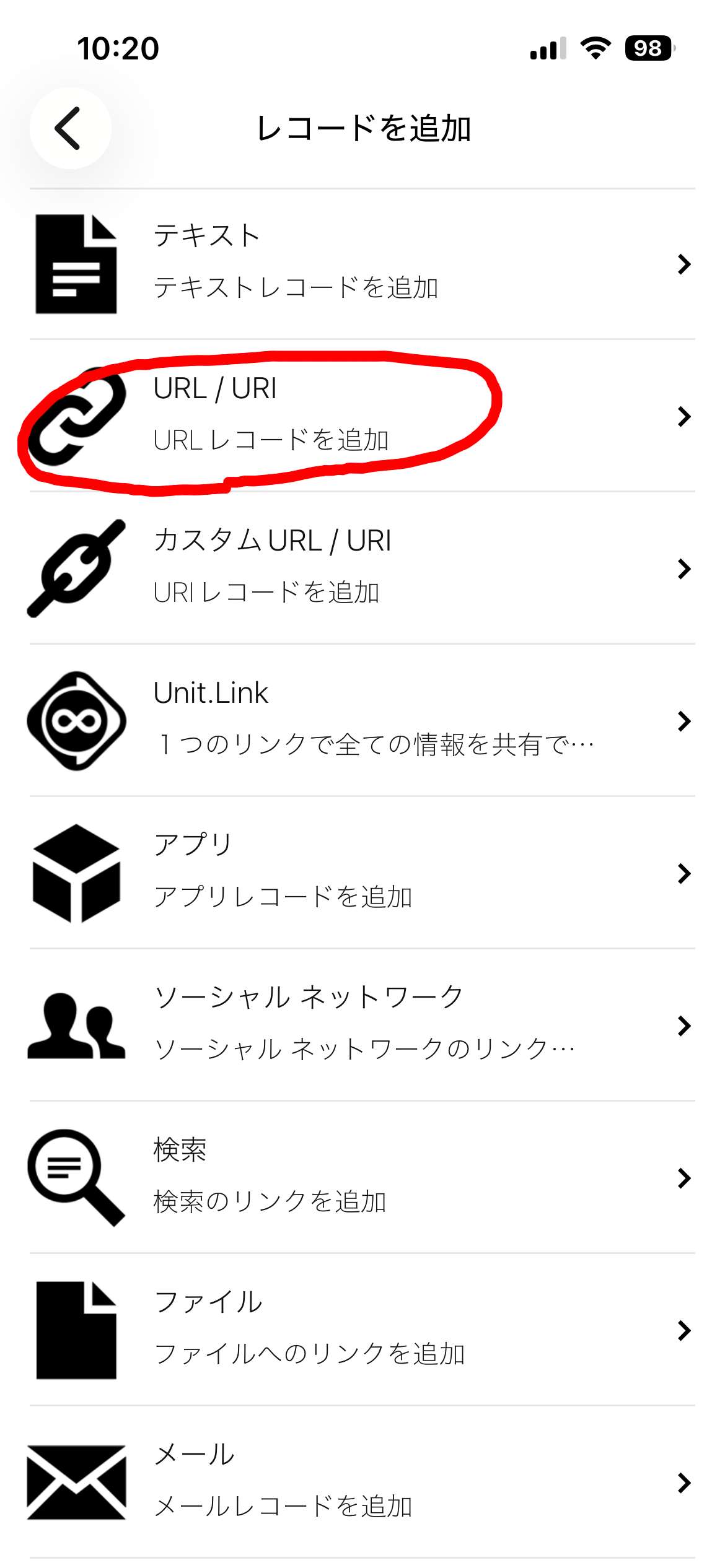
「NFC Tools」アプリを起動し、「レコードを追加」をタップします。
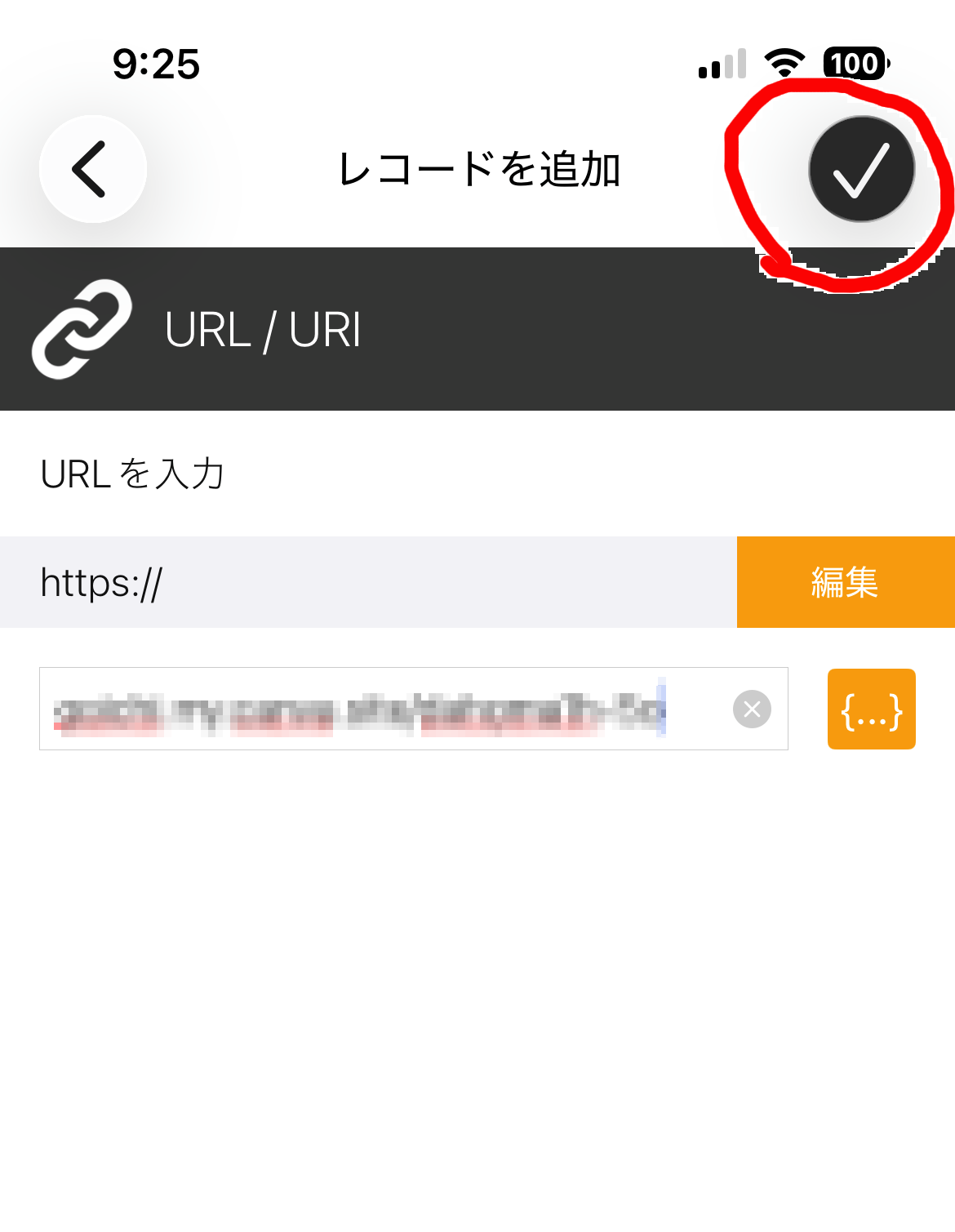
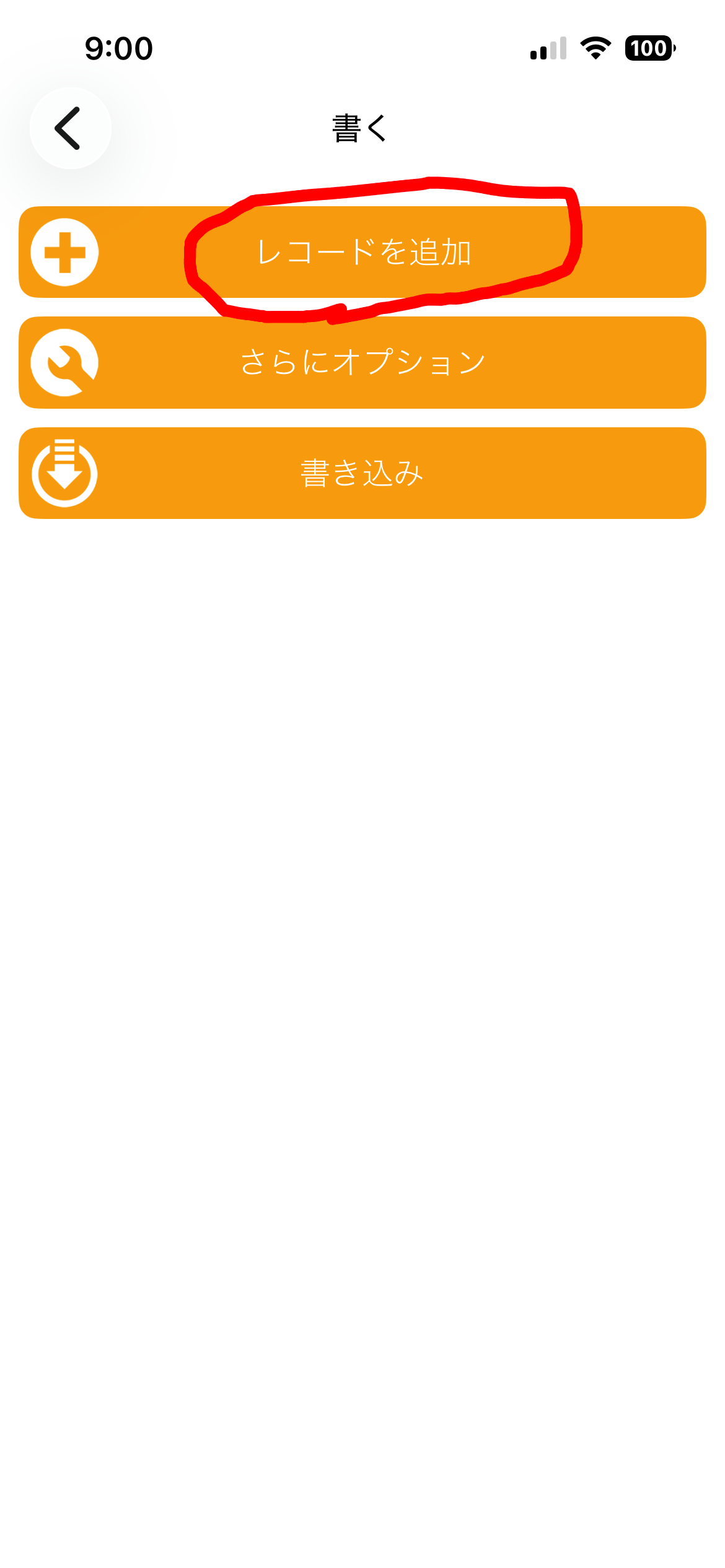 ⑧ 「URL / URI」をタップし、「https://」の下に先ほどCanvaで作成したWebサイトのサイトアドレス(URL)とサブパスを登録して、右上のチェックをタップします。

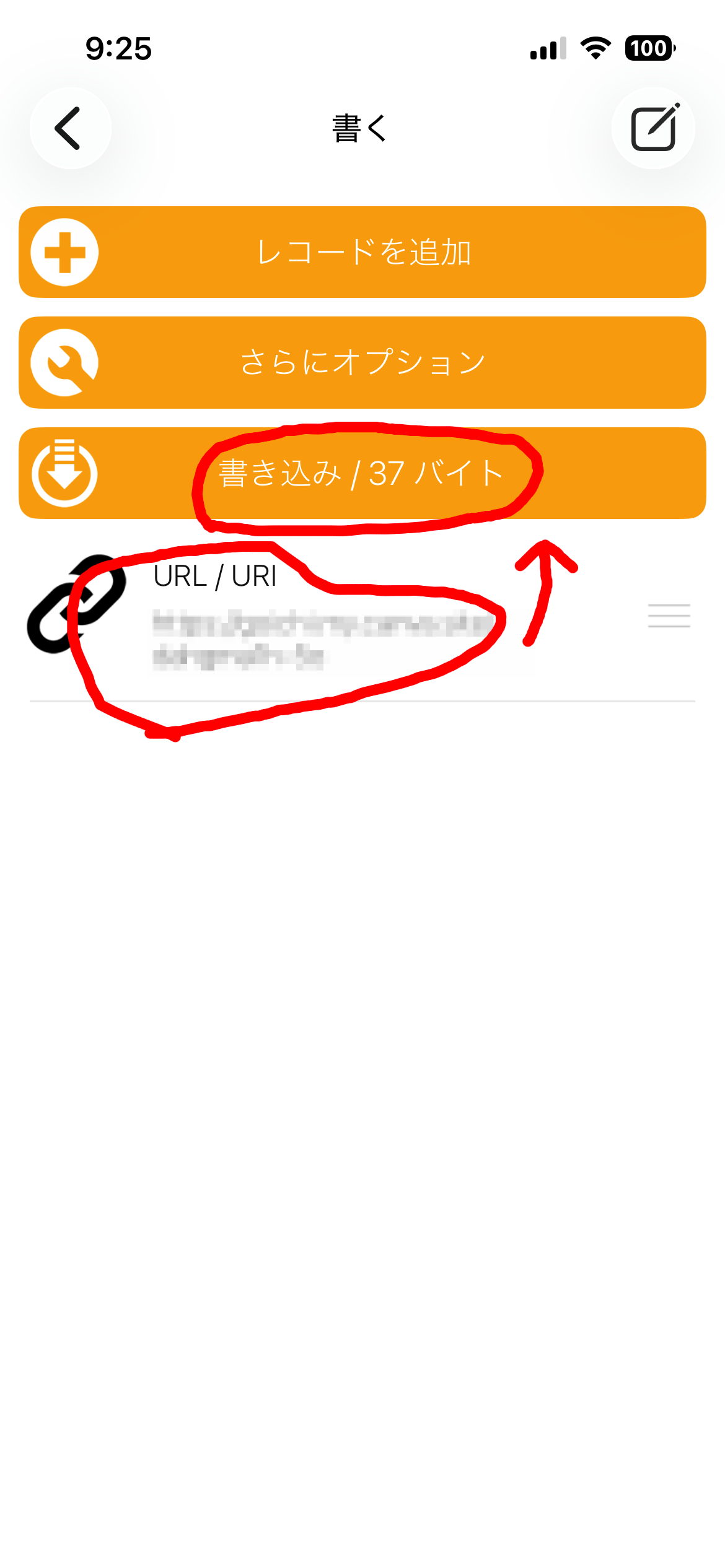
 ⑩ 次に登録したURLが正しいことを確認して「書き込み」をクリックします。
以降は「2 設定方法」の⑦以降と同じです。正しく書き込みができたかテストしてください。

 4 その他
4 その他
とても便利な商品ですが、その一方でどうしても個人情報を登録する必要があります。
シニアタッチやWebサイト上に登録する内容は、リスクとリターンを検討した上で、最後は自己責任で決める必要があります。
なお、シニアタッチのほかに、子供用の「まいごタッチ」、ペット用で10円玉サイズの「ペットタッチ」もあるようです😊 ご参考まで。
(いずれもAmazonで購入できます)