- 投稿日:2026/04/12

「画面ではキレイだったのに、印刷したら色が全然違う…」
Canva初心者の多くが、ここでつまずきます。
実はこれ、"あなたのミス"ではなく、仕組みの違いが原因です。
この記事では、
・なぜ色が変わるのか
・どうすれば防げるのか
・印刷前にチェックすべきポイント
を初心者向けにわかりやすく解説します。
👉 この記事を読めば、印刷で失敗する確率がぐっと下がり、自信を持ってデータを作れるようになります。
🟠 なぜ?Canvaで作ったのに印刷すると色が違う理由
色が違うのって自分のせい?何か操作を間違ってしまった?
そんな不安になる方もいらっしゃいますが、まずは安心してください。
これはあなたのミスではなく、仕組みの違いが原因です。
👉 以下で3つの原因を順番に解説します。
🟡 原因① RGBとCMYKの違い(ここが最大の原因)
▶ RGBとは?
👉 パソコンやスマホの画面で使われる色の仕組み
(※光の三原色:Red・Green・Blue)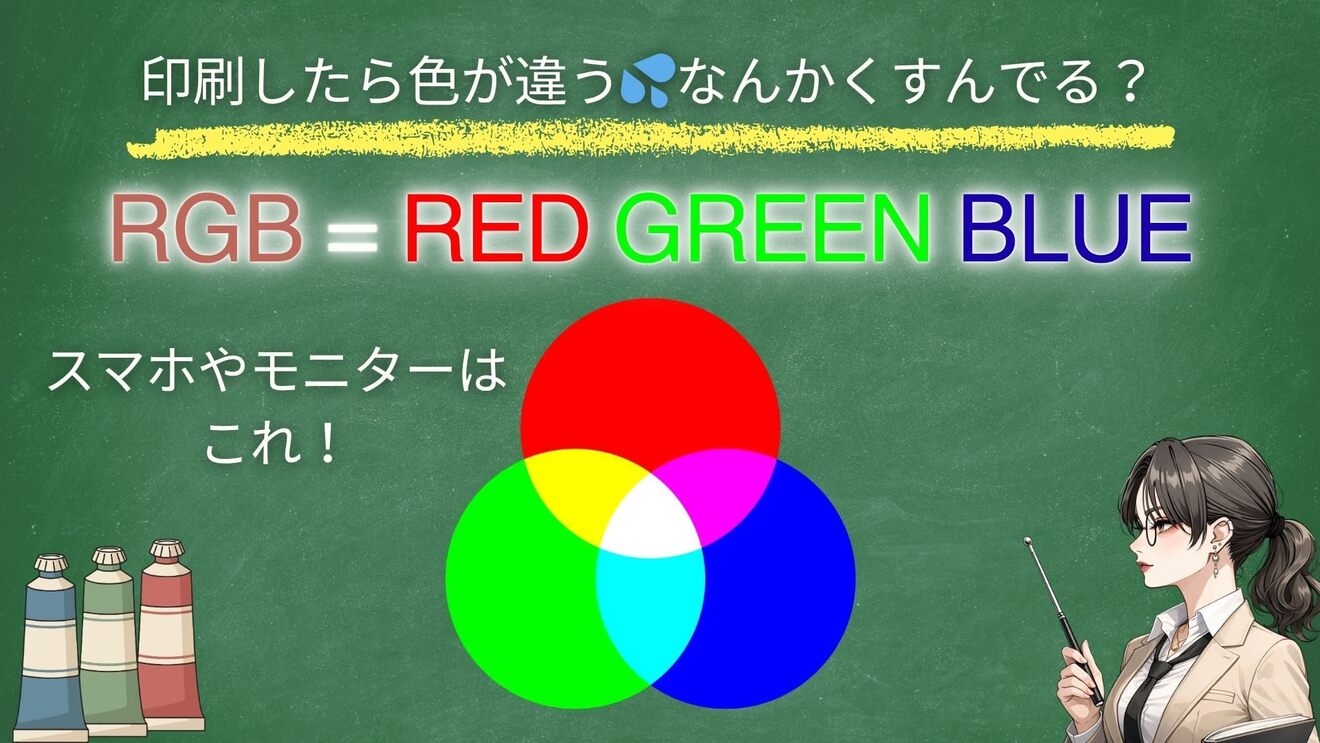 ▶ CMYKとは?
👉 印刷で使われる色の仕組み
(※インクの4色:Cyan(シアン)・Magenta(マゼンタ)・Yellow(イエロー)・Key(黒))
※BlackをBと書くとBlue(青)と混同されるため、Key(K)と表記します。
Keyはすべての色の基準となる「キーカラー(黒)」を指します。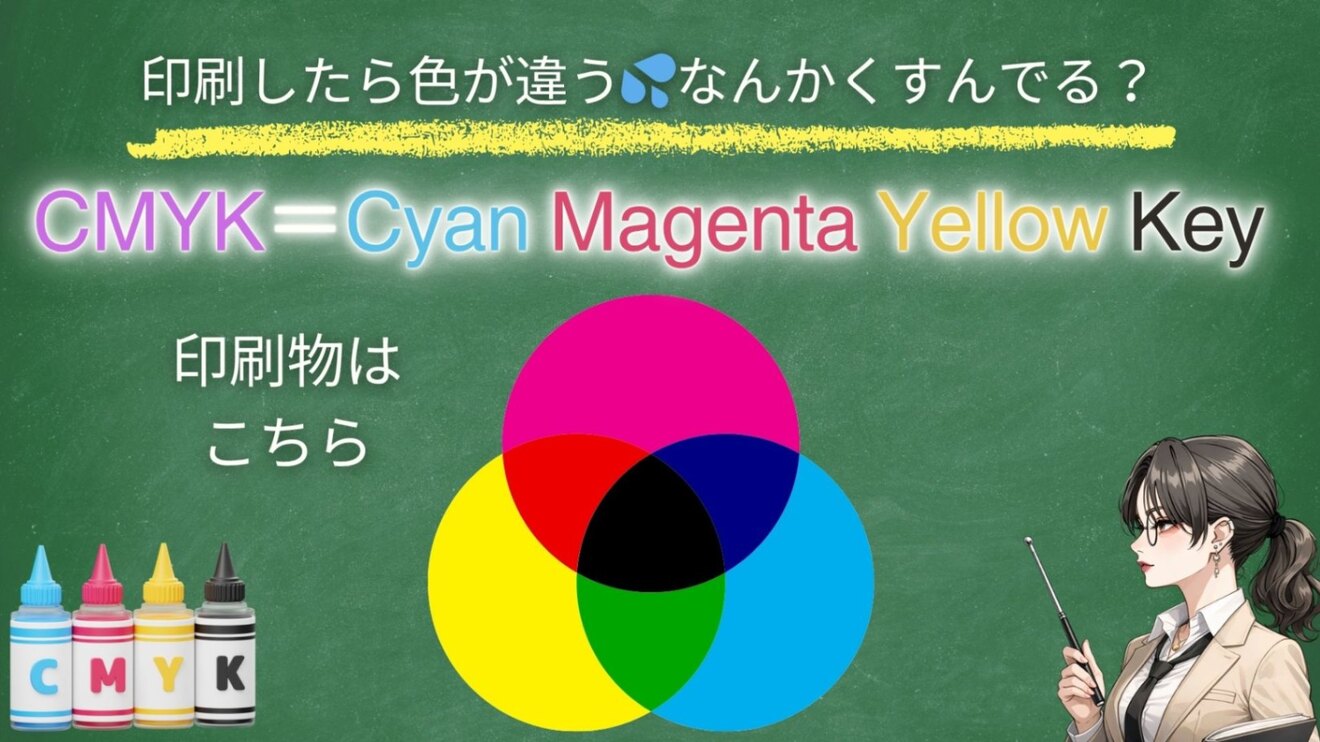 💡ここで、少しイメージしてみてください。
赤・緑・青の絵の具のパレットと、
マゼンタ・シアン・黄色の絵の具のパレットがあったとします。
この2つで、まったく同じ「紫」を作るのは難しいですよね。
👉 実は、これと同じことがデザインでも起きています。
RGBとCMYKは使っている色の仕組みが違うため、
同じように見える色でも完全に再現することはできません。
👉 だからこそ、画面と印刷で色が変わるのは“自然なこと”なのです。
🟡 原因② Canvaは基本RGBで作られている
CanvaはWeb上で使うデザインツールです。
そのため、基本的には
👉 RGB(画面用の色)でデザインされています。
印刷する際にCMYKへ自動変換されるため、
👉 このタイミングで色ズレが起きます。
🟡 原因③ モニターと紙はそもそも違う
▶ モニター
👉 自分で光っている
▶ 紙
👉 光を反射している
👉 この違いによって、同じ色でも見え方が変わります。
🟠 これで解決!色ズレを防ぐ方法
🟡 対策① CMYKを意識して色を選ぶ
Canvaでは鮮やかな色も使えますが、
👉 CMYKでは再現できない色があります。
特に👇
・蛍光色
・ビビッドカラー
👉 印刷するとくすみやすい傾向があります。
✔ 対策
👉 少し落ち着いた色を選ぶ
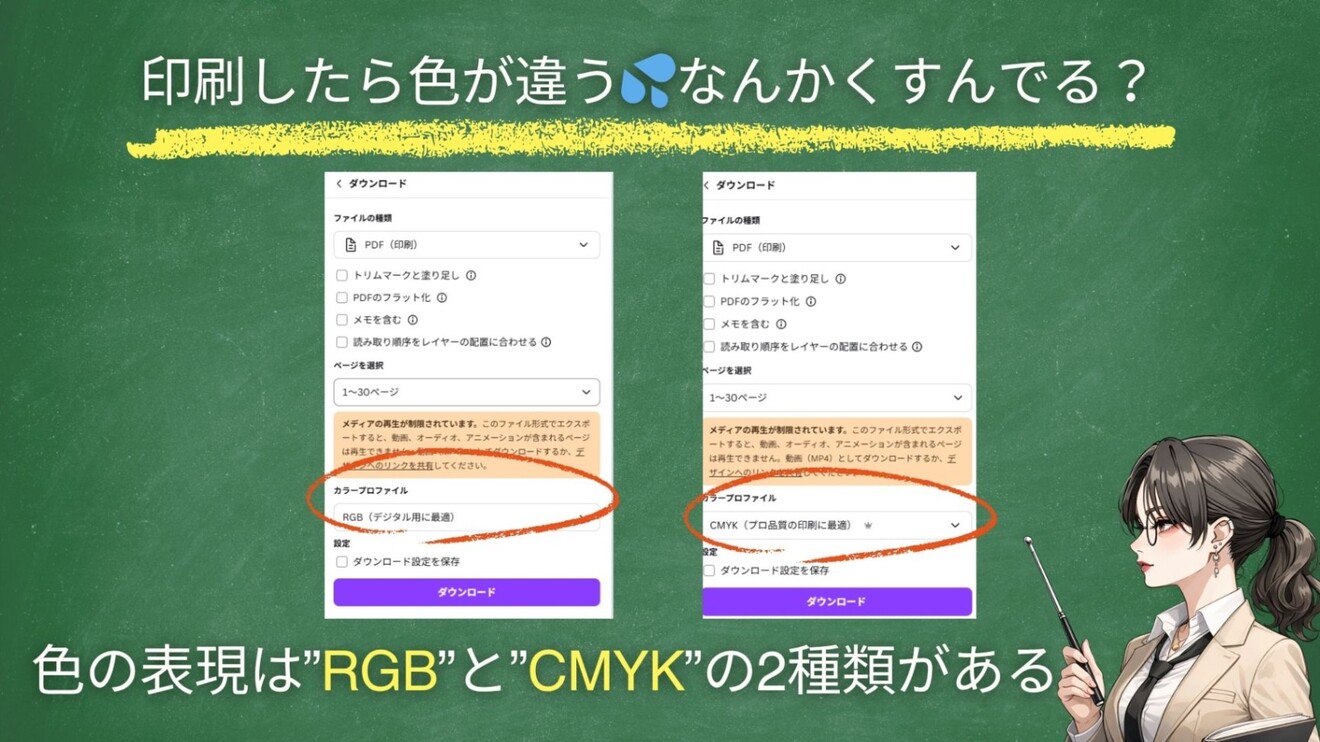
🟡 対策② Canvaの書き出し設定を変える
印刷する場合は👇
・PDF(印刷)で保存
・トンボ:ON
・塗り足し:ON
トンボや塗り足しは、印刷会社に依頼する場合は必ず設定しておきましょう。
なぜかというと、大量印刷では機械を使うため、
👉 どうしてもわずかなズレが発生するからです。
これは、同じものを何枚も手作業で作るのが難しいのと同じイメージです。
▶ トンボとは?
👉 裁断位置を示す目印
この位置に合わせて用紙を切ることで、
👉 仕上がりをきれいに揃えることができます。
▶ 塗り足しとは?
👉 デザインを上下左右に約3mmはみ出して作ること
👉 裁断時のズレがあっても、
フチに白が出るのを防げます。
🟡 対策③ 必ずテスト印刷をする
👉 いきなり本番印刷はNG
✔ テスト印刷で確認すること
□ 色のくすみ・濃さのズレ
□ 文字の読みやすさ
□ レイアウト崩れ
👉 この3点を確認してから本番に進みましょう。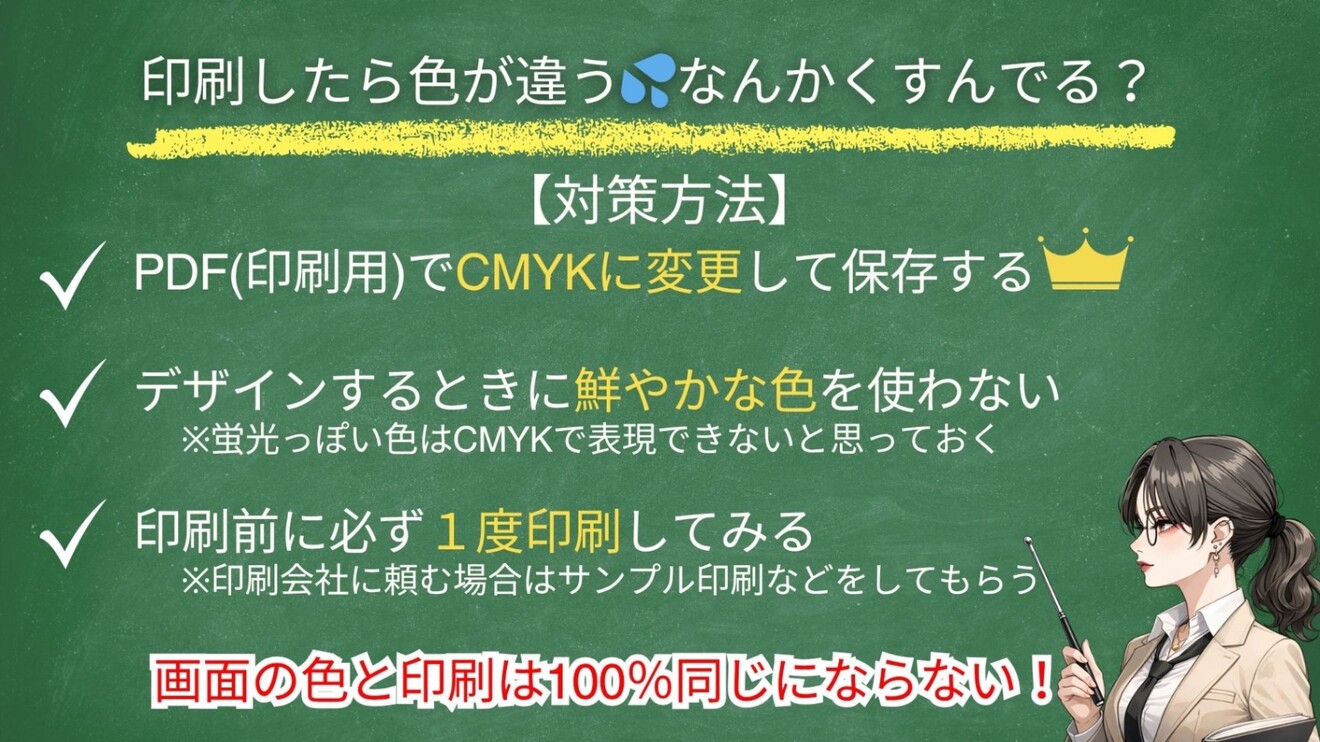
 🟠 初心者向けチェックリスト(保存推奨)
✅ 共通チェック
📋 デザイン確認
□ 鮮やかすぎる色を使っていないか
□ RGBの影響を意識できているか
□ 画像が粗くないか(300dpi以上推奨)→PDF(印刷)で保存すればOK
□ 文字が小さすぎないか(7pt以下注意)
□ レイアウトが崩れていないか
📄 書き出し確認
□ PDF(印刷)で書き出しているか
□ 高解像度になっているか
□ テスト印刷をしたか
🏢 印刷会社に依頼する場合
□ トンボ設定
□ 塗り足し設定(3mm)
□ 端3mm以内に重要要素がないか
※文字やイラストが裁断で途切れる場合があります。
🟠 よくある勘違い
❌ 画面と同じ色で印刷される
👉 RGBとCMYKの違いにより完全一致は難しい
❌ Canvaだから大丈夫
👉 印刷時に自動変換されるため色ズレは起こる
❌ 印刷会社が調整してくれる
👉 基本はそのまま印刷されるため事前確認が必要
🟠 まとめ
✅ 色ズレは仕様(ミスではない)
✅ RGBとCMYKの違いが原因
✅ チェックとテストで防げる
👉 一番大切なのは「いきなり本番印刷しないこと」
📌 まずはこのチェックリストを保存しておきましょう。
次に印刷するときは、1つずつ確認しながら進めてみてください。
👉 小さな確認の積み重ねが、印刷トラブルをぐっと減らします。
👉 ぜひ安心して印刷にチャレンジしてみてください。





