- 投稿日:2025/12/08
- 更新日:2026/03/18

1. はじめに
こんにちは!Naoです。
本業はChatGPTの講師で、趣味は家計管理です✨️
私は仕事でよくスライドを作成しますが、時間がかかって困っていました。
🌀「どんなスライド構成にしたら伝わるかな?」
🌀「内容は良いけどデザインが野暮ったいな」
🌀「字が多すぎるかな?チャッピーで絵をいれようかな」
など、作り始めるとあっという間に時間が溶けていきます💦
そんな私ですが、最近はAIを使ってスライドの作成時間を約1/10に短縮することに成功しました!
以前はNotebookLMとGammaを使って、スライド作成を超時短する方法をご紹介しました。
しかし最近のアップデートで、NotebookLMのみでセンスの良いスライドができるようになりました😆
10分かからずできるので、ぜひお試しください🙏
NotebookLMとGammaの基本的な使い方が気になる方は、以下の記事をご確認下さい✨️
①だけ読んでおけば本記事は理解できます!
①学長AIも作れる!? NotebookLM驚きの活用法を大公開
②限定ライブも取り込める!? NotebookのLM裏技を大公開! 【リベシティセミナーも!】
③知らなきゃ損!NotebookLMにYouTubeを一括登録する裏技
2. 基本的な使い方
2.1. NotebookLMにスライドの素材を追加
2.2. 1枚絵を作成
2.3. スライドを作成
という3段階で解説します。
今回のスライドのテーマは、
「家族や友人向けにリベシティへの加入を勧めるスライド」
です。早速やっていきましょう!
2.1. NotebookLMにスライドの素材を追加
まずはスライドの素材となる情報をNotebookLMに追加していきます。
今回はWebから探す方法をご紹介します。
自分で資料をお持ちの場合には、ファイルをNotebookLMにアップロードしてくださいね✨️
✅️①NotebookLMを開き「ノートブックを新規作成」をクリック
✅️②指示を入力する。(例:家族や友人向けにリベシティへの加入を勧めるスライドを作成したい)
✅️③Fast Researchまたは Deep Researchを選択(ここではFast Researchを選択)
✅️④送信 ✅️⑤検索が完了後「表示」をクリック
✅️⑥全てのサイトを確認する(重要です!)
✅️⑦問題ないものだけにチェックを入れる
✅️⑧インポート
これで素材集めは完了です!
手順⑥、⑦の「全てのサイトを確認し、問題ないものだけに✅️を入れる」は超重要です。
ソースとなるWebサイトに誤りが含まれていたら、NotebookLMを使ってもプレゼン資料に虚偽の情報が混じってしまうためです💦
2.2. 1枚絵を作成
素材集めが完了したので、1枚絵(インフォグラフィック)を作ってみましょう!
✅️①画面右側のインフォグラフィックの✐マーク
✅️②指示を入力(例:家族や友人向けにリベシティへの加入を勧める1枚絵を作成したい)
✅️③生成
✅️④「インフォグラフィックを作成しています」と出るので、しばらく待つ
✅️⑤生成されたらクリック
✅️⑥5分ほど待つと1枚絵が表示される! 日本語も破綻なく、素晴らしい出来栄えです✨️
2.3. スライドを作成
続いてスライドを作成してみましょう。
✅️①画面右側「スライド資料」の✐マーク
✅️②指示を入力(例:家族や友人向けにリベシティへの加入を勧めるスライドを作成したい)
✅️③生成
✅️④「スライド資料を生成しています」と出るので、しばらく待つ
✅️⑤生成されたらクリック
✅️⑥表示されたスライドをクリック
✅️⑦スライド一覧が見られる!
✅️⑧PDF形式でダウンロード可
2.4. スライドを確認
どのようなスライド資料ができたのか、順番に見てみましょう。
 P1の表紙はとっても良い感じですね!
貯蓄型保険やワンルームマンション投資のパンフレットに出てきそうです笑
 P2ではグラフを入れて、リベシティの良さを表してくれています。
ちゃんとグラフの縦軸の長さも合っていますね👍️素晴らしい!
 P3は5つの力の説明。この図解、絶対自分では思いつきません!
 P4で宿題リストの解説があります。
実際の宿題リストに差し替えればそのまま使えそうですね!
(PDFで出力されているので、実際に差し替えるのは難しいです)
 P5でチャットやオフィスの説明があります。
これも本物のチャットやオフィスの画像に差し替えれば良さそうです。
 P6で稼ぐ力の説明です。
ワークスとスキルマーケットは、本来のロゴに差し替えたいですね。
 P7はとっても良い感じ!ソースとなったWebページの内容をしっかり反映しています。オリジナルのアイコンも内容と合っていますね。
 最後はQRコードもつけてくれました!
素晴らしいのですが、このQRコードは有効ではありません笑
差し替えればそのまま使えそうです!
このように、短い時間で超ハイクオリティのスライドを作成してくれました✨️
2.5. スライドを編集
NotebookLMで、ある程度スライドを編集することも可能です。
例えばP5の一番右を、体育館でバドミントンをしている写真に変えてみましょう!
✅️①作成したスライドを開く
✅️②鉛筆ボタンをクリック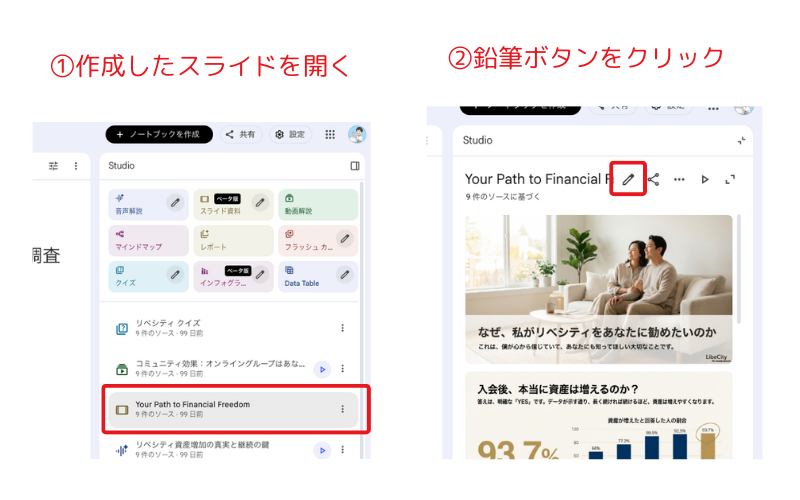
✅️③変更したいスライドを選択する
✅️④変更内容を指示(例:右の写真を、体育館で楽しそうにバドミントンしている写真に変更して下さい)
✅️⑤画面右下の「改訂版のスライドを生成」をクリック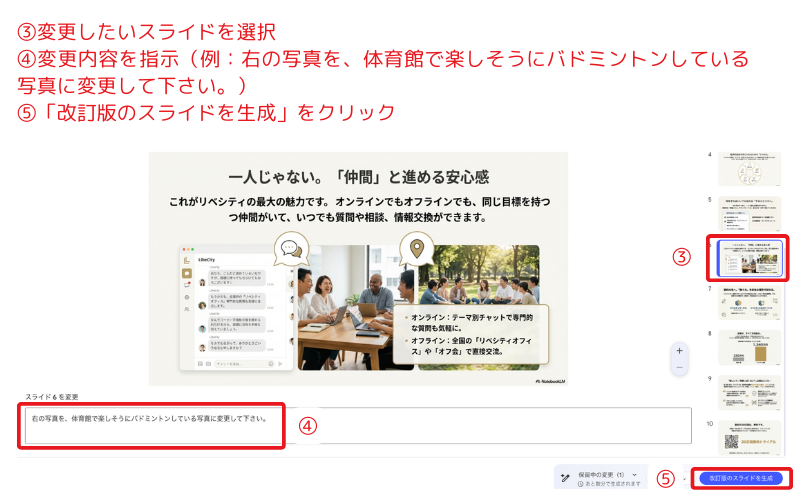
✅️⑥スライドの再生成が始まる
✅️⑦生成後のファイルを確認すると、写真が差し替わっている!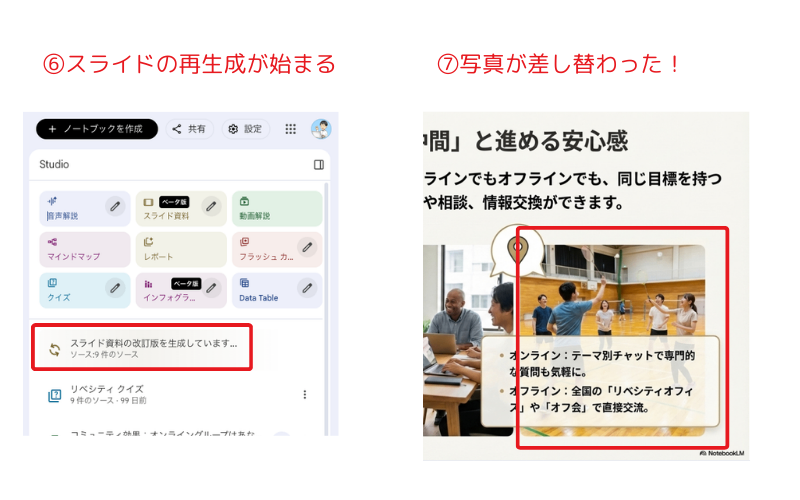 画像の差し替えや日本語の差し替えも、きちんと指示してあげればやってくれますよ👍️
3. スライド生成の弱点
NotebookLMを使ったスライド生成には弱点もあります。
順番に見ていきましょう!
3.1. 編集が難しい
スライドを編集したい場合は、2.5のように指示して再生成するのが基本です。
本当は手作業で一部分だけ修正したいのですが、基本的にPDF出力やPPTX形式の画像出力なのでそのままでは編集できません💦(有料版CanvaにPDFをアップロードし、画像だけ差し替えたりすることは可能です)
編集できるスライドを生成するのであれば、
①NotebookLMでソースから概要を作成
②Geminiで概要からスライドを作成
③Googleスライドに出力して自分で編集
という手順が無課金でも可能です👍️
いつか別記事で投稿したいと思います!
3.2. NotebookLMのロゴが付く
全てのスライドの右下に「NotebookLM」のロゴがつきます💦
私はGoogle Oneに課金していますが、それだけでは外せないようです。
今後調査をして追記したいと思います!
4. おわりに
いかがでしたでしょうか?
AIの力を借りることで、スライドの作成時間が大幅に時短できることが実感できたかと思います。
作業効率はそのまま稼ぐ力に直結します!
便利なツールを使って、ぜひ生産性を上げて頂ければと思います😊
本記事が、皆様の快適なAIライフの参考になれば嬉しいです✨️
NotebookLM関係の記事
①学長AIも作れる!? NotebookLM驚きの活用法を大公開
②限定ライブも取り込める!? NotebookLMの裏技を大公開! 【リベシティセミナーも!】