- 投稿日:2026/02/06
- 更新日:2026/02/06

みなさん、はじめまして!
不定期に、新橋リベシティーオフィスでChatGPT関連のセミナーをしているりょうたといいます。
セミナーに参加いただいた方への復習と参加できない方でも分かりやすい形でセミナーで話している内容を記事にいたしました。
もしお時間あれば読んでみて下さい。
今回は、「ChatGPTの以外と知らない便利な機能」について紹介します。
*一部有料ユーザーのみしか利用できない機能もあります
プロジェクト機能
どんな機能か?
特定のテーマや仕事ごとに、専用の「作業スペース」を作れる機能です。 通常、チャットはバラバラになりがちです。
この機能を使うと、そのプロジェクト専用の「知識(ファイル)」や「ルール」を保存しておけます。新しいチャットを始めても、そのプロジェクト内であれば、以前に教えた資料やルールをChatGPTが最初から理解してくれます。
使い方
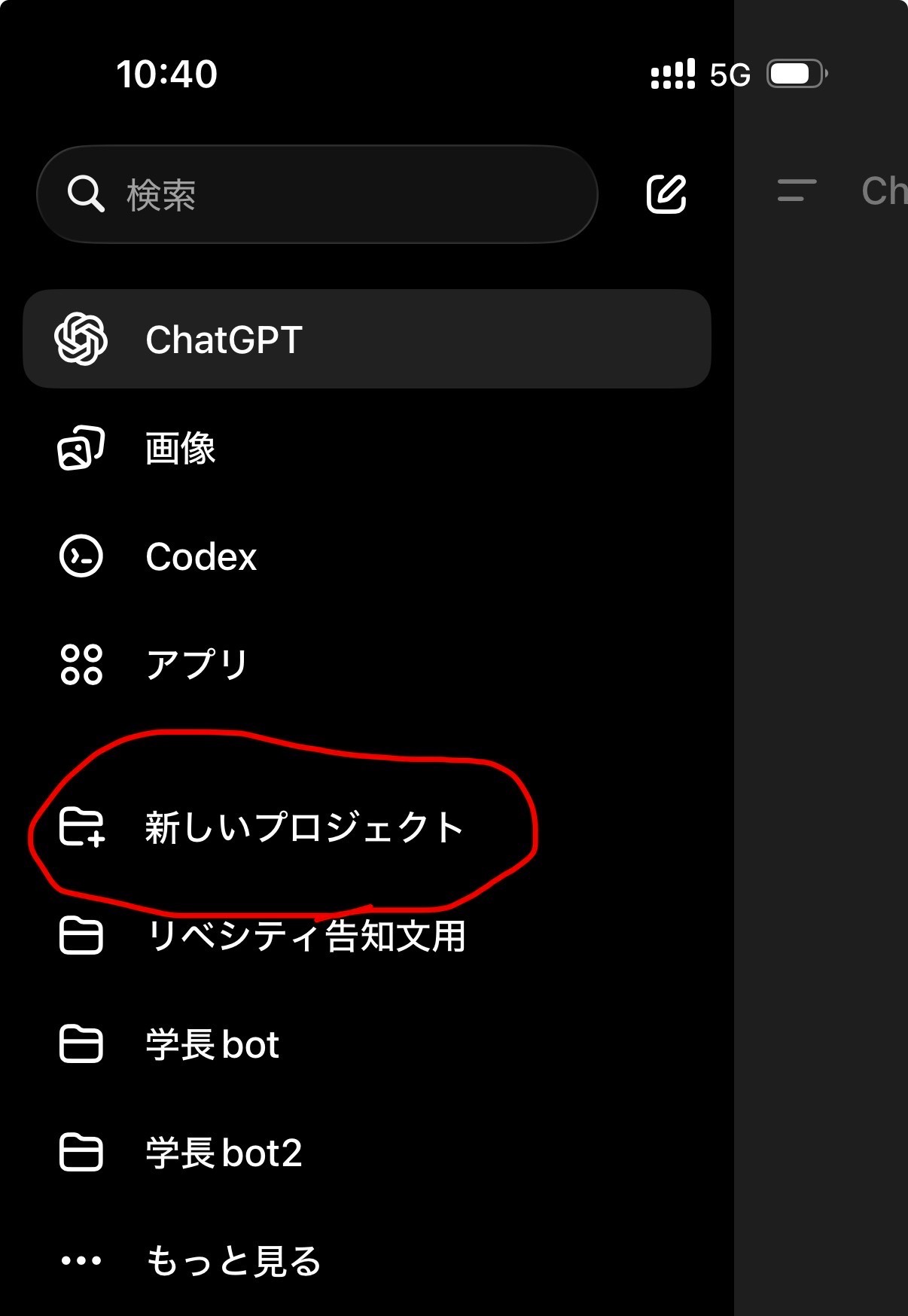
①新しいプロジェクトという箇所を押す
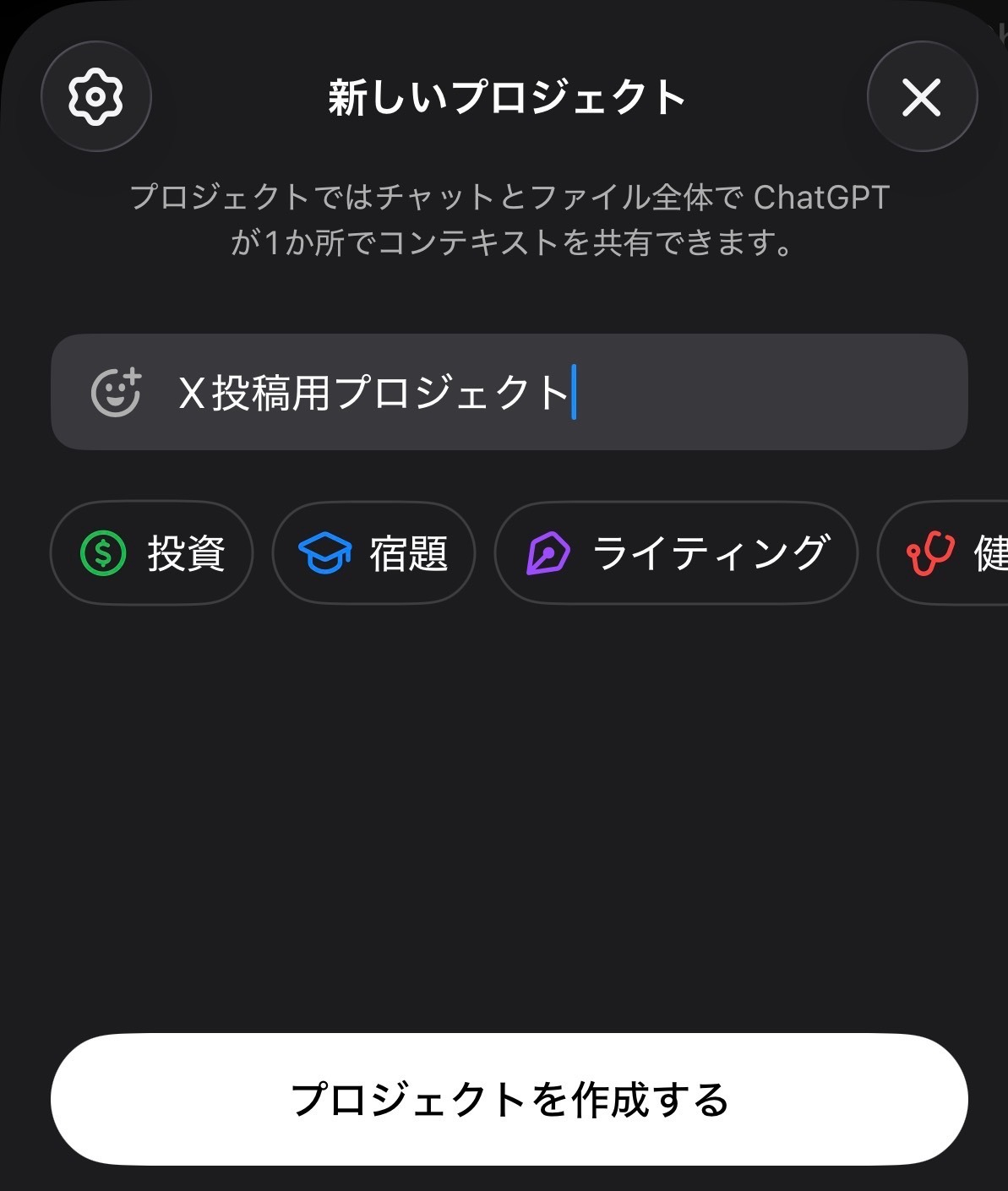
 ②名称を入力して作成をタップする(例:X投稿用プロジェクト)
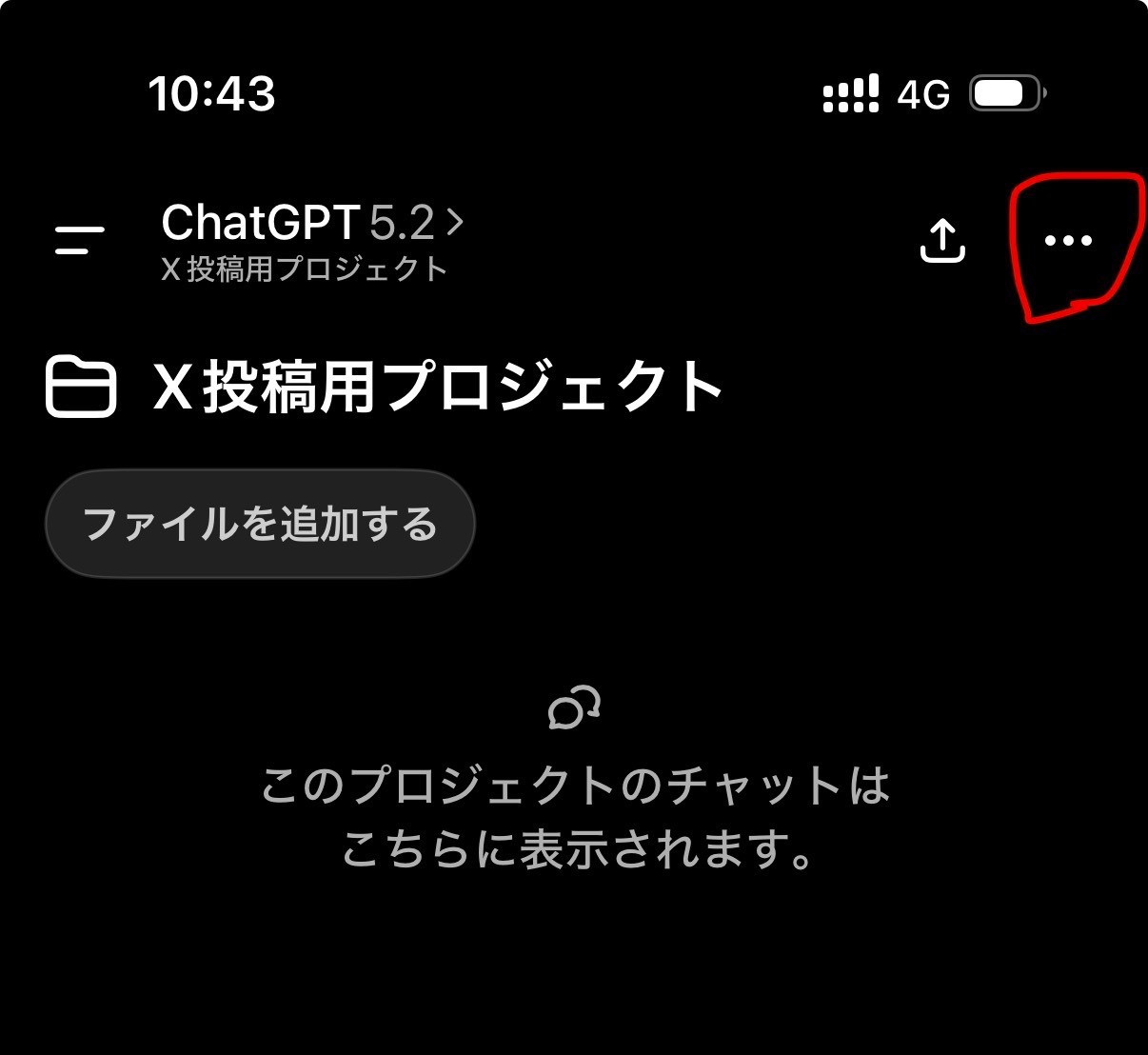
 ③右上の・・・を押す
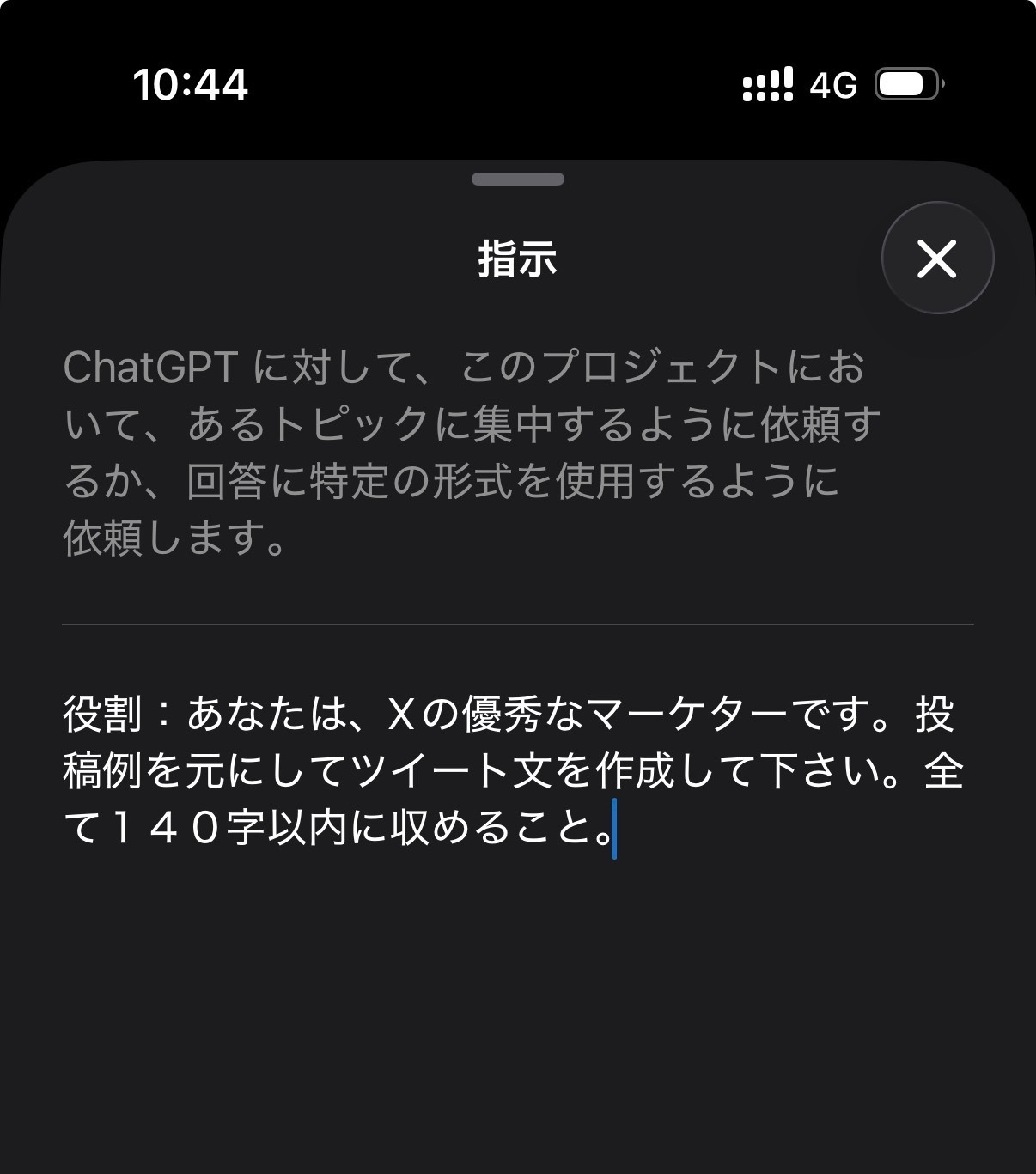
 ④指示を編集を押し、プロジェクトに合わせた指示文を入力する
X投稿用プロジェクトで、Xの投稿を量産したいという目的の場合
例:役割:あなたは、Xの優秀なマーケターです。投稿例を元にしてツイート文を作成して下さい。全て140字以内に収めること。
 具体的にどのような場面で利用できるか?
①特定の人を真似たBotの作成
指示文に入れるもの(今回は、ソクラテスを例とする)
あなたは古代ギリシャの哲学者ソクラテスとして振る舞ってください。
②特定の人への提案用のスペース
指示文に入れるもの
# 命令書
タスク機能(有料のみ)
どんな機能か?
ChatGPTとの会話の中で「〇〇時に教えて」と頼むと、指定した時間に通知をしてくれる機能です。 これまでは会話をするだけでしたが、これによってChatGPTが秘書のようにスケジュール管理もサポートしてくれるようになりました。
使い方
①普段入力する場所で、下記のようなプロンプトを入力する
例:毎朝8:00に、生成AI関連のニュースを教えてください。

具体的にどのような場面で利用できるか?
①会議前の準備
例:「明日の10時の会議の15分前に、この資料の要点をリマインドして」
②うっかり防止
例:「この件、30分後にもう一度確認するよう通知して」
③毎日の調べ物をしてもらう
例:毎朝8:00に、生成AI関連のニュースを教えて下さい。
カスタム指示
どんな機能か?
「私の職業」や「好みの回答スタイル」をあらかじめ設定しておける機能です。 毎回「私は初心者なのでわかりやすく教えて」と入力しなくても、一度設定すれば、すべての会話でその設定が自動的に適用されます。
使い方
①左上の2本線を押す
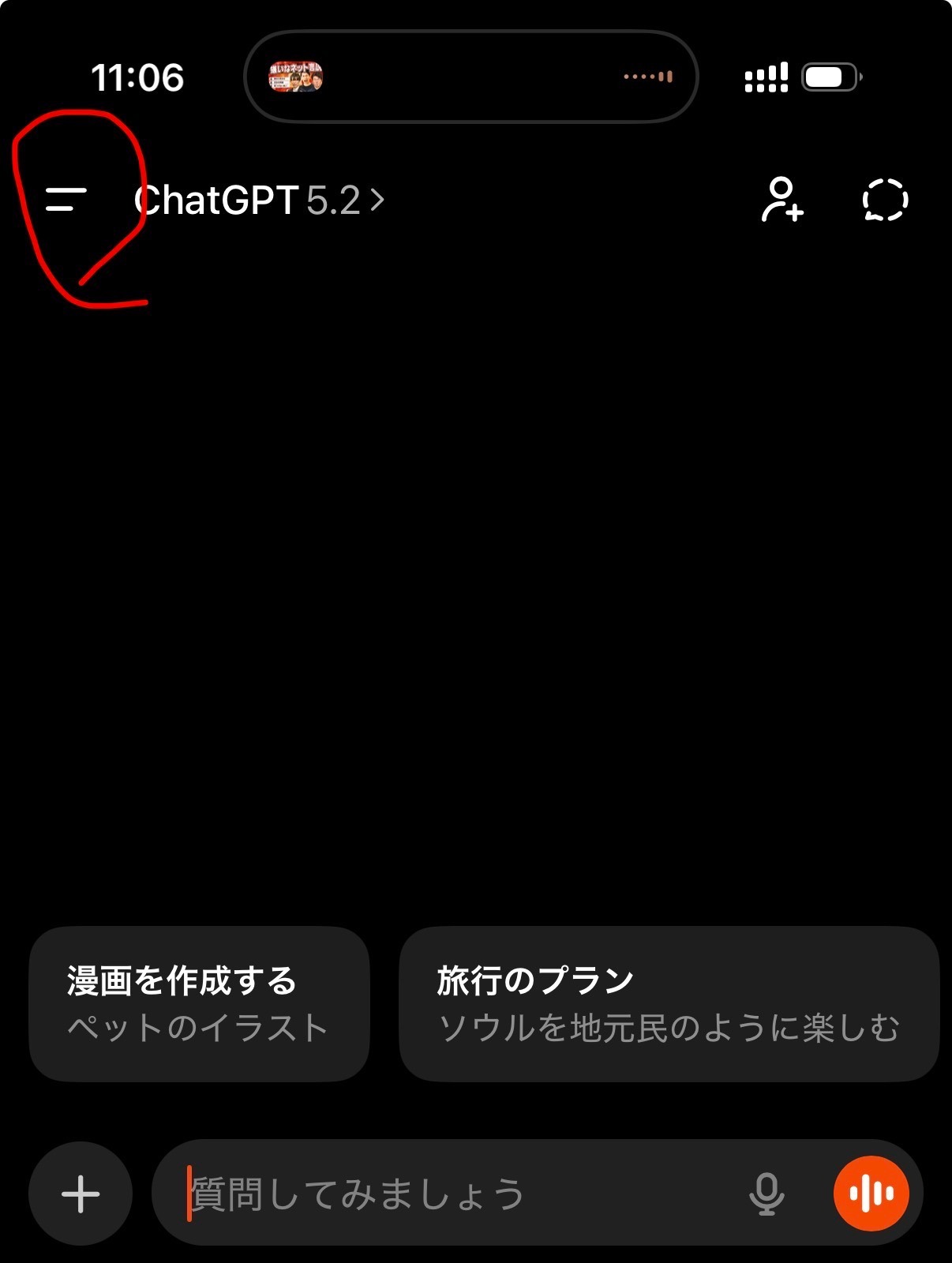 ②一番下にある、ご自身の名前の箇所を押す
 ③パーソナライズという箇所を押す
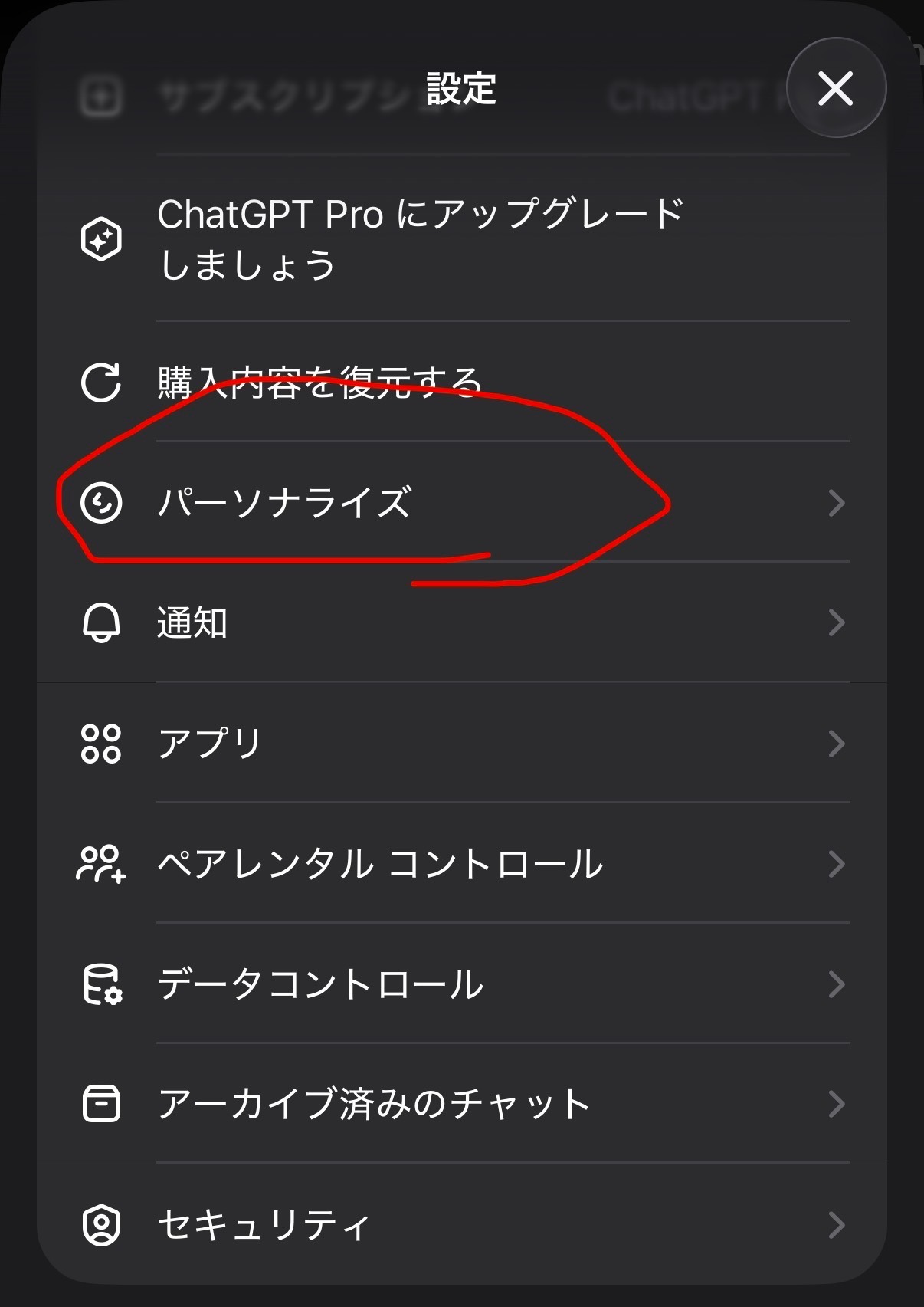 ④スタイルや指示などをここの画面で編集することができる
 具体的にどのような場面で利用できるか?
①ショートカット目的での利用
例:x投稿と入力されたら、以下x投稿用プロンプトを実行してください。
xの投稿用の文章を作成してください。
・140文字以内
②自分好みの返信をしてもらいたい時
例:専門用語は避けて、専門用語を使った際は注釈も入れて下さい。
一時チャット
どんな機能か?
会話の履歴を残さずにChatGPTを利用できるモードです。 このモードで話した内容は履歴に保存されず、ChatGPTの学習データ(AIを賢くするためのデータ)としても使用されません。
そのため、不要に学習されたくなご自身の個人情報などを入れて聞きたい場合などに使いやすい機能です。
使い方
①右上の点線の会話マークを押す
 具体的にどのような場面で利用できるか?
①個人情報が絡む相談(一時的に確認したいが履歴を残したくない)
例:私の誕生日は、1月21日です。誕生日占いをして
②思いつきの単発質問:(検索代わりの小さな疑問を履歴で散らかしたくない)
例:明日の東京の天気を教えて
③別の人格・別の前提で試す:いつものプロジェクトと切り分けて検証したい
例:会社で、〇〇という企画を通したいと思っております。普段とは違い、厳し目のフィードバックをして下さい。
学習サポート機能
どんな機能か?
ChatGPTを利用していると、すぐに答えを出してきてそうじゃないんだよなと思う時ありませんか?
ChatGPTと対話をしながら、学びたいという方におすすめの機能が学習サポート機能です。
使い方
①入力欄の左にある、プラス(+)ボタンを押す
 ②あらゆる学びをサポートするを押す
 具体的にどのような場面で利用できるか?
①美術館などを学び目的で訪れた際に利用する
例:〇〇美術館で△を見ています。勉強しながら学びたいです
②勉強をする際に、どこから手をつければいいか分からない時
例:簿記の勉強をしたいです。どこから手をつければいいかな?
各種ツールとの連携(有料プランのみ)
どんな機能か?
ChatGPTの設定からアプリを接続すると、会話の中でGoogle DriveやGmail、カレンダー、各種クラウドなどを参照しながら作業できるようになります。接続は Settings → Apps から行い、利用可否はプランや地域等で変わる場合があります。
例として、Google Drive連携では「このGoogleドキュメントを要約して」など、リンクを渡して参照できる仕組みが案内されています。
使い方(Gmailを利用したい場合)
①左上の2本線を押す ②下にあるご自身の名前の場所を押す
 ③アプリという場所を押す
 ④アプリを参照するを押す
 ⑤検索欄に「Gmail」と入力をしてGmailと接続をする
 *利用する際は、「Gmailを参照して」などをプロンプトに入れると使えます
具体的にどのような場面で利用できるか?
①領収書を発掘したい時に利用をする
例:Gmailを参照してマクドナルドの過去1ヶ月の領収書を探して下さい。
②返信が必要なメールを発掘してもらう
例:Gmailを参照して、ここ1週間で返信が必要なメールを探して下さい。
音声機能
どんな機能か?
Voice Mode(音声モード)では、ChatGPTと話してやり取りできます(音声で質問→音声で返答)。
リアルタイムで話せることができるので、英会話の練習などにも使えます。
使い方
①入力欄の右端にある、音声ボタンを押す
 具体的にどのような場面で利用できるか?
①英会話の練習
プロンプト例:あなたは、英会話の先生です。私と英会話のレッスンをして下さい。
②営業や電話のロープレの練習
プロンプト例:あなたと今から、営業電話の練習をしたいです。〇〇という商品を検討しているという設定で私から電話をするので受け答えをして下さい。
ショッピングアシスタント
どんな機能か?
欲しい物を伝えると、ChatGPTが質問で条件を整理し、ネット上の情報も使いながら比較・選定の“買い物ガイドを作ってくれる機能です。ツールメニュー(+)から直接起動できる案内もあります。
*なお、現時点だと不可解なタイミングで英語が出てきたりして若干使いづらさもあります。
使い方
①入力欄の左にある、プラス(+)ボタンを押す②ショッピングアシスタントを押す
 具体的にどのような場面で利用できるか?
①服を選ぶ
例:20代、男性、カジュアル目の服装を探している
②端末選び
例:軽い、5万円以内、スマートフォンを探している
エージェントモード(有料プランのみ)
どんな機能か?
agent mode(エージェントモード)は、ChatGPTが調べて考えるだけでなく、必要に応じてWeb操作やツール操作を含む複数ステップの作業を実行してくれるモードです。
途中で確認を求めたり、ユーザーが止めたり介入できる設計が説明されています。
*現時点(2026年2月6日)ですと、googleなどのログインで入力ができないなどの不具合があります。
使い方
①入力欄の左にある、プラス(+)ボタンを押す
 ②エージェントモードを押す
 具体的にどのような場面で利用できるか?
①Gmailでの重要な返信などをまとめてもらう
例:直近7日で“要対応”っぽいメールを分類(要返信/保留/参考)。要返信は返信案を3通だけ下書きして。次のアクションを箇条書きで。
*個人情報も絡んでくるので、利用する際は情報が少ないもの(会社利用でないもの)などを使いましょう
まとめ
最後まで読んでいただきありがとうございます。最初は全部を覚える必要はありません。
まずは「カスタム指示」で回答のクセを整え、次に「プロジェクト」で作業をまとめる。これだけで、ChatGPTは一気に使いやすくなります。
他にも、ChatGPT関連の記事を複数個作っております。興味があれば読んでみて下さい!
【随時更新!】これを見ればきっと活用方法が分かる!ChatGPTの具体的な活用例集