- 投稿日:2026/02/17
- 更新日:2026/02/17


この記事は約2分で読めます
要約
手動で行っていたレッスン予約を、エルメで自動化した手順を紹介する記事の②です。
画像添付上限のため分かれています。
はじめに
この記事は①の続きです。
①を終えてから続きをご覧ください😊
エルメ|イベント予約の作成手順(画像付き)
③イベント予約の設定
定員・予約承認方法・予約可能回数を設定する 先に作成した、リマインド配信を設定する
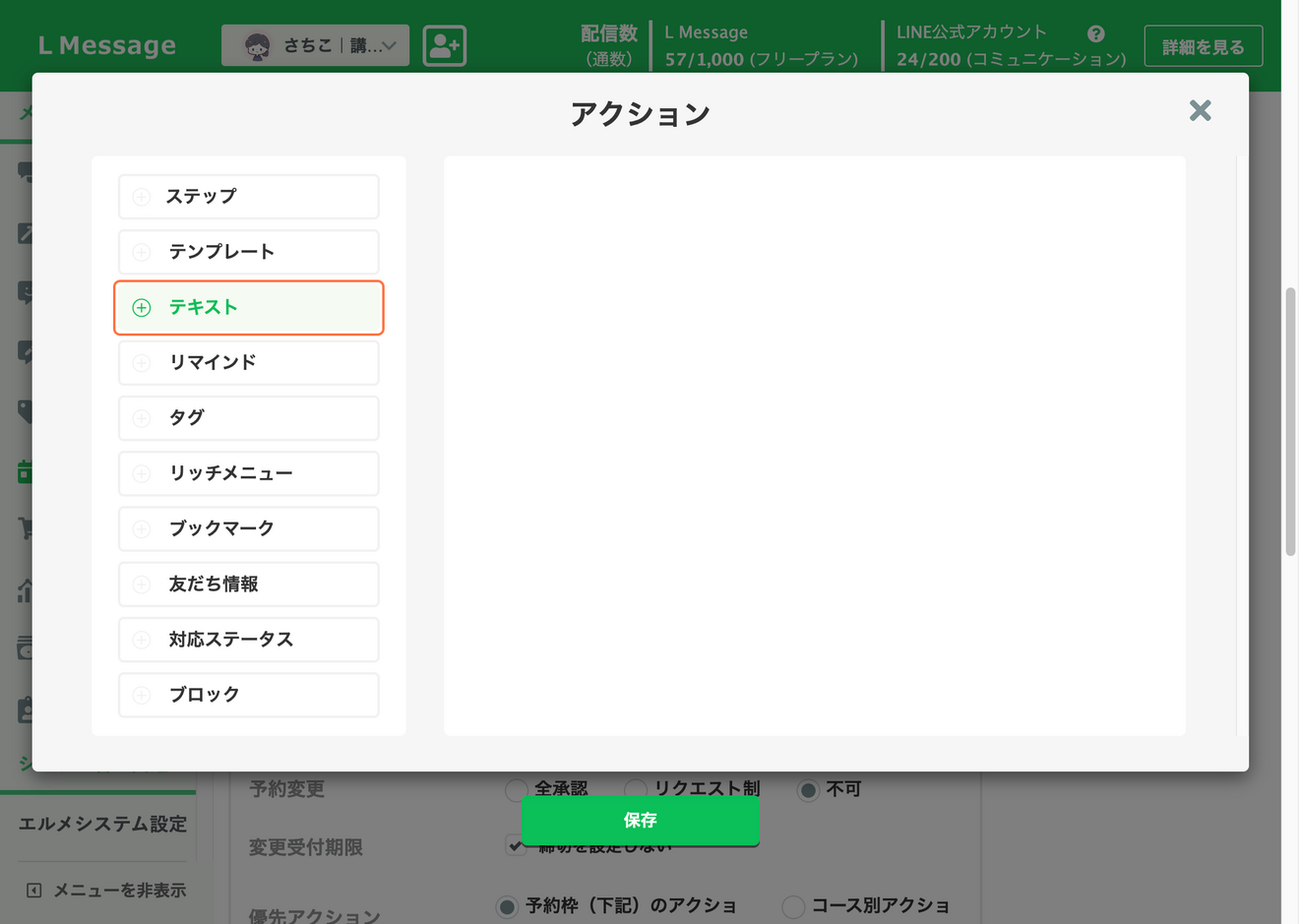
 予約受付時のメッセージを登録する
 テキストを入力する
 自動情報挿入からメッセージに必要な情報を選択する
 その他、必要な内容をテキスト入力する
 【補足】テンプレ入力では「自動情報挿入」の情報が反映されません
メインサービス→メッセージ→テンプレート、の画面👇️ 【補足】テンプレ使用時の受信メッセージの見た目
 【補足】本来は申し込み→決済確認→申し込み確定が正しい手順だが、フリープラン契約でリピーターさん用の申し込みのためメッセージ内に決済情報する方法を選択した。
 (必要であれば)タグ付け設定をする
 タグを選択して保存する
 予約変更時の承認方法・受付期限を設定する
 予約変更時のテキストを入力する
 テキスト入力する

続きは、リベシティにログインしてからお読みください