- 投稿日:2026/02/17


この記事は約1分で読めます
要約
手動で行っていたレッスン予約を、エルメで自動化した手順を紹介する記事の③です。
画像添付上限のため分かれています。
はじめに
この記事は②の続きです。
①②を終えてから続きをご覧ください😊
エルメ|イベント予約の作成手順(画像付き)
④各種ページ・詳細設定をする
【イベント予約】で受講生が見る画面です。
該当数字は下記手順でご確認ください。
 各種ページをクリックして、イベント案内を設定する
 必要な項目を入力する
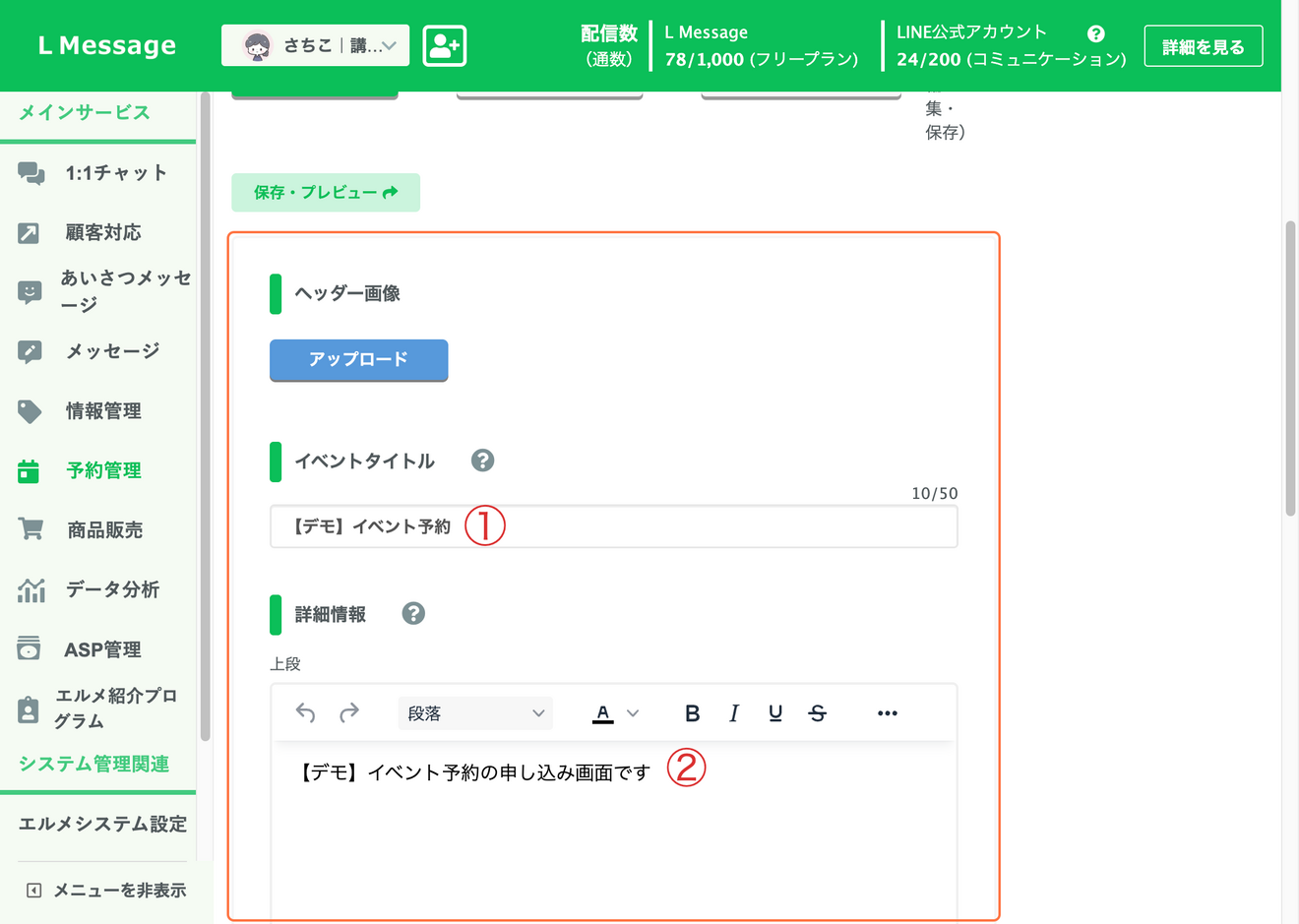 (変更可能)ボタンの表示テキスト
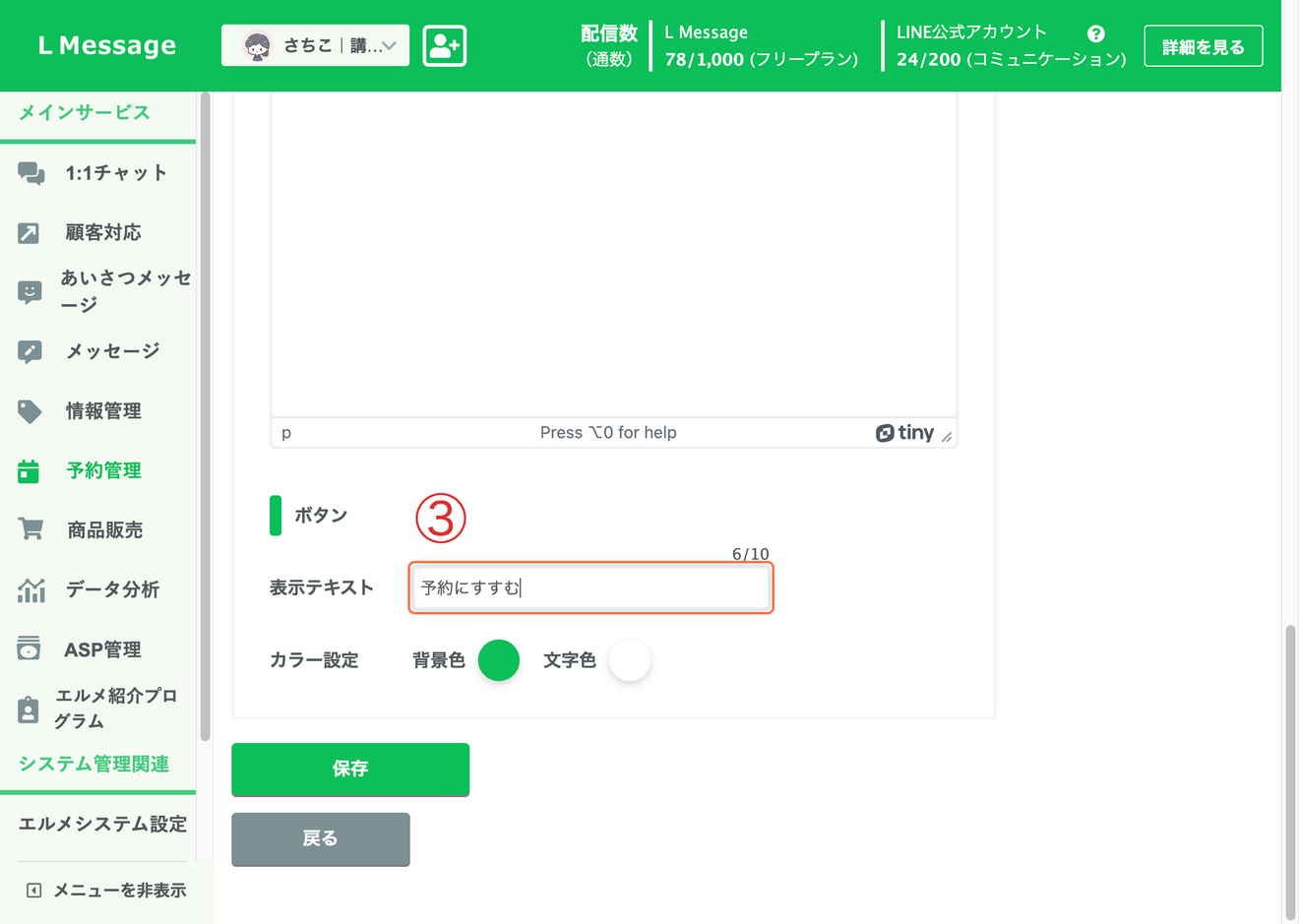 (変更可能)ボタンの色
 保存して、友だち入力項目を設定
(必要であれば)入力項目を追加
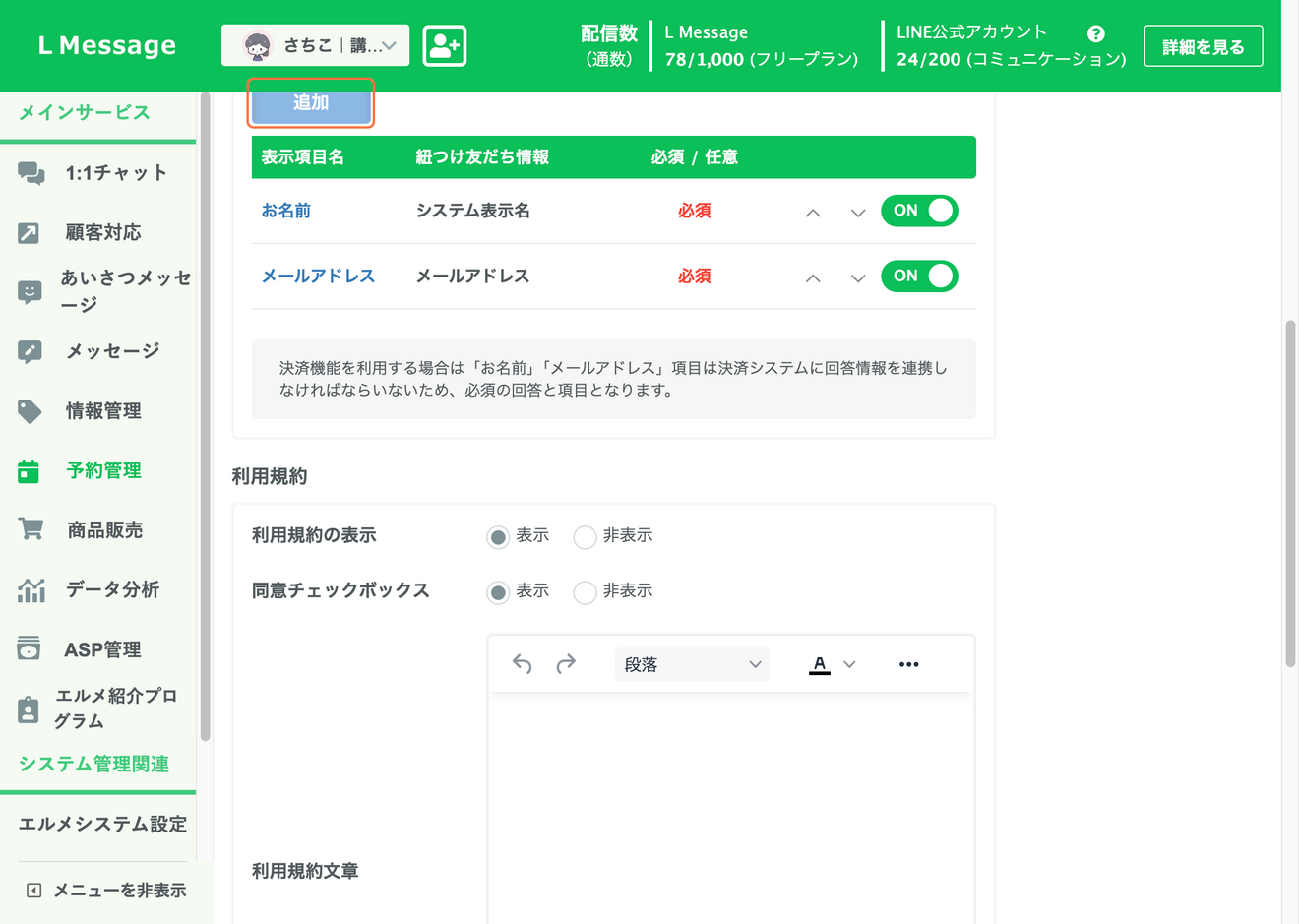
(必要であれば)利用規約の入力
 (必要であれば)ボタンの設定をして保存
 (必要であれば)確認・完了ページのボタンの設定
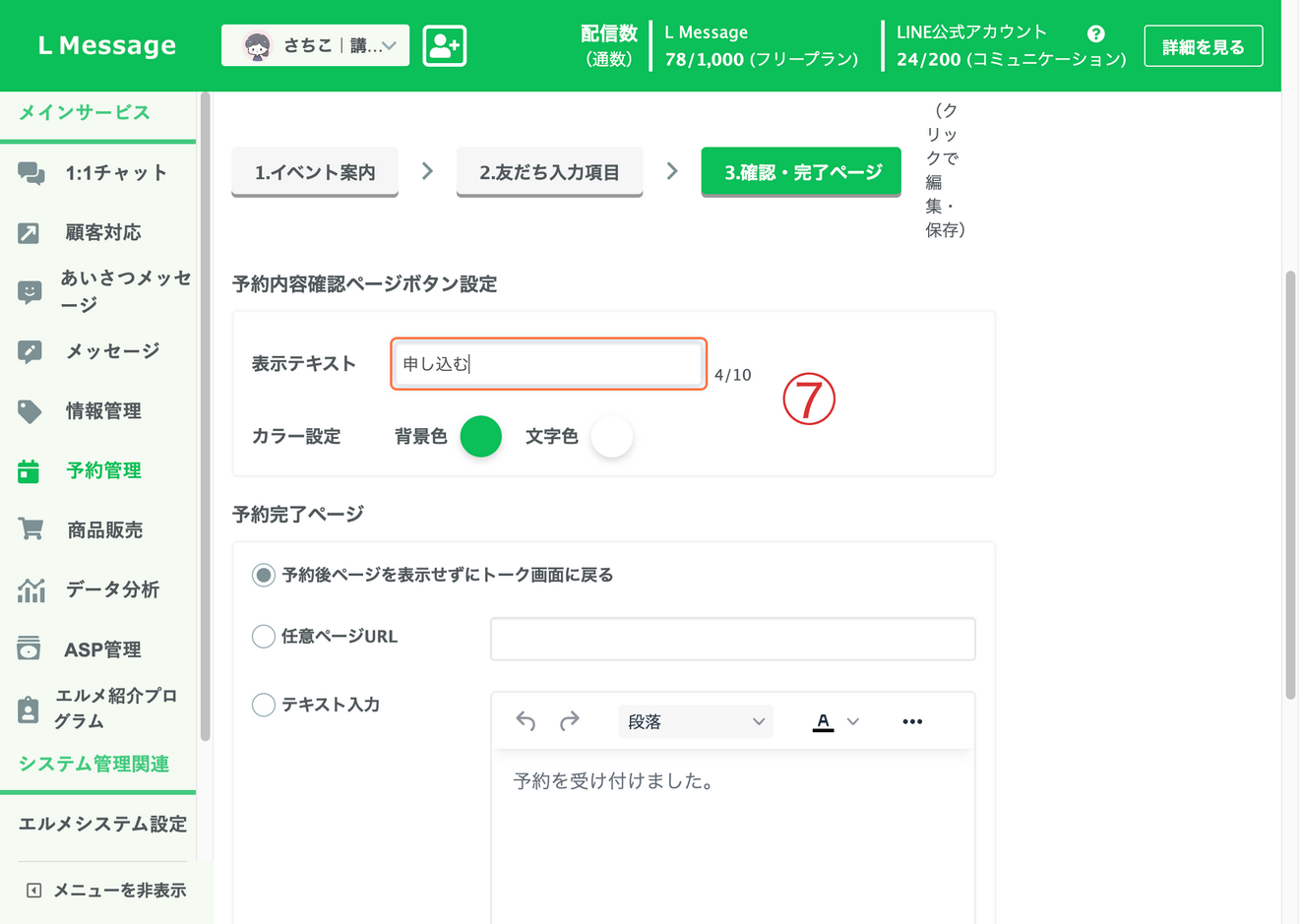 詳細設定
詳細設定
 予約用URLが完成

お疲れさまでした🙌
「忙しいから後回し」ではなく、「忙しいからこそ仕組みにする」。
もし時間が取られている対応があるなら、まずは小さく一つ、整えるところから始めてみてください。
今回の事例が、講座運営を整える参考になれば嬉しいです🌿

続きは、リベシティにログインしてからお読みください
![【高配当株投資】銘柄分析:全国保証[7164]編【保証業界】](https://storage.googleapis.com/library-production-b8884/uploads/library_article/thumb_url/38568/thumb__878843ca-453e-43bc-b557-eb749acff35e.jpeg)



