- 投稿日:2026/03/02
- 更新日:2026/03/23

🙍♀️「Antigravityって名前は聞くけど、結局なにができるの?💦」
🧑「ChatGPTやGeminiとどう違うの?」
そんな疑問を持っている方、多いのではないでしょうか。
この記事を読めば、Antigravityの基本的な仕組みと、ChatGPTやGeminiとの違いがスッキリ分かります!
さらに、実際に触って簡単な操作ができるようになるところまでを目指します💡
※この記事は、全4回のシリーズ企画「Antigravityで効率化〜AIライティング入門〜」の第1回目です。
記事内容の解説ライブを3/3(火)にoviceで行います。
参加希望の方は、ぜひこちらのチャットにご参加ください。
※チャット内にて、講義のアーカイブ動画の視聴もできます。
全4回:Antigravityで効率化〜AIライティング入門〜
 このシリーズの目的と目標
【目的】
短時間で質の高い文章を書けるようになり、時間単価を向上させる
【目標】
Antigravityの中で文章が書けるようになる
※なお、AIエージェントツールの真骨頂である「バイブコーディング」については取り扱いません。まずは多くの方にとって身近な「ライティング」を題材としています。
ライティングを繰り返してAntigravityに慣れてきたら、ぜひバイブコーディングにもチャレンジしてみてください!
⚠️ 注意事項:自力でのライティングスキルは必須
このシリーズでは「AIを使った効率的なライティング」を解説していますが、「AIを使えばWebライティングで楽に稼げる」ということを謳うものではありません。
そもそものライティングスキルがないと、AIが出力した文章が良いか悪いかの判断がつきません💦
自分一人の力でも質の高い文章を書ける人が、効率化ツールとしてAIを使うことで、初めて高い付加価値が出せるようになります。
本シリーズでAntigravityの使い方を学んで終わりにせず、自分自身のライティングスキルも日々磨き続けていきましょう💡
【第1回】この記事のゴール
シリーズ第1回目となる今回のゴールは、次の3点です。
✅️ ① Antigravityの基本を理解する
✅️ ② ChatGPTやGeminiとの違いを理解する
✅️ ③ 簡単な操作ができるようになる
ぜひこれらを意識しながら記事を読み、実際に手を動かして試してみてください😊
それでは本編に進みましょう!
Google Antigravityとは
Antigravityの由来
Antigravityは、GeminiやNotebookLMを作っているGoogleが開発した、AIツールの1つです。
Antigravityは直訳で「反重力」。
開発陣の 「ユーザーを縛り付ける重力(面倒な設定やプログラミング言語)から解放して、もっと自由に開発をしてもらいたい」 という想いが込められています。
GeminiといいAntigravityといい、Googleはネーミングセンス抜群ですね😆
ChatGPTやGeminiとの違い
 Antigravityはコーディングやブラウザ操作など様々なことができますが、ここではライター向けにChatGPTやGeminiとの違いを解説します。
ChatGPTに相談しながら文章を書くとき、GoogleドキュメントやWordPress上で書いた文章を、直したい部分だけChatGPTにコピペして、直してもらった文章をまたコピペで戻す……という作業をしていた方も多いと思います💦
Antigravityではその手間がなくなります❗️
文章を書く場所とAIに聞く場所が1つの画面の中にあるため、AIが文章を直接編集してくれます。コピペ不要でスムーズにAIとの共同作業ができるんです。
ここまでは、ChatGPTやGeminiの「Canvas」機能をイメージすると分かりやすいかもしれません。
しかし、AntigravityはCanvasよりもさらに便利です。
✅️ パソコン内のフォルダ整理も自動でやってくれる
✅️過去の記事をまとめたり、リライトの記録を管理したりできる
✅️過去の文章の特徴を抽出して、その人に合わせた書きぶりやワードチョイスを再現できる
といったことが可能です🤩
実際にこの記事も、僕の過去の記事の文体をAntigravityに真似させて執筆させています。
実際にやってみると「え!?これ自分が書いた文章だよね!?」と驚くこと間違いなしです😂
料金体系
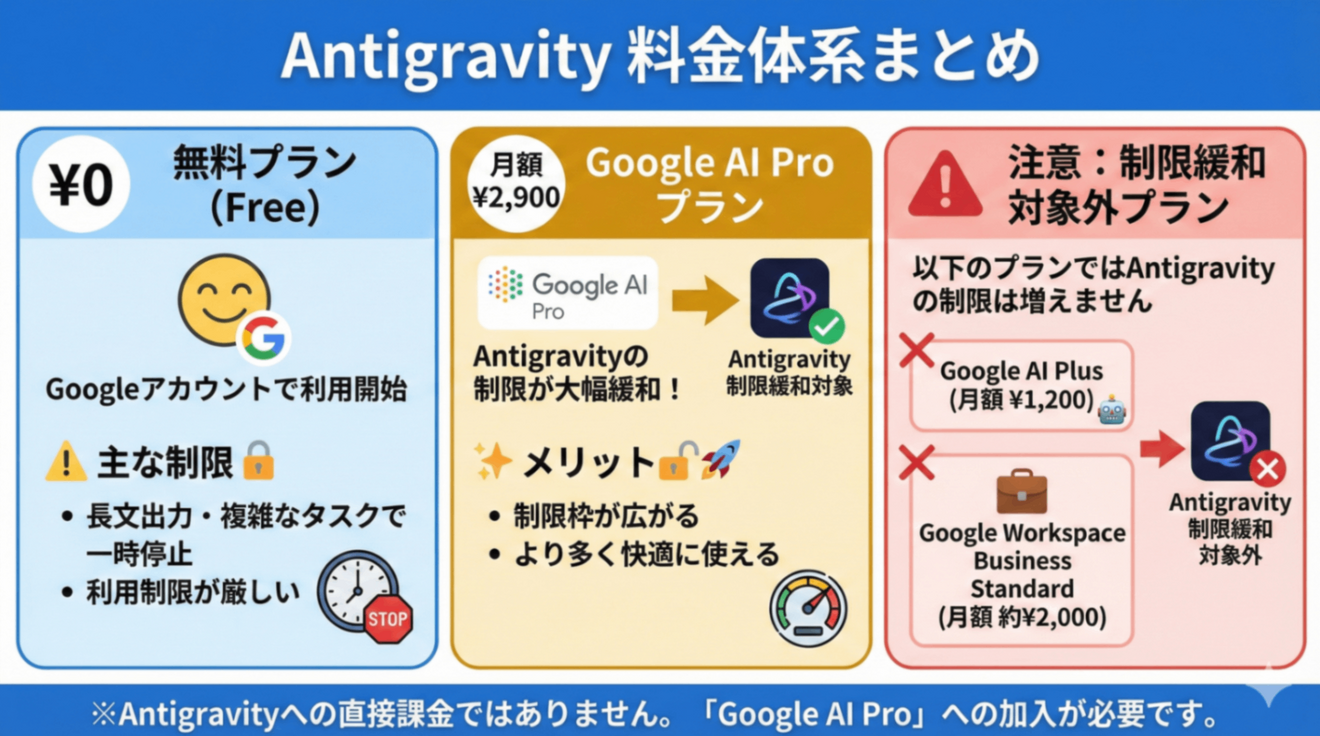 AntigravityはGoogleアカウントさえ持っていれば、なんと無料で使えます(さすがGoogle!)
ただし無料版では利用制限が厳しく、長文の出力や複雑なプログラミングをさせると、しばらく利用できなくなることがあります💦
課金すると制限の枠が広がり、より多く使えるようになります。
といっても、Antigravityに直接課金するわけではありません。
「Google AI Pro(月額2,900円)」というGoogleのプランに課金していれば、Antigravityの使用制限枠が増えるという仕組みです。
ここで注意したいのが、以下のプランではAntigravityの利用制限枠は増えないという点です。
・Google AI Plus(月額1,200円)
・Google Workspace Business Standard(月額約2,000円)
ご自身がどの課金プランに入っているか、よく確認しましょう💡
Googleサービスへの課金形態については、こちらの記事で詳しく解説しています。併せてご覧ください!
Antigravityのインストール&初期設定
基本が押さえられたところで、実際に使ってみましょう❗️
Antigravityを使うには、公式サイトからのインストールと初期設定が必要です。
これらは動画の方が分かりやすいので、おすすめの動画をご紹介します。
【断言します】いま私が本気でオススメする神AIはこれです!【Antigravity】
こちらの動画の10分18秒までで、アプリのインストールと初期設定が分かりやすく解説されています。
※10分18秒以降は使い方の解説です。ご興味がある方は予習としてご覧ください!
Antigravityの操作方法
画面の見方
初期設定が終わると、この黒い画面が出てきます。
(設定によっては白い画面かもしれません。この辺はお好みで...)
 「うっっ💦」となった方、負けないでください。ここで逃げずに踏ん張りましょう❗️
(ちなみに僕は3回くらい逃げ出しましたが、なんとか戻ってきました。今ではAntigravityなしでは生きられない体になっています!安心してください!笑)
最初はちんぷんかんぷんですが、3日もすれば慣れてきます。めげずに頑張りましょう😊
さて、Antigravityの基本的な画面は縦に3分割されています。
 A:フォルダ表示エリア
→パソコン内のフォルダが表示されます。Macの「Finder」と同じだと思ってください。
B:編集エリア
→ ファイルの中身(=文章)が表示され、編集できます。Googleドキュメントと同じだと思ってください。
C:AIチャットエリア
→ AIに指示を出す場所です。ChatGPTと同じだと思ってください。
普通では3つの画面に分かれているものが、Antigravityでは1つの画面に収まっているのが特徴です。
① ファイルを開く(Aのエリア)
Antigravityでの作業の前に、デスクトップに作業用のフォルダを作っておきましょう。

 ※慣れてきたら、好きな場所に好きなようにフォルダを作ってOKです!
Antigravityの画面で「Open Folder」をクリックし、「デスクトップ」から先ほど作った作業用のフォルダを選んで開きます。
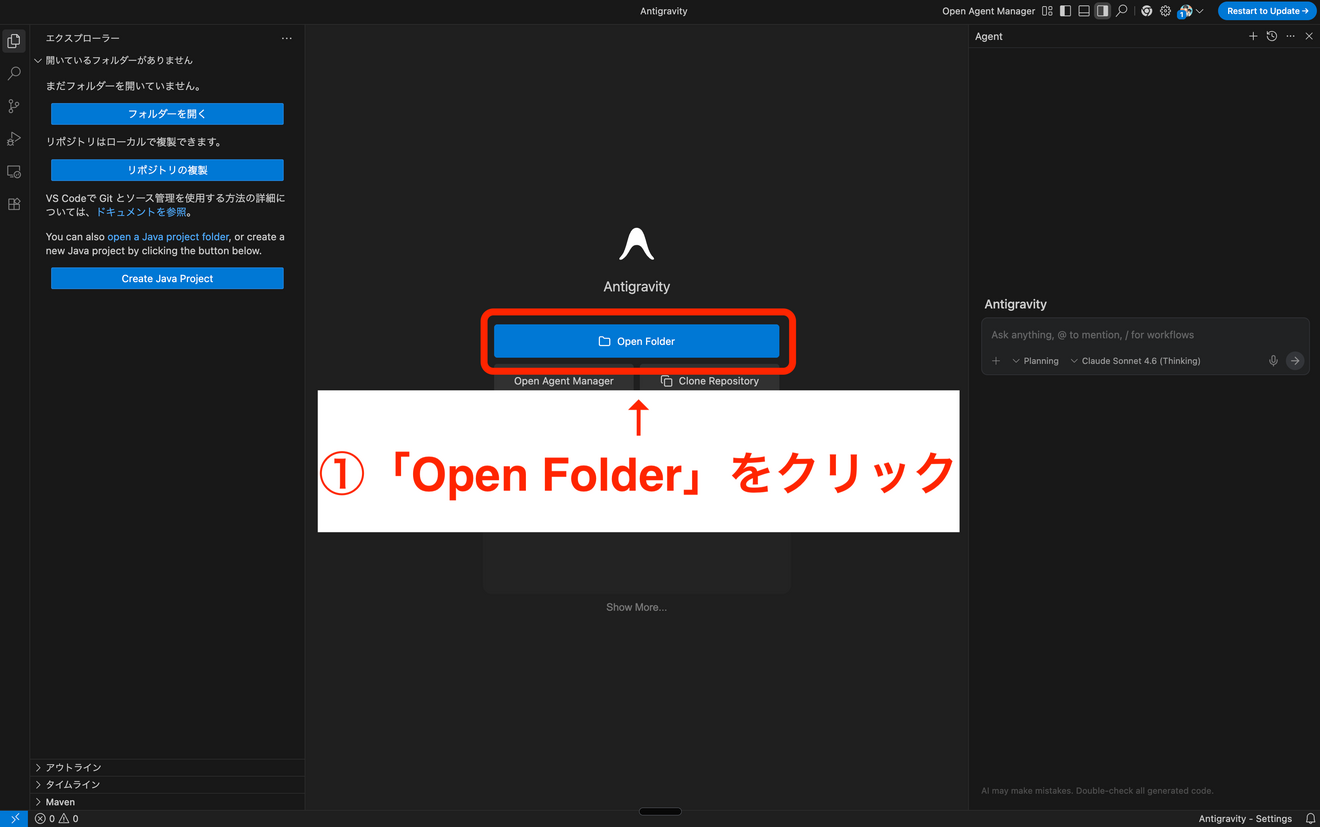
 ファイルを開くと、ファイルを信頼するかを選ぶ画面が出てきます。
 真ん中やや下にあるチェック欄は空欄でOKです。
作業を進めるには、青色の「はい、作成者を信頼します」をクリックしましょう。
なお、Aのエリアが表示されていない場合は、左上のマークをクリックしましょう💡
 これで、Antigravityの中で作業フォルダ内を操作できるようになりました👍️
続けて、記事を書いていくファイルを作成します。

 Antigravity内では、基本的に 「○○.md」 という形式で文書ファイルを作りましょう。
「.md」とは「マークダウン形式」のことで、AIを活用して文章を書いていくにあたって最適な形式です💡
② 文字を入力する(Bのエリア)
「.md」のファイルを開くと、Bのエリアで中身を編集できます。
試しに文字を入力してみましょう。
 Mdファイル内での記事の書き方については、次回の記事で詳しく解説しますね♪
③ AIに指示を出す(Cのエリア)
Antigravityでは、GeminiやClaudeとチャットをすることができます。
Cのエリアが表示されていない場合は、右上のマークをクリックしましょう。
 アイデア出しの壁打ちだけでなく、文章を直接編集してもらったり、フォルダやファイルを自動で作ってもらったりできます。
 AIが直接AのエリアとBのエリアを操作してくれるイメージですね😊
AIの上手な使い方については、第3回や第4回の記事で詳しく解説していきます。
ここまでできたら、この記事の内容はばっちりです!
お疲れさまでした❗️❗️
第1回のまとめ:AIエージェントツールに慣れていこう
ここまで、Antigravityの基本解説から簡単な操作方法までをお伝えしてきました。
AIエージェントツールを初めて使う方にとっては、いきなり全てを理解するのは難しかったかもしれません。
でもご安心ください😊
僕自身も、最初は何も分からず、パソコンの前でオドオドしている時期がありました。
そんな僕でも、今ではAntigravityを使いこなして、この記事を書くことができています。
「習うより慣れよ」
分かる範囲で少しずつ使ってみて、Antigravityに慣れていきましょう♪
次回はAntigravityの中で記事を書いてみましょう❗️
この記事が少しでもお役に立ちましたら、リベッターでシェア、コメントやいいね、ブックマークをよろしくお願いします✨️
特にこの記事へのコメントを頂けると泣いて喜びます😂
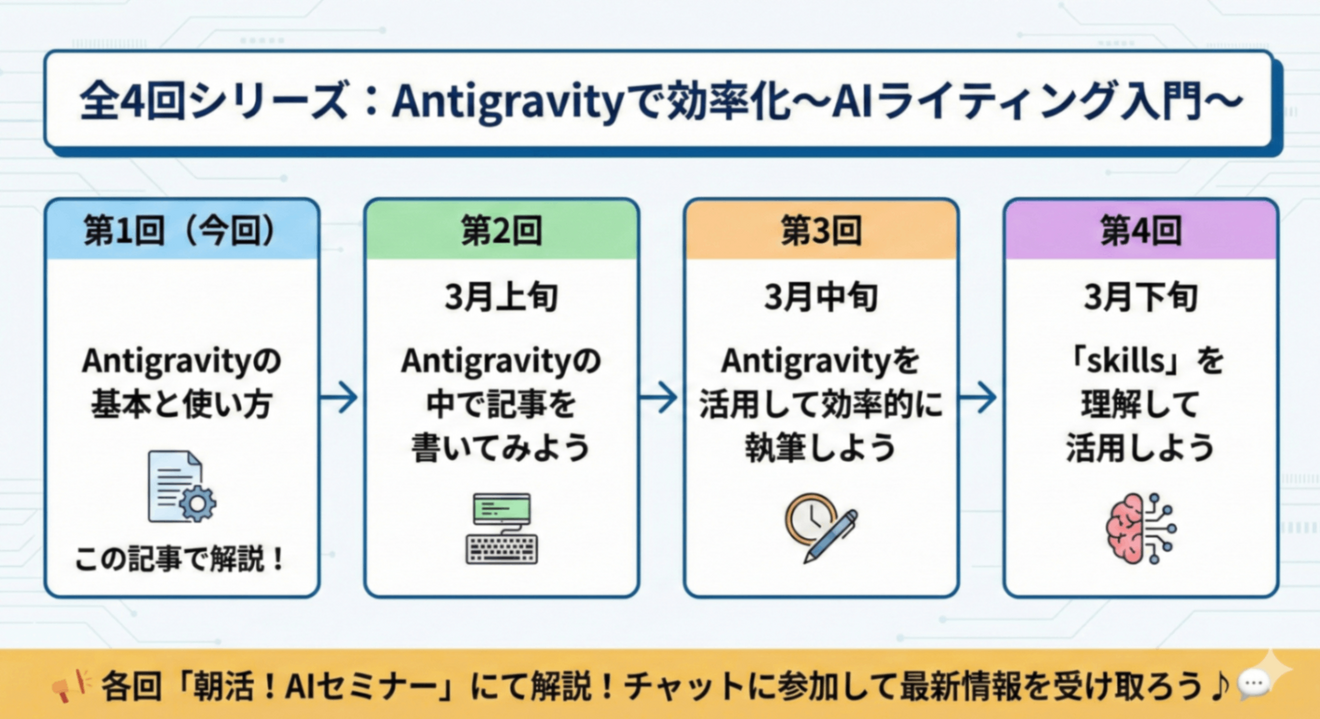 ※この記事は、全4回のシリーズ企画「Antigravityで効率化〜AIライティング入門〜」の第1回です。
今後のテーマは以下のとおりです。
第2回:Antigravityの中で記事を書いてみよう
第3回:Antigravityを活用して効率的に執筆しよう
第4回:「skills」を理解して活用しよう(3月下旬)
それぞれ「朝活!AIセミナー」にて解説しますので、ぜひチャットに参加して情報をお待ちください♪
⚠️ 注意事項:大切なデータを守るために
AntigravityのようなAIエージェントツールは、あなたのパソコン内の大切なデータを勝手に消してしまう可能性があります。
大事なデータは複数バックアップを取っておくなど、必要な対策を推奨します。
万が一データの紛失等がありましても、当方にて責任は負いかねますことをご了承ください。










