- 投稿日:2026/03/16
- 更新日:2026/03/17

🙍♀️「Antigravityは入れてみたけど、実際にどうやって記事を書けばいいの?💦」
🧑「ChatGPTみたいにコピペしなくていいって聞いたけど、具体的な使い方が分からない……」
そんな方のために、今回はAntigravityの中で実際に文章を作成・修正する方法を解説します!
この記事を読めば、
✅️ Markdown記法で記事が書けるようになる
✅️ 使えるAIモデルの違いが分かるようになる
✅️ AIを使って文章を修正できるようになる
の3つが身につきます💡
※この記事は、全4回のシリーズ企画「Antigravityで効率化〜AIライティング入門〜」の第2回目です。
記事内容の解説ライブを3/17(火)にoviceで行います。参加希望の方は、ぜひこちらのチャットにご参加ください。
※チャット内にて、講義のアーカイブ動画の視聴もできます。
第1回の記事をまだご覧になっていない方は、コチラの記事から見ていただくと、本記事の内容もより深く理解できると思います😊
【第2回】この記事のゴール
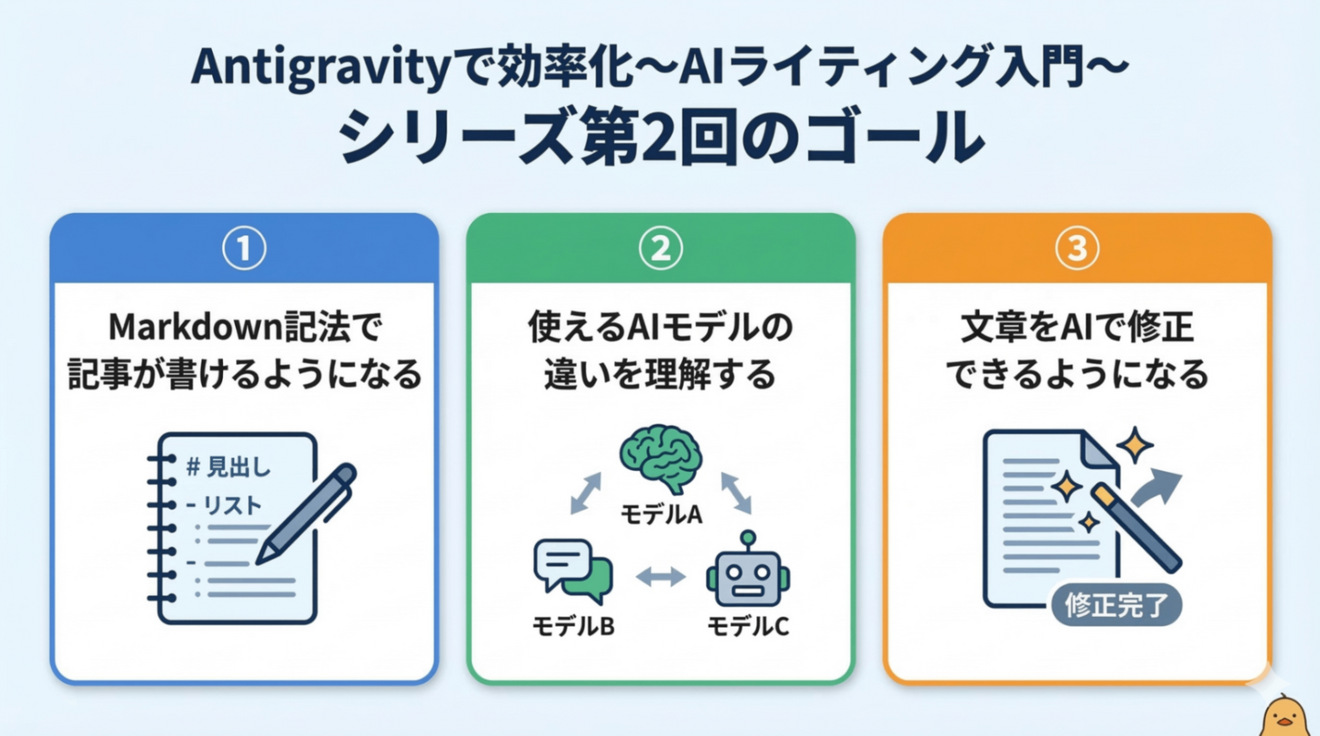 シリーズ第2回目となる今回のゴールは、次の3点です。
✅️ ① Markdown記法で記事が書けるようになる
✅️ ② 使えるAIモデルの違いを理解する
✅️ ③ 文章をAIで修正できるようになる
ぜひこれらを意識しながら記事を読んで、実際に手を動かして試してみてください😊
それでは本編に進みましょう!
Markdown記法での文章の書き方
 「Markdown(マークダウン)」とは
Antigravityで文章を作成するときは、「.md」という形式のファイルを使います。
「.md」は「Markdown(マークダウン)」の略で、文字の編集のしやすさを重視した書き方です。
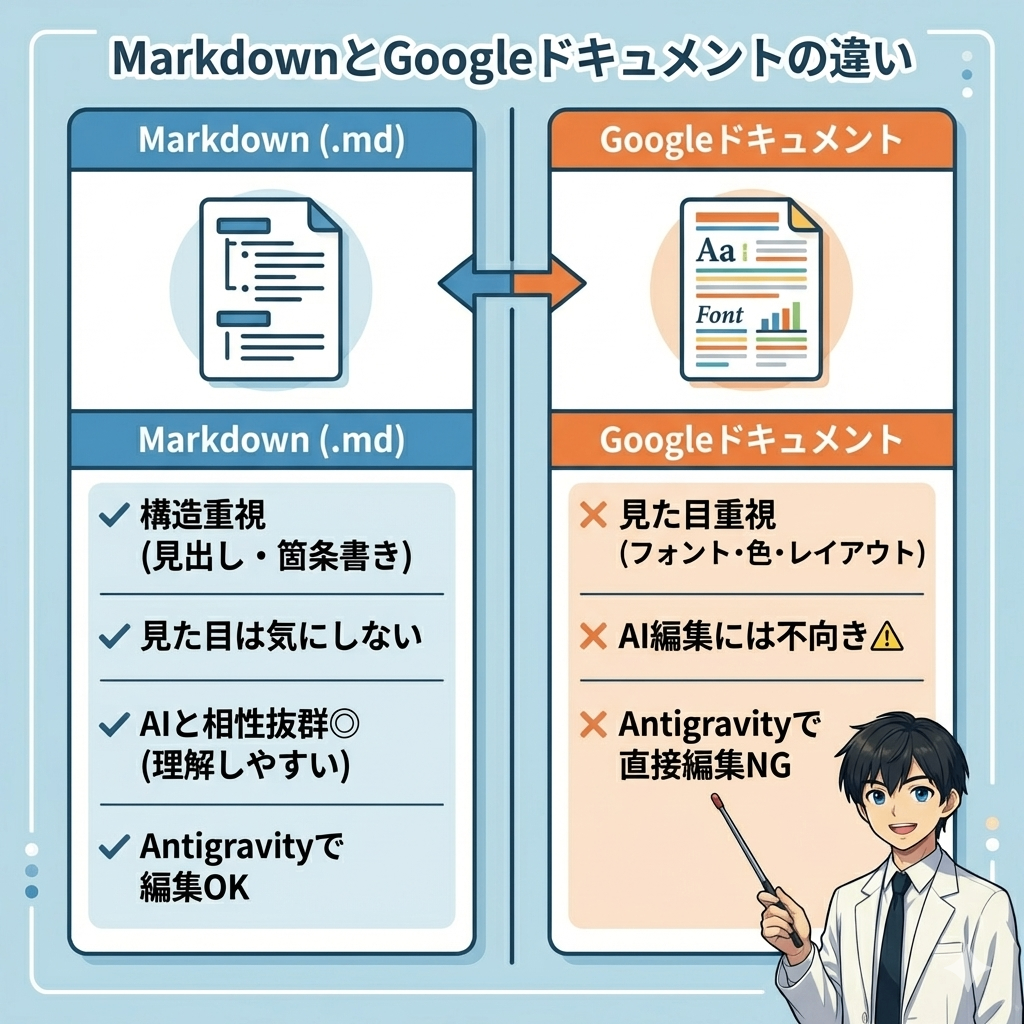
見た目を気にせず、構造(見出し・箇条書き・段落など)を分かりやすく書くことに特化しています💡
AIで文章を作るときにMarkdown記法はとても相性が良いんです。
AIにとってMarkdownは「読みやすく、理解しやすい書き方」なので、指示を出したときの精度がグッと上がります😊
GoogleドキュメントとMarkdownはどう違う?
「文章なら、Googleドキュメントで書けばいいんじゃないの?」と思った方もいるかもしれません。
確かにGoogleドキュメントは見た目が整っていて使いやすいですよね。
でも、Googleドキュメントは「見た目(フォント、色、レイアウト)」を重視した形式なので、AIで編集するには向いていません。
そもそも、Antigravity内ではGoogleドキュメントの直接編集はできないんです💦
厳密に言えばもっと細かい違いもありますが、今は「Antigravityの中では.mdで文章を編集するんだな」だけ覚えておけばOKです👍️
「でもクライアントにはGoogleドキュメントで納品するよ」という方もご安心ください。
記事の後半でGoogleドキュメントへの入稿方法もご案内しますね♪
Markdown記法のルール
Markdown記法にはいくつかのルールがありますが、基本的なものだけ抑えておきましょう。
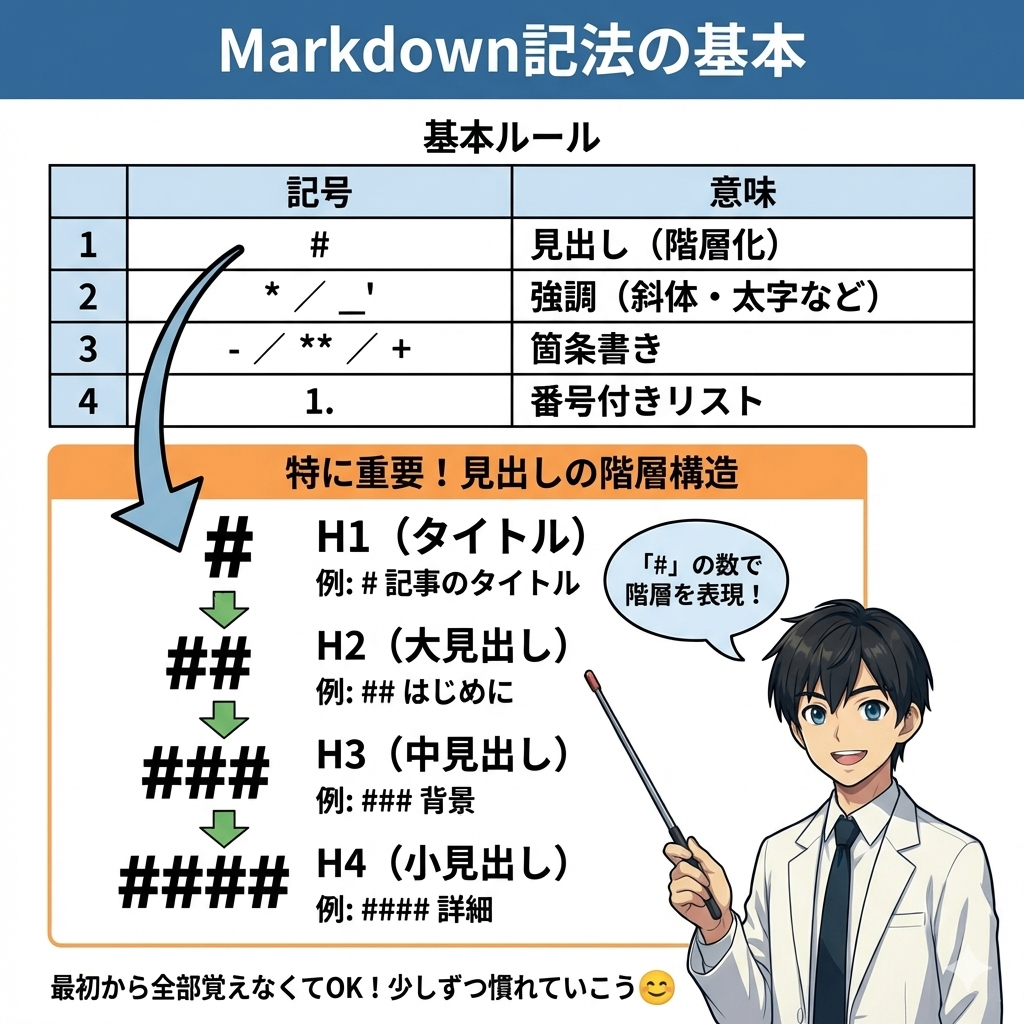 この中でも特に覚えておきたいのが、見出しを表す「#(ハッシュ)」です❗️
「#」は個数によって記事の構成を構造的に表すことができます。
「#」:H1(タイトル)
「##」:H2(大見出し)
「###」:H3(中見出し)
「####」:H4(小見出し)
このように「#」の数で階層を表現するのが、Markdownの基本ルールです💡
最初から全部覚えようとしなくて大丈夫😊
見出し以外の記号については、記事を書きながら少しずつ覚えていけばOKです。
Antigravityで使えるAIモデルの違い
Antigravityの中では、「Gemini」「Claude」「GPT」という3系統のAIを使うことができます。
 これらはそれぞれ得意・不得意の特徴があり、さらに同じGeminiであっても複数のグレードからモデルを選ぶことが可能です。
ここでは、2026年3月現在に選ぶことができる「3系統6種類」のモデルを解説します😊
Gemini系列
Geminiは使用制限が比較的緩めなのが嬉しいポイントです。
AntigravityはGoogleのAIなので、同じくGoogle製のGeminiの方が作業コストが低いものと考えられます。
フォルダやファイルの作成など、主に文章を書く以外の作業で使います。
Flash・Pro(Low)・Pro(High)の3グレードがあり、上位モデルになるほど回答に時間がかかりますが、精度が高くなります。
ただし、上位モデルほど使用制限がゴリゴリ減っていくので注意しましょう😅
Claude系列
Claudeの最大の特徴は、人間が書いたような自然な文章が得意なことです❗️
ライターにとっては見逃せないポイントですね💡
記事の本文を書かせるときは、基本的にClaudeを使いましょう。
Sonnet・Opusの2グレードがあり、Opusは現時点の全AIの中でも最高クラスの性能を誇ります🤩
ただし、その分だけ使用制限の消費がとても大きいので、すぐに上限に達してしまうことも……。
大事な文章(記事構成、長文生成、特に力を入れたい段落など)にはOpusを、それ以外の文章にはSonnetを使うのがおすすめです💡
ChatGPT系列
「GPT-OSS 120B」というモデルが選べますが、正直なところこれについては覚えなくてOKです😂
現状では使う機会がほとんどないので、「一応こんなのもあるんだ」くらいの認識で大丈夫です。
【結論】おすすめの使い分け
各モデルの特徴が理解できたところで、おすすめの使い分けを紹介します。
 文章生成ではClaude、それ以外の作業ではGeminiを使うのがおすすめです。
軽いタスクに対して上位モデルをバンバン使っていると、すぐに利用制限に達してしまいます💦
上手にモデルを切り替えて、賢く使いましょう💡
AIを使って文章を修正する方法
ここからが今回の本題です❗️
Antigravityでは、1つの画面の中で文章ファイルの修正と、AIへの指示出しが同時にできます。
AIに指示した内容は、文章ファイルにそのまま反映されるんです。
たとえるなら、横に優秀なアシスタントが座っていて、「ここ直して」と言えばその場で赤ペンを入れてくれるイメージです✏️
従来のChatGPTなどでは文章のコピペが必要でしたが、その手間がまるごとなくなります。
文章の修正方法には、「範囲を指定して直す方法」と「ファイル全体を直す方法」の2つがあります。
なお、この先の解説はMac環境での解説になります。
Windowsの方は「⌘」=「Ctrl」に読み替えてください💡
範囲を指定して文章を修正する
既に下書きしてある記事を実際に修正していきます。
【ステップ1:直したい範囲をドラッグで選択する】
 【ステップ2:選択した状態で「⌘+L」を押す】
すると、右側のチャットエリアに選択した範囲が参照されます。
 チャット欄を見てみると、参照は「ファイル名」+「何行目」の構成になっています。
スクリーンショットの例でいうと、「本文.mdというファイルの8行目のことを指示しますよ〜」という意味です。
【ステップ3:チャット欄で修正の指示を出す】
修正したい部分が指定できたら、チャット欄で続けて修正の指示を出していきます。
これは従来のChatGPTに指示を出すのと同じ要領でOKです👍️
箇条書きに書き換えて
プロンプト例
 ここでワンポイントアドバイスです💡
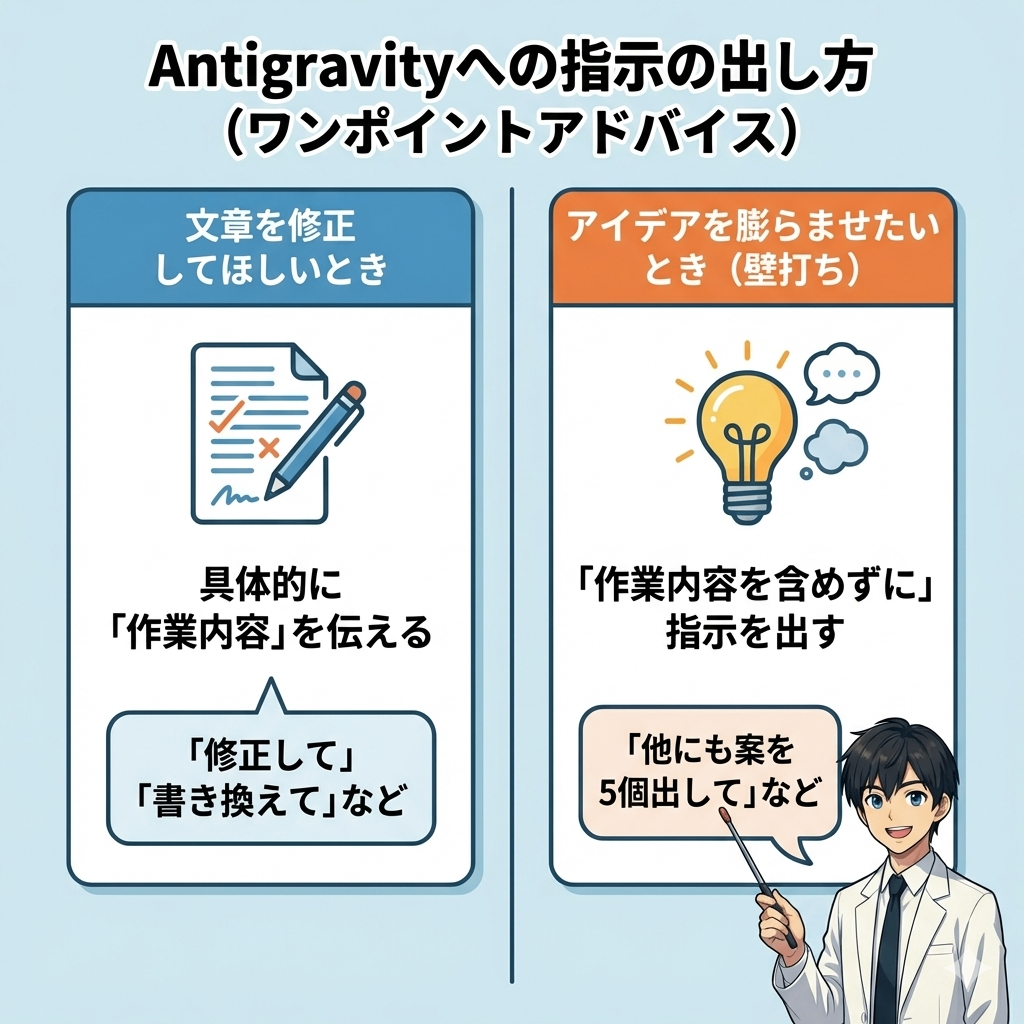 Antigravityに文章を修正してほしいときは、「修正して」や「書き換えて」のように、具体的にどう作業してほしいかを伝えましょう。
逆に、ただ壁打ちをしてアイデアを膨らませたいときは、「他にも案を5個出して」のように、具体的な作業を指示しないのがコツです。
【ステップ4:修正案を確認して、採用or拒否する】
修正の指示を出すと、Antigravityから修正案の提示があります。
 文章の編集画面には「赤色の枠」と「緑色の枠」でビフォーアフターが表示されます。
🔴 赤色:今までの文章(削除される部分)
🟢 緑色:AIが提案している修正案(追加される部分)
AIの修正案を採用して文章を差し替えたいときは、青色の「Accept」を押しましょう。
 すると、文章がパッと入れ替わります✨️
 なお、AIの修正案が気に入らない場合は、黒色の「reject」を押すことで拒否(=AIからの提案をなかったことに)できます。
ファイルの中身全体の文章を修正する
「一部じゃなくて、文章をまるごとリライトしたい!」
そんなときは、ファイル全体を参照させましょう。
やり方はとても簡単です😊
左側の画面にあるファイルを、ドラッグ&ドロップでチャット欄に持ってくるだけでOKです。
 これでファイル全体の参照指定が完了しました👍️
あとは先ほどと同じように、修正してほしい内容を伝えましょう。
全体を900文字〜1,000文字でリライトして
プロンプト例
 ここでワンポイントアドバイスです💡
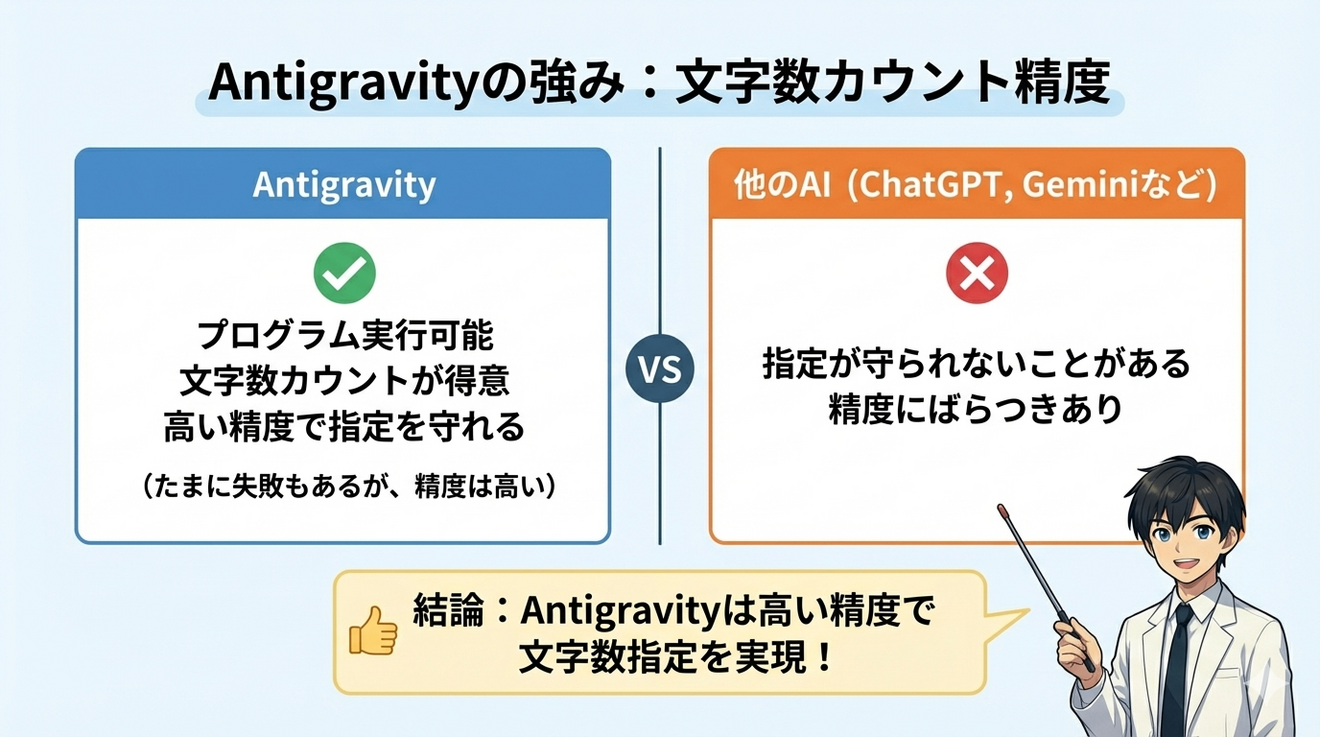 Antigravityはプログラムの実行が可能なので、文字数を数えるのが得意です❗️
ChatGPTやGeminiではなかなか文字数の指定が守られませんでしたが、Antigravityでは高い精度で文字数を守らせることが可能です。
(それでもたまに文字数指定をクリアできないこともありますが、精度はかなり高いです😊)
修正の指示を出すと、先ほどと同じように赤色と緑色でビフォーアフターを示してくれます。
 「Accept」を押すと、一発で全ての文章が差し替わります✨️
こんな時どうする?「Run」で承認を求められた時
Antigravityを使っていると、AIチャット欄でたまに「Run」 や「Proceed」、「Once allow」といったボタンが表示されることがあります。
 これは、AIが文章を修正したりファイルを操作するにあたって、ユーザーに対して「これ、実行してもいいですか?」と聞いている状態です。
どんな内容かを確認して、実行してよければ「Run」を押しましょう👍️
「でも、英語ばかりで、何を聞かれているか分からない……💦」
そんなときは、該当部分のスクリーンショットを撮って、ChatGPTに聞いてみましょう!
実際、僕も毎日のようにAntigravityの操作をChatGPTに聞きながら作業をしています😂
最初は少し面倒ですが、慣れてくればChatGPTに聞かなくてもAntigravityに指示を出していけるようになります。
ChatGPTに質問する際は、ぜひスクリーンショットを添付しましょう。
スクリーンショットを撮って簡単にChatGPTに聞く方法については、コチラの記事の中で解説しています♪
【参考】Googleドキュメントへの入稿方法
mdファイルの中身をそのままGoogleドキュメントにコピペすると、「##」などの記号が残ったままになってしまいます💦
 このままでは納品できないので、手直しが必要……でも、いちいち手動で直すのは面倒ですよね。
そこで、以下の手順で貼り付けましょう❗️
【ステップ1:Googleドキュメントの「ツール」→「設定」→「マークダウンを有効にする」にチェックを入れる】

 【ステップ2:Googleドキュメントで右クリック→「マークダウンで貼り付け」を選択】

 → これで見出しや太字がきちんと反映された状態で貼り付けられます✨️
ここまでできたら、この記事の内容はばっちりです!
お疲れさまでした❗️❗️
第2回のまとめ:コピペの手間を減らして効率化しよう
 今回は、Antigravityの中で記事を作成していくためのMarkdown記法のルールや、AIモデルの使い分け、そしてAIを使った文章修正の方法を解説してきました。
「同じ画面内でAIチャットと編集が同時にできる」ことで、今までよりだいぶ効率的に作業ができるようになったのではないでしょうか😊
今回学んだ内容をまとめると、
✅️ Markdown(.md)記法で記事を書く。(AIとの相性がバツグン)
✅️ AIモデルは文章生成ならClaude、それ以外はGeminiで使い分ける
✅️ 文章修正は「範囲指定(⌘+L)」か「ファイル全体をドラッグ&ドロップ」の2パターン
の3点です💡
今回は基礎的な内容に留まりましたが、Antigravityにはまだまだ便利な機能や活用法がたくさんあります。
ぜひみなさんだけのオリジナルな活用法も見つけてみてください!
次回は、Antigravityの中で効率的に記事を作成していくコツを学びましょう❗️
この記事が少しでもお役に立ちましたら、リベッターでシェア、コメントやいいね、ブックマークをよろしくお願いします✨️
特にこの記事へのコメントを頂けると泣いて喜びます😂
------------
※この記事は、全4回のシリーズ企画「Antigravityで効率化〜AIライティング入門〜」の第2回です。
各テーマは以下のとおりです。
第1回:Antigravityの基本と使い方
第2回:Antigravityの中で記事を書いてみよう(今回の記事)
第3回:Antigravityを活用して効率的に執筆しよう(3月下旬公開予定)
第4回:「skills」を理解して活用しよう(4月上旬公開予定)
それぞれ「朝活!AIセミナー」にて解説しますので、ぜひチャットに参加して情報をお待ちください♪
⚠️ 注意事項:大切なデータを守るために
AntigravityのようなAIエージェントツールは、あなたのパソコン内の大切なデータを勝手に消してしまう可能性があります。
大事なデータは複数バックアップを取っておくなど、必要な対策を推奨します。
万が一データの紛失等がありましても、当方にて責任は負いかねますことをご了承ください。