- 投稿日:2026/03/23

※この記事は、全4回のシリーズ企画「Antigravityで効率化~AIライティング入門~」の第3回目です。
記事内容の解説ライブを3/24(火)にoviceで行います。
参加希望の方は、ぜひこちらのチャットにご参加ください。
※チャット内にて、講義のアーカイブ動画の視聴もできます。
第1回、第2回の記事をまだご覧になっていない方は、先に見ていただくと、本記事の内容をより深く理解できると思います😊
【第3回】この記事のゴール
シリーズ第3回目となる今回のゴールは、以下の2つです💡
✅️ AIに任せる部分と、人間がやる部分を理解する
✅️ Antigravityを使ったライティングの流れを理解する
ぜひこれらを意識しながら記事を読んで、実際に手を動かして試してみてください!
それでは本編に進みましょう✨️
重要な前提:自力のライティングスキルも必須❗️
 今回はデモンストレーションのため、全ての工程をAIにやってもらいます。
しかしWebライティングやブログで稼いでいくためには、自前のライティングスキルが必須です。
特に以下の3つは、AIではなく自分自身の手と頭で行うようにしてください。
①ファクトチェック:情報の正確性を確認する
②一次情報の挿入:自分だけの体験や知見を盛り込む
③文章に熱量を持たせる:読者の心を動かす表現にする
「AIが得意な分野」と「人間にしかできないこと」を切り分けて、ご自身のライティングスキルとAIの力を上手くミックスさせましょう!
Antigravityで効率的に執筆する
【はじめに】作業全体の流れを掴もう!
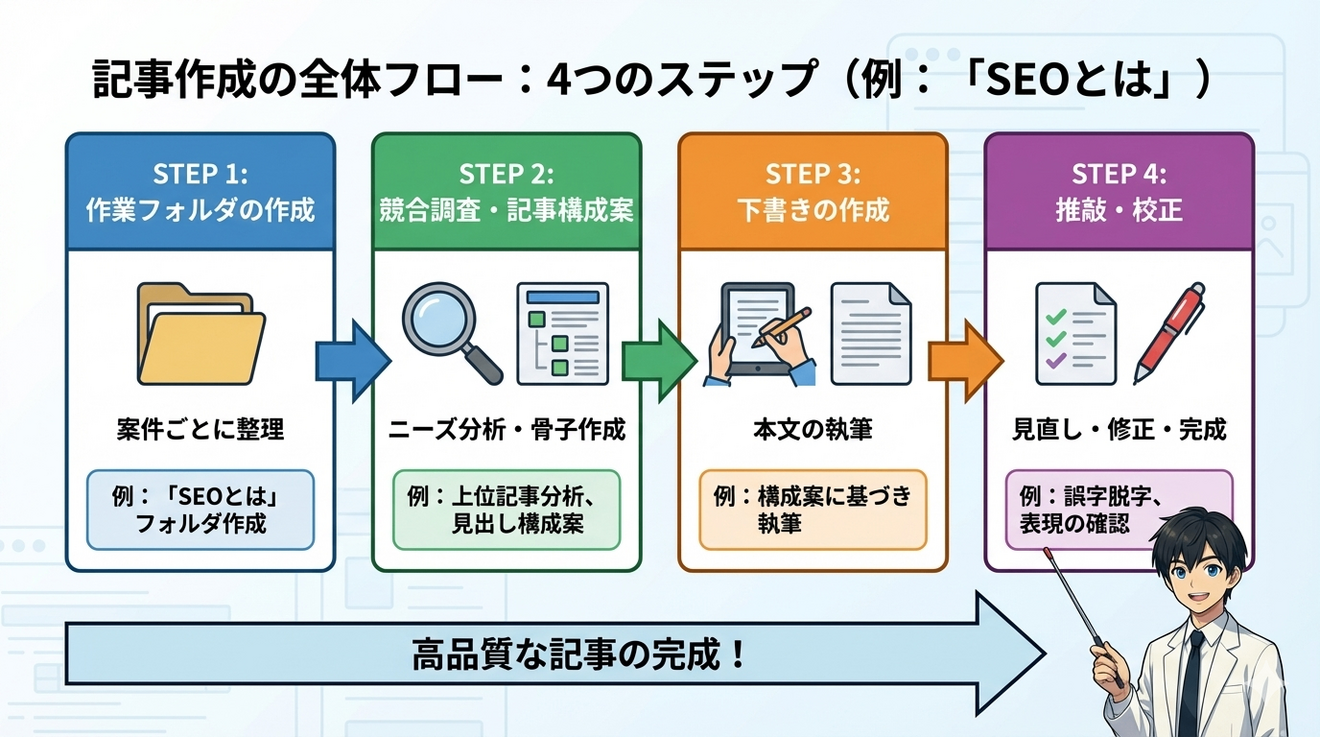 ここでは記事の本文を作成するまでの流れを、各ステップに切り分けて説明します。
全体は以下の4ステップです👇
1. 作業フォルダの作成
2. 競合調査から記事構成の作成まで
3. 下書きの作成
4. 推敲・校正
今回は、クライアントから「SEO とは」というキーワードで記事を書くように依頼されたと仮定して、流れを説明していきます。
ステップ①:記事別の作業フォルダの作成
第1回目の記事にて、「作業用フォルダ」を作成しました。
今回は、このフォルダの中に記事ごとの作業用フォルダを作っていきましょう。
従来であれば、「右クリック → フォルダを新規作成 → 名前を付ける」という流れを手動でやっていたと思います。
これを全てAntigravityにやってもらいましょう😆
一番右のチャット欄に、以下のプロンプトを入力します👇
新しい記事を書きたいので、記事の作業用フォルダを簡易的に作ってください。記事のテーマは「SEO とは」です。
入力するプロンプト
 このように指示すると、Antigravityが自動で今回の記事専用の作業場所(フォルダ)を作ってくれます。
 これで下準備は完了です👍️
ステップ②:競合調査から記事構成の作成まで
このステップでは、今回のキーワード「SEO とは」の競合記事の調査から、それをもとにした記事構成の作成までを一気にやってもらいます。
「SEO とは」のキーワードのGoogle検索結果上位5記事を調査して、その上位記事の内容を参考にした記事構成を作ってください。記事構成の作成にあたっては、SEO最適化されたものを考えてください。生成結果は新規「.md」ファイルを作成して保存してください。
入力するプロンプト
 ※調査などの処理は時間がかかりがちなので、数分待つことがあるかもしれません。
途中で「Waiting」というメッセージが出ていたら、ユーザーからの承認待ちの合図です。
内容を見て、実行しても良ければ「Run」をクリックしましょう。
最終的に、上位記事の内容を参考にした記事構成ができあがります😊
 今回は新規.mdファイルで作るように指示したので、作業用フォルダの中に作られていますね。
「Accept」を押すと保存完了です✨️
記事構成を修正したい場合は、修正したい場所を指定して修正指示を出しましょう。
指定の仕方や指示の出し方については、前回の記事で詳しく解説しています。
ステップ③:下書きの作成
記事構成に納得したら、記事の下書きに移りましょう。
文章を書かせるときは「Claude」のAIモデルを選択するのがおすすめです。
各種AIモデルの違いについても前回の記事で詳しく解説しているので、ぜひご覧ください。
AIチャット欄に続けて、以下の指示を出します👇
記事構成はこれでOKなので、記事の本文を作成してください。生成結果は新規「.md」ファイルを作成して保存してください。
入力するプロンプト
 すると、フォルダ内に新規「.md」ファイルが作成されました。
 「Accept」を押すと保存完了です👍️
ステップ④:推敲・校正
AIが作ってくれた文章を修正していきましょう。
修正したい箇所を参照したうえで、
・100文字程度にして
・箇条書きにして
・具体例を書き加えて
・表記ゆれを直して
このような指示を出しながら、記事を完成形に近づけていきましょう!
大きく修正してもらうときは、あとで見返せるように「バージョン管理」したファイルを作っておくと便利です😊
全体を3000文字程度でまとめて、「v2」として新しい.mdファイルに保存してください。
入力するプロンプト
 また、クライアントさんからのフィードバックがあったら、それを反映させたバージョンも作ってもらいましょう。
クライアントさんから以下のようなフィードバックがありました。これを反映させて改良した「v3」を作ってください。
'''
「もっと初心者にも分かりやすいように、具体例などを交えてください。」
'''
入力するプロンプト
 このようにして、理想の記事に近づけていきます。
もちろんAIではなく自分自身の手で文章を直してもOKです。
大きな修正はAIに任せ、人間は細かな調整をしていきましょう!
ここまで出来たら、この記事の内容はばっちりです🤩
お疲れさまでした!!
第3回のまとめ:AIに任せる部分を決めて効率化しよう
 今回は、Antigravityを活用して記事を効率的に執筆する方法についてお伝えしてきました。
ご紹介した方法をベースに、みなさん自身で「AIに任せる部分」と「人間がやる部分」の線引きを見つけてみてください😊
次回は応用編として、Antigravityを使いこなす上で重要になる「Skills」について解説します!
この記事が少しでもお役に立ちましたら、リベッターでシェア、コメントやいいね、ブックマークをよろしくお願いします✨️
特にこの記事へのコメントを頂けると泣いて喜びます😂
※この記事は、全4回のシリーズ企画「Antigravityで効率化~AIライティング入門~」の第3回です。
各テーマは以下のとおりです👇
第1回:Antigravityの基本と使い方
第2回:Antigravityで記事を書いてみよう
第3回:Antigravityを活用して効率的に執筆しよう(今回の記事)
第4回:「skills」を理解して活用しよう(4月上旬公開予定)
それぞれ「朝活!AIセミナー」にて解説しますので、ぜひチャットに参加して情報をお待ちください♪
⚠️ 注意事項:大切なデータを守るために
AntigravityのようなAIエージェントツールは、あなたのパソコンの中の大切なデータを勝手に消してしまう可能性があります。
大事なデータは複数バックアップを取っておくなど、必要な対策を推奨します。
万が一データの紛失等がありましても、当方にて責任は負いかねますことをご了承ください。




.png)