- 投稿日:2026/03/10

皆様こんにちは。
毎日のつぶやきと、たまにノウハウ投稿を楽しんでいるにくまんと申します😊
今回のテーマは『初めてノウハウ図書館に投稿する』方向けの操作ガイドとなります。
基本中の基本の内容となりますので、すでに投稿を楽しまれている方には学びの少ない記事になると思いますが、挿し絵のロボミコだけでも眺めていってください(笑)
🔳投稿に必要なもの
・1次情報(あなた自身の知識、経験)
ノウハウ図書館はあなた自身の持っている知識や経験に基づくノウハウを投稿する場です。
他の方の有益な記事を集めたリンク集などは、あれば便利そうですが、1次情報と見なされない為『公開停止措置』が取られる可能性が高いです。
また単なる創作(小説など)は投稿できませんので、注意しましょう。
経験に基づくものであっても、再現性のある『ノウハウにあたらない』と判断された場合、運営さんより公開停止措置が取られます。
・サムネイル(絶対に必須)
書籍の表紙となる部分です。
無くても投稿すること自体は可能ですが、『読んでいただく最低限のマナー』として必ず用意しましょう。
いまは素敵なサムネイルがAIで簡単に用意できますので、挑戦してみましょう♪
投稿手順
🔳投稿画面までの操作ガイド
 『ノウハウ図書館』は外部サービスとして開かれますので、別ウインドウで展開されます。
初回はログインを求められることもあるかもです。
 青い『投稿する』ボタンを押すと投稿画面が開かれます。
メニューからは記事ごとの閲覧数や、受け取ったいいね・レビューなどを確認できます。
記事の閲覧数はリアルタイム更新では無く、1日1回更新があります。
更新は私の経験則ですが、投稿日から日をまたいで、遅くても深夜2〜3時頃までには更新されているイメージです。
 ここまでで記事の投稿画面に辿り着きました😊
ここから先は実際の試筆に使う機能を説明していきます。
🔳設定画面は後回しでOK
ここからは私にくまんの投稿スタイル『行き当たりばったりスタイル』(笑)で説明をしていきますが、あなた自身のお好みのスタイルで記事作りを行なってください😊
私はほとんどの場合でサムネイルやタイトル、カテゴリーなどの設定項目は後回しにしますので、今回も後述します。
後回しにする理由は、これらの設定項目は本文を書き上げた後に設定する方が合理的だからです。
本文を書いている間に、記事の方向性が変わることもありますので、本文を書き上げた後にその内容に合わせて設定しましょう。
ということで、いきなり本文に着手します!
 『ここから本文を入力できます』の赤丸部にカーソルを合わせて、早速本文入力を始めましょう😊
ここで大事な注意点を一つ!
パソコン+スマホなど、複数端末で記事編集画面を開くと思わぬ事故がおこり、せっかく執筆した記事を一瞬で失うことがあります。
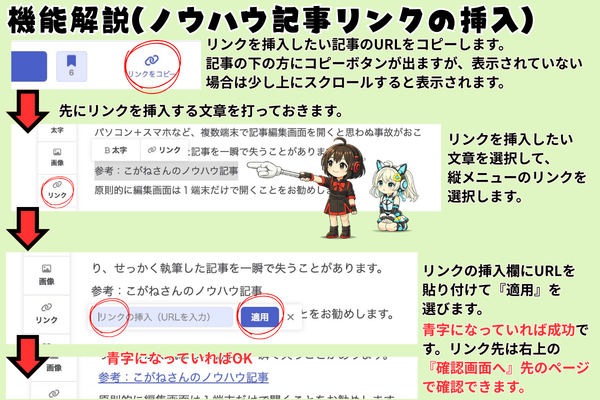
参考:こがねさんのノウハウ記事
原則的に編集画面は1端末だけで開くことをお勧めします。
各種機能解説
🔳大見出し、小見出し
 他にもやり方はありますが、訳がわからなくなりやすいのでおすすめしません😅
もしくは、先に見出しボタンを押してから入力をすると見出し入力されます。
改行すると自動的に通常のテキストに戻ります。
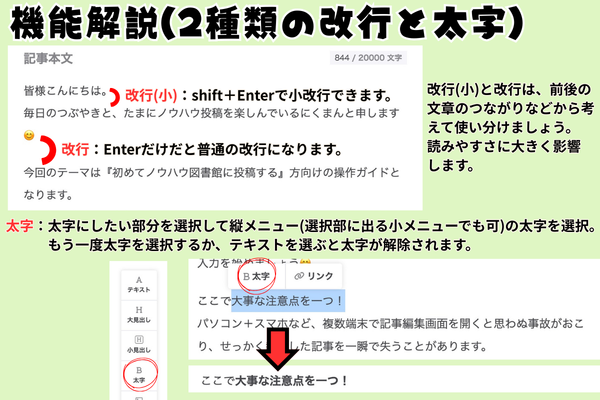
🔳2種類の改行と太字
 🔳リンクの挿入(ノウハウ記事の挿入)
 🔳引用
🔳引用
そして、👦🏻👩🏻「ノウハウありがとう!」と思った人は、ぜひ感謝のレビューを残して欲しい。そうすることで、👨👩「良いノウハウを出そう!」と思う人も増えるはずなので😊
2023年12月17日学長マガジンより
引用ボタンを押すと、灰色部分と引用元を記載する欄が挿入されます。
灰色部分に引用する文章などを貼り付けましょう。
そして引用元の記載は必須となっておりますので、忘れずに記事名やサイト名などを記載しましょう。
🔳画像の挿入
画像ボタンを押すと、1枚あたり10MBまでの画像を最大30枚まで挿入できます。
文章だけの記事より、合間合間に画像画はさまっていると読み手の方も読みやすいと思いますので、アイキャッチ画像やグラフなどを効果的に使用しましょう😊 ちなみに画像を挿入すると、通常改行分のスペースが空きます。
これは仕様でどうしようもないので、あきらめましょう😅
🔳YouTube動画の挿入
ノウハウ記事にYouTube動画の挿入も行えるようになりました!
ただし以下の決まり事があります。
ノウハウ図書館では、下記条件をすべて満たすYouTube動画のURLを掲載できます。
・収益化していないチャンネルであること
・限定公開であること
・特定の会員の宣伝にならないよう配慮していること
リベシティヘルプ・よくある質問(Q&A)より抜粋
結構掲載可能な動画のハードルは高いですね😅
ということで、自分の趣味チャンネルで試してみました。
Sora2で作った動画ですが、1度そのままYouTubeにアップしてもうまくいかなかったので、ChatGPTに投げて最適化してもらったらアップできました😊
この本文に動画のリンクを貼り付けると、下記のように動画が埋め込まれます!かなり画期的な機能で、今後のノウハウの幅の広がりを感じます。
投稿設定
・タイトル
最大50文字まで設定できます。
基本的に自由で良いですが、この記事を読むと何が分かるのか?が理解しやすいタイトルが好ましいです。
私もタイトル決めは苦手ですので、どうしても決められない方はChatGPTなどに相談して決めても良いでしょう😊
・カテゴリ
5つの力のどの力に該当するか、を選択肢の中から選ぶ方式です。
迷ったら『その他稼ぐ力』など『その他◯◯力』を選びましょう。
・外部公開の範囲
ネット検索でノウハウ記事もヒットするようになりましたので、リベシティ外の方にどこまで公開するかを選べます。
『冒頭のみ公開』の場合は、リベネームなどはすべてIDに置き換えられ、アイコンも非公開となります。リベ会員でない方は冒頭の500文字までしか読めません。
『全文公開』の場合はリベネームやアイコンなど、全てが公開されます。
記事全文も公開されます。
なお、リベシティ内でのみ公開されている情報(オフィス所在地や限定ライブのURLなど)を載せている場合は、全文公開してはいけません。
そして冒頭500文字以内に限定情報が載らないように、執筆の際に注意する必要があります。
(『確認画面』でどこまで公開されるかが分かります)
・要約
つぶやきと同様の最大140文字までで、記事の内容の要約文を記載できます。
この記事にどういった内容が書かれているかを端的に記載しましょう。
迷った時はAIに相談しても良いでしょう😊
・タグ
最大10個まで設定できます。
ノウハウ図書館での検索ワードとなりますので、見つけてもらいやすくするためにも最大数の10個を設定するのが望ましいです。
記事の内容と全く無関係のワードを設定しないように気をつけましょう。
ちなみに私自身は、10個設定することは稀です😅
10個も思いつきません・・・💦
 ・サムネイル
書籍の表紙にあたる重要な部分です。
一応無くても公開自体は可能ですが、絶対にサムネイルは設定してください!
サムネイル無しで公開するのは、いろいろ失礼なことだという認識で良いです。
せっかくここまで頑張ってきたのに、最後の最後にサムネイル無しで公開するという選択は、全ての苦労をぶち壊しかねない行いです。
AIの力を借りてサムネイルを作りましょう!
ノウハウ図書館にはたくさんの有益な記事がごろごろ転がっております!
が、一つ厳選しておすすめ記事を載せておきます。
ぜひ活用してサムネイル作成に活かしてください😆
サムネイル画像作成の注意点が一つあり、ノウハウ図書館のサムネイルの最適サイズは1600px×900pxです。
AI生成のプロンプトのサイズ指定は、この値で指定しましょう。
正直AIだとキッチリとはいかずにずれることが多いですが、大体近いサイズでは作ってくれます。
AIは日本語が苦手ですので、文字無しで生成して、文字はCanvaで付け加えることをおすすめします。
文字の手直し程度であれば無料版でも充分です😊
🔳『確認画面』で確認するべき事
記事を全て書き終えて、各種設定も終わりましたら『確認画面へ』から最終確認を行います。(先に下書き保存しておきましょう)
確認すべき代表的な項目は以下のとおりです。
・誤字、脱字はないか?(最低2回は見返しましょう)
・リンク先は正しく設定されているか?(実際にリンクを踏んで確認)
・行間などが不自然に空いていないか?
・YouTube動画はちゃんと再生できるか?
ここまでお読みくださりありがとうございます😊
さぁ、あとは投稿するだけです!
私なんか・・・
自分なんか・・・のでもでもだっては、もう卒業してしまいましょう♪
まずは投稿してみる
そこからが第一歩です😊
そんなに気負う必要もありません♪
最初は投稿して、一人でも読んでくださればそれが立派な成果です!
いいねが一つでもついたらもう大勝利と思って良いでしょう♪
すごい人たちが集まるリベシティで、あなたは挑戦をしてリアクションを勝ち取ったのです😊
ひょっとしたら、挑戦するだけでも上位十数%に入っているのかも知れません😊
さぁ気軽に投稿するボタンを押してしまいましょう😆
良き投稿ライフを♪









