- 投稿日:2026/03/30
- 更新日:2026/03/30

はじめに
キーボードで文字を入力しているとき、日本語と英数字を切り替えるたびに左上まで指を伸ばしている……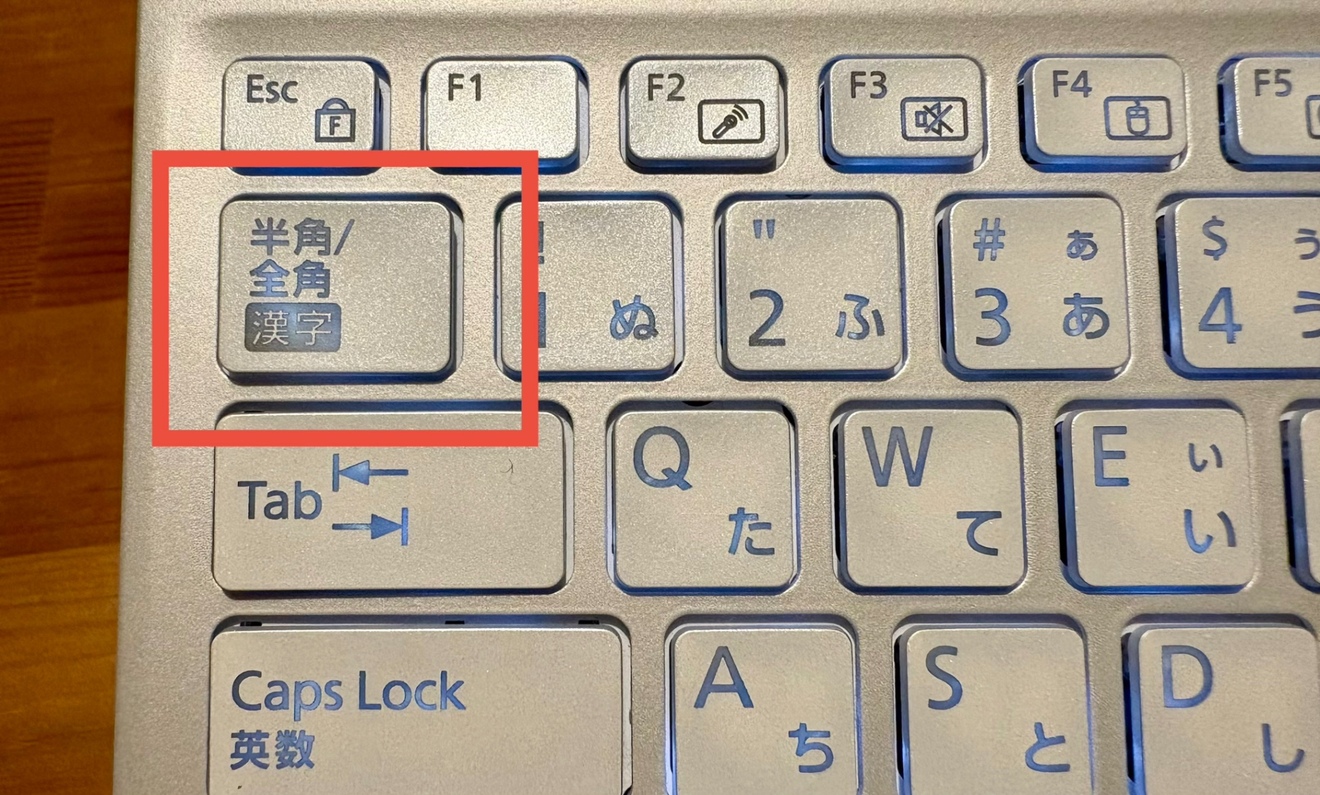 当たり前で仕方がないけれど、地味に面倒くさいと感じたことはありませんか?
この記事では、Windowsのキーボードに最初からついている「変換」「無変換」キーを活用して、スペースキーの横で入力を切り替えられるようにする方法をご紹介します。
特別なアプリは不要で、標準の設定だけで完結します。
かんたんな5ステップ、数分もあれば終わります✨
「そんなキー、押したことないな」という方こそ、ぜひ読んでみてください。
地味にストレスな切替問題
調べると「半角/全角」キーが左上にあるのは、1990年代にUSキーボードの規格をそのまま流用した名残りだそうです。
使いやすさのためではなく、コストや互換性の都合。
そのため、ホームポジション(指の定位置)を崩して左上まで指を伸ばす操作が、今も当たり前のように続いています。
一回の動作は小さくても、一日に何十回も繰り返すとじわじわストレスが積み重なっていきますよね。
一方Macでは、スペースキーのすぐ隣にある「英数」「かな」キーで切り替えができます。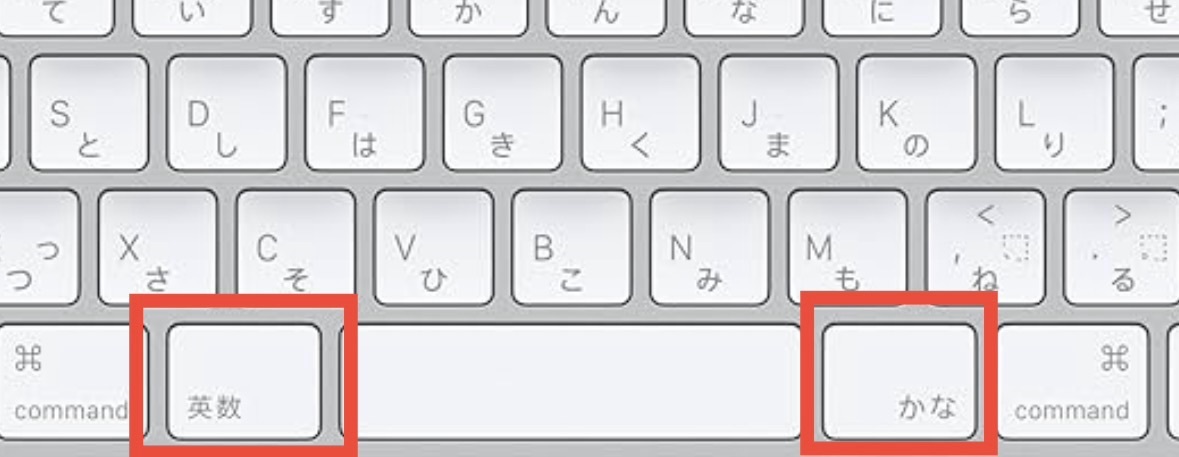 ホームポジションをほとんど崩さずにサッと切り替えられて、正直うらやましいなと思っていました。
でも、実はWindowsでも同じことができます!
しかも特別なアプリは不要で、標準の設定だけで実現できるんです。
💡Tips
半角スペースを入力したいだけなら、「半角/全角」キーを押さなくても Shift+スペース で入力できます✨
切り替えが面倒なときの小技として覚えておくと便利です。
使われていないキーを活かす
スペースキーの左右に「無変換」「変換」というキーがありますよね。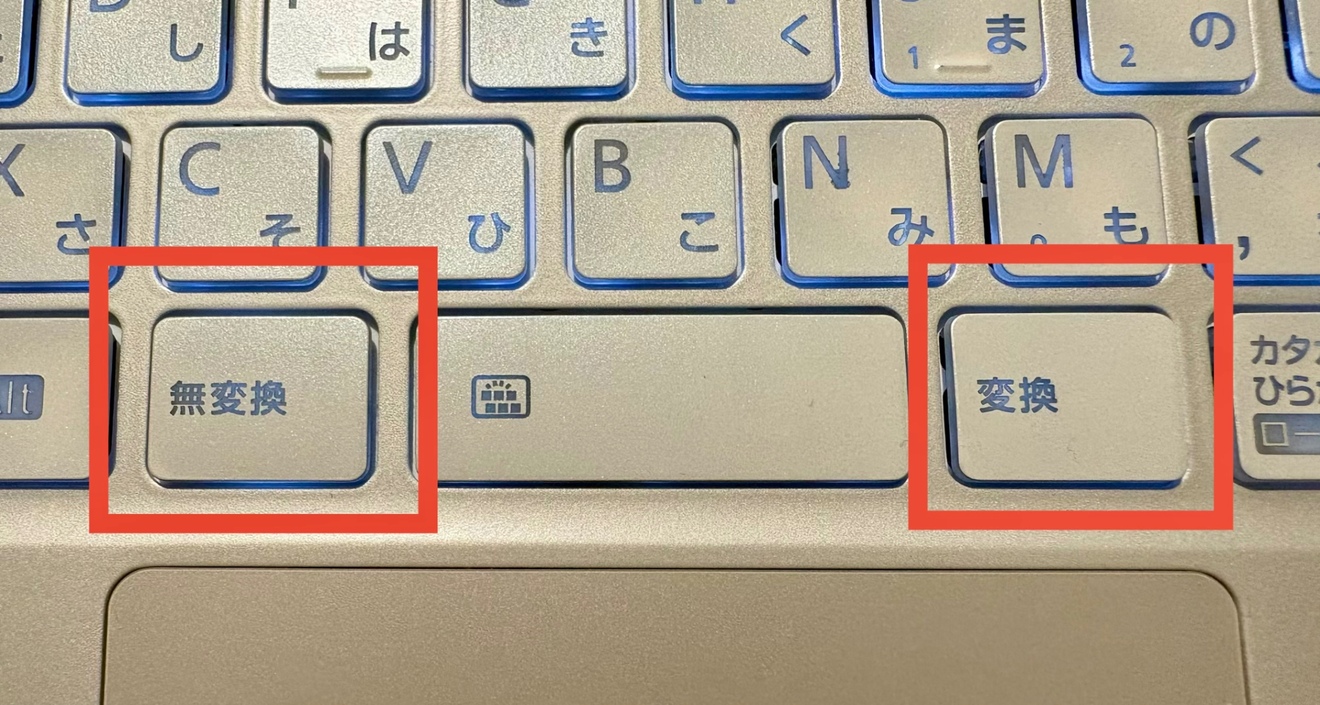 日本語キーボードには標準で付いているキーですが、日常的に使っている方はあまり多くないかもしれません。
私も使った記憶はほとんどないです😇
そこで調べてみると、このスペースキー横の押しやすい位置にあるキーを、IMEのオン・オフに使えることがわかりました。
具体的には、
✅「無変換」キー → IMEオフ(英数入力に切り替え)
✅「変換」キー → IMEオン(日本語入力に切り替え)
この2つを割り当てるだけです。
これでスペースキーの隣で、Macの「英数」「かな」キーと同じ感覚で切り替えができるようになります。
使われていなかったキーが、よく使うキーに変わるんです✨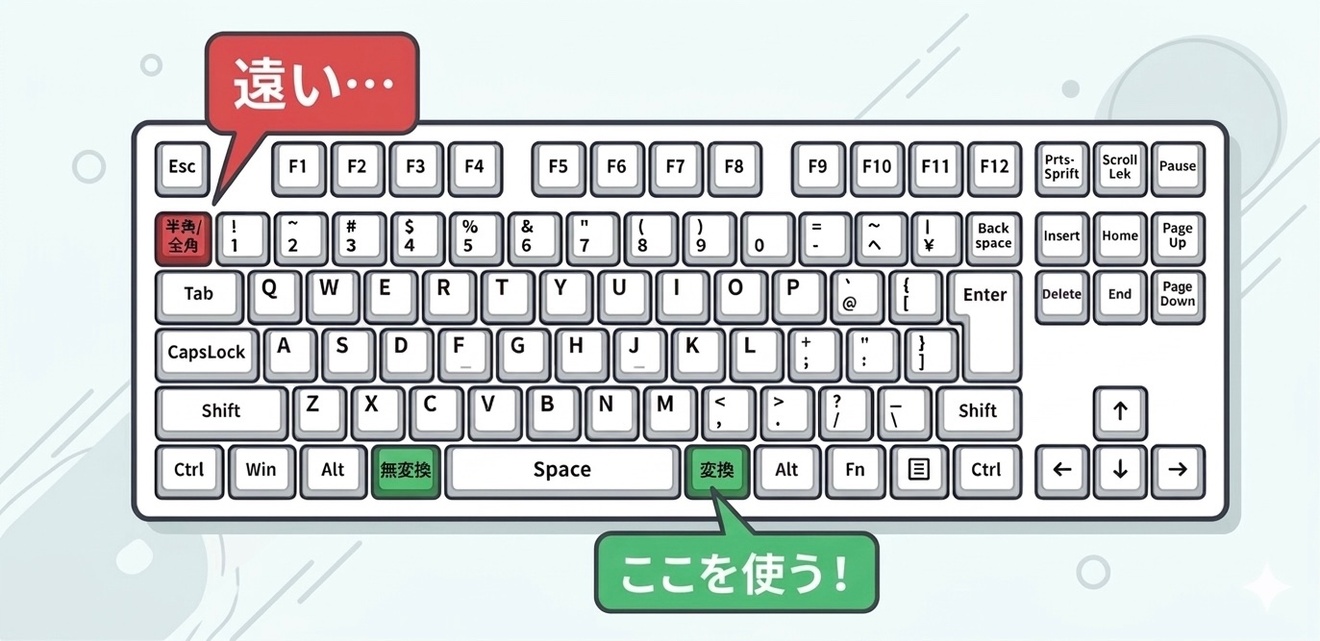
5ステップで完了する設定方法
「設定」と聞くと難しそうに感じるかもしれませんが、ご安心ください。
Windows標準のMicrosoft IMEであれば、特別なアプリなしに5ステップで完了します。
▼ 手順
① タスクバーの「あ」または「A」を右クリック
画面右下に表示されているIMEアイコンを右クリックします。
② 「設定」を選択
表示されたメニューから「設定」をクリックします。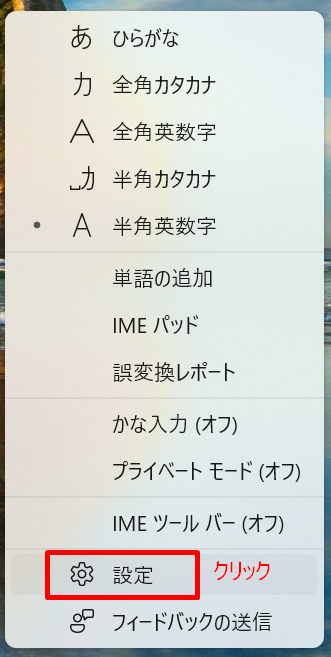
③「キーとタッチのカスタマイズ」を開く
設定画面が開いたら、「キーとタッチのカスタマイズ」をクリックします。
バージョンによっては「全般」の中にある場合もあります。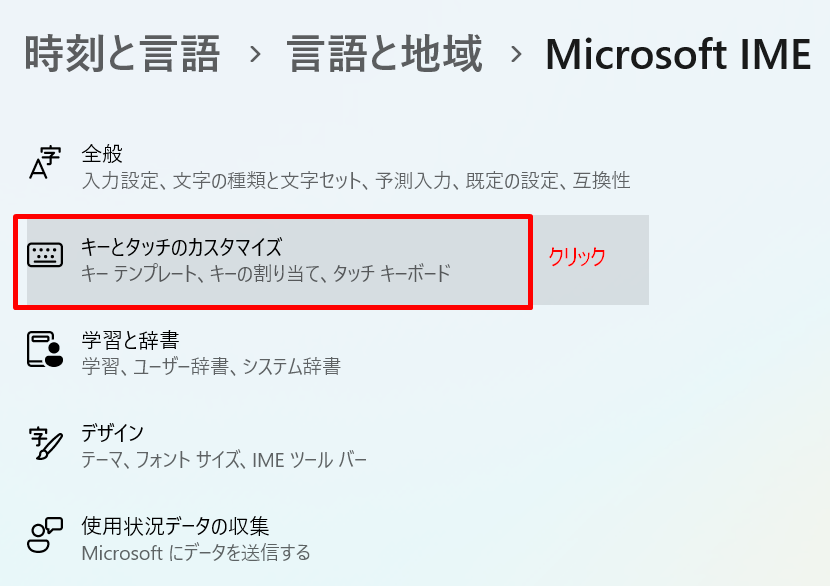
④ キーの割り当てをオンにする
「キーの割り当て」のスイッチをオン(有効)にします。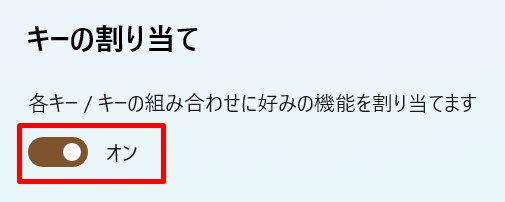
⑤ 各キーに機能を割り当てる
選択肢から選びます。
「無変換キー」→「IME-オフ」
「変換キー」→「IME-オン」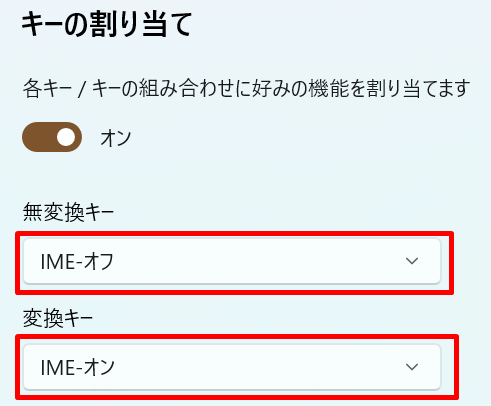
以上で設定完了です🙌
設定画面を閉じれば、すぐに新しいキー操作で切り替えができるようになります。
※ 注意
Google日本語入力など、Microsoft IME以外をお使いの場合は画面の名称が異なることがあります。「キー設定」「キー割り当て」といった項目を探してみてください。また、すでに「変換」「無変換」キーに別の機能を割り当てて活用されている方は、無理に変える必要はありません。
地味に効いてくる効率化
この設定、効果は地味ですが、毎日じわじわ効いてきます。
ホームポジションを崩さずに切り替えられるので、タイピングの流れが止まりにくくなりますよ。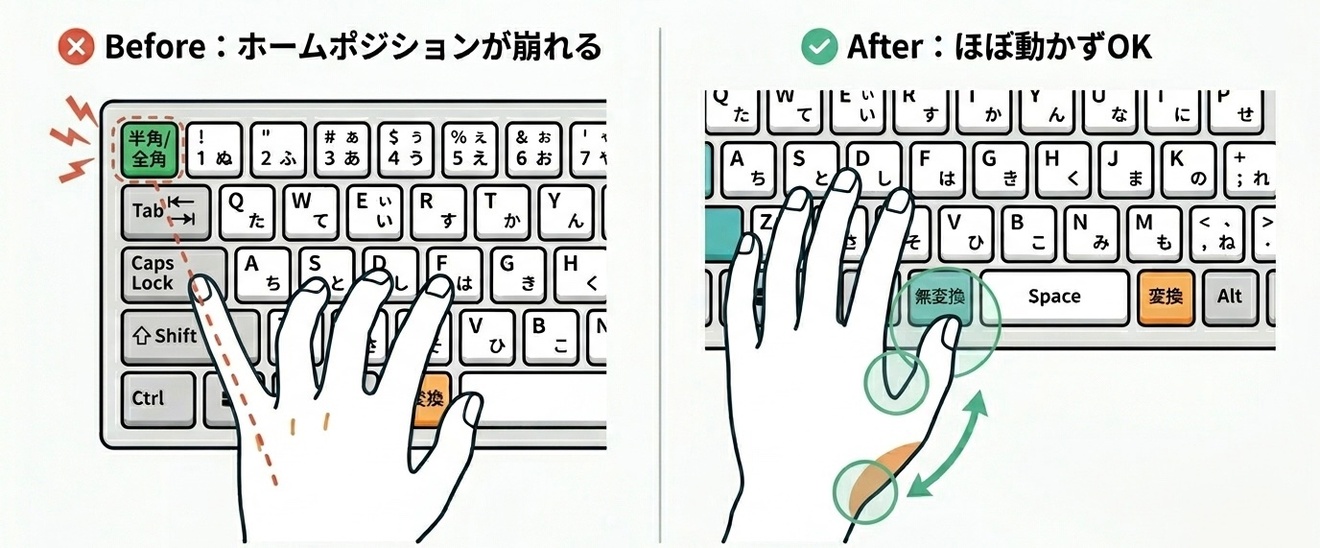 さらに「面倒だから全角でいいや」という妥協もなくなるので、ファイル名やデータの表記ゆれも自然と減っていきます。
実際、私もこの設定に変えてから、切り替えの億劫さが減りました。
使い始めの数日~数週間は「あれ、どっちだっけ」となることもあります!
長年の癖はすぐには抜けないので、焦らず気長に慣れてみてください🍵
まとめ
「変換」「無変換」キーにIMEのオン・オフを割り当てるだけで、Windowsでもスペースキー横で入力を切り替えられるようになりました。
特別なアプリは不要で、標準機能で完結します。
小さな工夫の積み重ねが、毎日の作業を少しずつ快適にしてくれるはずです😊
この記事が少しでも参考になったら、
👍 いいね
💬 レビュー
🫶 つぶやきでシェア
をいただけるととても嬉しいです!
最後まで読んでくださり、ありがとうございました🕊️






